
SUSE Linux Enterprise Serve 12 试用体验
SUSE Linux Enterprise Serve 12 试用体验

大家都知道德国出产的奔驰、宝马、等车型以精美、可靠、耐用而著称。而相同出自德国人之手的Suse Linux 。即使是被收购也是一款出色的Linux发行版,眼下Suse成为唯一一家为IBM大型主机提供具有企业就绪和商业支持特性的Linux操作系统的公司, 特别针对IBM System z 架构进行了优化,使其安装过程很简便。并且在Suse平台上面部署SAP和Oracle应用很方便。在今年10月28日。Suse Enterprise Server 12(简称SLES 12)在11版公布4年后,经过多次改进。更加成熟、稳重的一款系统出炉啦。我在今年3月就拿到了SLES
12(3.12内核)的Beta版。经过试用,最终决定将公司内执行SLES 10+SP4的一些server所有进行了升级。以下将这款系统的体验分享给大家。
第一步:系统部署
这里我们採用本地光驱安装方式,首先是将系统安装盘加载光驱。在又一次开启电脑的时候选择从光驱启动,这样我们会进入例如以下界面:
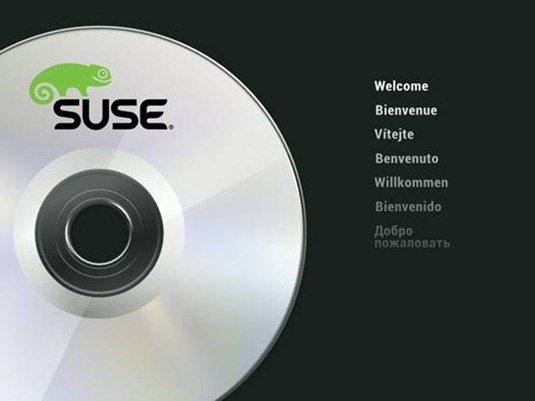
进入安装開始菜单之后,我们选择第二项“Installation”(安装)。
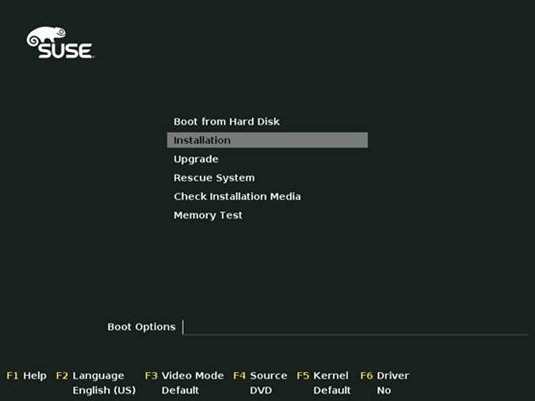
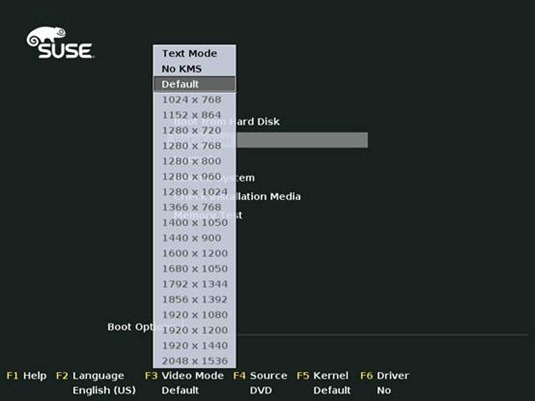
按下F3 键能够调整视频模式。
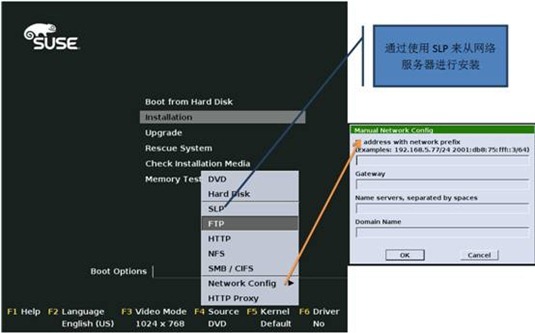
按下F4键,能够选择通过DVD光盘安装、硬盘安装还是通过网络安装(FTP、HTTP、NFS、SMB等安装方式),选择,Network Configbutton能够进行网络配置,以便进行网络安装。
当依据自己情况初始化好之后,以下就開始正式安装啦 。
假设有超过10台的工作站须要部署。那么交互是人工安装肯定花费不少时间。有几个可运行安装的选项能够最大限度的较少用户交互。
通过VNC 静态/动态网络配置的简单远程安装
通过VNC-PXE引导的远程安装
通过SSH-网络配置远程安装
此处,使用AutoYaST 创建成熟的规则和级别框架。
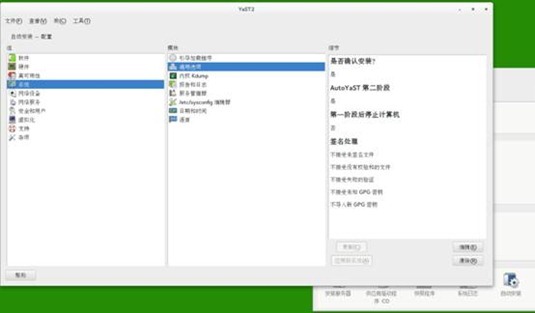
在系统引导界面的Boot Options栏目输入下面内容:
install=http://192.168.1.1/suse/sles12/autoyast=http://192.168.1.1/suse/autoyast/host.xml
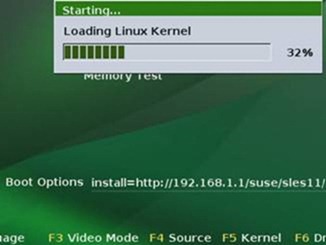
输入完毕。按回车键系统開始装在一个微内核以便引导启动程序。

经过一段时间之后,出现例如以下欢迎界面,我们在Language选项框中选择“中文简体”。
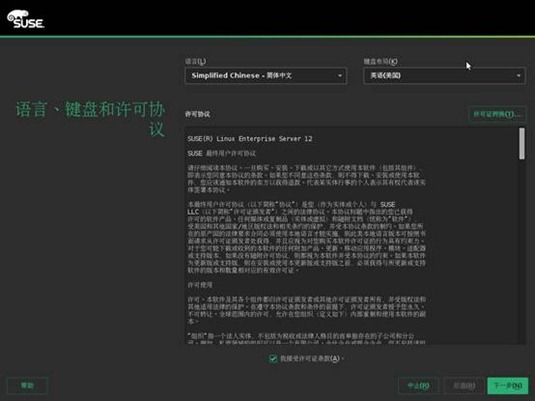
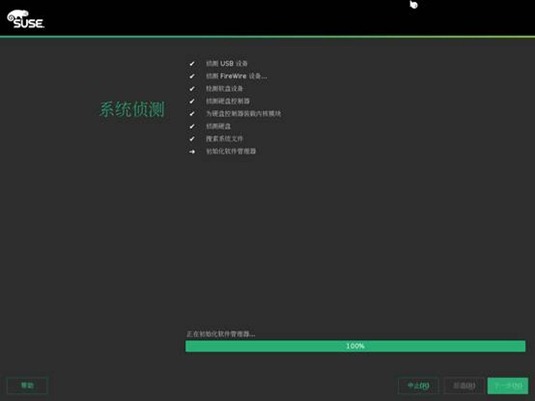
选好语言框之后,点击下一步。此时会出现“系统侦測”页面。
这是为了检查系统和介质。
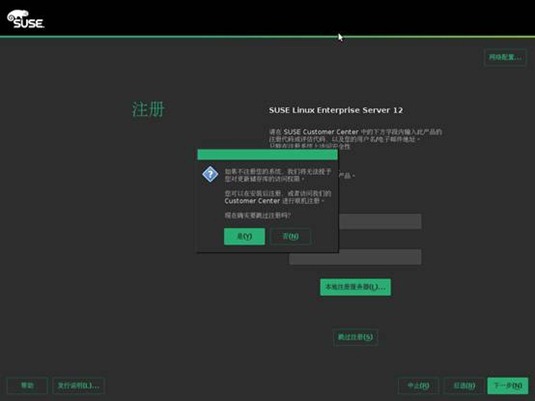
这里注冊比較重要。假设没有注冊系统将不能通过Suse网站进行升级和支持等服务。
假设是測试的话并不影响。
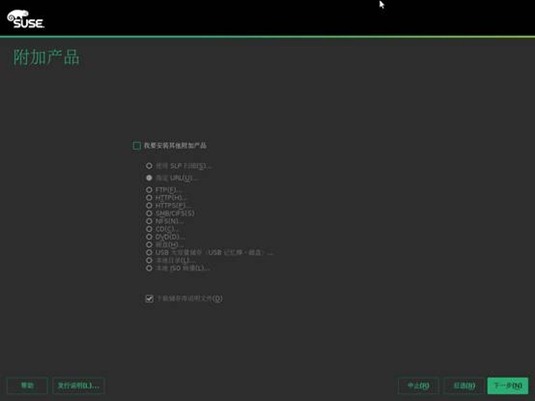
以下。開始安装附加产品及驱动程序更新。SUSE Linux Enterprise Server 12支持安装附加产品,以提供扩展(如 SUSE Linux Enterprise High Availability Extension)、第三方产品及驱动程序或附加软件。比如:Suse Linux Enterprise High Availability Extension。它是一款创新型的集群套件并且它配置集群的过程比在Redhat系统上更方便。
Suse Linux Enterprise Mono Extension 它是基于开源Mono技术的.NET开发框架,能够让你在Linux上方便的开发基于.net的Microsoftserver应用程序。
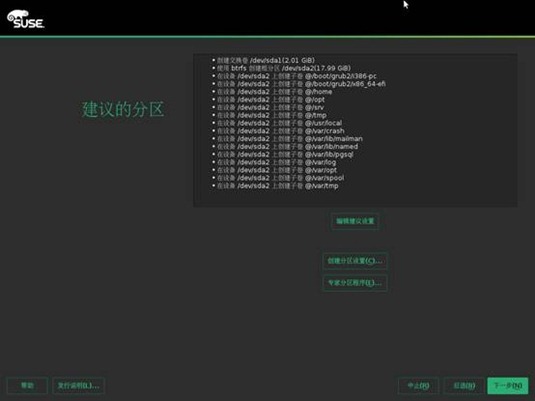
接下来的重要一步就是创建分区,系统默认会给你一个建议分区。你也能够自己改动。Suse Linux 支持硬件 RAID 设备和软件 RAID 设备。假设使用硬件 RAID 设备,则无需使用软件 RAID 设备。
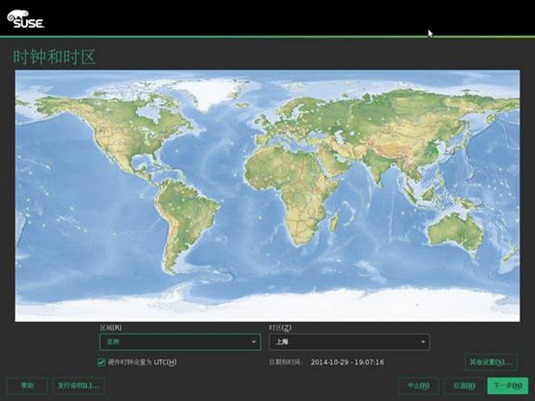
选择时钟和时区。
仅仅需选择默认时区。
接下来同步时间
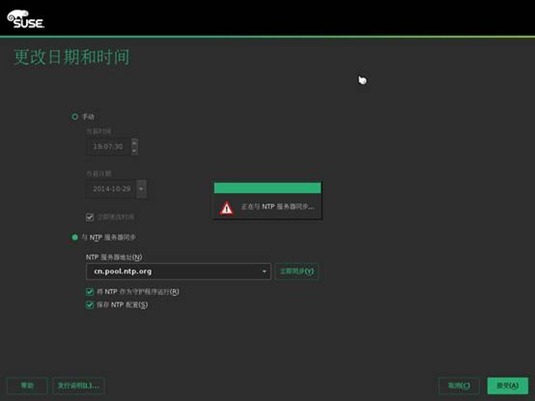
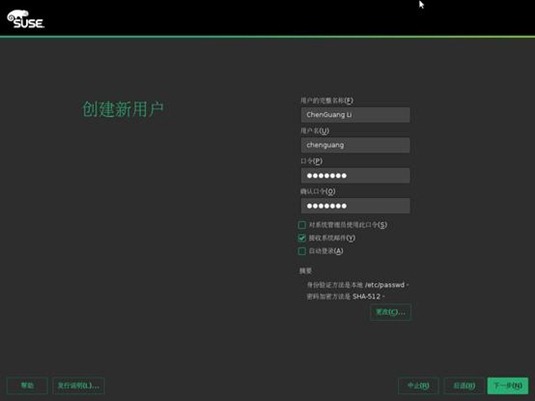
下一阶段,系统会弹出创建新用户页面
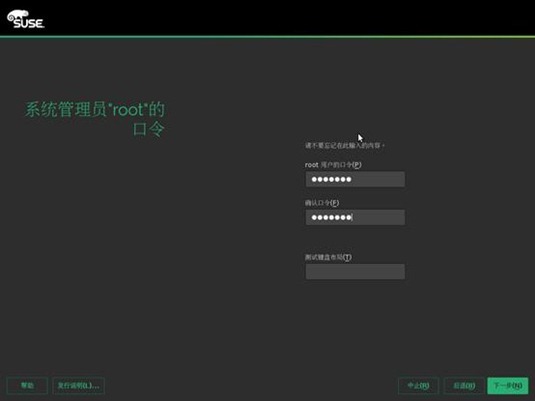
这一步选择安装软件,防火墙设置等内容。
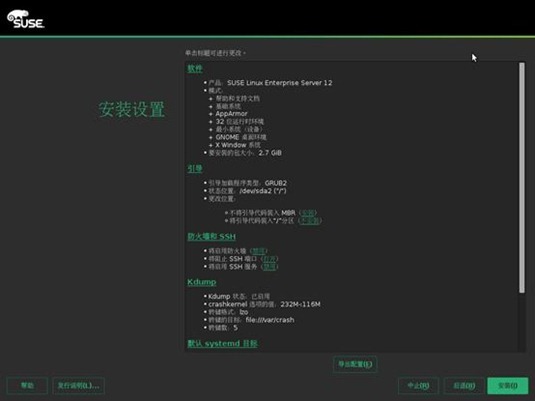
以安装软件为例,我们能够自己定义安装的软件包。
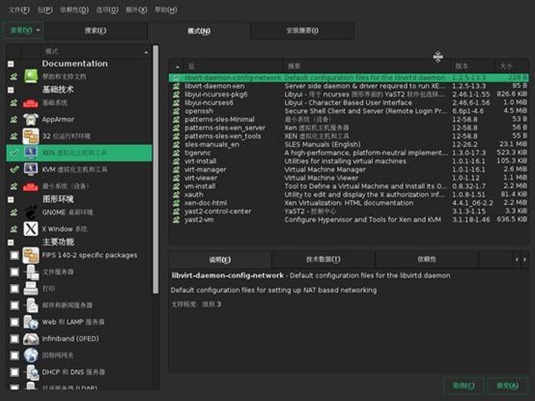
选择好后以下就開始安装。
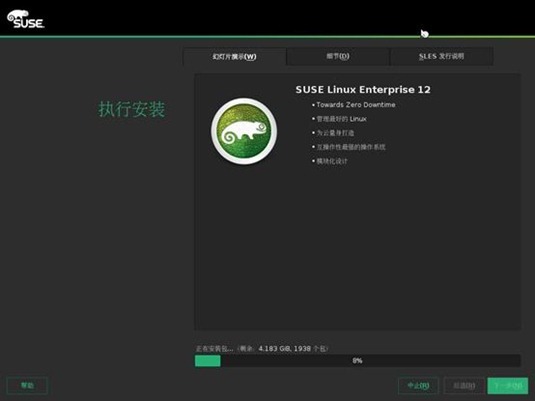
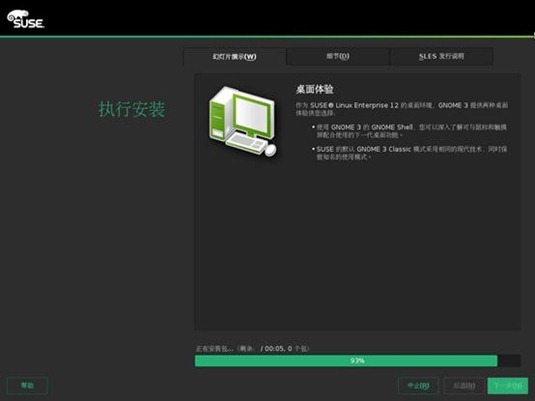
第二步 基础应用
在系统启动项中选择“SLES12”,按下回车键。就能够正常启动。以下简单说明一下启动选项。
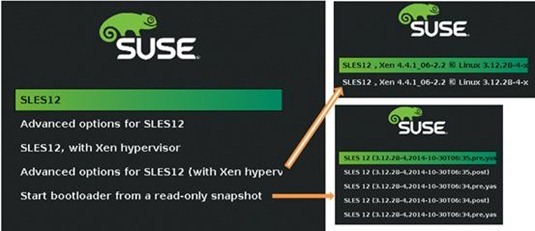
第二项为启动高级选线能够自己定义启动參数。第三项为虚拟化启动选项,红帽Linux尽管放弃了Xen hypersisor,可Suse一直在使用Xen,注意原因是稳定。在这一最新版本号中继续沿用Xen。说明Xen并没有衰落。反之它会继续发扬光大。第四项为高级虚拟化启动选项,第五项是系统快照恢复选项。
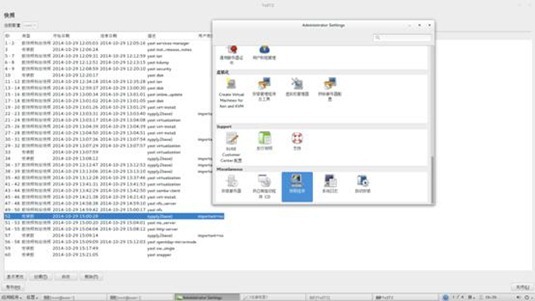
注意:系统快照是一种写时复制技术,用于监视对现有卷的数据块的更改,从而在向数据块之中的一个运行写操作时,此数据块在拍摄快照时的值可以被拷贝到快照卷中。
不是系统整个生成快照。有些文件夹不会生成快照,比如/var、/tmp/、/var/crash/、/var/log/、/var/tmp。你可以通过下面命令对其进行管理:
#yast2 snapper
经过一段时间的载入过程,一概以往的绿色登录界面,还是以深灰色为主的界面,显得非常沉稳。
此时我们进入 SUSE Linux登录界面。系统等待输入username和password。
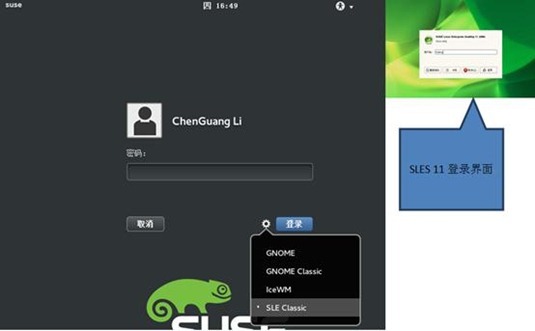
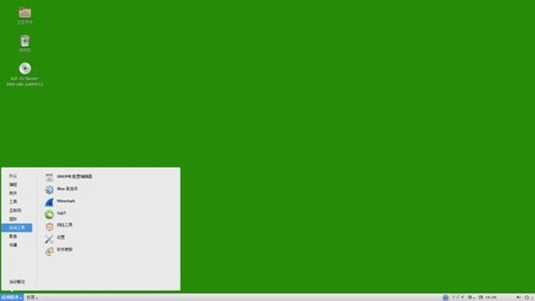
登录之后,发现又回到以往熟悉绿色的桌面环境,干净而简单介绍。
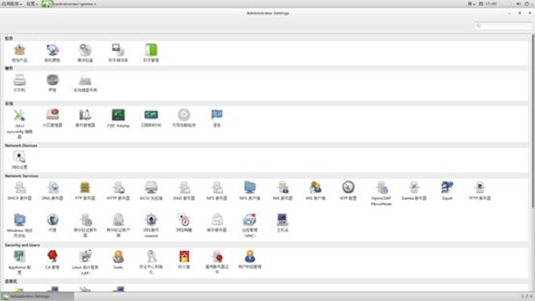
在YasT控制中心里,用户(管理员)能够依据须要对软件、网络服务、网络设备、系统、虚拟化、硬件等进行设置,很方便。
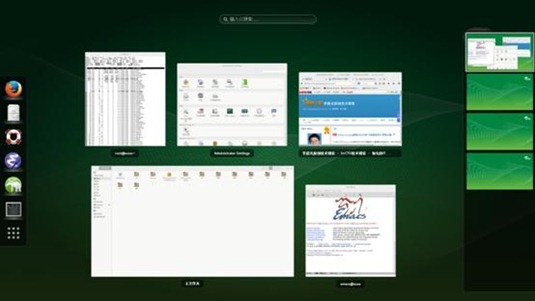
我们接下来看看多窗体切换效果
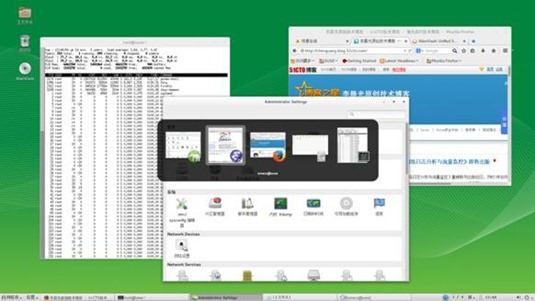
窗体切换截图(快捷键:ALT+Tab)。很多其它的无限精彩还要等待Linux用户去发觉与实验。
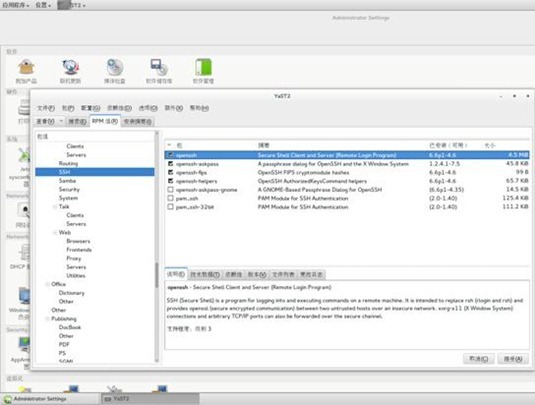
SUSE Linux系统中的软件包管理器提供了非常多“软件包”。用户能够利用软件管理器进行安装、卸载以及更新对应的应用程序。提供“可用”“升级”“已安装”三个模式,让用户对软件包的管理一目了然。
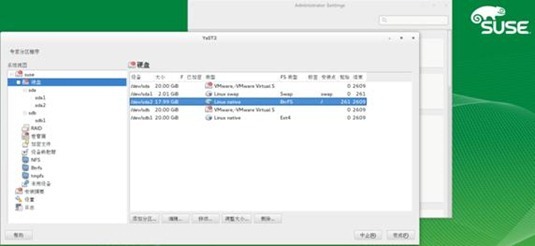
说到最大的变化,那就是添加了全新的文件系统—BtrFS,这样的文件系统最大优势为可写的磁盘快照(snapshots)、递归的快照(snapshots of snapshots)、内建磁盘阵列支持并会同意在线调整文件系统大小。而这些都是以往ext3/4所部支持的。
增强型Xinetd服务配置工具
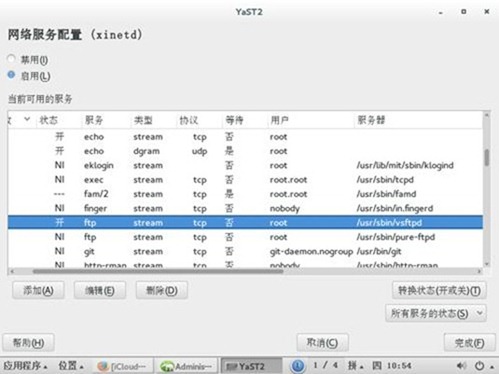
Xinetd的全称是 extended Internet services daemon,经经常使用来管理多种轻量级Internet 服务。如ftp、 pop3、 imap 等,这里Xinetd的功能非常强大,能够为管理的进程记录日志,还能够结合tcp_wrapper对管理的服务进行安全保护。还提供了功能强大的网管工具wicked。
这一版本号中添加了“活动文件夹”(Active Directory)的更佳集成。
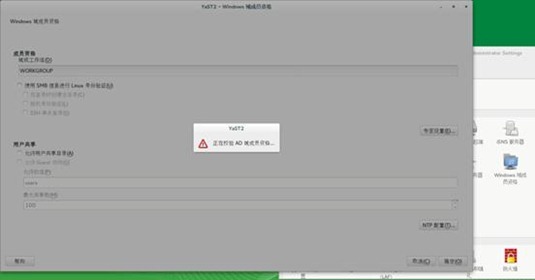
虚拟化安装在12版本号的系统中,在虚拟化上也下足了工夫。
下表是每台虚拟机支持的最大硬件数量。
|
SLES 12 虚拟机 |
最大限制 |
|
每台主机的最大虚拟机数量 |
64 个 |
|
每台虚拟机识别多大CPU数量 |
64GB |
|
每台虚拟机识别的最大内存 |
16 GiB x86_32, 512 GiB x86_64 |
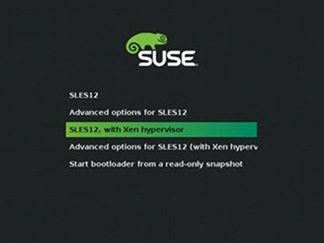
在安装完毕之后,系统启动时发如今系统启动菜单项处多了一个“SLES12,with Xen hypervisor”一项。说明Suse linux系统虚拟化已经安装完毕。
新建虚拟机
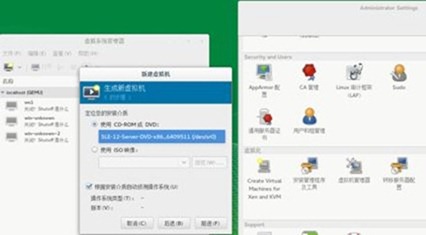
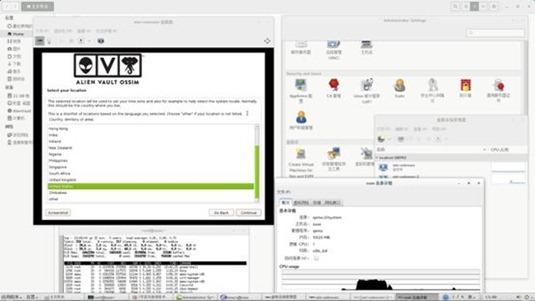
进入YaST控制中心,此时在虚拟化选项中我们能够看到一共包含4个选项:创建虚拟机、安装管理程序及工具、虚拟机管理器、转移server配置。此时我们点击创建虚拟机选中Creat Virtual Machines for Xen and KVM图标,会弹出例如以下图:
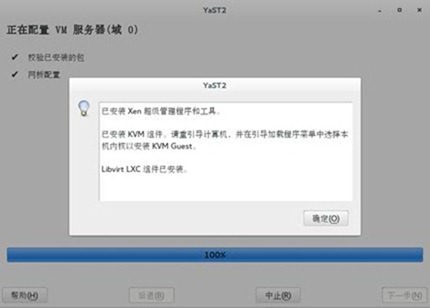
加入Xen超级管理程序和工具
系统快照和回滚设置
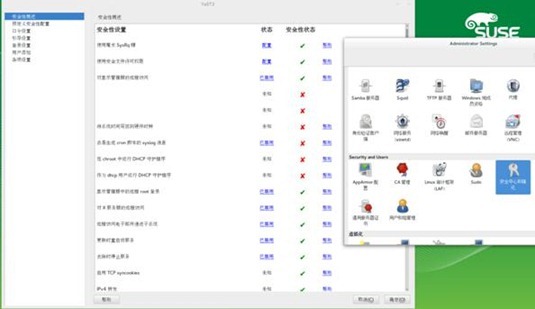
安全防护中心: 能够协助管理员集中反映和配置系统安全问题。
功能强大的工具还有不少。大家有空去研究一下吧,最后说说售后的事情,假设你购买正版套件,那么能够获得最长13年的服务时间。最后因为篇幅的限制。对这款系统的介绍就到临时这里啦。
注意:有关版本号的问题有不少人不清楚,这里在解释一下。openSuSe是社区维护的开原版。和Fedora类似,当中包括的软件会比server版要新。SuSE企业版中分为两个版本号,一个是SLES(Suse Linux Enterprise Serverserver版),还有一个是SLED(Suse Linux Enterprise Desktop桌面版本号)
SUSE Linux Enterprise Serve 12 试用体验的更多相关文章
- ASP .Net Core系统部署到SUSE Linux Enterprise Server 12 SP3 64 具体方案
.Net Core 部署到 SUSE Linux Enterprise Server 12 SP3 64 位中的步骤 1.安装工具 1.apache 2..Net Core(dotnet-sdk-2. ...
- windows安装SUSE Linux Enterprise Server 12
一:打开“开发人员模式” 点击开始菜单按钮,选择“设置” 在设置中选择“更新和安全” 在菜单中选择“针对开发人员”,在三个选项中,选中“开发人员模式” 在弹出的警告框中点击“是” 这样开发人员模式就打 ...
- 使用 Visual Studio 部署 .NET Core 应用 ——.Net Core 部署到SUSE Linux Enterprise Server 12 SP2 64 位(GNOME 版本3.20.2)
SUSE Linux安装 apache 命令:sudo zypper in apache 设置apache 服务可用 命令:sudo systemctl enable apache2.service启 ...
- SUSE Linux Enterprise Server 12 使用二进制文件安装docker
Docker-CE in SUSE 虽然使用zypper添加源也能安装,不过我在SLES 12sp5 上安装时发现好多命令还需要自己手动软连接,干脆网上找了找文档,再自己小改下,用二进制部署,也是可以 ...
- 虚拟机 SUSE Linux Enterprise Server 12 SP2 64
下载地址:https://www.suse.com/zh-cn/products/server/download/ 下载以后使用虚拟机安装即可
- Welcome Docker to SUSE Linux Enterprise Server【水平有限,中英对比,求纠错】
原文:Welcome Docker to SUSE Linux Enterprise Server Lightweight virtualization is a hot topic these ...
- ASP .Net Core系统部署到SUSE 16 Linux Enterprise Server 12 SP2 64 具体方案
.Net Core 部署到 SUSE 16 Linux Enterprise Server 12 SP2 64 位中的步骤 1.安装工具 1.apache 2..Net Core(dotnet-sdk ...
- ASP.NET Core 2.0 MVC 发布部署--------- SUSE 16 Linux Enterprise Server 12 SP2 X64 具体操作
.Net Core 部署到 SUSE 16 Linux Enterprise Server 12 SP2 64 位中的步骤 1.安装工具 1.apache 2..Net Core(dotnet-sdk ...
- SUSE Linux Enterprise 11 离线安装 DLIB python机器学习模块
python机器学习模块安装 环境:SUSE Linux Enterprise 11 sp4 离线安装 说明:在安装dlib时依赖的基础 环境较多,先升级gcc,以适应c++ 11的使用:需要用到c ...
随机推荐
- notepad + +使用步骤
原文地址:https://blog.csdn.net/so_geili/article/details/79317001#一-安装notepad 一. 安装notepad + + notepad+ ...
- NS2学习笔记(三)
代理(Agents) 代理是网络层数据包产生和使用的端点,用于实现多层的协议.Agent类部分用OTcl实现,部分用C++实现.C++的代码在~ns/agent.cc和~ns/agent.h中,OTc ...
- 题解报告:hdu 1279 验证角谷猜想
Problem Description 数论中有许多猜想尚未解决,其中有一个被称为“角谷猜想”的问题,该问题在五.六十年代的美国多个著名高校中曾风行一时,这个问题是这样描述的:任何一个大于一的自然数, ...
- 316 Remove Duplicate Letters 去除重复字母
给定一个仅包含小写字母的字符串,去除重复的字母使得所有字母出现且仅出现一次.你必须保证返回结果是所有可能结果中的以字典排序的最短结果.例如:给定 "bcabc"返回 "a ...
- vs2010 视图 aspx页面设计窗口创建控件时出错 未将对象引用设置到对象的实例
第一步,首先关闭aspx页面 第二步,在单击项目右击,选择“清理” 第三步,然后在打开aspx页面,就可以看到正常的页面了. 注:一次不行的会,多做几次. 如果还是不行的话,你看看你.cs页面是否继承 ...
- 【转】 Java 集合系列07之 Stack详细介绍(源码解析)和使用示例
概要 学完Vector了之后,接下来我们开始学习Stack.Stack很简单,它继承于Vector.学习方式还是和之前一样,先对Stack有个整体认识,然后再学习它的源码:最后再通过实例来学会使用它. ...
- Windows10下Docker的安装
安装前先说明一下,这里windows10要是专业版(Professional)或者是企业版(Enterprise),而且要是64位,否则会出现错误.不是这两个版本的win10没有自带的虚拟机(教育版未 ...
- 使用super实现类的继承
查看一个类继承了哪些类可以用__bases__方法查看 class People: def __init__(self,name,age,sex): self.name=name self.ag ...
- HDU_2212_水
DFS Time Limit: 5000/2000 MS (Java/Others) Memory Limit: 65536/32768 K (Java/Others)Total Submiss ...
- vue中使用Swiper
第一步:安装swiper在项目目录下打开命令窗口输入命令:npm install swiper 第二步:引入js文件 第三步:引入css文件在main.js文件中引入css文件