
Qt 学习: 视图选择 (QItemSelectionModel)
博主QQ:1356438802
对于一般应用而言。Qt 内置的选择模型已经足够。可是。Qt 还是同意你创建自己的选择模型,来实现一些特殊的操作。
Qt 使用QItemSelectionModel类获取视图中项目的选择情况。这个模型保持有项目的索引。而且独立于不论什么视图。这意味着,我们能够让不同的视图共享同一个选择模型,从来达到一种同步操作的目的。选择由选择区域组成。模型仅仅将选区的開始和结束的索引位置记录下来,以保证对于非常大的选区也有非常好的性能。
非连续选区则由多个连续选择组成。
选择会直接应用于选择模型所维护的那些被选中的索引上面。最新的选择就是当前选择。这意味着。即便界面上没有显示有不论什么项目被选择。假设通过某些命令对选区进行操作,相同会有作用。
在视图中,始终存在一个当前项和被选择项(即便从界面上看不到有不论什么选择)。与通常所想的不同,当前项和选择项是相互独立的两个状态。一个项目能够即是当前项又是选择项。下表是当前项和选择项的差别:
| 当前项 | 选择项 |
|---|---|
| 仅仅能有一个当前项。 | 能够有多个选择项。 |
| 使用键盘或者鼠标点击能够改变当前项。 | 选择项使用两种状态:选择和未选择,这取决于项目之前的状态和其他一些设置。比如,单选或多选。仅仅有在用户进行交互的时候,这样的状态才会发生改变。 |
| 当前项能够使用 F2 或者鼠标双击进行编辑(前提是程序同意)。 | 当前项能够结合另外一个锚点指定被选择或者去除选择的一块选区(或二者的结合)。 |
| 当前项一般会有一个焦点框进行标识。 | 选择项使用选区颜色进行标识。 |
在处理选择的时候,我们能够将QItemSelectionModel当成数据模型中全部数据项的选择状态的一个记录。
一旦选择模型创建好,这些数据项就能够在不知道哪些项被选择的情况下进行选择、取消选择或者改变选择状态的操作。全部被选择项的索引都在可随时更改,其他组件也能够通过信号槽机制改动这些选择的信息。
标准视图类(QListView、QTreeView以及QTableView)已经提供了默认的选择模型,足以满足大多数应用程序的需求。
某一个视图的选择模型能够通过selectionModel()函数获取,然后使用setSelectionModel()提供给其他视图共享,因此,一般没有必要新建选择模型。
假设须要创建一个选区。我们须要指定一个模型以及一对索引,使用这些数据创建一个QItemSelection对象。这两个索引应该指向给定的模型中的数据,而且作为一个块状选区的左上角和右下角的索引。为了将选区应用到模型上。须要将选区提交到选择模型。
这样的操作有多种实现,对于现有选择模型有着不同的影响。
以下我们来看一些代码片段。首选构建一个总数 32 个数据项的表格模型,然后将其设置为一个表格视图的数据:
|
1
2
3
|
QTableWidget tableWidget(8, 4);
QItemSelectionModel *selectionModel = tableWidget.selectionModel();
|
在代码的最后,我们获得QTableView的选择模型,以备以后使用。
如今,我们没有改动模型中的数据。而是选择表格左上角的一些单元格。以下我们来看看代码怎样实现:
|
1
2
|
QModelIndex topLeft = tableWidget.model()->index(0, 0, QModelIndex());
QModelIndex bottomRight = tableWidget.model()->index(5, 2, QModelIndex());
|
接下来,我们将获得的两个索引定义为选区。
为达这一目的,我们首先构造一个QItemSelection对象,然后将其赋值给我们获取的选择模型:
|
1
2
|
QItemSelection selection(topLeft, bottomRight);
selectionModel->select(selection, QItemSelectionModel::Select);
|
正如前面我们说的。首先利用左上角和右下角的坐标构建一个QItemSelection对象,然后将这个对象设置为选择模型的选择区。
select()函数的第一个參数就是须要选择的选区,第二个參数是选区的标志位。
Qt
提供了非常多不同的操作,能够參考下QItemSelectionModel::SelectionFlags的文档。在本例中,我们使用了QItemSelectionModel::Select,这意味着选区中所包括的全部单元格都会被选择。
以下就是我们的执行结果:
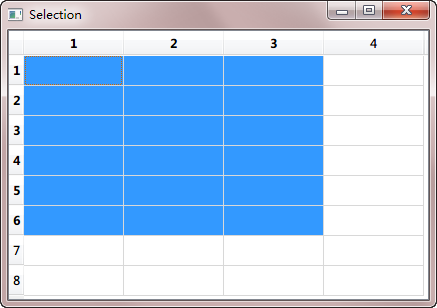
如今我们知道怎样设置选区。以下来看看怎样获取选区。
获取选区须要使用selectedIndexes()函数。该函数返回一个无序列表。我们能够通过遍历这个列表获得哪些被选择:
|
1
2
3
4
5
6
7
|
QModelIndexList indexes = selectionModel->selectedIndexes();
QModelIndex index;
foreach(index, indexes) {
QString text = QString("(%1,%2)").arg(index.row()).arg(index.column());
model->setData(index, text);
}
|
在选择发生更改时。选择模型会发出信号。我们能够连接selectionChanged()信号,在选区改变时检查哪个项目发生了变化。这个信号有两个參数:第一个是新选择的项目。第二个是刚刚被取消选择的项目。
在以下的演示样例中。我们通过selectionChanged()信号,将全部新选择的项目填充字符串,将全部被取消选择的部分清空:
|
1
2
3
4
5
6
7
8
9
10
11
12
13
14
15
16
17
|
void MainWindow::updateSelection(const QItemSelection &selected,
const QItemSelection &deselected)
{
QModelIndex index;
QModelIndexList items = selected.indexes();
foreach (index, items) {
QString text = QString("(%1,%2)").arg(index.row()).arg(index.column());
model->setData(index, text);
}
items = deselected.indexes();
foreach (index, items) {
model->setData(index, "");
}
}
|
通过currentChanged()。我们能够追踪当前有焦点的项。同selectionChanged()信号类似,这个信号也有两个參数:第一个是新的当前项,第二个是上一个当前项。
以下的代码则是该信号的使用:
|
1
2
3
4
5
6
7
8
|
void MainWindow::changeCurrent(const QModelIndex ¤t,
const QModelIndex &previous)
{
statusBar()->showMessage(
tr("Moved from (%1,%2) to (%3,%4)")
.arg(previous.row()).arg(previous.column())
.arg(current.row()).arg(current.column()));
}
|
这些信号能够用来监控选区的改变。假设你还要直接更新选区,我们还有另外的方法。
相同是利用前面所说的QItemSelectionModel::SelectionFlag,我们能够对选区进行组合操作。
还记得我们在前面的select()函数中使用过的第二个參数吗?当我们替换这个參数,就能够获得不同的组合方式。
最经常使用的就是QItemSelectionModel::Select,它的作用是将全部指定的选区都选择上。
QItemSelectionModel::Toggle则是一种取反的操作:假设指定的部分原来已经被选择,则取消选择,否则则选择上。
QItemSelectionModel::Deselect则是取消指定的已选择的部分。在以下的样例中。我们使用QItemSelectionModel::Toggle对前面的演示样例作进一步的操作:
|
1
2
3
4
5
6
7
|
QItemSelection toggleSelection;
topLeft = tableWidget.model()->index(2, 1, QModelIndex());
bottomRight = tableWidget.model()->index(7, 3, QModelIndex());
toggleSelection.select(topLeft, bottomRight);
selectionModel->select(toggleSelection, QItemSelectionModel::Toggle);
|
执行结果将例如以下所看到的:
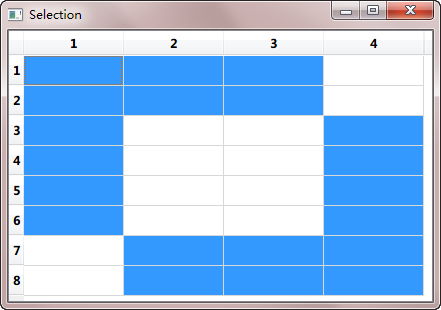
默认情况下,选择操作会仅仅会影响到指定的模型索引。可是。我们也能够改变这一设置。比如,仅仅选择整行或者整列:
|
1
2
3
4
5
6
7
8
9
10
11
12
13
14
15
16
17
18
19
|
QItemSelection columnSelection;
topLeft = model->index(0, 1, QModelIndex());
bottomRight = model->index(0, 2, QModelIndex());
columnSelection.select(topLeft, bottomRight);
selectionModel->select(columnSelection,
QItemSelectionModel::Select | QItemSelectionModel::Columns);
QItemSelection rowSelection;
topLeft = model->index(0, 0, QModelIndex());
bottomRight = model->index(1, 0, QModelIndex());
rowSelection.select(topLeft, bottomRight);
selectionModel->select(rowSelection,
QItemSelectionModel::Select | QItemSelectionModel::Rows);
|
上面的代码,我们依旧使用两个索引设置了一个区域。可是,在选择的使用我们使用了QItemSelectionModel::Rows和QItemSelectionModel::Columns这两个參数。因此仅仅会选择这两个区域中指定的行或者列:
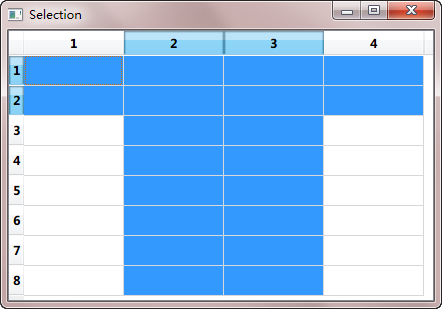
使用QItemSelectionModel::Current參数能够将当前选区替换为新的选区。使用QItemSelectionModel::Clear则会将原来已有的选区所有取消。为了进行全选。我们能够设置选区为左上角和右下角两个索引:
|
1
2
3
4
5
6
|
QModelIndex topLeft = model->index(0, 0, parent);
QModelIndex bottomRight = model->index(model->rowCount(parent)-1,
model->columnCount(parent)-1, parent);
QItemSelection selection(topLeft, bottomRight);
selectionModel->select(selection, QItemSelectionModel::Select);
|
Qt 学习: 视图选择 (QItemSelectionModel)的更多相关文章
- Qt 学习之路:视图选择 (QItemSelectionModel)
选择是视图中常用的一个操作.在列表.树或者表格中,通过鼠标点击可以选中某一项,被选中项会变成高亮或者反色.在 Qt 中,选择也是使用了一种模型.在 model/view 架构中,这种选择模型提供了一种 ...
- Qt 学习之路 2(47):视图选择
Qt 学习之路 2(47):视图选择 豆子 2013年3月28日 Qt 学习之路 2 34条评论 选择是视图中常用的一个操作.在列表.树或者表格中,通过鼠标点击可以选中某一项,被选中项会变成高亮或者反 ...
- Qt 学习之路 2(46):视图和委托
Home / Qt 学习之路 2 / Qt 学习之路 2(46):视图和委托 Qt 学习之路 2(46):视图和委托 豆子 2013年3月11日 Qt 学习之路 2 63条评论 前面我们介绍了 ...
- PyQt(Python+Qt)学习随笔:视图中的拖放操作注意事项
老猿Python博文目录 老猿Python博客地址 在通过PyQt构建的图形界面中进行拖放,要成功进行拖放需要注意: 视图相关属性需要支持拖放,具体相关属性请参考<PyQt(Python+Qt) ...
- PyQt(Python+Qt)学习随笔:视图中类QAbstractItemView的dragDropOverwriteMode属性不能覆盖写的问题
老猿Python博文目录 专栏:使用PyQt开发图形界面Python应用 老猿Python博客地址 在<PyQt(Python+Qt)学习随笔:视图中类QAbstractItemView的dra ...
- PyQt(Python+Qt)学习随笔:视图中类QAbstractItemView的dragDropOverwriteMode属性
老猿Python博文目录 老猿Python博客地址 一.属性的作用 dragDropOverwriteMode属性用于控制视图的拖放行为,如果其值为True,则视图中选定的数据将在拖拽数据放下时被覆盖 ...
- PyQt(Python+Qt)学习随笔:视图中的dragDropMode属性对dragEnabled和acceptDrops属性的影响
老猿Python博文目录 老猿Python博客地址 在<PyQt(Python+Qt)学习随笔:QAbstractItemView的dragEnabled和dragDropMode属性的关系&g ...
- QT学习教程
原地址:http://www.devbean.NET/2012/08/qt-study-road-2-catelog/ 网上看到的不错的教程 本教程以qt5为主,部分地方会涉及qt4.据说非常适合qt ...
- Qt 模型/视图/委托
模型.视图.委托 模型/视图架构基于MVC设计模式发展而来.MVC中,模型(Model)用来表示数据:视图(View)是界面,用来显示数据:控制(Controller)定义界面对用户输入的反应方式. ...
随机推荐
- 学习笔记:Vue——混入
前言: 到现在用Vue做了不少项目了,用到的都是初阶的功能,很多高阶能力都没有用到.仅用初级阶段也能做项目,甚至是复杂项目,可见vue之强大,果然是渐进式开发方式. 但是本着虚心学习的态度,还是要抽空 ...
- 【Codeforces Round #443 (Div. 2) C】Short Program
[链接] 我是链接,点我呀:) [题意] 给你一个n行的只和位运算有关的程序. 让你写一个不超过5行的等价程序. 使得对于每个输入,它们的输出都是一样的. [题解] 先假设x=1023,y=0; 即每 ...
- [D3] Make D3 v4 Charts Responsive with the viewBox attribute
Making SVGs responsive is unfortunately not as simple as adding some media queries. This lesson intr ...
- Hadoop读书笔记(一)Hadoop介绍
1.Hadoop是什么? 适合大数据的分布式与计算平台. HDFS:Hadoop Distributed File System 分布式文件系统 MapReduce:并行计算框架 2.HDFS的架构 ...
- SpringMVC实战(三种控制器方式)
1.前言 上篇博客着重说了一下SpringMVC中几种处理映射的方式,这篇博客来说一下SpringMVC中几种经常使用的控制器. 2.经常使用控制器 2.1 ParameterizableViewC ...
- C语言深度剖析-----数组参数和指针参数分析
数组退化的意义 当向函数传递数组时, 二维数组参数 等价关系 注意事项 只能去一维数组 无法向一个函数传递一个任意的多维数组,注释地方出错 传递与访问二维数组的方式 动态地算出二维数组的列
- 【Codeforces Round #437 (Div. 2) C】 Ordering Pizza
[链接]h在这里写链接 [题意] 给你参赛者的数量以及一个整数S表示每块披萨的片数. 每个参数者有3个参数,si,ai,bi; 表示第i个参赛者它要吃的披萨的片数,以及吃一片第 ...
- swift项目第八天:自定义转场动画以及设置titleView的状态
如图效果: 一:Home控制器 /* 总结:1:设置登陆状态下的导航栏的左右按钮:1:在viewDidLoad里用三目运算根据从父类继承的islogin的登陆标识来判断用户是否登陆来显示不同的界面.未 ...
- MySQL数据导出导入任务脚本
#!/usr/bin/env python#-*- encoding: utf8 -*- import timeimport osimport mysql.connector #定义一些全局变量 w ...
- 17、MJPG编码和AVI封装
一.JPEG和MJPG编码介绍 1.JPEG编码 我个人简单的理解是,JPEG即是Joint Photographic Experts Group(联合图像专家组)的缩写,更是一种图像压缩编码算法.J ...