
RHEL 6.3安装(超级详细图解教程)[转载]

附:RHEL6.3下载地址
32位:http://rhel.ieesee.net/uingei/rhel-server-6.3-i386-dvd.iso
64位:http://rhel.ieesee.net/uingei/rhel-server-6.3-x86_64-dvd.iso
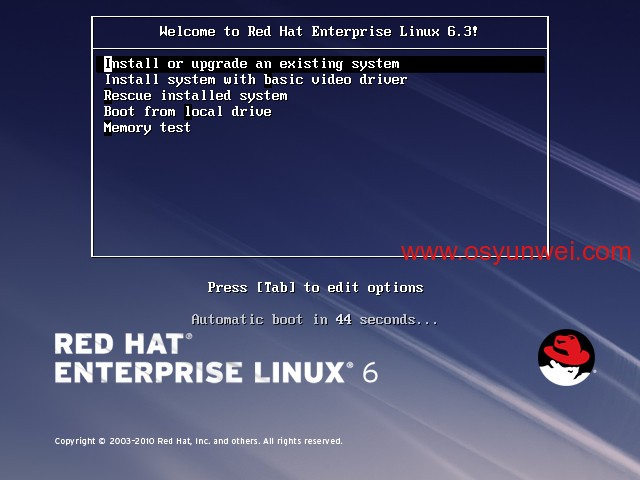
用系统安装盘成功引导之后,出现如下界面:
系统运维 www.osyunwei.com 温馨提醒:qihang01原创内容©版权所有,转载请注明出处及原文链接
界面说明:
Install or upgrade an existing system 安装或升级现有的系统
install system with basic video driver 安装过程中采用 基本的显卡驱动
Rescue installed system 进入系统修复模式
Boot from local drive 退出安装从硬盘启动
Memory test 内存检测
这里选择第一项,安装或升级现有的系统,回车。
出现是否对CD媒体进行测试的提问,这里选择“Skip”跳过测试。

出现下面的界面

Next
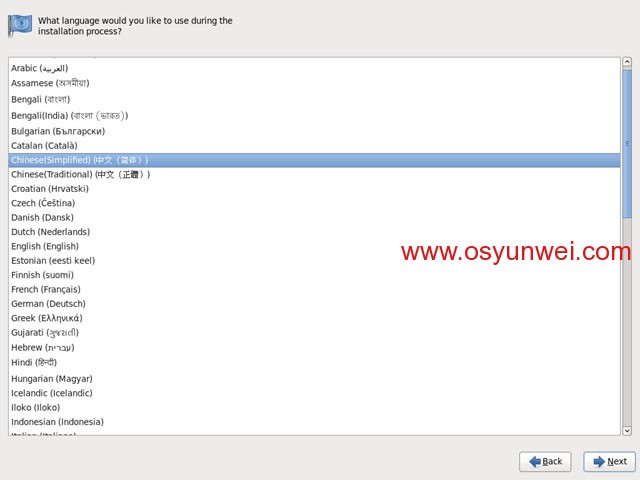
选择语言为:中文(简体)Next
系统运维 www.osyunwei.com 温馨提醒:qihang01原创内容©版权所有,转载请注明出处及原文链接
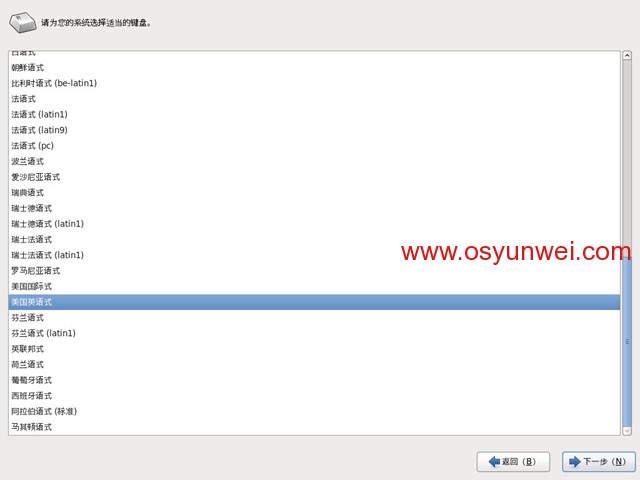
键盘选择为:美国英语式
下一步
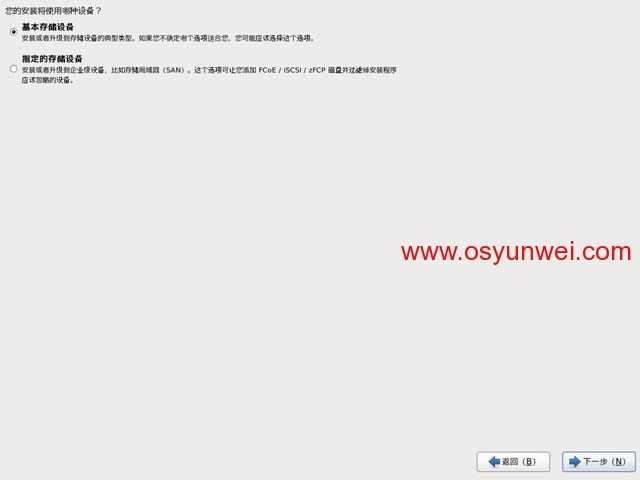
选择第一项,基本存储设备
下一步

选择第一项:是,忽略所有数据
下一步

设置主机名,默认即可,也可以自定义
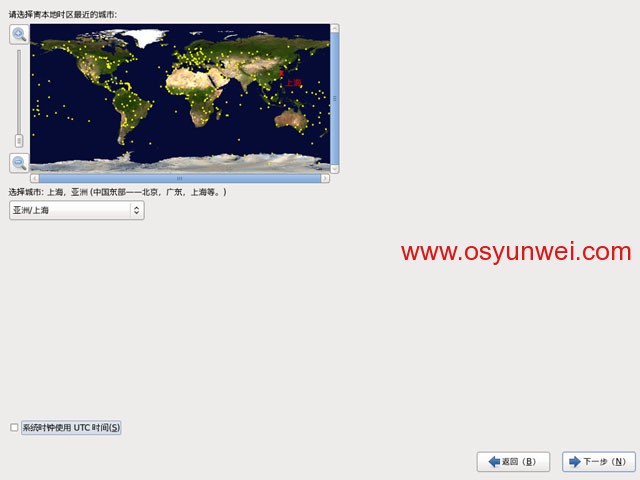
时区选择:亚洲/上海
取消“系统时钟使用UTC时间”前面的勾
下一步
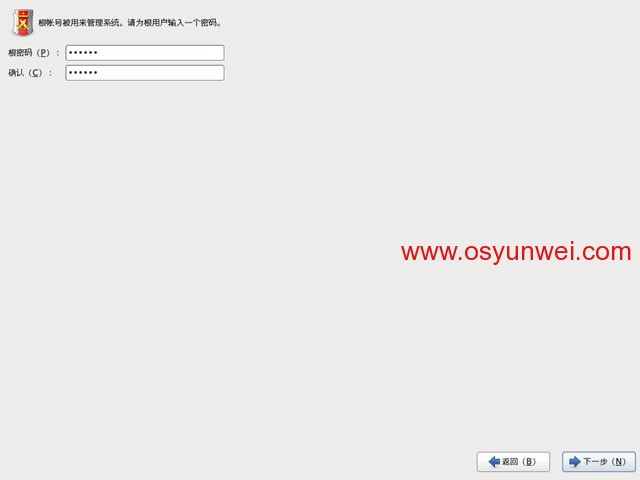
设置root密码

注意:如果你使用的密码过于简单,系统会自动提示,这里选择“无论如何都使用”
下一步
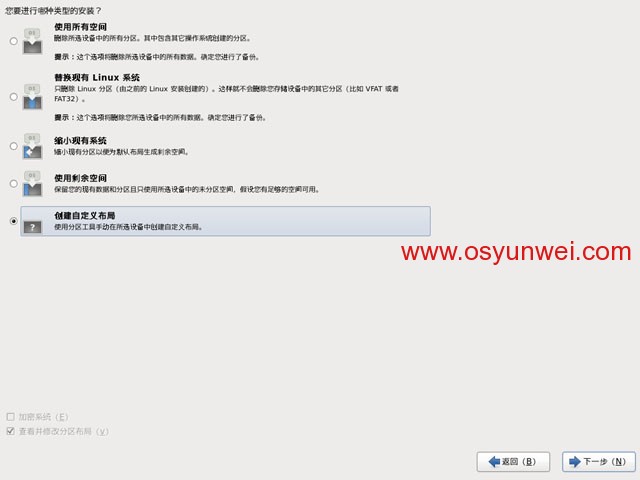
选择最后一项,创建自定义布局
下一步
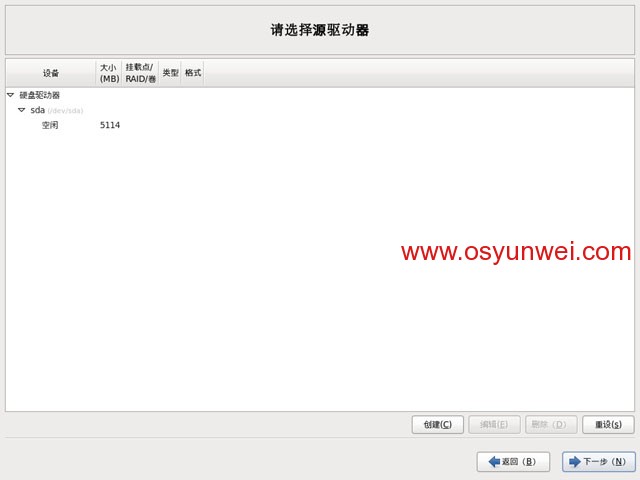
可以看到硬盘的容量,我这里显示的是5G,现在自定义分区。
注意:分区之前,自己先要规划好,怎么分区
我这里的分区如下:
硬盘总共5G
/4G
Swap1G(内存小于2G时,设置为内存的2倍;内存大于或等于2G时,设置为2G)
特别说明:用于正式生产的服务器,切记必须把数据盘单独分区,防止系统出问题时,保证数据的完整性。
比如可以再划分一个/data专门用来存放数据。

选中空闲分区,点创建,选择标准分区,再点创建
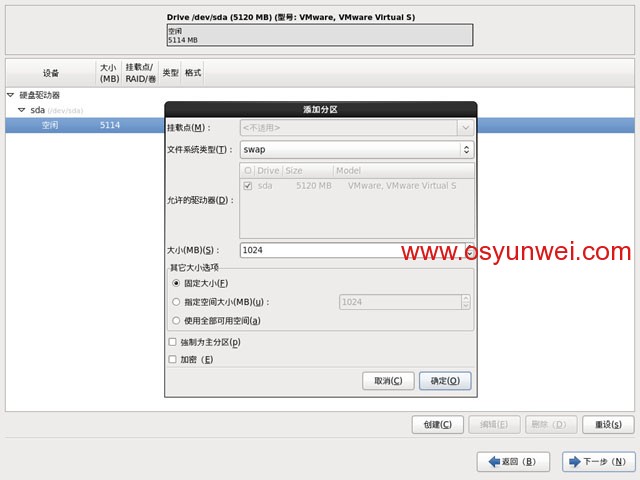
文件系统类型:swap
大小:1024
其他选项默认即可
确定
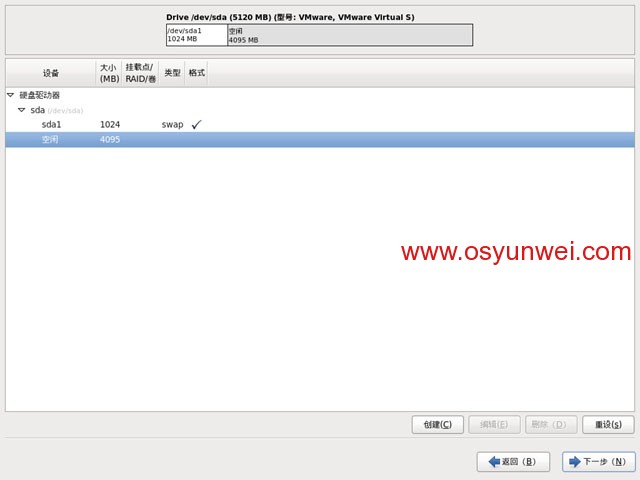
继续选中空闲分区,点创建

选择“标准分区”,点创建
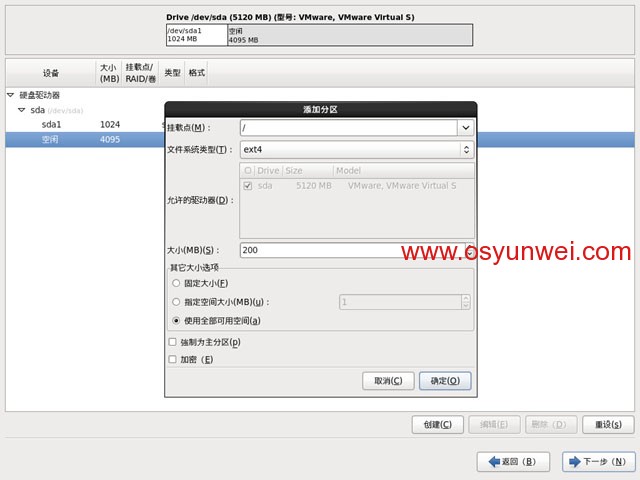
挂载点:/
文件系统类型:ext4
选中“使用全部可用空间”
其他选项默认即可
确定
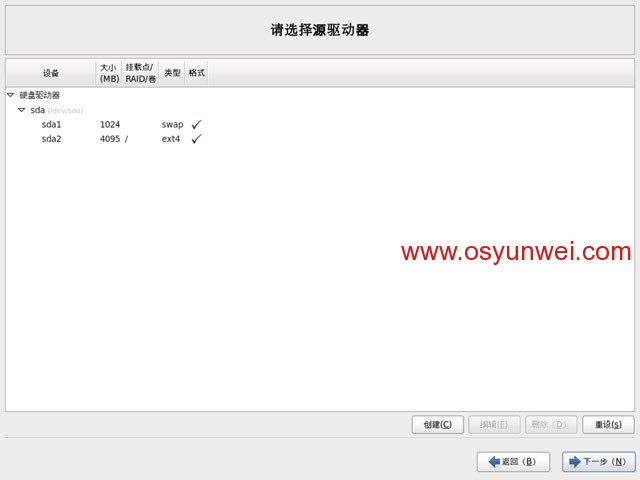
创建好分区之后,如上图所示,然后点“下一步”
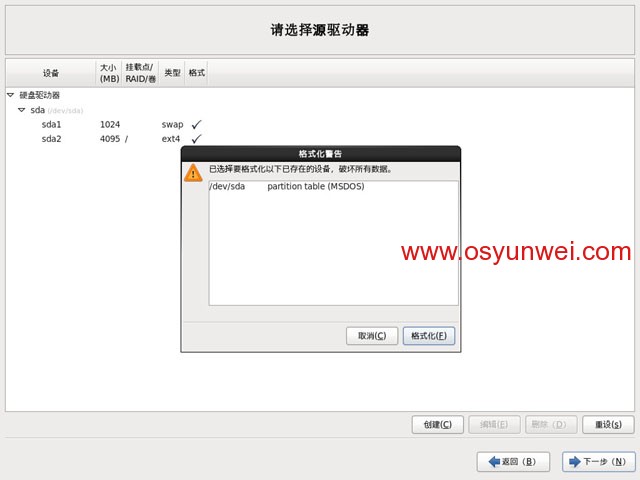
点“格式化”
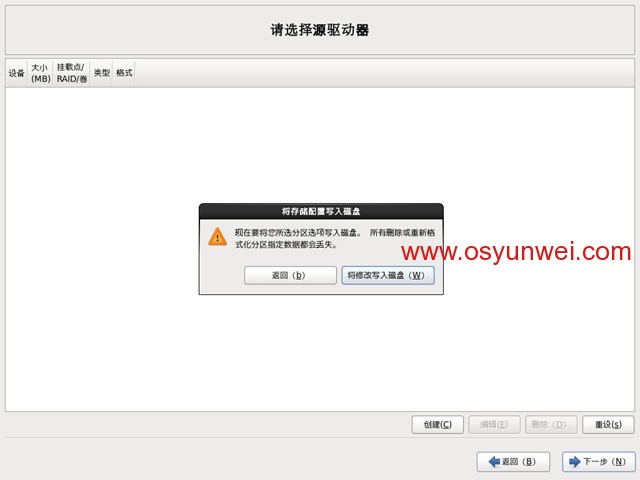
选择“将修改写入磁盘”
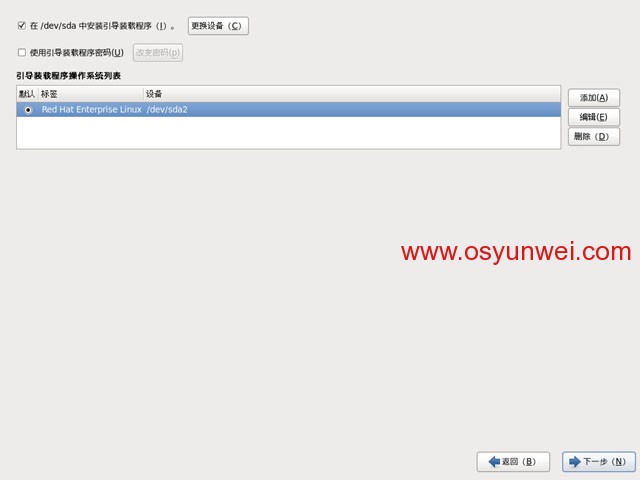
下一步
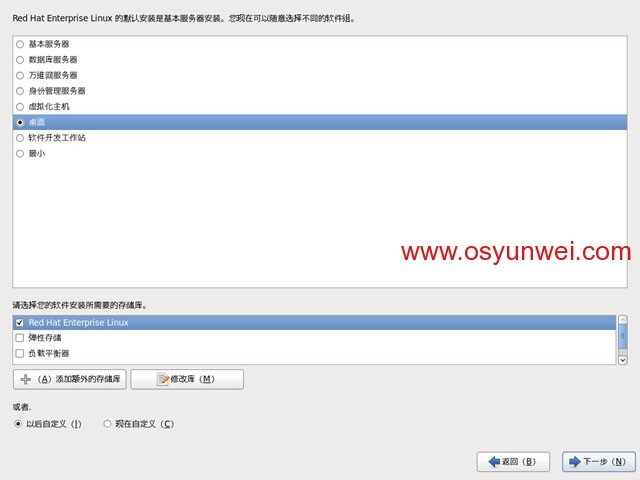
默认是:基本服务器
如果是初次学习,建议选择:桌面
如果是用作正式服务器,建议选择:最小
这里选择:桌面
下一步

检测软件包
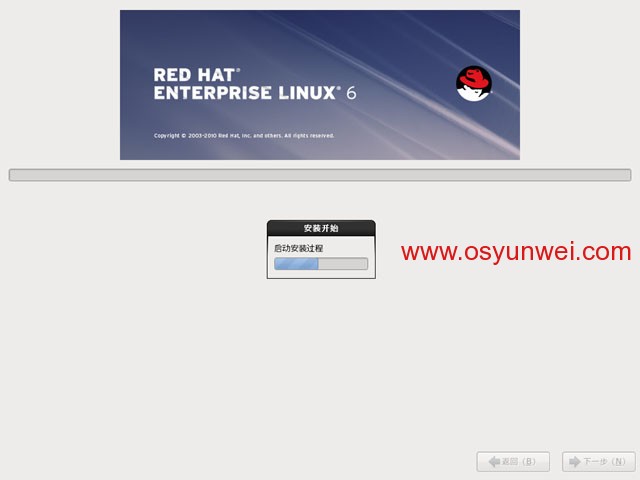
启动安装过程
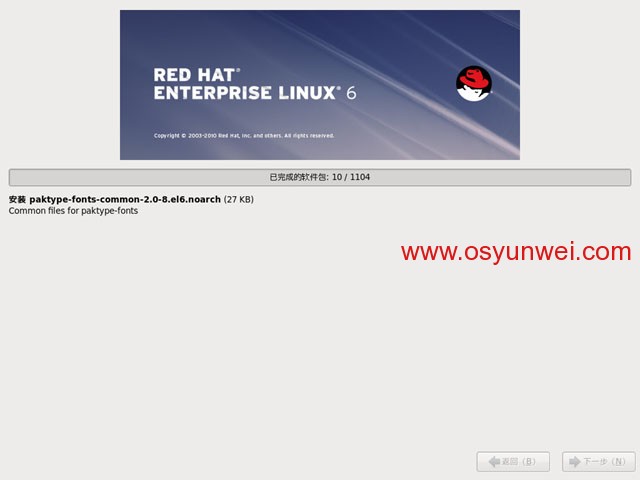

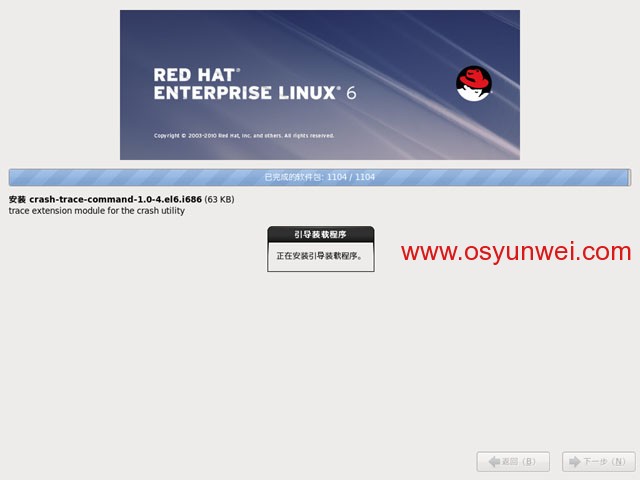
正在安装
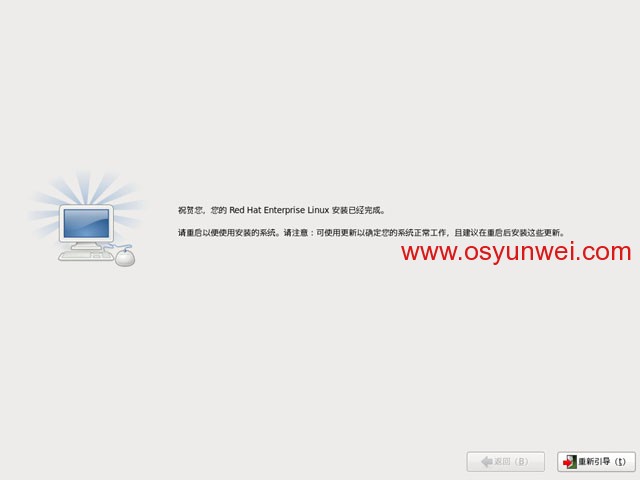
点“重新引导”,系统自动重启
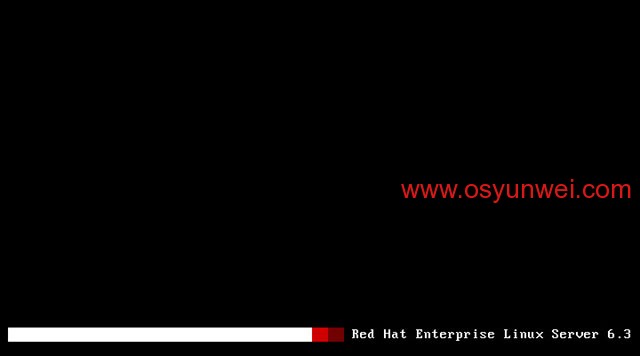
系统正在重新启动
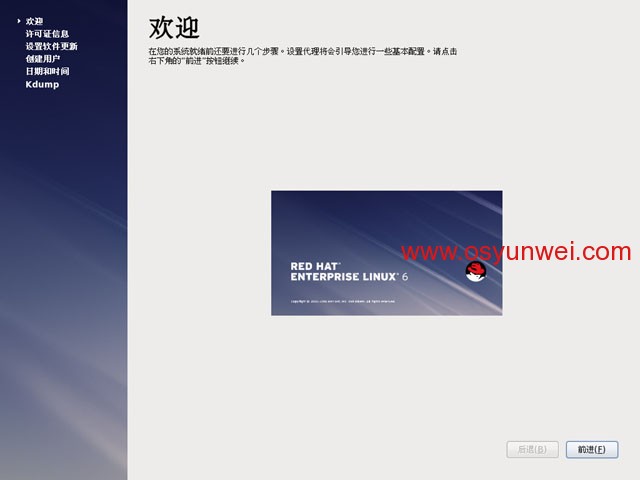
前进
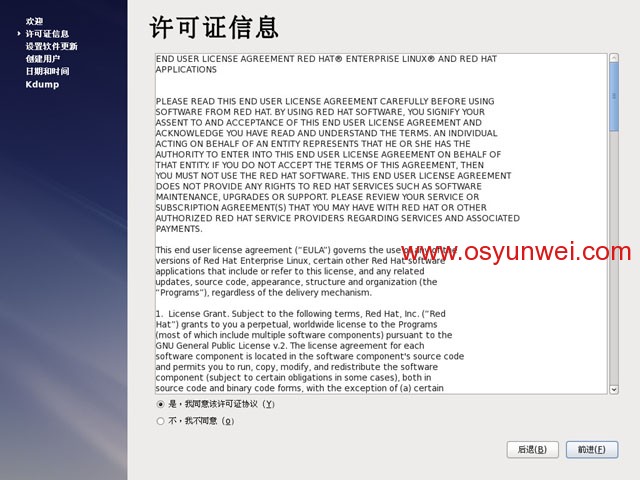
选择“是,我同意该许可协议”
前进
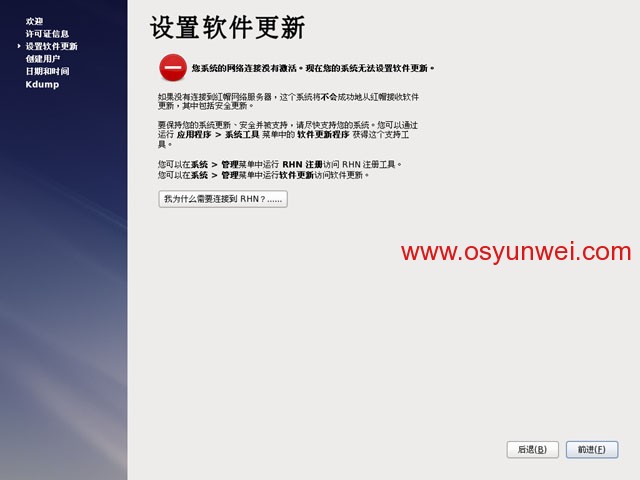
前进
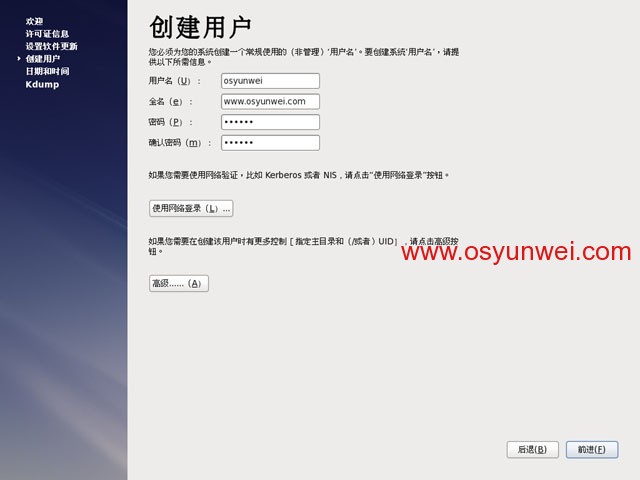
创建用户
注意:这里可以根据提示创建一个普通的用户,也可以直接点前进,不创建
建议:创建一个普通用户
用户名:osyunwei
全名:www.osyunwei.com(对用户名的描述)
密码:******(自己设置)
确认密码:******
全部设置好之后,点前进

系统运维 www.osyunwei.com 温馨提醒:qihang01原创内容©版权所有,转载请注明出处及原文链接
注意:如果密码设置的过于简单,会弹出上面的对话框,可以点“否”,返回重新设置一个强壮的密码
也可以点“是”,继续使用该密码
这里点“是”
前进
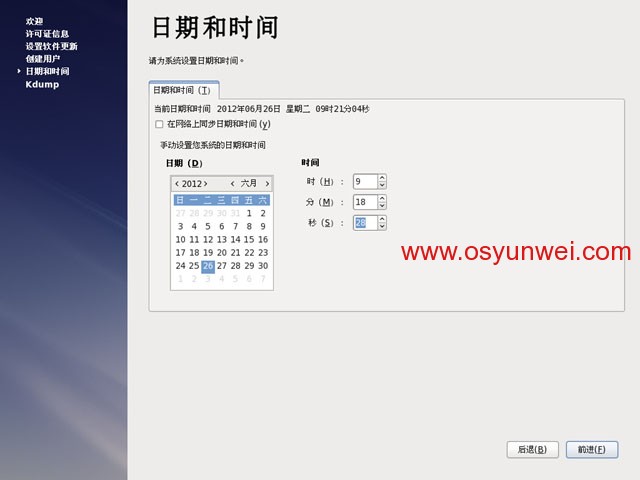
日期和时间,默认即可
前进
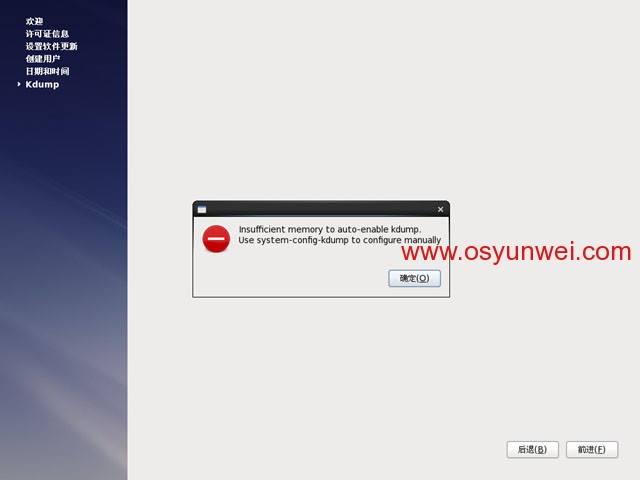
确定

完成
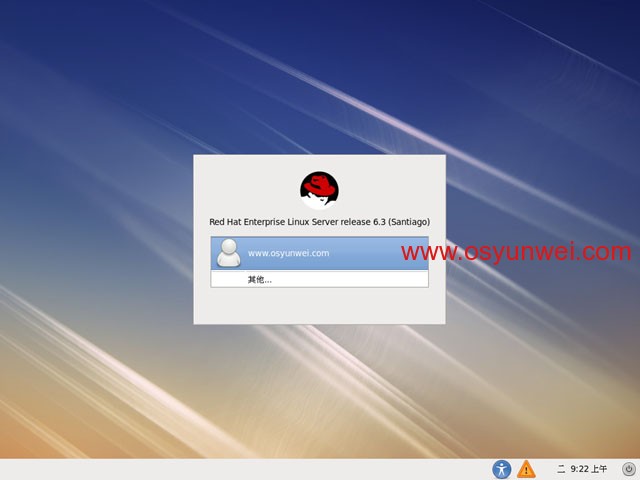
出现登录界面
点用户全名:www.osyunwei.com
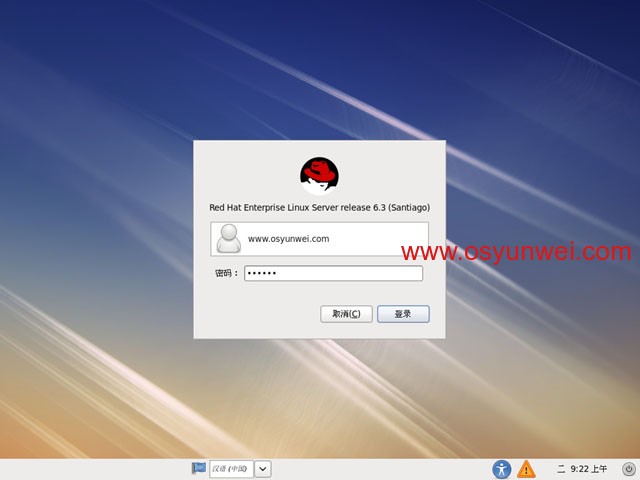
输入上面设置的用户密码
登录
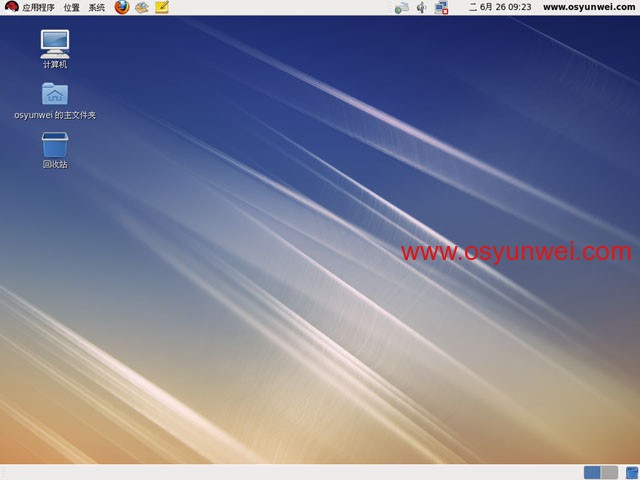
登录成功

点系统-注销osyunwei
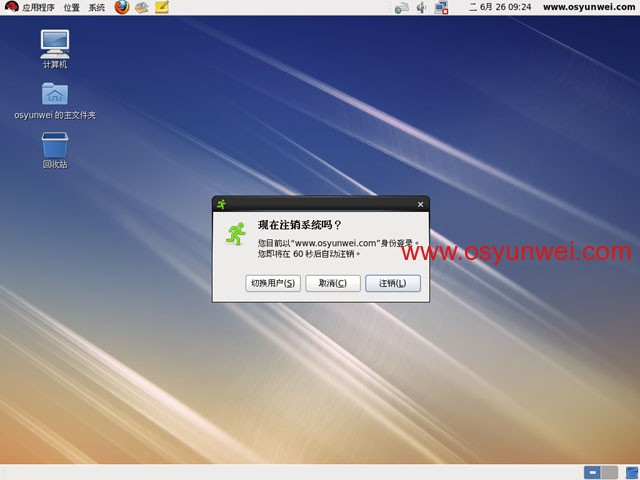
点“注销”
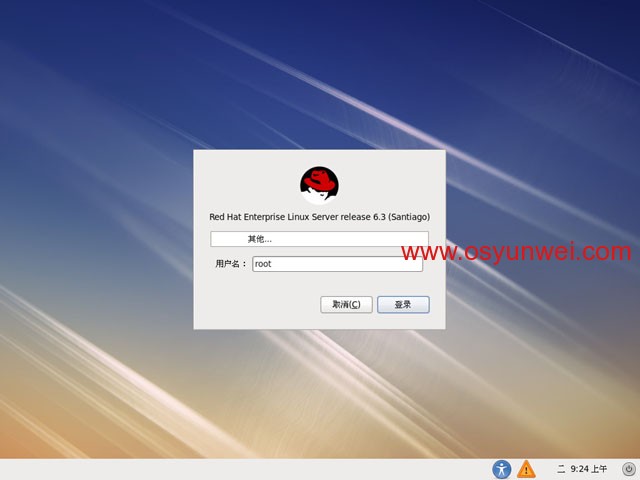
用户名:root
登录
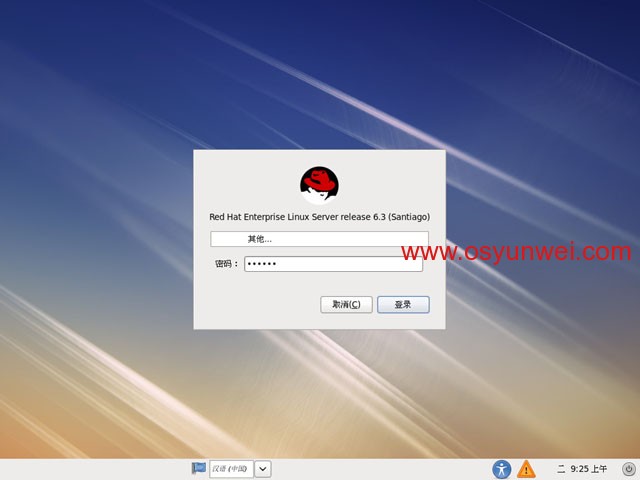
密码:输入root的密码
登录

关闭

root用户登录成功

至此,RHEL 6.3安装(超级详细图解教程)完成
RHEL 6.3安装(超级详细图解教程)[转载]的更多相关文章
- CentOS 6.4安装(超级详细图解教程)
链接地址:http://www.osyunwei.com/archives/5855.html CentOS 6.4安装(超级详细图解教程) 附:CentOS 6.4下载地址 32位:http://m ...
- win8.1系统的安装方法详细图解教程
win8.1系统的安装方法详细图解教程 关于win8.1系统的安装其实很简单 但是有的童鞋还不回 所以今天就抽空做了个详细的图解教程, 安装win8.1系统最好用U盘安装,这样最方便简单 而且系统安装 ...
- CentOS yum安装mcrypt详细图解教程
CentOS yum安装mcrypt详细图解教程 在Linux的发行版CentOS 6.3 系统下,LAMP(Linux+Apache+Mysql+php)环境搭建好后发现PHPMyadmin提示 “ ...
- Linux下安装Nginx详细图解教程
什么是Nginx? Nginx ("engine x") 是一个高性能的 HTTP 和 反向代理 服务器,也是一个 IMAP/POP3/SMTP 代理服务器,在高连接并发的情况下N ...
- Linux下安装Nginx详细图解教程 (nginx-1.2.6)
什么是Nginx? Nginx ("engine x") 是一个高性能的 HTTP 和 反向代理 服务器,也是一个 IMAP/POP3/SMTP 代理服务器,在高连接并发的情况下N ...
- Linux下安装Nginx详细图解教程(一)
什么是Nginx? Nginx ("engine x") 是一个高性能的 HTTP 和 反向代理 服务器,也是一个 IMAP/POP3/SMTP 代理服务器,在高连接并发的情况下N ...
- Linux 安装Nginx详细图解教程
进入:/usr/java/nginx位置 下载nginx: wget http://nginx.org/download/nginx-1.8.0.tar.gz 下载openssl : wget htt ...
- CentOS 6.4 服务器版安装教程(超级详细图解)
附:CentOS 6.4下载地址 32位:http://mirror.centos.org/centos/6.4/isos/i386/CentOS-6.4-i386-bin-DVD1to2.torre ...
- 硬盘安装CentOS 6.0(超级详细图文教程)
硬盘安装CentOS 6.0(超级详细图文教程) 来源: 引言: 电脑系统是Windows XP,电脑没有光驱.手头没有U盘.没有移动硬盘.电脑主板不支持U盘启动,在这种情况下想安装CentOS ...
随机推荐
- hiho_1041 国庆出游
题目 给定一棵树,N个节点,N - 1条边.给定m个节点,能否找出一种遍历方法,使得首次到达节点ai的时间小于首次到达节点aj的时间(i < j).且经过的路径上的每条边都最多走两遍 分析 我的 ...
- http协议简述
HTTP协议 客户端连上web 服务器后,若想获得 web 服务器中的某个 web 资源,需遵守一定的通讯格式, HTTP 协议用于定义客户端与 web 服务器通迅的格式. WEB浏览器与 WEB 服 ...
- php 使用 restler 框架构建 restfull api
php 使用 restler 框架构建 restfull api restler 轻量级,小巧,构建restfull api非常方便! 官网:http://restler3.luracast.com/ ...
- 实战微信JS SDK开发:贺卡制作与播放(2)
最近同事用CanTK开发了一个基于微信的贺卡制作APP,我虽然没有参与开发,但是提供CanTK和GameBuilder的技术支持,觉得有些东西比较有意思,写几篇博客和大家分享吧.这个贺卡APP完全开源 ...
- DedeCMSV57数据库结构文档
表名:dede_addonarticle(ENGINE=MyISAM/CHARSET=gbk) 说明:Top 字段名 说明描述 具体参数 aid 文章ID mediumint(8) unsig ...
- worker中加载本地文件报错的解决方案
如果在一个swf的主线程中加载文件时,报安全沙箱的错误, 网上有诸多的解决方案.但是如果在一个worker中加载本地文件报类似如下的错误: *** 安全沙箱冲突 *** SecurityError: ...
- unity入门笔记
我于2010年4月1日硕士毕业加入完美时空, 至今5年整.刚刚从一家公司的微端(就是端游技术+页游思想, 具体点就是c++开发, directX渲染, 资源采取所需才会下载)项目的前端主程职位离职, ...
- linux笔记:linux常用命令-帮助命令
帮助命令:man(获得帮助信息) 帮助命令:help(获得shell内置命令的帮助信息)
- $.get的重写
window.meng = window.meng || {}; (function () { function Get() { this.def = $.Deferred(); } Get.prot ...
- 创建SSTP VPN,适应win7, 控制台导入证书
1. 按 视窗+r 打开运行,运行 mmc命令 2.打开控制台窗口 3.在默认界面 按 Ctrl+m 快捷键 打开添加单元 窗口,然后在其左侧列表双击 证书 项 4.在打开的证书管理单元 第一步中选择 ...