
java 图形化工具Swing 基本使用
Swing介绍:
Swing组件的基本使用
大部分Swing组件都是JComponent抽象类的直接或间接子类,JComponent类定义了所有子类组件的通用方法。JComponent类是AWT中java.awt.Container类的子类,这也是AWT和Swing的联系之一。绝大部分Swing组件类继承了Container类,所以Swing组件都可作为容器使用。

- JComboBox: 对应AWT里的Choice组件,但比Choice组件功能更丰富
- JFileChooser: 应于AWT里的FileDialog组件
- JScrollBar: 对应于AWT里的Scrollbar组件,注意两个组件类名中 字母的大小写差别。
- JCheckBox 对应于AWT里的checkbox组件,注意两个组件类名中 字母的大小写差
- JCheckBoxMenuitem: 对应于AWT里的CheckboxMenuItem 组件,注意两个组件类名中字母的大小写差别。
- (1),可以为Swing组件设置提示信息。用setToolTipText()方法。
- (2),很多Swing组件,比如我们的按钮,标签,菜单项等,除了使用文字之外,还可以用图标来修饰自己。Swing为Icon接口提供了一个实现类:ImageIcon
- (3),支持插拔式的外观风格。
- (4),支持设置边框
示例程序截图:
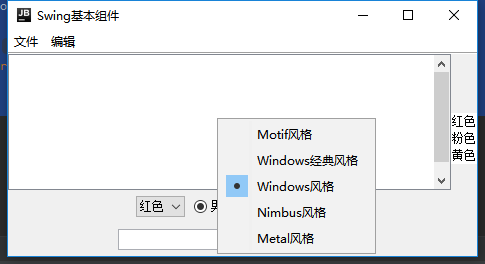
示例代码:
package swingtest;

import javax.swing.*;

import java.awt.*;

import java.awt.event.ActionListener;

/**

 * @ClassName SwingComponent

 * @projectName: object1

 * @author: Zhangmingda

 * @description: XXX

 * date: 2021/5/8.

 */

public class SwingComponent {

    public static void main(String[] args) {

        JFrame jFrame = new JFrame("Swing基本组件");

        //菜单栏

        JMenuBar jMenuBar = new JMenuBar();

        //菜单项

        JMenu fileMenu = new JMenu("文件");

        JMenu editMenu = new JMenu("编辑");

        //菜单子项

        JMenuItem newMenuItem = new JMenuItem("新建",new ImageIcon("图形化编程/src/swingtest/ico/new.png"));

        JMenuItem saveMenuItem = new JMenuItem("保存",new ImageIcon("图形化编程/src/swingtest/ico/new.png"));

        JMenuItem exitMenuItem = new JMenuItem("退出",new ImageIcon("图形化编程/src/swingtest/ico/new.png"));

        fileMenu.add(newMenuItem);

        fileMenu.add(saveMenuItem);

        fileMenu.add(exitMenuItem);

        //编辑菜单子项

        //菜单子项

        JMenuItem autoLenMenuItem = new JMenuItem("自动换行",new ImageIcon("图形化编程/src/swingtest/ico/new.png"));

        JMenuItem copyMenuItem = new JMenuItem("复制",new ImageIcon("图形化编程/src/swingtest/ico/new.png"));

        JMenuItem pasteMenuItem = new JMenuItem("粘贴",new ImageIcon("图形化编程/src/swingtest/ico/new.png"));

        JMenuItem noteMenuItem = new JMenuItem("注释",new ImageIcon("图形化编程/src/swingtest/ico/new.png"));

        JMenuItem cancleNoteMenuItem = new JMenuItem("取消注释",new ImageIcon("图形化编程/src/swingtest/ico/new.png"));

        JMenuItem formatJMenuItem = new JMenu("格式");

        formatJMenuItem.add(noteMenuItem);

        formatJMenuItem.add(cancleNoteMenuItem);

        editMenu.add(autoLenMenuItem);

        editMenu.addSeparator();//换行符

        editMenu.add(copyMenuItem);

        editMenu.add(pasteMenuItem);

        editMenu.addSeparator();//换行符

        editMenu.add(formatJMenuItem);

        //菜单栏添加菜单

        jMenuBar.add(fileMenu);

        jMenuBar.add(editMenu);

        jFrame.setJMenuBar(jMenuBar);

        //底部菜单

        JPanel bottomPanel = new JPanel();

        bottomPanel.add(new JTextField(30));

        bottomPanel.add(new JButton("确定"));

        jFrame.add(bottomPanel,BorderLayout.SOUTH);

        /**

         * 中间部分

         */

        Box centerBox = Box.createHorizontalBox(); //水平盒子

        /**

         * 中间左

         */

        Box centerLeftBox = Box.createVerticalBox(); //垂直盒子

        /**

         * 中间左上

         */

        JTextArea jTextArea = new JTextArea(8, 40); //文本框

        //带滚动条的容器,创建时传入一个文本框

        JScrollPane jScrollPane = new JScrollPane(jTextArea);

        centerLeftBox.add(jScrollPane); //中间左边的垂直盒子添加 带滚动条的容器

        /**

         * 中间左下

         */

        JPanel leftBottomPanel = new JPanel();

        //复选框

        leftBottomPanel.add(new JComboBox<String>(new String[]{"红色","绿色", "蓝色"})); //复选框

        //单选框、

        JRadioButton male = new JRadioButton("男",true);

        JRadioButton female = new JRadioButton("女");

        ButtonGroup sexGroup = new ButtonGroup();

        sexGroup.add(male); //单选组添加选项

        sexGroup.add(female); //单选组添加选项

        leftBottomPanel.add(male);leftBottomPanel.add(female); //左下容器添加选项

        //勾选框

        leftBottomPanel.add(new JCheckBox("婚否"));

        //中间左添加中间左下

        centerLeftBox.add(leftBottomPanel);

        /**

         * 中间右

         */

        Box centerRightBox = Box.createVerticalBox(); //后边的垂直盒子

        centerRightBox.add(new JList<String>(new String[]{"红色", "粉色","黄色"}));

        /**

         * 水平容器添加左边盒子,窗口添加水平容器

         */

        centerBox.add(centerLeftBox);// 水平盒子添加左边的盒子

        centerBox.add(centerRightBox);// 水平盒子添加右边的盒子

        jFrame.add(centerBox); // 窗口添加水平盒子

        /**

         * 右键菜单

         */

        JPopupMenu popupMenu = new JPopupMenu();

        //右键单选框菜单项

        JRadioButtonMenuItem metalItem = new JRadioButtonMenuItem("Metal风格", true);

        JRadioButtonMenuItem nimbusItem = new JRadioButtonMenuItem("Nimbus风格");

        JRadioButtonMenuItem windowsItem = new JRadioButtonMenuItem("Windows风格");

        JRadioButtonMenuItem classicItem = new JRadioButtonMenuItem("Windows经典风格");

        JRadioButtonMenuItem motifItem = new JRadioButtonMenuItem("Motif风格");

        ButtonGroup flavorGroup = new ButtonGroup();//单选的菜单项

        flavorGroup.add(nimbusItem);

        flavorGroup.add(metalItem);

        flavorGroup.add(windowsItem);

        flavorGroup.add(classicItem);

        flavorGroup.add(motifItem);

        popupMenu.add(motifItem);

        popupMenu.add(classicItem);

        popupMenu.add(windowsItem);

        popupMenu.add(nimbusItem);

        popupMenu.add(metalItem);

        //右键菜单鼠标单击监听器

        ActionListener flavorListener = e -> {

            try {

                switch (e.getActionCommand()) {

                    // 设置Metal风格

                    case "Metal风格":

                        UIManager.setLookAndFeel("javax.swing.plaf.metal.MetalLookAndFeel");

                        break;

                    // 设置Nimbus风格

                    case "Nimbus风格":

                        UIManager.setLookAndFeel("javax.swing.plaf.nimbus.NimbusLookAndFeel");

                        break;

                    // 设置Windows风格

                    case "Windows风格":

                        UIManager.setLookAndFeel("com.sun.java.swing.plaf.windows.WindowsLookAndFeel");

                        break;

                    // 设置Windows经典风格

                    case "Windows经典风格":

                        UIManager.setLookAndFeel("com.sun.java.swing.plaf.windows.WindowsClassicLookAndFeel");

                        break;

                    // 设置Motif风格

                    case "Motif风格":

                        UIManager.setLookAndFeel("com.sun.java.swing.plaf.motif.MotifLookAndFeel");

                        break;

                }

            } catch (IllegalAccessException ex) {

                ex.printStackTrace();

            } catch (InstantiationException ex) {

                ex.printStackTrace();

            } catch (UnsupportedLookAndFeelException ex) {

                ex.printStackTrace();

            } catch (ClassNotFoundException ex) {

                ex.printStackTrace();

            } finally {

                //更新各个组件的风格,jframe.getContentPane()就是获取frame的各个组件

                SwingUtilities.updateComponentTreeUI(jFrame.getContentPane());

                SwingUtilities.updateComponentTreeUI(jMenuBar);

                SwingUtilities.updateComponentTreeUI(popupMenu);

            }

        };

        //右键菜单绑定监听器

        metalItem.addActionListener(flavorListener);

        nimbusItem.addActionListener(flavorListener);

        windowsItem.addActionListener(flavorListener);

        classicItem.addActionListener(flavorListener);

        motifItem.addActionListener(flavorListener);

        //文本框设置右键菜单

        jTextArea.setComponentPopupMenu(popupMenu);

        //关闭窗口自动退出程序

        jFrame.setDefaultCloseOperation(WindowConstants.EXIT_ON_CLOSE);

        jFrame.pack();

        jFrame.setLocation(400,300);

        jFrame.setVisible(true);

    }

}
java 图形化工具Swing 基本使用的更多相关文章
- java 图形化工具Swing 创建工具条
通过JToolBar来创建工具条: Swing提供了JToolBar类来创建工具条,创建JToolBar对象时可以指定如下两个参数: (1),name: 该参数指定该工具条的名称. (2),orien ...
- java 图形化工具Swing 颜色文件选择器 ;JColorChooser;JFileChoose
使用JColorChooser: JColorChooser用于创建颜色选择器对话框,该类的用法非常简单,该类主要提供了如下两个静态方法: (1),showDialog(Component compo ...
- java 图形化工具Swing 监听键盘输入字符触发动作getInputMap();getActionMap();
双缓冲技术的介绍: 所有的Swing组件默认启用双缓冲绘图技术.使用双缓冲技术能改进频繁重绘GUI组件的显示效果(避免闪烁现象)JComponent组件默认启用双缓冲,无须自己实现双缓冲.如果想关闭双 ...
- 转:二十七、Java图形化界面设计——容器(JFrame)
转:http://blog.csdn.net/liujun13579/article/details/7756729 二十七.Java图形化界面设计——容器(JFrame) 程序是为了方便用户使用的, ...
- 二十七、Java图形化界面设计——容器(JFrame)
摘自http://blog.csdn.net/liujun13579/article/details/7756729 二十七.Java图形化界面设计--容器(JFrame) 程序是为了方便用户使用的, ...
- Java图形化界面设计——容器(JFrame)
Java图形化界面设计——容器(JFrame) 程序是为了方便用户使用的,因此实现图形化界面的程序编写是所有编程语言发展的必然趋势,在命令提示符下运行的程序可以让我们了解java程序的基本知识体系结构 ...
- Java 图形化界面设计(GUI)实战练习(代码)
关于Java图形化界面设计,基础知识网上可搜,下面简单介绍一下重点概念,然后就由浅入深代码实例. 程序是为了方便用户使用的,Java引入图形化界面编程. 1.JFrame 是容器类 2.AWT 是抽象 ...
- 01 Java图形化界面设计——容器(JFrame)
程序是为了方便用户使用的,因此实现图形化界面的程序编写是所有编程语言发展的必然趋势,在命令提示符下运行的程序可以让我们了解java程序的基本知识体系结构,现在就进入java图形化界面编程. 一.Jav ...
- 三十二、Java图形化界面设计——布局管理器之CardLayout(卡片布局)
摘自 http://blog.csdn.net/liujun13579/article/details/7773945 三十二.Java图形化界面设计--布局管理器之CardLayout(卡片布局) ...
随机推荐
- Vue自定义组件实现v-model指令
Tips: 本文所描述的Vue均默认是Vue2版本 在我们初次接触Vue的时候,一定会了解到一个语法糖,那就是v-model指令,它带给我们的第一印象就是它可以实现双向绑定 那么,什么是双向绑定?通俗 ...
- Codeforces 446D - DZY Loves Games(高斯消元+期望 DP+矩阵快速幂)
Codeforces 题目传送门 & 洛谷题目传送门 神仙题,%%% 首先考虑所有格子都是陷阱格的情况,那显然就是一个矩阵快速幂,具体来说,设 \(f_{i,j}\) 表示走了 \(i\) 步 ...
- FVCOM泥沙模块河流边界处理
简介 入流河流携带泥沙可以按照节点和边界两种形式给定,这两种方法都是在相关的节点上进行直接赋值,并不能保证进入计算域内泥沙总体积. 相关设置 XX_run.nml 河流参数设置 &NML_RI ...
- 数据库命令补全工具mycli
一.安装 我的数据库安装的是win版本,安装python后,直接命令行: 1 pip install mycli 即可. 二.使用 进入命令行后输入: 1 mycli -u root -p 88888 ...
- 工作学习1-tcp自连接
运维同事反馈服务起不来.下面为了方便,写了一个demo来展示. https://gitee.com/northeast_coder/code/tree/master/case/case1_tcp_se ...
- WebRTC本地分享屏幕,录制屏幕
WebRTC有分享屏幕的功能.使用的是getDisplayMedia方法.用户同意分享屏幕后,可以拿到视频流. 再结合MediaRecorder和Blob,把视频流数据存下来,就能得到录制屏幕的视频. ...
- linux添加用户、权限
# useradd –d /usr/sam -m sam 此命令创建了一个用户sam,其中-d和-m选项用来为登录名sam产生一个主目录/usr/sam(/usr为默认的用户主目录所在的父目录). 假 ...
- mysql_取分组后的前几行值
--方法一: select a.id,a.SName,a.ClsNo,a.Score from Table1 a left join Table1 b on a.ClsNo=b.ClsNo and a ...
- spring注解-属性
一.@Value 基本数值 可以写SpEL: #{} 可以写${}取出配置文件[properties]中的值(在运行环境变量里面的值) @Value("张三") private S ...
- 【Linux】【Basis】CentOS启动流程
1. 基础概念 1.1 Linux系统的组成部分:内核+根文件系统 内核:进程管理.内存管理.网络协议栈.文件系统.驱动程序.安全功能 IPC:In ...