
安装Ubuntu服务器版 + 远程连接ssh +更换阿里云源
安装Ubuntu服务器版
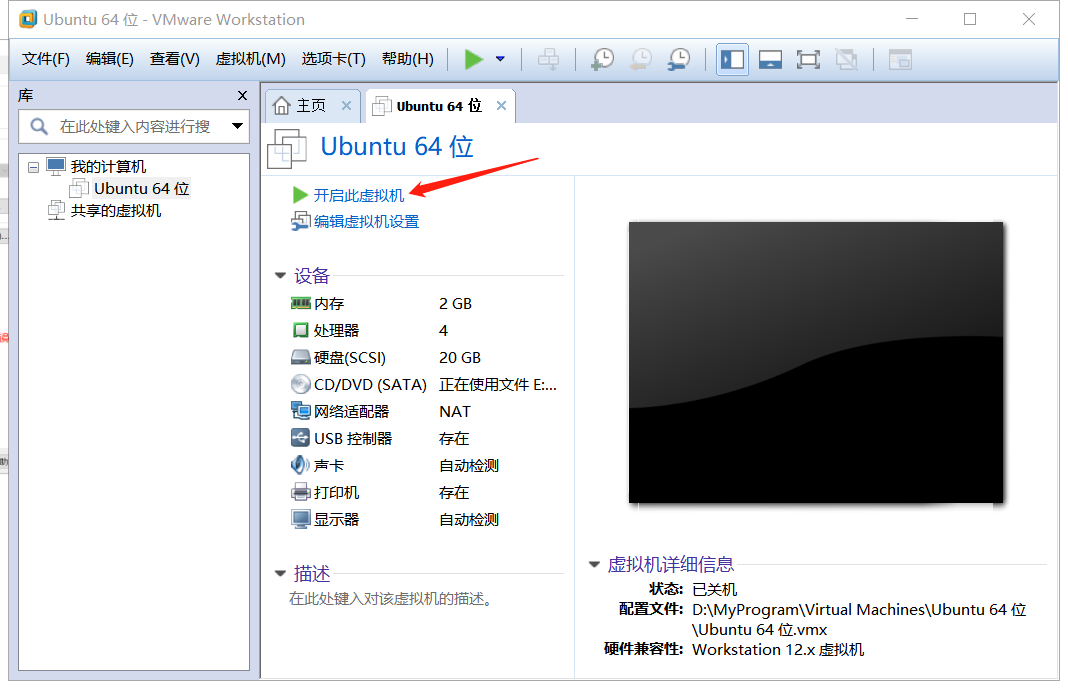
1、点击 “开启此虚拟机”,开始安装。
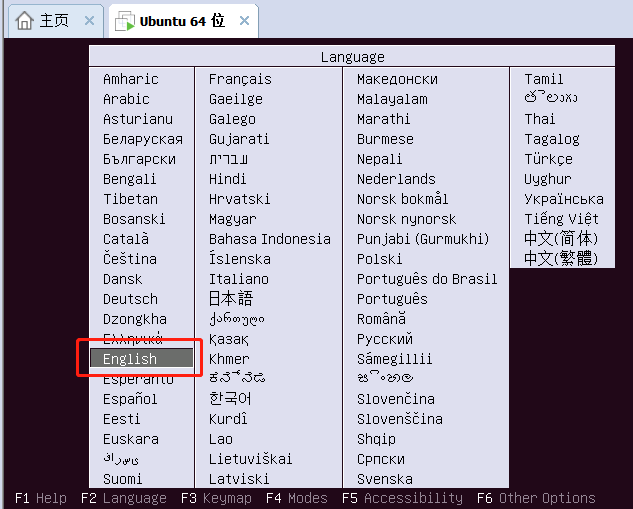
2、默认选择English,英文版安装,直接按Enter键即可。
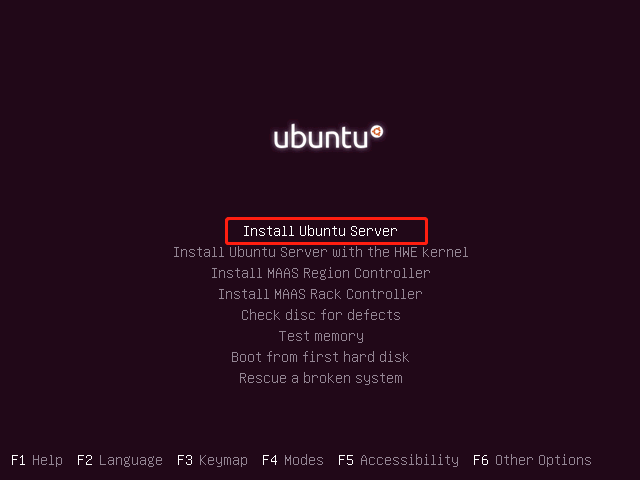
3、默认选择“Install Ubuntu Server”,安装ubuntu服务器版。
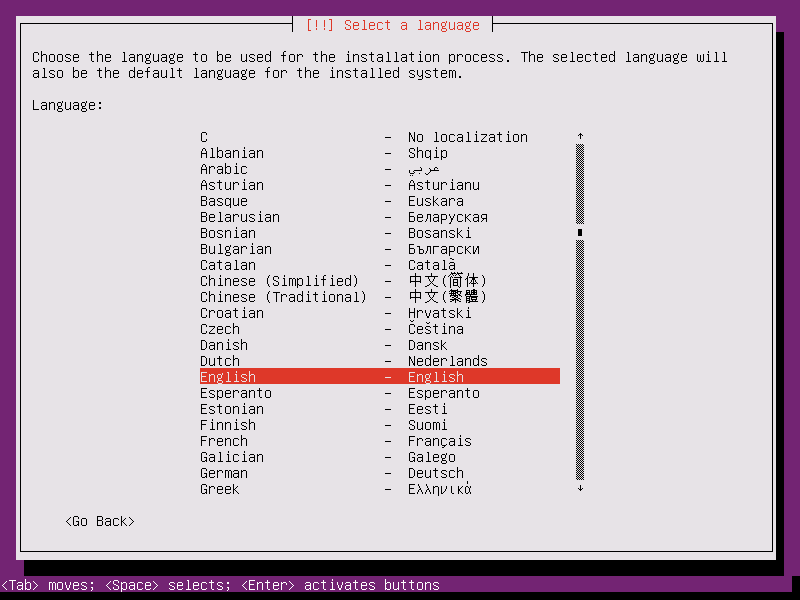
4、继续默认项“English”
5、国家或地区我们选择 “Other”--> "Asia" --> "China"
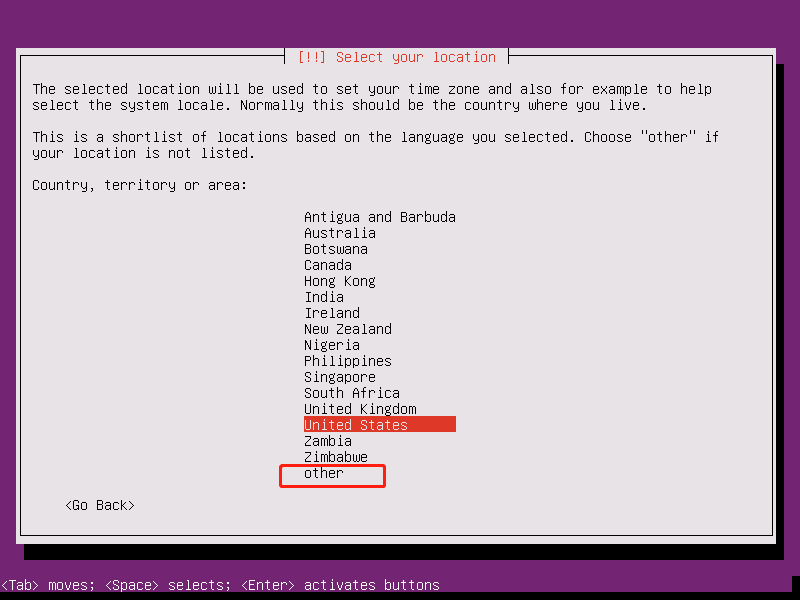


6、继续默认项
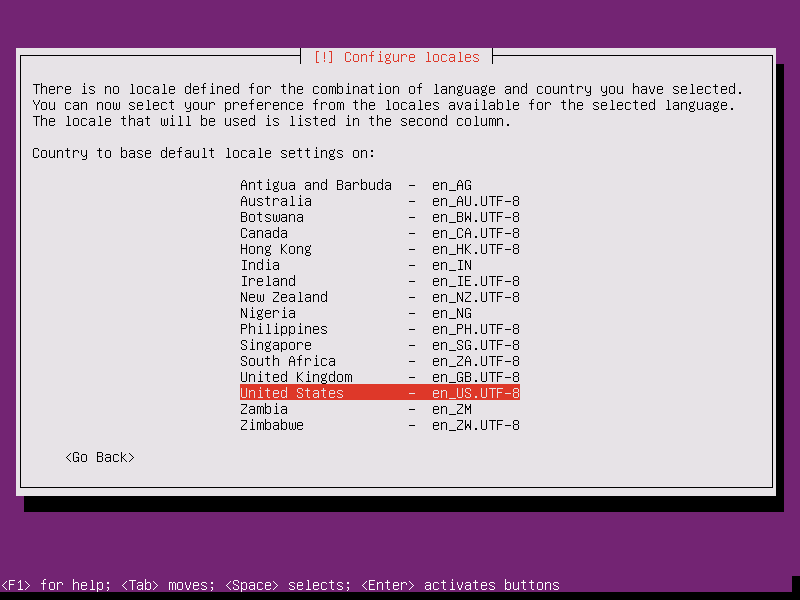
7、是否检测键盘布局,我们选择“No”

8、键盘布局所属国家:English ;键盘布局:English 。两项都是默认即可。


9、设置主机名字,根据自己的需要来,然后按“↓”选择“Continue”,继续。

10、创建新用户:输入新用户全名(注意:不是登录账号,相当于描述)
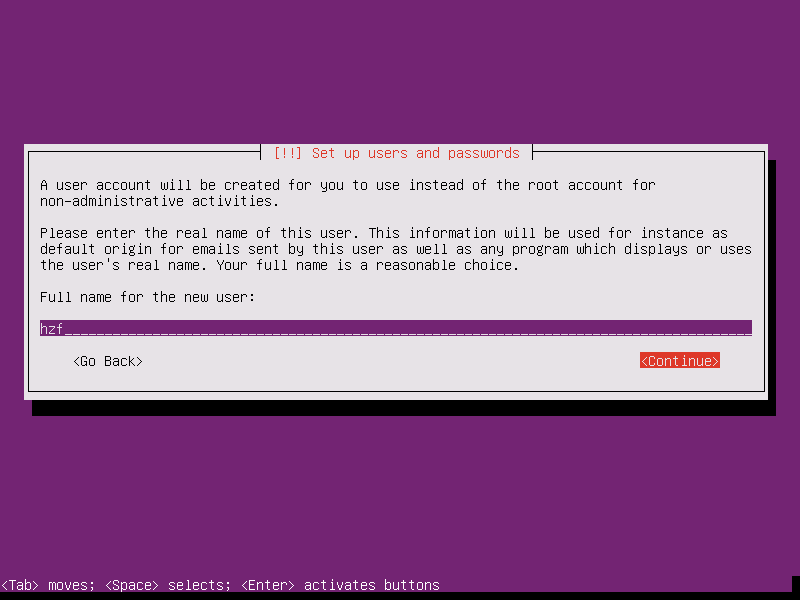
11、设置账户名(该账户名是用来登录的),我默认和上一项一致。
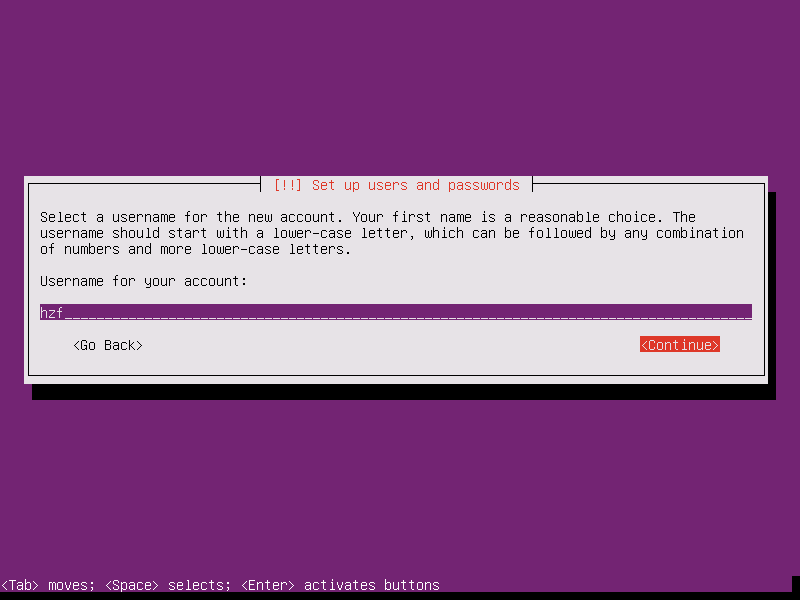
12、设置密码和再次填入密码


13、是否使用强度弱的密码,我选择“Yes”
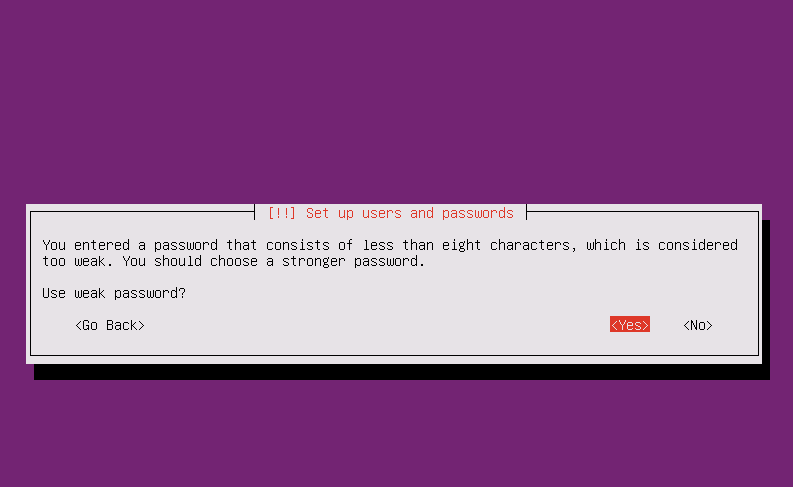
14、是否加密主目录,选择“No”
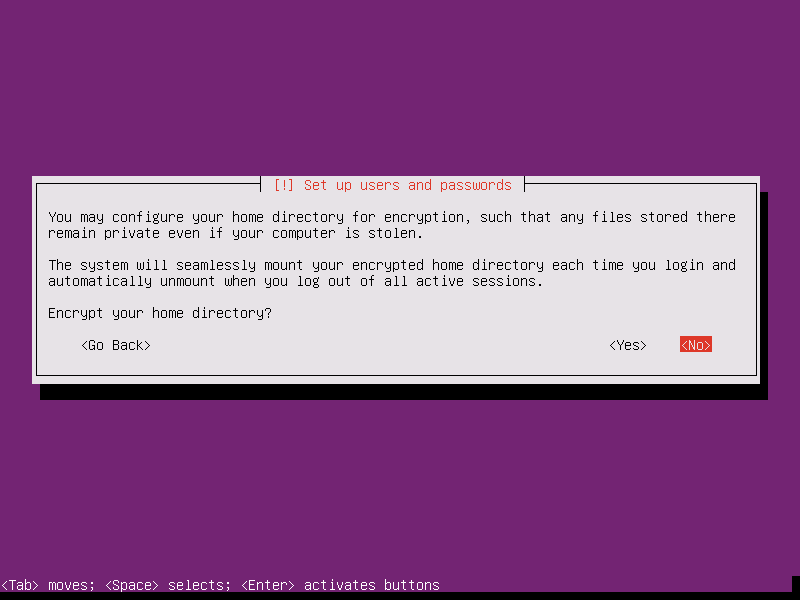
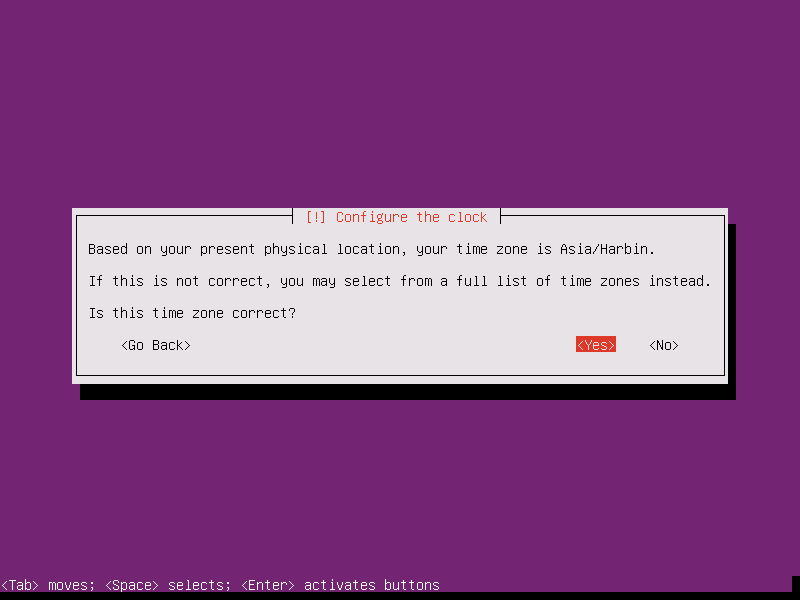
15、时区是否正确,这里显示的事哈尔滨,我们先选择“Yes”。系统安装好之后我们可以更改为上海。
16、磁盘分区,默认为第二个选项,但为了简单省事,我选择了第一个

17、选择分区,这里只有一个,我们选择默认即可。

18、是否将变更写入硬盘,我们选择“Yes”

19、“如果您需要用HTTP代理来链接外部网咯,请在这里输入代理的信息。否则,请置空。”
这里我置空,然后继续。

20、稍等片刻之后,出现下面界面,选择更新方式,我们选择不自动更新

21、我选择把OpenSSH server安装上,按空格选中,然后按“Enter”键确认继续

22、将GRUB安装至硬盘?我们默认选择“Yes”

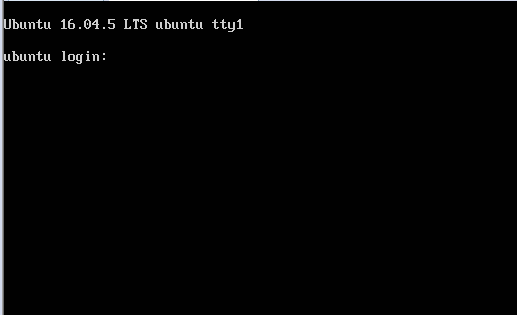
23、默认继续,系统会自动重启,然后进入登录界面。
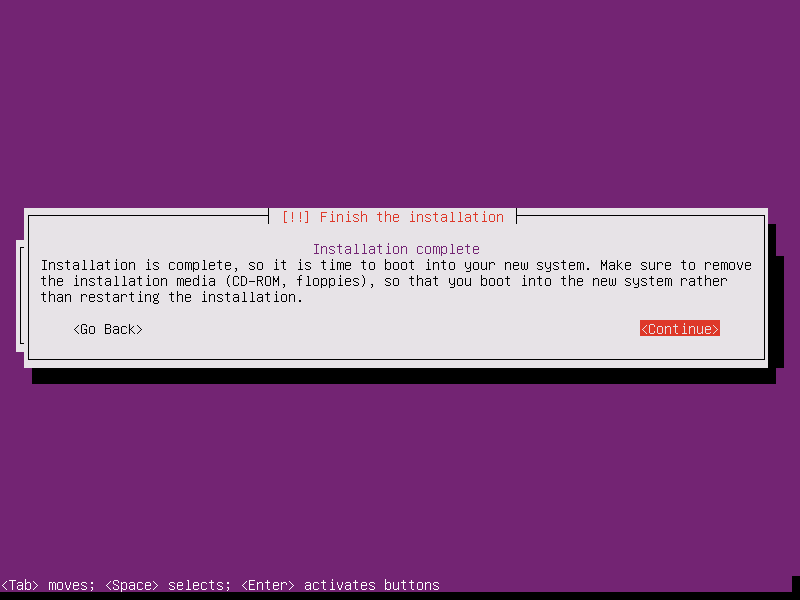
24、登录界面,至此,Ubuntu服务器版基本安装完成。
更换阿里云的源 下载会快一些:
修改阿里源为Ubuntu 18.04默认的源

备份/etc/apt/sources.list

#备份

cp /etc/apt/sources.list /etc/apt/sources.list.bak

在/etc/apt/sources.list文件前面添加如下条目

#添加阿里源

deb http://mirrors.aliyun.com/ubuntu/ bionic main restricted universe multiverse

deb http://mirrors.aliyun.com/ubuntu/ bionic-security main restricted universe multiverse

deb http://mirrors.aliyun.com/ubuntu/ bionic-updates main restricted universe multiverse

deb http://mirrors.aliyun.com/ubuntu/ bionic-proposed main restricted universe multiverse

deb http://mirrors.aliyun.com/ubuntu/ bionic-backports main restricted universe multiverse

deb-src http://mirrors.aliyun.com/ubuntu/ bionic main restricted universe multiverse

deb-src http://mirrors.aliyun.com/ubuntu/ bionic-security main restricted universe multiverse

deb-src http://mirrors.aliyun.com/ubuntu/ bionic-updates main restricted universe multiverse

deb-src http://mirrors.aliyun.com/ubuntu/ bionic-proposed main restricted universe multiverse

deb-src http://mirrors.aliyun.com/ubuntu/ bionic-backports main restricted universe multiverse

最后执行如下命令更新源

##更新

sudo apt-get update

sudo apt-get upgrade

另外其他几个国内源如下:

中科大源

##中科大源

deb https://mirrors.ustc.edu.cn/ubuntu/ bionic main restricted universe multiverse

deb-src https://mirrors.ustc.edu.cn/ubuntu/ bionic main restricted universe multiverse

deb https://mirrors.ustc.edu.cn/ubuntu/ bionic-updates main restricted universe multiverse

deb-src https://mirrors.ustc.edu.cn/ubuntu/ bionic-updates main restricted universe multiverse

deb https://mirrors.ustc.edu.cn/ubuntu/ bionic-backports main restricted universe multiverse

deb-src https://mirrors.ustc.edu.cn/ubuntu/ bionic-backports main restricted universe multiverse

deb https://mirrors.ustc.edu.cn/ubuntu/ bionic-security main restricted universe multiverse

deb-src https://mirrors.ustc.edu.cn/ubuntu/ bionic-security main restricted universe multiverse

deb https://mirrors.ustc.edu.cn/ubuntu/ bionic-proposed main restricted universe multiverse

deb-src https://mirrors.ustc.edu.cn/ubuntu/ bionic-proposed main restricted universe multiverse

163源

##163源

deb http://mirrors.163.com/ubuntu/ bionic main restricted universe multiverse

deb http://mirrors.163.com/ubuntu/ bionic-security main restricted universe multiverse

deb http://mirrors.163.com/ubuntu/ bionic-updates main restricted universe multiverse

deb http://mirrors.163.com/ubuntu/ bionic-proposed main restricted universe multiverse

deb http://mirrors.163.com/ubuntu/ bionic-backports main restricted universe multiverse

deb-src http://mirrors.163.com/ubuntu/ bionic main restricted universe multiverse

deb-src http://mirrors.163.com/ubuntu/ bionic-security main restricted universe multiverse

deb-src http://mirrors.163.com/ubuntu/ bionic-updates main restricted universe multiverse

deb-src http://mirrors.163.com/ubuntu/ bionic-proposed main restricted universe multiverse

deb-src http://mirrors.163.com/ubuntu/ bionic-backports main restricted universe multiverse

清华源

##清华源

deb https://mirrors.tuna.tsinghua.edu.cn/ubuntu/ bionic main restricted universe multiverse

deb-src https://mirrors.tuna.tsinghua.edu.cn/ubuntu/ bionic main restricted universe multiverse

deb https://mirrors.tuna.tsinghua.edu.cn/ubuntu/ bionic-updates main restricted universe multiverse

deb-src https://mirrors.tuna.tsinghua.edu.cn/ubuntu/ bionic-updates main restricted universe multiverse

deb https://mirrors.tuna.tsinghua.edu.cn/ubuntu/ bionic-backports main restricted universe multiverse

deb-src https://mirrors.tuna.tsinghua.edu.cn/ubuntu/ bionic-backports main restricted universe multiverse

deb https://mirrors.tuna.tsinghua.edu.cn/ubuntu/ bionic-security main restricted universe multiverse

deb-src https://mirrors.tuna.tsinghua.edu.cn/ubuntu/ bionic-security main restricted universe multiverse

deb https://mirrors.tuna.tsinghua.edu.cn/ubuntu/ bionic-proposed main restricted universe multiverse

deb-src https://mirrors.tuna.tsinghua.edu.cn/ubuntu/ bionic-proposed main restricted universe multiverse
Ubuntu 默认不提供ssh服务:
也就是说无法用 Xshell 连接
1、安装ssh服务

sudo apt-get install openssh-server

2、修改配置文件

sudo vi /etc/ssh/sshd_config

#PermitRootLogin without-password #注释掉这行

PermitRootLogin yes #增加这行

#重启服务

/etc/init.d/ssh restart
安装Ubuntu服务器版 + 远程连接ssh +更换阿里云源的更多相关文章
- Ubuntu 16.04 更换阿里云源
Ubuntu 16.04 更换阿里云源sudo cp /etc/apt/sources.list /etc/apt/sources.list.bak #备份sudo gedit /etc/apt/so ...
- 在VMware上安装ubuntu,并且SecureCRT远程连接
工具: VMware:VMware-workstation-full_12.5.5.17738.exe Ubuntu镜像:ubuntu-16.04-server-amd64.iso 远程连接工具-- ...
- Ubuntu 14.04 更换阿里云源
sudo cp /etc/apt/sources.list /etc/apt/sources.list.bak #备份 sudo vim /etc/apt/sources.list #修改 sudo ...
- Ubuntu/Mint更换阿里云源
sudo cp /etc/apt/sources.list /etc/apt/sources.list.bak #备份 sudo vim /etc/apt/sources.list #修改 sudo ...
- Ubuntu14.04更换阿里云源
步骤很简单一共三步,如下所示: 第一.备份源文件(防止万一) sudo cp /etc/apt/sources.list /etc/apt/sources.list.bak 第二.修改源文件(这里的源 ...
- ubuntu server 系统,更换阿里云源(用户更新源)
Ubuntu安装完毕后,默认使用的是官方的源,在国内访问速度很慢,这里介绍更换为阿里云的源方法. 步骤如下: 1.备份源配置文件 sudo cp /etc/apt/sources.list /etc/ ...
- 树莓派-解决apt-get upgrade速度慢的方法[更换阿里云源]
执行 apt-get upgrade 遇到速度慢的原因: 使用国外软件源 解决方法也很简单,将源换为国内环境即可,我选择阿里云 步骤 1.备份为 sources.list sudo cp /etc/a ...
- Ubuntu 14.04 更换阿里云源[转]
sudo cp /etc/apt/sources.list /etc/apt/sources.list.bak #备份 sudo vim /etc/apt/sources.list #修改 sudo ...
- Ubuntu apt-get更换阿里云源
sudo vim /etc/apt/sources.list deb http://mirrors.aliyun.com/ubuntu/ trusty main restricted universe ...
随机推荐
- 手写Spring框架,是时候撸个AOP与Bean生命周期融合了!
作者:小傅哥 博客:https://bugstack.cn 沉淀.分享.成长,让自己和他人都能有所收获! 一.前言 嘎小子,这片代码水太深你把握不住! 在电视剧<楚汉传奇>中有这么一段刘邦 ...
- 【16位RAW图像处理三】直方图均衡化及局部直方图均衡用于16位图像的细节增强。
通常我们生活中遇到的图像,无论是jpg.还是png或者bmp格式,一般都是8位的(每个通道的像素值范围是0-255),但是随着一些硬件的发展,在很多行业比如医疗.红外.航拍等一些场景下,拥有更宽的量化 ...
- deepin使用synergy鼠标越界软件实现和另一台windows系统共享鼠标
1,搜索synergy就能找到很多安装和配置的博客文章. 2,我遇到的问题: 1,在linux(deepin)上安装1.8.8版本报出找不到依赖libssl.so.1.0.0的错误,导致无法成功启动软 ...
- Redis中一个String类型引发的惨案
曾经看到这么一个案例,有一个团队需要开发一个图片存储系统,要求这个系统能快速记录图片ID和图片存储对象ID,同时还需要能够根据图片的ID快速找到图片存储对象ID.我们假设用10位数来表示 ...
- Python在ubuntu16.04上环境搭建
1.anaconda3安装 mkdir anaconda cd anaconda wget https://repo.continuum.io/archive/Anaconda3-4.4.0-Linu ...
- 技术期刊 · 天光台高未百尺 | Uber 工程师的 JS 算法课;大数据时代的个人隐私;设计师的 Github;告别 PPT 工程师;从零开始实现的像素画
蒲公英 · JELLY技术期刊 Vol.42 这是一个最好的时代,多样化的平台给了所有人成长发展的机会,各种需求和解决需求的人让人大开眼界:但这也并不是完美的时代,"前端还需要懂什么算法?& ...
- 如何使用SQL Server实现SignalR的横向扩展
一般来说,Web应用的扩展有两种:scale up(纵向扩展)和scale out(横向扩展). 1.纵向扩展 使用配置高(大内存,多处理器)的服务器或者虚拟机. 2.横向扩展 使用多个服务器(Web ...
- kivy中文编程指南
Kivy中文编程指南,由网友翻译后,我整理目录及页面形式,便了浏览查阅. 点击下载
- 从 HTTP 切换到 HTTPS,这下我的技术博客安全了吧?
博客园 的小伙伴们,大家好,我是刚脱离险境的二哥呀! 很久(大概两年)之前,我就搞了一个独立的个人博客网站,长下面这样. 大家有访问过的,可以在评论区扣 1 可惜一直没搞备案和 HTTPS,导致每次访 ...
- 承载童年的游戏机,已停产!但我在 GitHub 找到了它们
那些年,上网用的是电话线,小企鹅也只会笨拙地左右摇晃,手机还只是打电话的工具.虽然那些年没有互联网,但游戏机承载了我的童年. 小时候我老是追着我的两个哥哥,他们带我玩了好多种游戏机,比如街机.红白机. ...