
Centos7 yum install chrome
一、配置 yun 源
vim /etc/yum.repos.d/google-chrome.repo

[google-chrome]

name=google-chrome

baseurl=http://dl.google.com/linux/chrome/rpm/stable/x86_64

enabled=

gpgcheck=

gpgkey=https://dl.google.com/linux/linux_signing_key.pub
二、安装 chrome
# 配置中关闭了 key 校验,不用加 --nogpgcheck 参数

yum install -y google-chrome-stable
三、启动 chrome
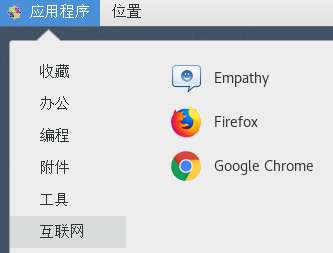
安装完毕后在应用程序中应该可以找到 chrome 的启动图标,若以 root 身份登录,会无法启动,需要添加参数。
vim /usr/share/applications/google-chrome.desktop

# 搜索 Exec

/Exec

# 结果有几个,修改以 %U 结尾的哪个,加上 --no-sandbox

Exec=/usr/bin/google-chrome-stable --no-sandbox %U
若没有自动生成快捷方式,可以手动添加 google-chrome.desktop 文件。
[Desktop Entry]
Version=1.0
Name=Google Chrome
# Only KDE 4 seems to use GenericName, so we reuse the KDE strings.
# From Ubuntu's language-pack-kde-XX-base packages, version 9.04-20090413.
GenericName=Web Browser
GenericName[ar]=متصفح الشبكة
GenericName[bg]=Уеб браузър
GenericName[ca]=Navegador web
GenericName[cs]=WWW prohlížeč
GenericName[da]=Browser
GenericName[de]=Web-Browser
GenericName[el]=Περιηγητής ιστού
GenericName[en_GB]=Web Browser
GenericName[es]=Navegador web
GenericName[et]=Veebibrauser
GenericName[fi]=WWW-selain
GenericName[fr]=Navigateur Web
GenericName[gu]=વેબ બ્રાઉઝર
GenericName[he]=דפדפן אינטרנט
GenericName[hi]=वेब ब्राउज़र
GenericName[hu]=Webböngésző
GenericName[it]=Browser Web
GenericName[ja]=ウェブブラウザ
GenericName[kn]=ಜಾಲ ವೀಕ್ಷಕ
GenericName[ko]=웹 브라우저
GenericName[lt]=Žiniatinklio naršyklė
GenericName[lv]=Tīmekļa pārlūks
GenericName[ml]=വെബ് ബ്രൌസര്
GenericName[mr]=वेब ब्राऊजर
GenericName[nb]=Nettleser
GenericName[nl]=Webbrowser
GenericName[pl]=Przeglądarka WWW
GenericName[pt]=Navegador Web
GenericName[pt_BR]=Navegador da Internet
GenericName[ro]=Navigator de Internet
GenericName[ru]=Веб-браузер
GenericName[sl]=Spletni brskalnik
GenericName[sv]=Webbläsare
GenericName[ta]=இணைய உலாவி
GenericName[th]=เว็บเบราว์เซอร์
GenericName[tr]=Web Tarayıcı
GenericName[uk]=Навігатор Тенет
GenericName[zh_CN]=网页浏览器
GenericName[zh_HK]=網頁瀏覽器
GenericName[zh_TW]=網頁瀏覽器
# Not translated in KDE, from Epiphany 2.26.1-0ubuntu1.
GenericName[bn]=ওয়েব ব্রাউজার
GenericName[fil]=Web Browser
GenericName[hr]=Web preglednik
GenericName[id]=Browser Web
GenericName[or]=ଓ୍ବେବ ବ୍ରାଉଜର
GenericName[sk]=WWW prehliadač
GenericName[sr]=Интернет прегледник
GenericName[te]=మహాతల అన్వేషి
GenericName[vi]=Bộ duyệt Web
# Gnome and KDE 3 uses Comment.
Comment=Access the Internet
Comment[ar]=الدخول إلى الإنترنت
Comment[bg]=Достъп до интернет
Comment[bn]=ইন্টারনেটটি অ্যাক্সেস করুন
Comment[ca]=Accedeix a Internet
Comment[cs]=Přístup k internetu
Comment[da]=Få adgang til internettet
Comment[de]=Internetzugriff
Comment[el]=Πρόσβαση στο Διαδίκτυο
Comment[en_GB]=Access the Internet
Comment[es]=Accede a Internet.
Comment[et]=Pääs Internetti
Comment[fi]=Käytä internetiä
Comment[fil]=I-access ang Internet
Comment[fr]=Accéder à Internet
Comment[gu]=ઇંટરનેટ ઍક્સેસ કરો
Comment[he]=גישה אל האינטרנט
Comment[hi]=इंटरनेट तक पहुंच स्थापित करें
Comment[hr]=Pristup Internetu
Comment[hu]=Internetelérés
Comment[id]=Akses Internet
Comment[it]=Accesso a Internet
Comment[ja]=インターネットにアクセス
Comment[kn]=ಇಂಟರ್ನೆಟ್ ಅನ್ನು ಪ್ರವೇಶಿಸಿ
Comment[ko]=인터넷 연결
Comment[lt]=Interneto prieiga
Comment[lv]=Piekļūt internetam
Comment[ml]=ഇന്റര്നെറ്റ് ആക്സസ് ചെയ്യുക
Comment[mr]=इंटरनेटमध्ये प्रवेश करा
Comment[nb]=Gå til Internett
Comment[nl]=Verbinding maken met internet
Comment[or]=ଇଣ୍ଟର୍ନେଟ୍ ପ୍ରବେଶ କରନ୍ତୁ
Comment[pl]=Skorzystaj z internetu
Comment[pt]=Aceder à Internet
Comment[pt_BR]=Acessar a internet
Comment[ro]=Accesaţi Internetul
Comment[ru]=Доступ в Интернет
Comment[sk]=Prístup do siete Internet
Comment[sl]=Dostop do interneta
Comment[sr]=Приступите Интернету
Comment[sv]=Gå ut på Internet
Comment[ta]=இணையத்தை அணுகுதல்
Comment[te]=ఇంటర్నెట్ను ఆక్సెస్ చెయ్యండి
Comment[th]=เข้าถึงอินเทอร์เน็ต
Comment[tr]=İnternet'e erişin
Comment[uk]=Доступ до Інтернету
Comment[vi]=Truy cập Internet
Comment[zh_CN]=访问互联网
Comment[zh_HK]=連線到網際網路
Comment[zh_TW]=連線到網際網路
Exec=/usr/bin/google-chrome-stable --no-sandbox %U
StartupNotify=true
Terminal=false
Icon=google-chrome
Type=Application
Categories=Network;WebBrowser;
MimeType=text/html;text/xml;application/xhtml_xml;image/webp;x-scheme-handler/http;x-scheme-handler/https;x-scheme-handler/ftp;
Actions=new-window;new-private-window; [Desktop Action new-window]
Name=New Window
Name[am]=አዲስ መስኮት
Name[ar]=نافذة جديدة
Name[bg]=Нов прозорец
Name[bn]=নতুন উইন্ডো
Name[ca]=Finestra nova
Name[cs]=Nové okno
Name[da]=Nyt vindue
Name[de]=Neues Fenster
Name[el]=Νέο Παράθυρο
Name[en_GB]=New Window
Name[es]=Nueva ventana
Name[et]=Uus aken
Name[fa]=پنجره جدید
Name[fi]=Uusi ikkuna
Name[fil]=New Window
Name[fr]=Nouvelle fenêtre
Name[gu]=નવી વિંડો
Name[hi]=नई विंडो
Name[hr]=Novi prozor
Name[hu]=Új ablak
Name[id]=Jendela Baru
Name[it]=Nuova finestra
Name[iw]=חלון חדש
Name[ja]=新規ウインドウ
Name[kn]=ಹೊಸ ವಿಂಡೊ
Name[ko]=새 창
Name[lt]=Naujas langas
Name[lv]=Jauns logs
Name[ml]=പുതിയ വിന്ഡോ
Name[mr]=नवीन विंडो
Name[nl]=Nieuw venster
Name[no]=Nytt vindu
Name[pl]=Nowe okno
Name[pt]=Nova janela
Name[pt_BR]=Nova janela
Name[ro]=Fereastră nouă
Name[ru]=Новое окно
Name[sk]=Nové okno
Name[sl]=Novo okno
Name[sr]=Нови прозор
Name[sv]=Nytt fönster
Name[sw]=Dirisha Jipya
Name[ta]=புதிய சாளரம்
Name[te]=క్రొత్త విండో
Name[th]=หน้าต่างใหม่
Name[tr]=Yeni Pencere
Name[uk]=Нове вікно
Name[vi]=Cửa sổ Mới
Name[zh_CN]=新建窗口
Name[zh_TW]=開新視窗
Exec=/usr/bin/google-chrome-stable [Desktop Action new-private-window]
Name=New Incognito Window
Name[ar]=نافذة جديدة للتصفح المتخفي
Name[bg]=Нов прозорец „инкогнито“
Name[bn]=নতুন ছদ্মবেশী উইন্ডো
Name[ca]=Finestra d'incògnit nova
Name[cs]=Nové anonymní okno
Name[da]=Nyt inkognitovindue
Name[de]=Neues Inkognito-Fenster
Name[el]=Νέο παράθυρο για ανώνυμη περιήγηση
Name[en_GB]=New Incognito window
Name[es]=Nueva ventana de incógnito
Name[et]=Uus inkognito aken
Name[fa]=پنجره جدید حالت ناشناس
Name[fi]=Uusi incognito-ikkuna
Name[fil]=Bagong Incognito window
Name[fr]=Nouvelle fenêtre de navigation privée
Name[gu]=નવી છુપી વિંડો
Name[hi]=नई गुप्त विंडो
Name[hr]=Novi anoniman prozor
Name[hu]=Új Inkognitóablak
Name[id]=Jendela Penyamaran baru
Name[it]=Nuova finestra di navigazione in incognito
Name[iw]=חלון חדש לגלישה בסתר
Name[ja]=新しいシークレット ウィンドウ
Name[kn]=ಹೊಸ ಅಜ್ಞಾತ ವಿಂಡೋ
Name[ko]=새 시크릿 창
Name[lt]=Naujas inkognito langas
Name[lv]=Jauns inkognito režīma logs
Name[ml]=പുതിയ വേഷ പ്രച്ഛന്ന വിന്ഡോ
Name[mr]=नवीन गुप्त विंडो
Name[nl]=Nieuw incognitovenster
Name[no]=Nytt inkognitovindu
Name[pl]=Nowe okno incognito
Name[pt]=Nova janela de navegação anónima
Name[pt_BR]=Nova janela anônima
Name[ro]=Fereastră nouă incognito
Name[ru]=Новое окно в режиме инкогнито
Name[sk]=Nové okno inkognito
Name[sl]=Novo okno brez beleženja zgodovine
Name[sr]=Нови прозор за прегледање без архивирања
Name[sv]=Nytt inkognitofönster
Name[ta]=புதிய மறைநிலைச் சாளரம்
Name[te]=క్రొత్త అజ్ఞాత విండో
Name[th]=หน้าต่างใหม่ที่ไม่ระบุตัวตน
Name[tr]=Yeni Gizli pencere
Name[uk]=Нове вікно в режимі анонімного перегляду
Name[vi]=Cửa sổ ẩn danh mới
Name[zh_CN]=新建隐身窗口
Name[zh_TW]=新增無痕式視窗
Exec=/usr/bin/google-chrome-stable --incognito
也可以通过命令行启动
which google-chrome-stable

ln -s /bin/google-chrome-stable /bin/chrome

chrome --no-sandbox
https://blog.csdn.net/u010472499/article/details/72327963
Centos7 yum install chrome的更多相关文章
- [转帖]Centos7 yum安装Chrome浏览器
Centos7 yum安装Chrome浏览器 https://www.cnblogs.com/ianduin/p/8727333.html以及https://blog.csdn.net/libaine ...
- centos7 yum install redis
直接yum 安装的redis 不是最新版本 yum install redis 如果要安装最新的redis,需要安装Remi的软件源,官网地址:http://rpms.famillecollet.co ...
- centos7#yum install ffmpeg
yum install ffmpeg rpm --import http://li.nux.ro/download/nux/RPM-GPG-KEY-nux.ro rpm -Uvh http://li. ...
- CentOS7 yum install elasticsearch
首先安装 JDK 环境 # 本机是否已经安装,ElasticSearch 最低支持 jdk 1.7 yum list installed | grep java # 查看 yum 库中的 java 安 ...
- Centos7 yum安装Chrome浏览器
一.创建yum源文件 cd /etc/yum.repo.d/ touch google-chrome.repo 二.输入yum源信息 [google-chrome] name=google-chrom ...
- centos7 yum install timeout
https://yum.dockerproject.org/repo/main/centos/7/repodata/repomd.xml: [Errno 12] Timeout on https:// ...
- Centos7 yum install vim 出现“could not retrieve mirrorlist”
ps:来源 https://www.cnblogs.com/justphp/p/5959655.html 办法一:改dns解析 vim /etc/resolv.conf 添加: nameserver ...
- CentOS7.3 yum install MySQL5.7
安装环境:阿里云服务器 + CentOS7.3 测试工具:Navicat for MySQL 参考博客:https://blog.csdn.net/qq_38417808/article/detail ...
- wireshark使用心得 centos7安装wireshark: yum install wireshark wireshark-gnome
centos7 安装wireshark 安装 yum install wireshark yum install wireshark-gnome 关于pcap文件的文件解析网上资料有很多,我在这就不说 ...
随机推荐
- 原型相关的知识点-new的实现原理
let obj = {}let fn = function(){ this.content = 'zhangsan'} let fn2 = new fn() fn2是fn实例化出来的一个对象,要了解n ...
- Rsyslog服务器的安装与配置
一.Rsyslog服务器的安装与配置 1.清空iptabels, 关闭selinux避免安装过中报错 清空iptables iptables -F service iptables save 关闭se ...
- 微信小程序页面跳转传参方式
//实现跳转的A页面 jump: function () { let a = 1; let b = 2; wx.navigateTo({ url: '/page/vipOrder/vipOrder?d ...
- Python 3 中字符串和 bytes 的区别
在Python中字符串和unicode真是傻傻分不清楚,在没搞懂两个区别时,你会发现程序报的错怎么改都是再报错,让你烦躁. 学习Python的时候,又重温了这部分内容,写了这个学习笔记. Python ...
- Task扩展方法取消操作
/// <summary> /// 任务扩展,传入取消操作 /// </summary> public static class TaskExtensionDemo { //因 ...
- NOIP2016 Day1 T2 天天爱跑步(树上差分,LCA)
原文链接 原题链接 题目描述 小c同学认为跑步非常有趣,于是决定制作一款叫做<天天爱跑步>的游戏.<天天爱跑步>是一个养成类游戏,需要玩家每天按时上线,完成打卡任务. 这个游戏 ...
- Optimization Algorithms
1. Stochastic Gradient Descent 2. SGD With Momentum Stochastic gradient descent with momentum rememb ...
- php程序的生命周期
1.PHP的运行模式: PHP两种运行模式是WEB模式.CLI模式.无论哪种模式,PHP工作原理都是一样的,作为一种SAPI运行. 1.当我们在终端敲入php这个命令的时候,它使用的是CLI. 它就像 ...
- 解决Android无法正常https://dl.google.com/dl/android/maven2/com/的办法
最近需要进行移动开发,在安装Android Studio时,遇到了很纠结的问题,安装一直很不顺利.经过2天的百度搜索终于是找到解决的办法. 问题花了2天的时间才从茫茫大海中找到确切的答案.所以必须开个 ...
- PHP类知识----foreach