
Jmeter 接口测试知识梳理——持续集成篇
Jmeter 使用也有很长时间了,但是一直没有做一下知识梳理,近期会对公司同事做一下这方面的培训,借此机会,把使用过程中应用到的知识,或是遇到的问题,整理出来,方便大家学习!
Jmeter + Ant + Jenkins 实现持续集成
1、Jmeter 安装
安装教程参看:Jmeter 接口测试知识梳理——环境搭建篇
2、Ant 安装
2.1、下载 地址:https://ant.apache.org/bindownload.cgi
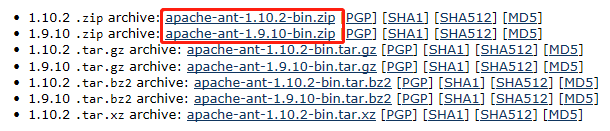
2.2、解压到指定目录下即可

2.3、配置环境变量
ANT_HOME
D:\SProgram\Ant
Path
%ANT_HOME%\bin;
2.4、添加jar包
将JMeter所在目录下extras子目录里的ant-JMeter-1.1.1.jar复制到Ant所在目录lib子目录之下,
这样Ant运行时才能找到"org.programmerplanet.ant.taskdefs.jmeter.JMeterTask"这个类,从而成功触发JMeter脚本
2.5、修改配置文件
jmeter默认保存的是.csv格式的文件,所以我们先要设置一下bin/jmeter.properties文件内容,保存
jmeter.save.saveservice.output_format=xml

2.6、设置Jmeter工作空间
目录结构如下
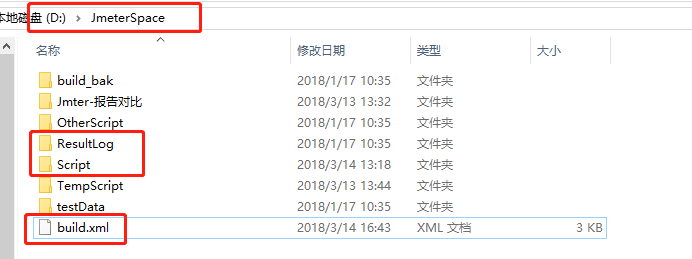
结合下面build.xml文件,其实script 是存放将要执行的jmeter脚本文件的,即.jmx 文件的
ResultLog 即是存放测试报告的。

2.7、修改build.xml 文件
将如下代码复制到新建build.xml文件保存即可
<?xml version="1.0" encoding="utf-8"?>

<project name="JmeterTest" default="all" basedir=".">

    <tstamp>

        <format property="time" pattern="yyyyMMddhhmm" />

    </tstamp>

    <!-- 需要改成自己本地的 Jmeter 目录-->

    <property name="jmeter.home" value="D:\SProgram\jmeter" />

    <!-- jmeter生成jtl格式的结果报告的路径-->

    <property name="jmeter.result.jtl.dir" value="D:\JmeterSpace\ResultLog\jtl" />

    <!-- jmeter生成html格式的结果报告的路径-->

    <property name="jmeter.result.html.dir" value="D:\JmeterSpace\ResultLog\html" />

    <!-- 生成的报告的前缀 -->

    <property name="ReportName" value="TestReport" />

    <!-- 设置生成的.jtl文件名称,名称包含时间,防止覆盖 -->

    <property name="jmeter.result.jtlName" value="${jmeter.result.jtl.dir}/${ReportName}${time}.jtl" />

    <!-- 设置生成的.html文件名称,不包含时间,只保留最新报告,方便邮件获取唯一的报告 -->

    <property name="jmeter.result.htmlName" value="${jmeter.result.html.dir}/${ReportName}.html" />

    <!-- 接收测试报告的邮箱 -->

     <!-- 该功能暂时没有成功应用 -->

    <property name="mail_to" value="Your_mail" />

    <!-- 电脑地址 -->

    <property name="ComputerName" value="Yyj" />

    <target name="all">

        <antcall target="test" />

        <antcall target="report" />

    </target>

    <target name="test">

        <taskdef name="jmeter" classname="org.programmerplanet.ant.taskdefs.jmeter.JMeterTask" />

        <jmeter jmeterhome="${jmeter.home}" resultlog="${jmeter.result.jtlName}">

            <!-- 声明要运行的脚本。"*.jmx"指包含此目录下的所有jmeter脚本 -->

            <testplans dir="D:\JmeterSpace\Script" includes="*.jmx" />

        </jmeter>

    </target>

    <target name="report">

        <xslt in="${jmeter.result.jtlName}" out="${jmeter.result.htmlName}" style="${jmeter.home}/extras/jmeter-results-detail-report_90Line.xsl" />

        <!-- 因为上面生成报告的时候,不会将相关的图片也一起拷贝至目标目录,所以,需要手动拷贝 -->

        <copy todir="${jmeter.result.html.dir}">

            <fileset dir="${jmeter.home}/extras">

                <include name="collapse.png" />

                <include name="expand.png" />

            </fileset>

        </copy>

    </target>

    <!-- 发送邮件 -->

     <!-- 发送邮件功能暂未成功使用 -->

 <target name="sendEmail">

 <mail from="Your_mail@163.com" tolist="Your_mail@163.com"  mailhost="smtp.163.com"  mailport="25" user="Your_mail@163.com" password="Your_password"  subject="${ReportName}${time}">

 <message>接口测试报告</message>

 <attachments>

 <fileset dir="${JMeter.home}/extras/">

 <include name="${ReportName}${time}.html"/>

</fileset>

 </attachments>

 </mail>

 </target>

</project>
其实至此,打开命令行,cd 切换到build.xml文件路径下,执行ant命令,即可得到如下图

以及得到如下测试报告

但是此时的测试报告还不完善,需要如下修改
2.8、修改Jmeter 测试报告模板
文件位置在 ${jmeter.home}/extras/目录下
查找 expand.png,以及collapse.png 修改路径如下。这里根据自己实际情况修改。问题在于,如果测试报告不是本地打开,会出现图标不显示。

注意:jmeter-results-detail-report_90Line.xsl 文件,代码行比较多,就不放在这里了,此文件已经放到了QQ群:193056556中 文件Jmeter目录下,有需要的可以进群自取。
下载后放到指定目录下,即可直接使用无需修改!
2.9、解决报告显示NaN的问题
解决方案,要下载一个xalan.jar,serializer.jar包,将这两个jar包入ant的lib包中,输入ant查看运行结果,使用浏览器查看,OK,显示了!
jar包已经放到群里文件中,见上面提示!
3、Jenkins 安装
3.1、下载
下载地址:https://jenkins.io/download/
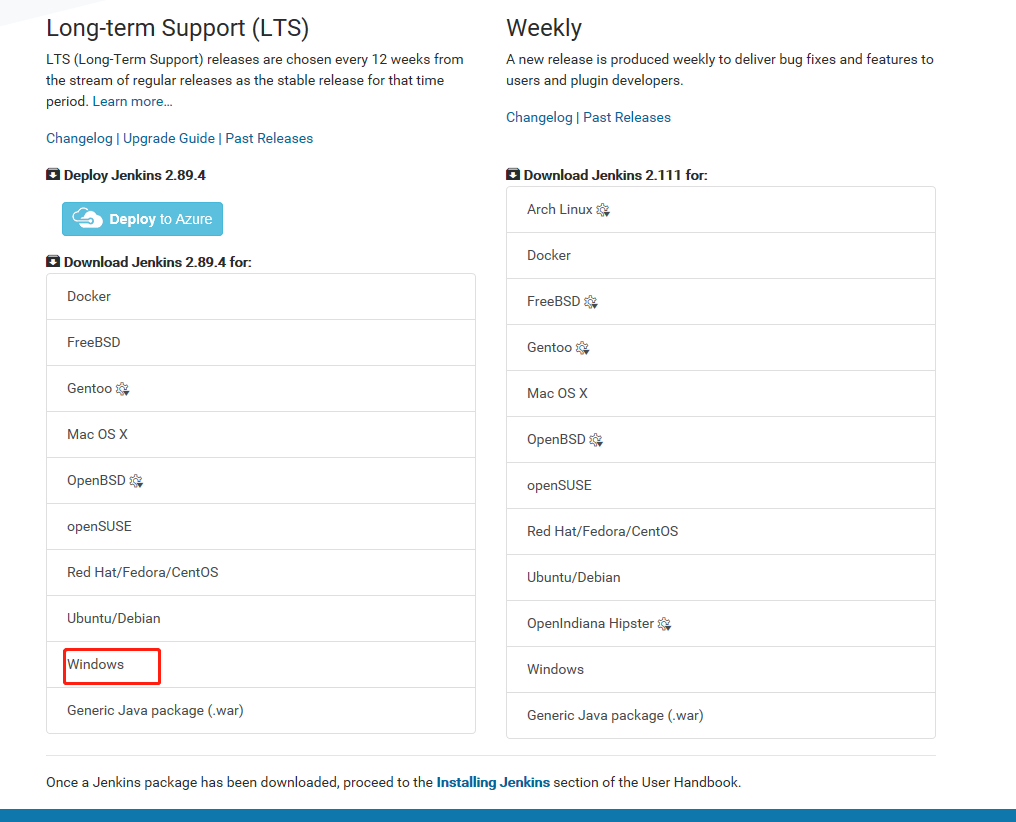
3.2、安装

点击安装,选择安装路径,一路下一步即可。
安装成功后会自动打开网页
需要输入管理员密码:密码参见如下图文件


3.3、新建任务


3.4、配置参数


高级中设置工作空间,这里是测试报告的地址,设置后,发送测试报告时,不需要再写绝对路径了,直接写报告名称即可。

旧的构建保存了你在一次构建中的所有临时文件,如果构建没有保留的必要,就勾选丢弃旧的构建,同时设置保持构建天使和保持构建的最大个数两个参数。
注意:三个设置必须同时设置,否则无效
3.5、设置定时运行间隔
这里,设置间隔时间为15分钟运行一次


日程表介绍
【 * * * * * 】 这五个 “*” 分别的定义为:分 时 天 月 星期
Minutes within the hour (0–59)
HOUR Thehour of the day (0–23)
DOM Theday of the month (1–31)
MONTH Themonth (1–12)
DOW Theday of the week (0–7) where 0 and 7 are Sunday.
*表示全部
即 下图表示 每天 23点某时构建一次。
如果天写了值表示某月的某天构建一次,同理 年和星期也是一样。
3.6、设置构建
添加 invoke ant,完成后点击保存
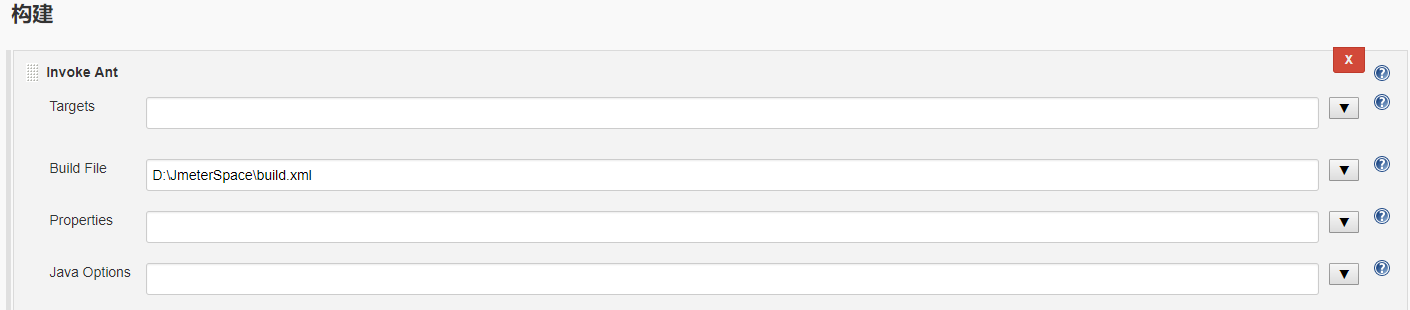
构建设置build file, build 主要是为了生成测试报告。
3.7、设置邮件发送

这里使用一个sendmail.jar文件
注意:该文件已经放入到群文件中,参考上面注意提示信息!
使用WinRAR打开该文件, 修改如下文件
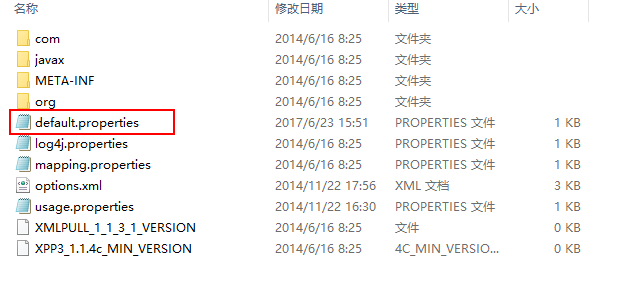
根据实际需要 修改该配置文件
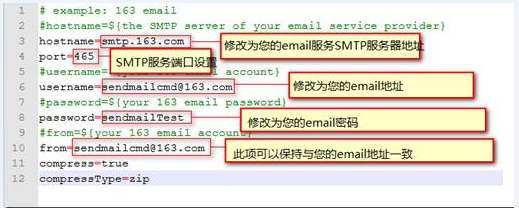
修改完自己的配置文件后,可以将自己的配置文件放到jar包中,通过RAR打开jar 然后复制粘贴自己的配置文件到 jar 中,然后将sendmail.jar 存放到指定路径。
设置 邮件发送命令,如图,sendmail.jar放到了lib 下。其实放哪里都行,这里用的时候全路径引用即可!
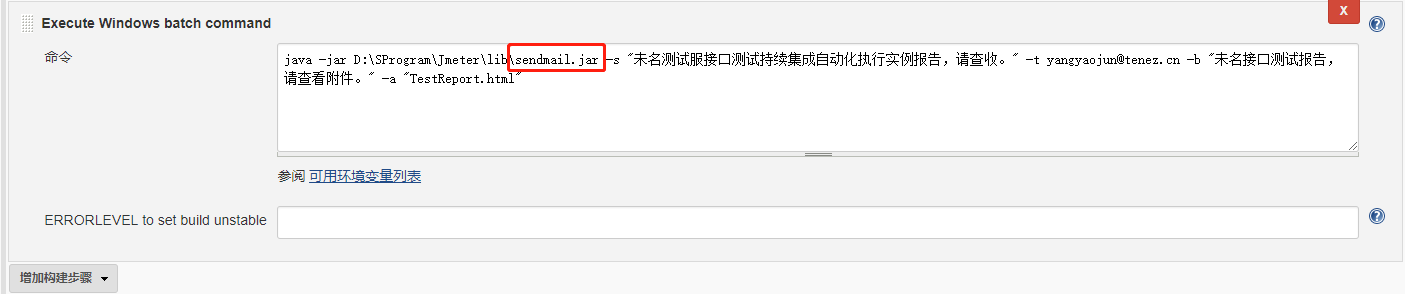
命令:
java -jar D:\SProgram\tools\sendmail.jar -s "XX测试服接口测试报告,请查收。" -t yangyaojun@tenez.cn -b "test接口测试报告,请查看附件。" -a "TestReport.html"
-a "测试报告路径+测试报告名称"
对于 要设置 多个收件人时, 收件人邮箱之间用英文逗号隔开即可
最后保存配置即可。构建任务,即可自动执行测试任务,并发送邮件到指定邮箱!
Jmeter 接口测试知识梳理——持续集成篇的更多相关文章
- Jmeter 接口测试知识梳理——应用基础篇
Jmeter 使用也有很长时间了,但是一直没有做一下知识梳理,近期会对公司同事做一下这方面的培训,借此机会,把使用过程中应用到的知识,或是遇到的问题,整理出来,方便大家学习! Jmeter 接口测试知 ...
- Jmeter 接口测试知识梳理——环境搭建篇
Jmeter 使用也有很长时间了,但是一直没有做一下知识梳理,近期会对公司同事做一下这方面的培训,借此机会,把使用过程中应用到的知识,或是遇到的问题,整理出来,方便大家学习! 环境搭建篇 很多文章介绍 ...
- 持续集成篇_08_Hudson持续集成服务器的使用(自动化编译、分析、打包、部署)
持续集成篇_08_Hudson持续集成服务器的使用(自动化编译.分析.打包.部署) 1.创建任务 svn用户验证 验证通过 *****五颗*表示每分钟检查svn路径是否有变更,有变更就会重新构建,相当 ...
- Jenkins +git +python 进行持续集成进行接口测试(接口测试jenkins持续集成篇)
使用jenkins+git+python脚本进行持续集成的接口测试,在jenkins平台,利用插件等,把管理代码的git仓库的代码更新下来进行持续接口测试,python进行开发测试脚本,git进行远程 ...
- Jmeter+Ant+Jenkins搭建持续集成的接口测试框架
https://my.oschina.net/hellotest/blog/516079 摘要: 一个系统通常有多个接口,软件的生命周期中,我们会不断的去优化老的接口和开发新的接口,那么在这个过程中, ...
- 一.Jmeter+Ant+Jenkins搭建持续集成接口性能自动化测试
微创新作品信息 1)微创新作品描述 A.为什么诞生: 1. 接口测试是测试系统组件间接口的一种测试.接口测试主要用于检测外部系统与系统之间以及内部各个子系统之间的交互点.测试的重点是要检查数据的交换, ...
- 持续集成篇_05_SonarQube代码质量管理平台的介绍与安装
1.SonarQube的介绍 SonarQube是一个管理代码质量的开放平台. 可以从七个维度检测代码质量(为什么要用SonarQube): (1)复杂度分布(complexity):代码复杂度过高将 ...
- 持续集成篇 --Hudson持续集成服务器的安装配置与使用
样例项目参考视频教程:http://www.roncoo.com/course/view/85d6008fe77c4199b0cdd2885eaeee53 IP:192.168.4.221 8G内存 ...
- 2019 DevOps 必备面试题——持续集成篇
原文地址:https://medium.com/edureka/devops-interview-questions-e91a4e6ecbf3 原文作者:Saurabh Kulshrestha 翻译君 ...
随机推荐
- Python 使用 face_recognition 人脸识别
Python 使用 face_recognition 人脸识别 官方说明:https://face-recognition.readthedocs.io/en/latest/readme.html 人 ...
- Centos7编译安装zabbix-4.0.1
架构组合:nginx1.9.10+php7.0.32+mysql5.7.22+zabbix4.0.1 nginx1.9.10 先装依赖 openssl-1.1.0f tar zxvf openssl- ...
- Android 4.4 根据uri获取路径的方法
当我们选择图片以后,返回的是Uri,此时我们要把路径存储到数据库,必须将其转换成String类型. URI: //content://com.android.providers.media.docu ...
- Android之单元测试及数据库操作
一.安卓下的单元测试1.创建一个单元类,继承超类AndroidTestCase2.在AndroidManifest.xml配置清单中配置以下两点首先在manifest节点下添加节点instrument ...
- 20145325张梓靖 《网络对抗技术》 Web基础
20145325张梓靖 <网络对抗技术> Web基础 实验内容 开启apahce,设计web前端HTML 设计web前端javascipt 设计web后端mysql 设计web后端php ...
- bzoj 3875 骑士游戏 - spfa - 动态规划
Description [故事背景] 长期的宅男生活中,JYY又挖掘出了一款RPG游戏.在这个游戏中JYY会 扮演一个英勇的骑士,用他手中的长剑去杀死入侵村庄的怪兽. [问题描述] 在这个游戏中,J ...
- topcoder srm 315 div1
problem1 link 直接模拟即可. import java.util.*; import java.math.*; import static java.lang.Math.*; publi ...
- SSM集成activiti6.0错误集锦(一)
项目环境 Maven构建 数据库:Orcle12c 服务器:Tomcat9 <java.version>1.8</java.version> <activiti.vers ...
- 《AngularJS开发下一代Web应用》读书笔记与感想
该书一共130页打算四天读完,边读边记录. 1. 2.学习MogoDB 3. 4. 5. 创建标识符的一段简单伪码模板: var myModule = angular.module(...); myM ...
- 关于COM类工厂80070005和8000401a错误分析及解决办法
关于COM类工厂80070005和8000401a错误分析及解决办法 看到很多相关的文章,第一次配置配置时没有啥作用,让别人来解决的,可惜不晓得他怎么解决的,当我再次遇到时,不得不硬着头皮去解决. 总 ...