
Tomcat的安装与配置
Windows安装Tomcat与启动
安装版安装
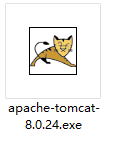
安装版长这个样子,下载到电脑上后双击开始安装
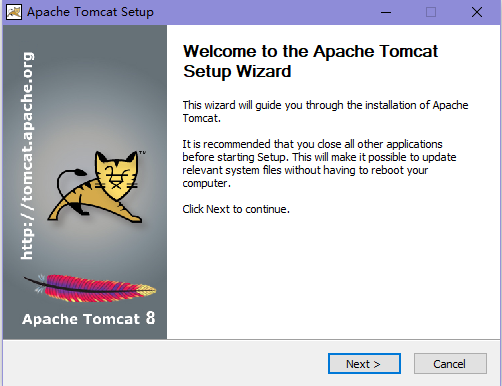
双击后出现如下页面,点击 Next>
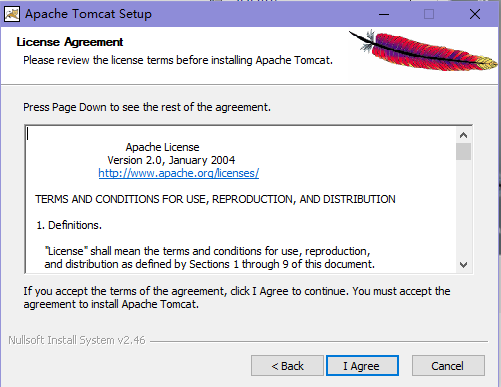
之后是这个页面,点击 I Agree
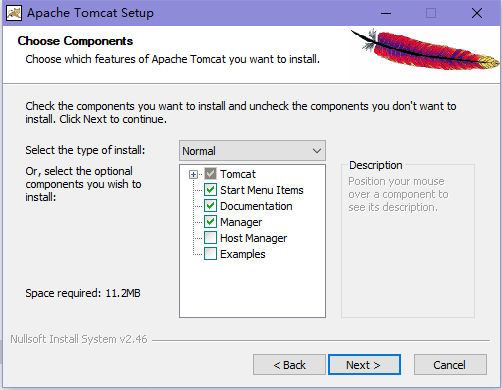
之后出现如下页面,点击 Next>
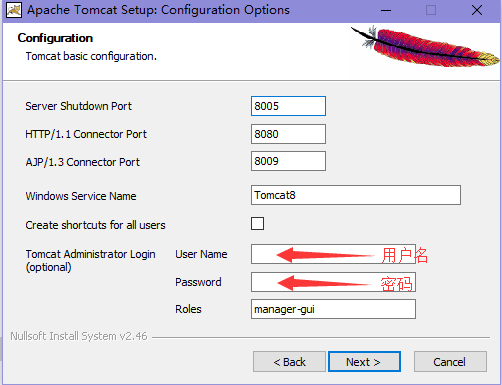
之后出现如下页面,填写用户名跟密码,随意填写自己能够记住的用户名跟密码即可,一般用户名是root,密码是root
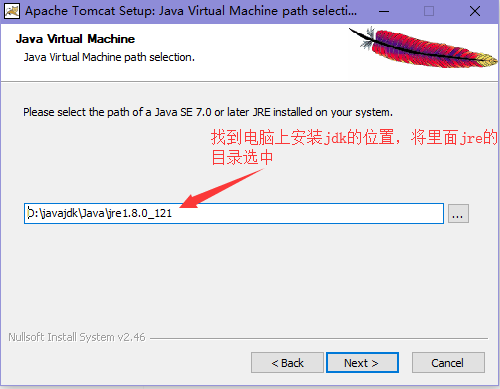
之后出现如下页面,找到电脑里面安装jdk的位置,选中里面的jre目录,选择完毕点击 Next>
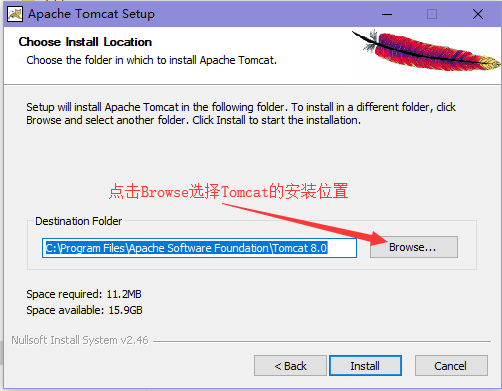
之后出现如下页面,选择Tomcat的安装目录,建议安装到自己比较好找的目录,不要默认,因为后面学习会经常跟这个目录里面的文件打交道。选择完毕后点击 Install 开始安装,安装不会太久,不需要泡杯咖啡静静等待。。。
至此,如果不出意外,Tomcat就安装完了
安装版启动Tomcat
那么安装完后怎样启动Tomcat呢???一般安装完成后会自动启动,如果在安装完成后取消了自动启动Tomcat也没关系,可以按照下面的三种方式启动
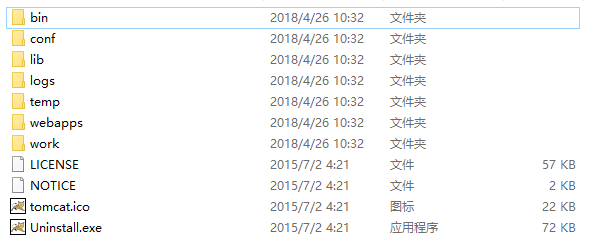
首先,找到Tomcat的安装位置,进入Tomcat安装目录后会出现下面的一些目录跟文件
进入 bin 目录,会出现如下页面
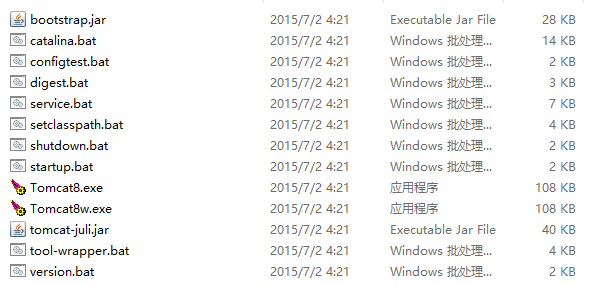
进入该目录后就可以启动Tomcat了,启动的方法有多种。。。
1. 可以直接双击 启动,双击后会弹出一个黑框框
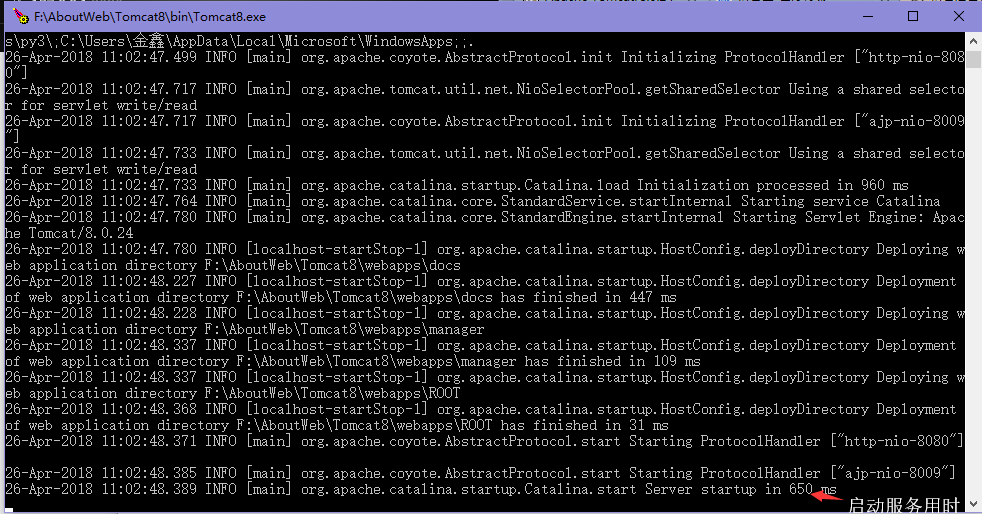
黑框框末尾的 意思是说启动Tomcat服务用了多长时间,这里是650ms,速度还阔以。。。
启动后就可以开始测试了,打开浏览器,在地址栏里面输入 127.0.0.1:8080 或者 localhost:8080,回车后如果出现如下页面,则说明成功!!!
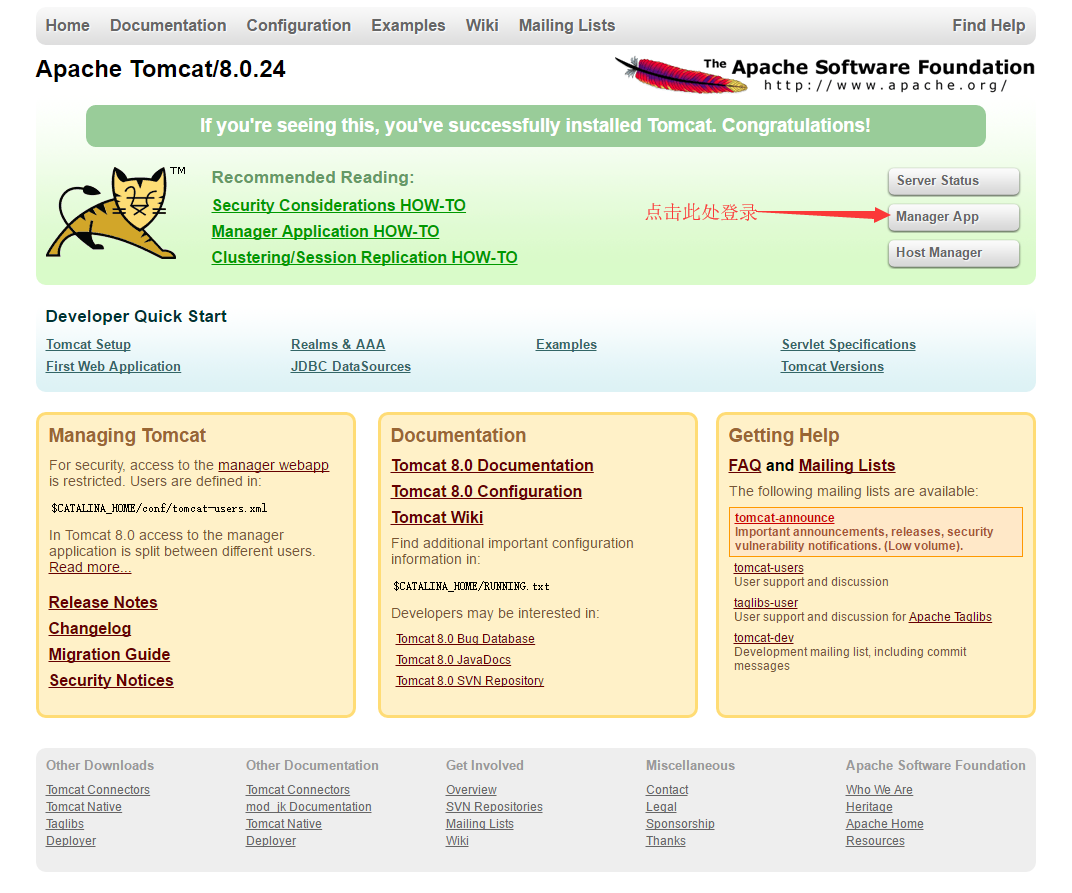
还记得安装Tomcat时填写的用户名吗?点击 就可以使用之前安装时用的用户名跟密码登录了。。。
关闭服务:启动服务成功!那么如何关闭服务呢??
当然是直接叉掉黑框框就好了
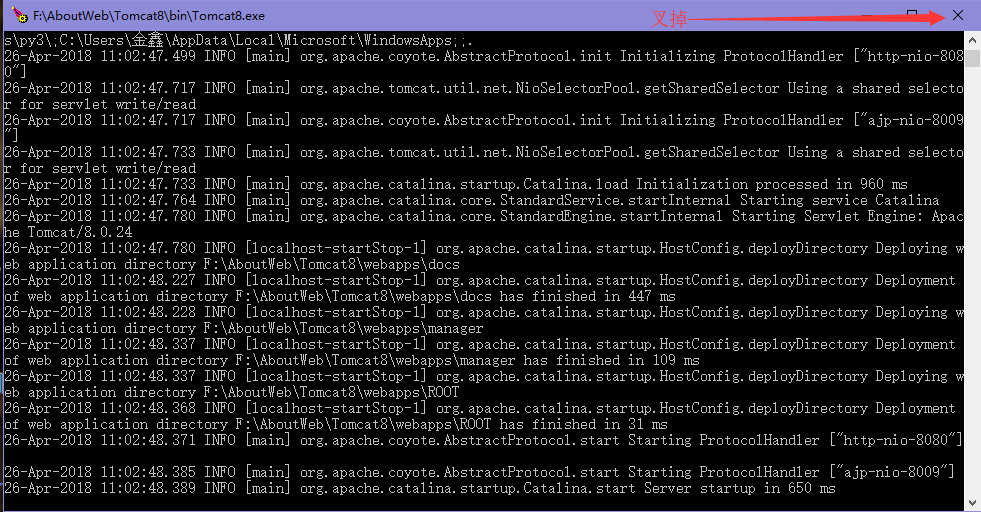
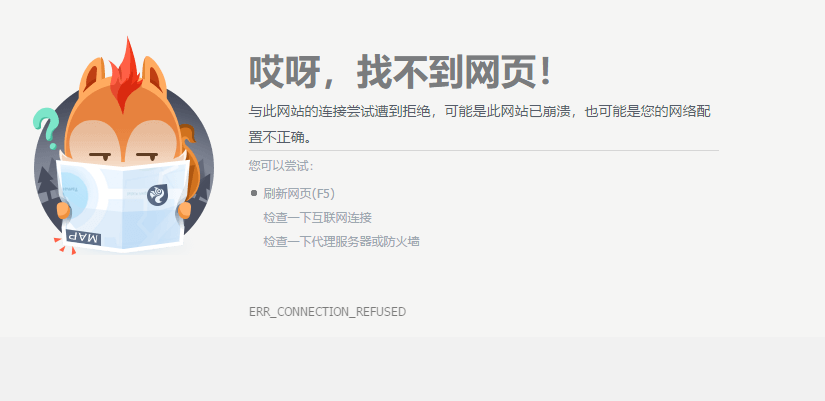
叉掉后服务就关闭了,此时再到浏览器测试就连接不上了。。。
2. 以上是第一种启动服务的方式,启动Tomcat服务还可以双击 ,双击后会出现如下页面
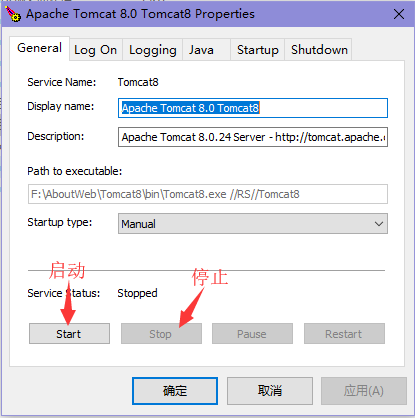
通过 start 跟 stop 按钮就可以控制服务的启动与停止,启动后的测试同第一种方式一致,在此不做赘述。。。。
3. 以上是第二种启动方式,启动Tomcat服务还可以双击 ,双击后仍旧会弹出一个黑框框,如下所示
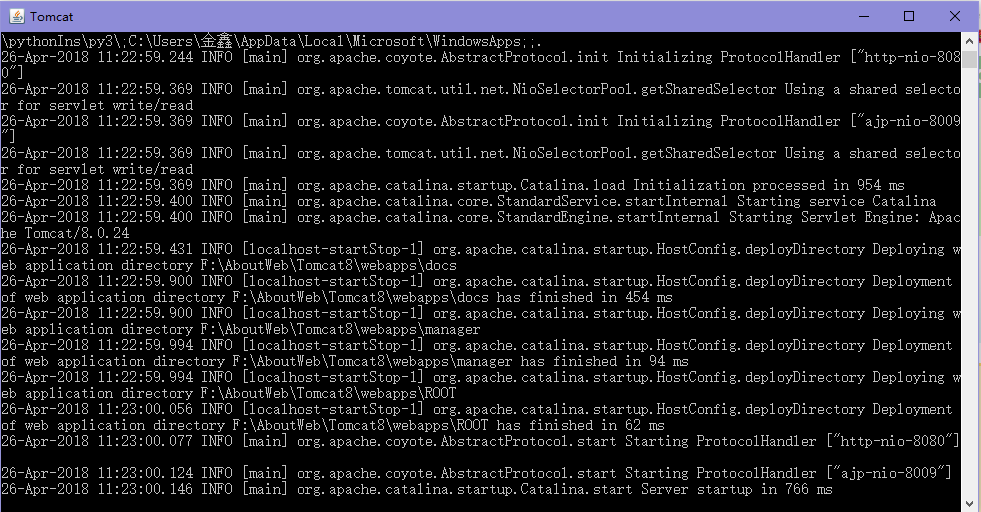
这表示服务启动成功,末尾的 同样表示启动服务的用时,这里是766ms。。。
停止服务:该启动方式停止服务的方式有两种
第一种:既然都是黑框框,那跟第一种启动方式关闭服务时一样直接叉掉黑框框不就好了?Bingo,没错,就是这样!
第二种:如果不愿意直接粗鲁的叉掉也可以,那就优雅的双击同样是 bin 目录下的 就可以了。。。双击后也会出现一个黑框框,但一闪而逝,还会带走启动服务时的黑框框,之后再去浏览器输入127.0.0.1:8080 就不起作用了,因为服务已经关闭了。。。
做到这里,我突然想到了一个问题,既然第一种跟第三种开启服务的方式如此之相似,那么第三种关闭服务的方式二是否也同样适用于第一种方式开启的服务呢?于是我以第一种方式打开了服务,然后双击了 文件,确实可以,黑框框被带走了,服务停止了。其实不止第一种,以第二种方式开启服务也可以用
 进行关闭。。。做到这里我明白了,这三种方式开启的都是相同的服务,当然都可以用同一种方式关闭了,于是觉得这一大段话是多么的愚蠢。。。
压缩版安装
压缩版(zip)长这个样子,去Tomcat官网下载就可以了
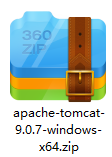
其实这个标题是有问题的,因为压缩版根本就不需要安装,解压即可使用。。。。
虽然解压就可以用,不过Tomcat要想能够正常使用,除了需要JDK的支持以及JDK之外,还需要正确的对环境变量进行配置,不过在学习javase的时候,环境变量就已经配置好了,不需要再配置了,不过以防万一还是去看看。。。那么下面开始配置环境变量
1、右击”我的电脑”——>”属性”——>”高级”——>”环境变量”
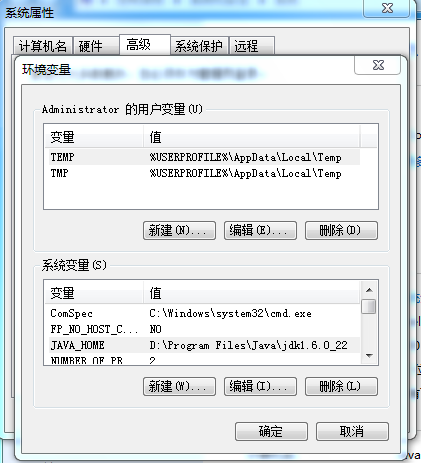
2、点击”新建”按钮,在变量名中输入”JAVA_HOME”(不包含引号),变量值为你的操作系统中JDK的安装路径
配置好环境变量后就可以正常的使用Tomcat了,启动Tomcat的方法与安装版的一致,不做赘述
Linux安装Tomcat与启动
Tomcat的安装与配置的更多相关文章
- mac 下JDK 与 tomcat 的安装与配置
一.Mac下JDK的安装 1.先检测Mac是否已经安装过JDK,在终端中输入java 或者 javac 显示说明,表明已经安装过JDK,JDK版本查询终端键入java -version,终端会返回JD ...
- TomCat的安装与配置方法
经过自己的研究,各种烦,所以要写个博客,帮助大家安装这个软件. 一.安装TomCat(因为大家都安装了jdk,所以就不写了) 1.下载TomCat 网址如下:http://tomcat.apache. ...
- HappyAA服务器部署笔记1(nginx+tomcat的安装与配置)
这是本人的服务器部署笔记.文章名称叫"部署笔记1"的原因是之后我对这个进行了改进之后,会有"部署笔记2","部署笔记3"...循序渐进,估计 ...
- TOMCAT的安装部署配置(配图解)
TOMCAT的安装部署配置 前提已经成功搭建配置JDK 下载好压缩包后,直接解压至某一目录下,目录中不能包含中文 双击安装文件,出现如下界面 点击[NEXT],出现如下界面 点击[I AGREE],出 ...
- 1、Web容器的理解&Tomcat的安装与配置
Web容器的理解 <Java Web开发实战经典——基础篇>一书中对Web容器这一概念阐述得很好,借用其观点对Web容器加以理解: 想要运行一个Java Web的程序,则必须有相应的Web ...
- Tomcat+JDK安装和配置
Tomcat+JDK安装和配置 一.打开FlashFXP软件,建立连接,选择需要的包,右击传输到 /home/guest中 二.进入到:cd /home/guest中,对tomcat包进行解压 三.将 ...
- JDK和TOMCAT的安装与配置环境变量
一.JDK该怎么安装与配置环境变量 步骤1.安装JDK选择安装目录,安装jdk1.8.0_77过程中会出现安装提示. 步骤2.(1)安装jdk随意选择目录 只需把默认安装目录\java之前的目录修改即 ...
- linux下jdk与tomcat的安装与配置
Linux中jdk与tomcat的安装与配置 1.搭建环境: (1)Linux环境:CentOS6.1 (2)jdk-1.8 (3)tomcat-9.0 2.在Linux系统上创建目录 在usr/lo ...
- Apache Tomcat 7 安装与配置
下载 首先需要下载tomcat7的安装文件,地址如下: http://mirror.bit.edu.cn/apache/tomcat/tomcat-7/v7.0.69/bin/apache-tomca ...
- JDK和Tomcat的安装与配置
1 JDK的安装 2 JDK的配置 3 JDK安装成功的验证 4 Tomcat的安装 (1) 解压” apache-tomcat-6.0.35. ...
随机推荐
- 搭建一个web服务下载HDFS的文件
需求描述 为了能方便快速的获取HDFS中的文件,简单的搭建一个web服务提供下载很方便快速,而且在web服务器端不留临时文件,只做stream中转,效率相当高! 使用的框架是SpringMVC+HDF ...
- angular2 学习笔记 ( animation 动画 )
refer : https://angular.io/guide/animations https://github.com/angular/angular/blob/master/packages/ ...
- api-gateway实践(06)新服务网关 - 请求监控
一.实时监控 用户点击服务实例,系统显示服务实例-version下的api列表, 用户点击某个api的如下两个图标 1.API请求次数监控 横轴:时间,粒度为分钟 纵轴:请求访问次数 展示:失败数(红 ...
- SQL Server 利用触发器对多表视图进行更新
其步骤就是:利用update操作触发器产生的2个虚拟表[inserted]用来存储修改的数据信息和[deleted]表,然后将对应的数据更新到对应数据表中的字段信息中: 1.首先创建3个表: a.信息 ...
- Krajee插件的用法
第一步: <!-- 必须引入 --> link href="https://maxcdn.bootstrapcdn.com/bootstrap/3.3.6/css/boots ...
- python中 functools模块 闭包的两个好朋友partial偏函数和wraps包裹
前一段时间学习了python当中的装饰器,主要利用了闭包的原理.后来呢,又见到了python当中的functools模块,里面有很多实用的功能.今天我想分享一下跟装饰器息息相关的两个函数partial ...
- Docker:云栖社区开源论题及Spark开源论题
https://yq.aliyun.com/topic/78?spm=5176.8290451.656547.7.rMYhAF https://yq.aliyun.com/activity/155?u ...
- SpringBoot中@ManyToMany的坑
我在User表中添加了manytomany的外键映射 @ManyToMany(fetch=FetchType.EAGER) @JoinTable(name="user_role", ...
- Python 学习开篇
前言 最近看到一张图,有点意思: 蓝色是(成长+付出),红色是回报.有多久可以达到这个红心,要看我们自已的努力,付出了多少专注与汗水.我想说的是,水平轴并不是时间,如果不能坚持努力,可能永远都到不了那 ...
- Hibernate注解开发详解
*****************关于注解的简单介绍 详细介绍请点击这里注解详细教程 package com.tomowork.pojo; import org.hibernate.annotatio ...