1.git常用命令

  查看命令:
    1.git --help      查看git所有命令
    2.git clone -help    查看git clone命令的细节
    3.git config -l       查看当前所有配置
 
  创建本地代码库和配置个人信息
    1.git init                  初始化本地仓库
    2.git config user.name xxxx         配置用户名字(xxxx为配置的用户名字)
    3.git config user.email xxxx@gmail.com      配置邮箱
  一次性完成用户名和邮箱的配置
    1.git config —global user.name xxxx         一次性配置用户名(xxxx为配置的用户名)
    2.git config —global user.email xxxx@gmail.com   一次性配置邮箱

  git代码提交相关命令

    1.git status             查看代码库状态
    2.git add xxxx             将文件xxxx提交到缓存区
    3.git commit -m “提交注释描述”    将修改的代码提交到本地仓库Repository
    4.git add .               将当前文件夹下所有新建或修改的文件一次性添加到缓存区
    5.git diff                查看最新修改的文件
    6.git diff xxxx            查看xxxx文件修改的地方
    7.git checkout xxxx         撤销对xxxx文件的修改
    
  git日志log相关命令
    1.git log     查看所有版本库日志
    2.git log xxxx   查看xxxx文件的版本库日志

  git版本切换相关命令
    1.git reflog              查看当前分支引用记录
    2.git reset xxxx            xxxx文件从缓存区恢复到工作区(修改保留)
    3.git reset --hard         恢复最近一次提交过的状态,即放弃上次提交后的所有本次修改
    4.git reset --hard 8146023   返回到8146023那个版本(使用git reflog命令查看)
 
  git分支branch相关命令
    1.git branch        查看当前所处的分支
    2.git branch xxxx    创建xxxx分支
    3.git checkout xxxx   切换到xxxx分支
    4.git branch -d xxxx    删除xxxx分支
    5.git merge xxxx     将xxxx分支的代码合并到当前分支
 
  git标签tag相关命令
    1.git tag       查看版本
    2.git tag xxxx     在本地创建xxxx的版本
    3.git tag -d xxxx   删除xxxx的版本
 
2.git远程仓库
  远程仓库的搭建
    1.github:www.github.com
    2.oschina:git.oschina.net
  忽略不需要加入版本控制的文件或者文件夹
    1.链接:https://github.com/search?utf8=✓&q=gitignore 
    2.将.gitignore文件拷贝到.git文件夹同目录下
    3.git add .gitignore  添加到缓存区
    4.git commit -m "添加ignore文件"  添加到本地仓库中
 
3.如何在Xcode中使用git(mac本地)
  目标:使用Xcode创建一个git管理的工程
  步骤:
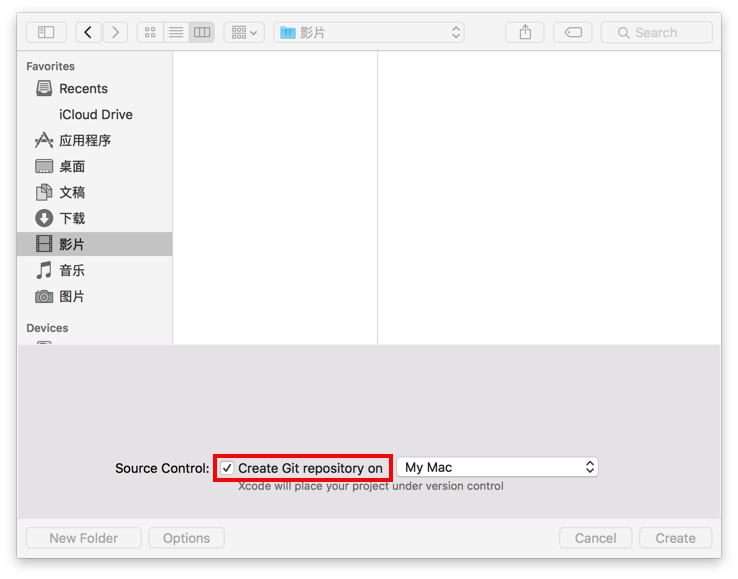
    1.创建Xcode工程,勾选“Create git repository on My Mac”选项,Xcode默认会在新项目创建时保存一个项目初始状态的版本
    2.添加/修改代码
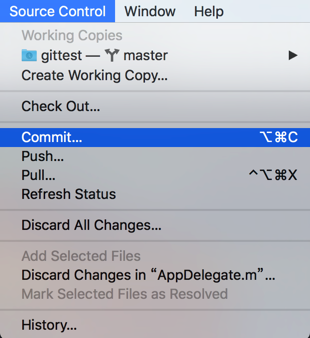
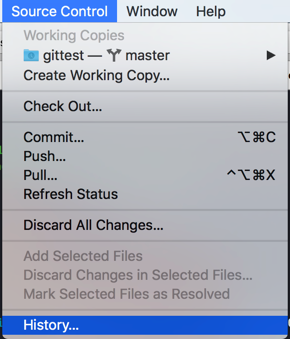
    3.Source Control ==> Commit 提交修改版本
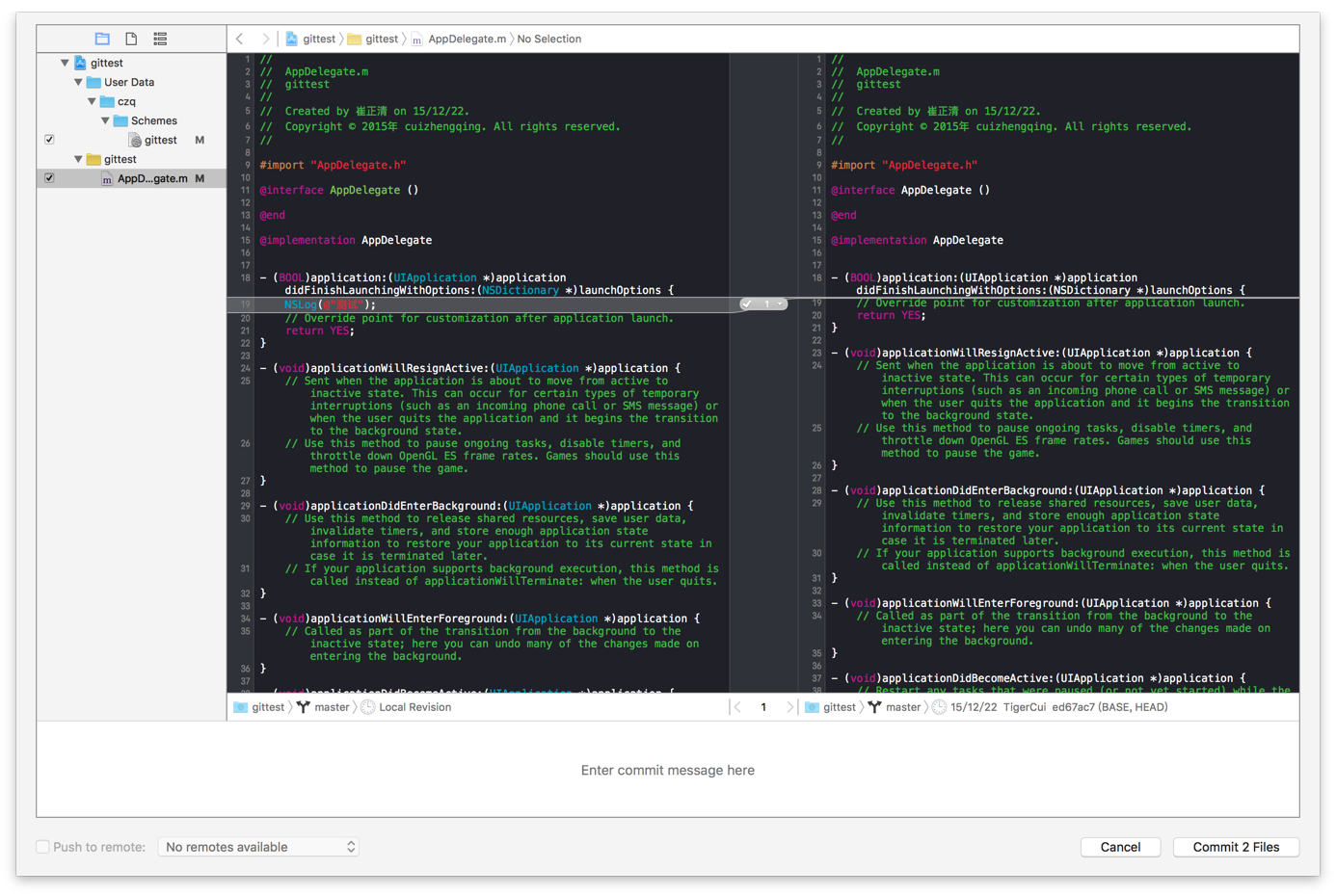
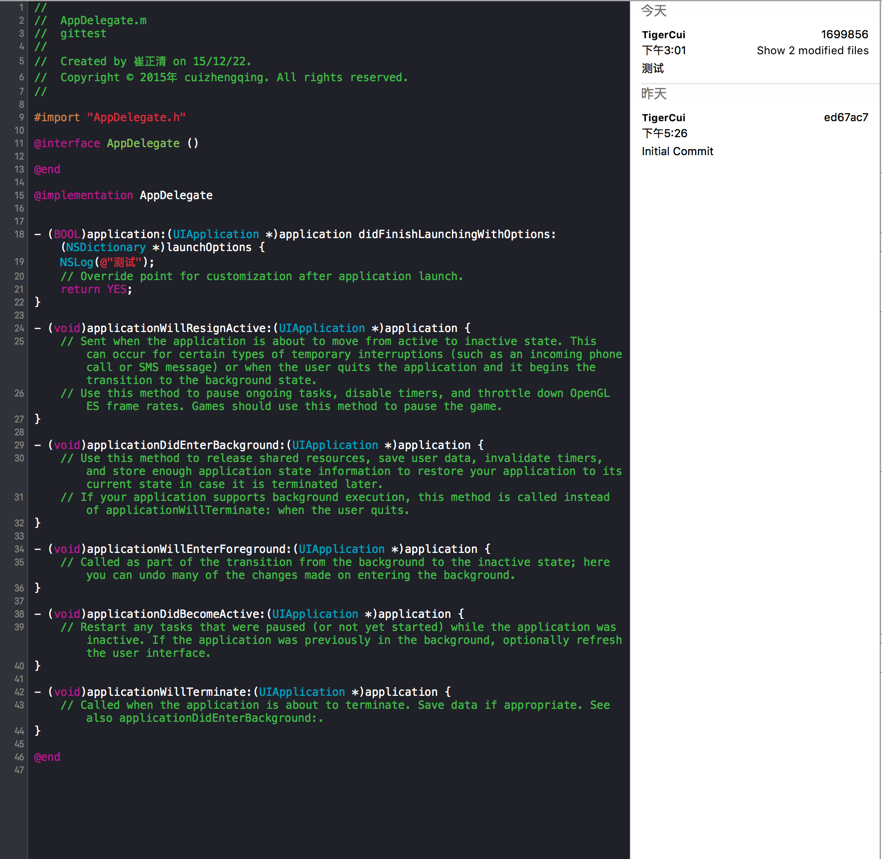
    4.左侧是文件的当前版本(没有提交的),右侧是文件的最近提交的版本
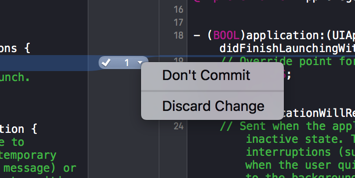
        Don't Commit:选中后对勾符号会变成禁止符号,对应的改动就不会提交到repository
        Discard Change:取消修改部分
    5.添加commit(提交的描述信息)
     提交修改的变化
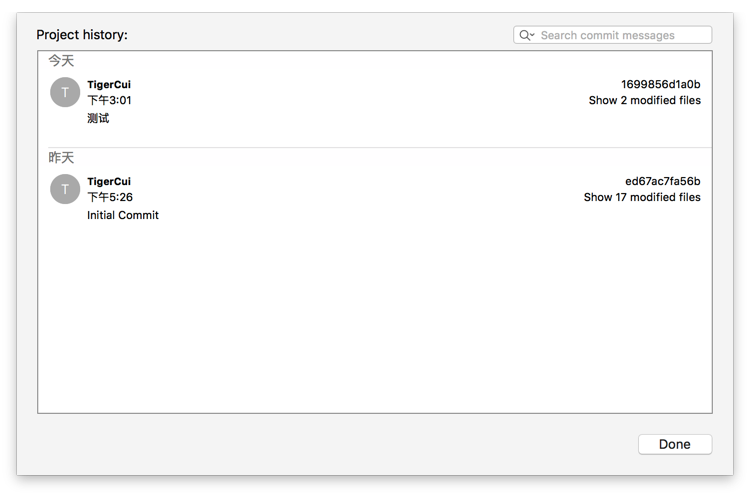
    6.Source Control ==> History 显示提交的历史记录
 
4.Xcode中使用git细节(mac本地)
  创建新类文件,会在右边有A的标识
  项目的配置文件在添加新类时由Xcode自动修改
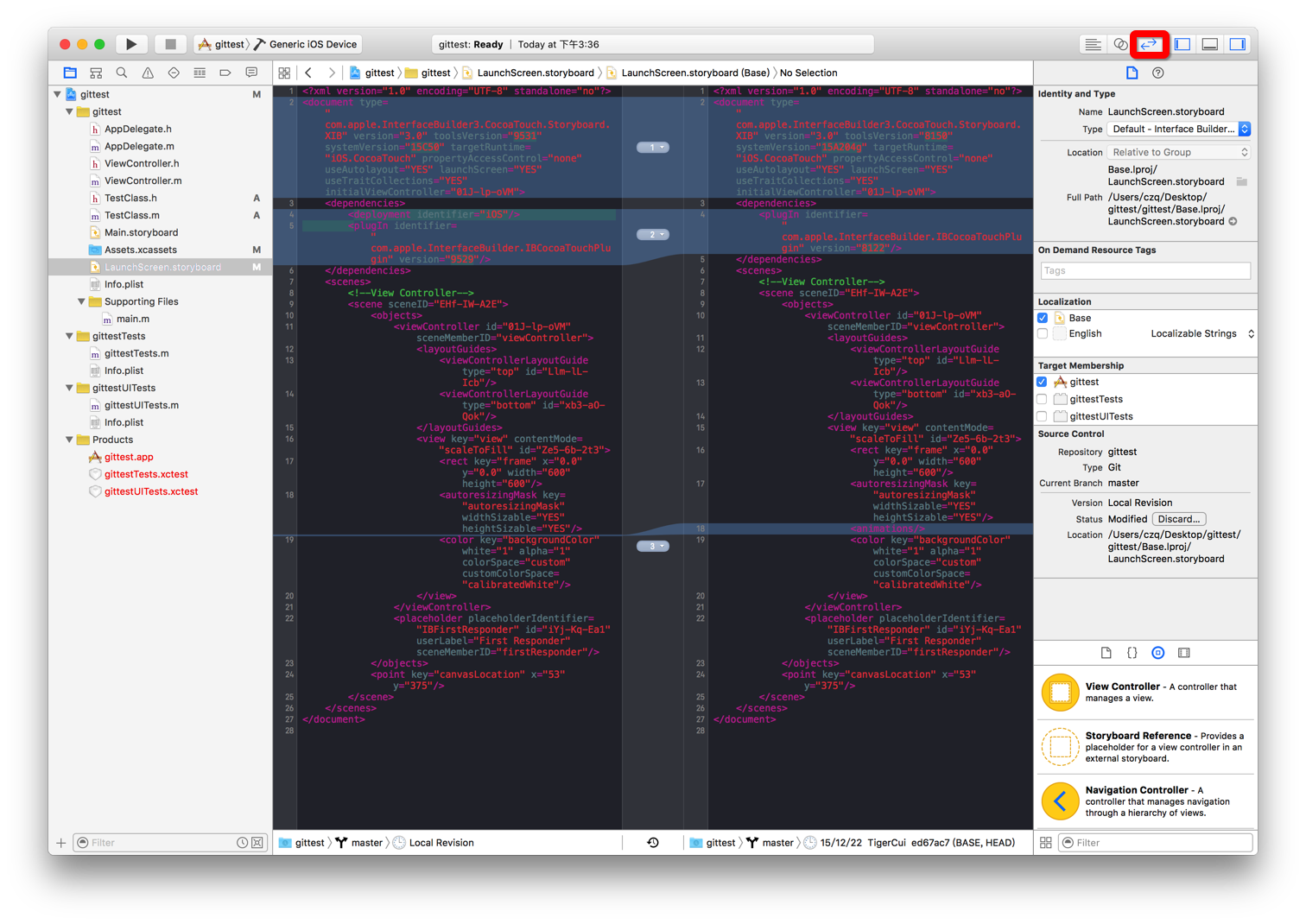
  版本对比
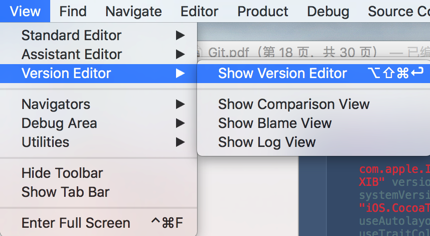
    View ==> Version Editor ==> Show Version Editor
    快捷键查看
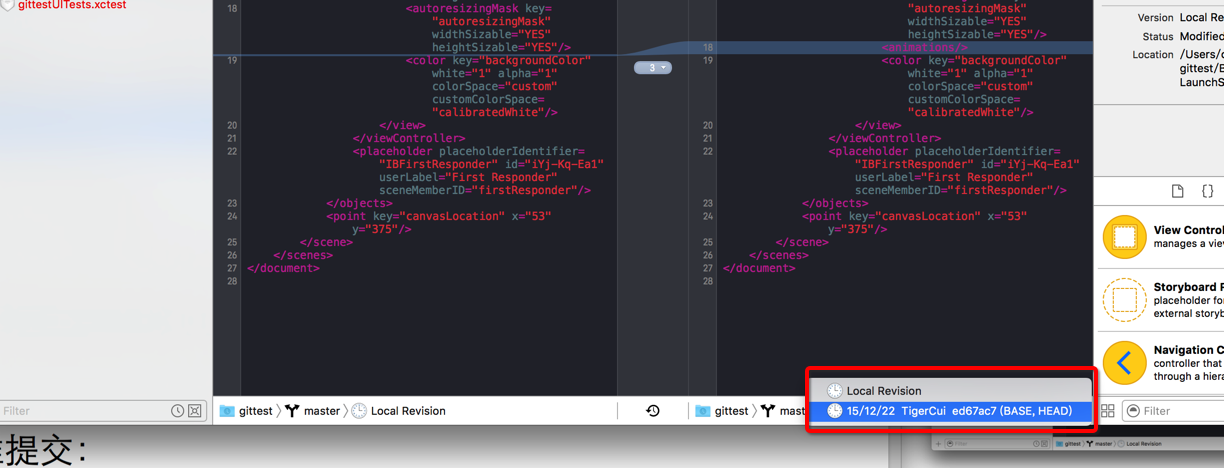
    选择要进行对比的版本
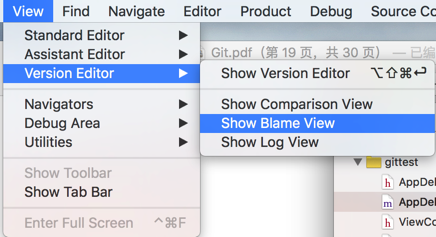
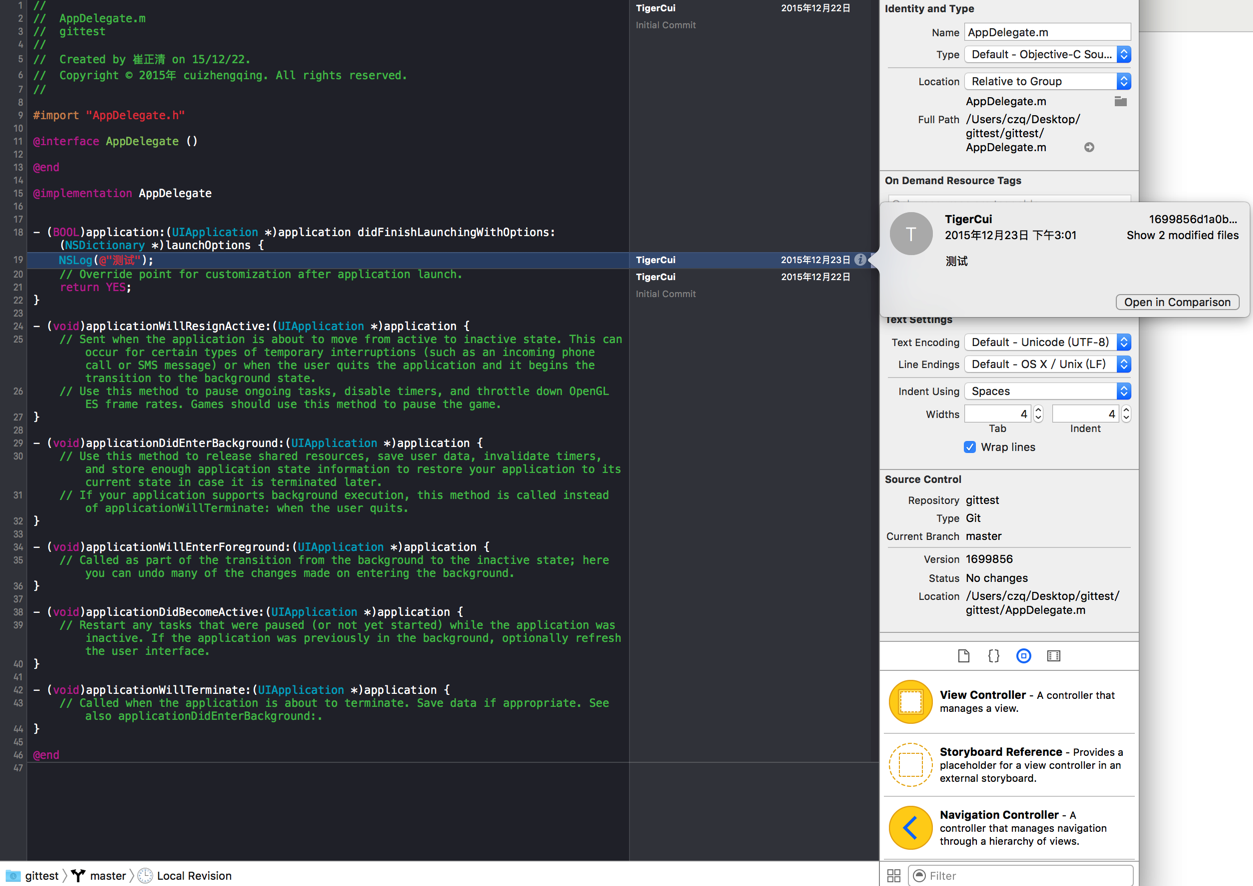
  查看是谁提交的
    View ==> Version Editor ==> Show Blame View
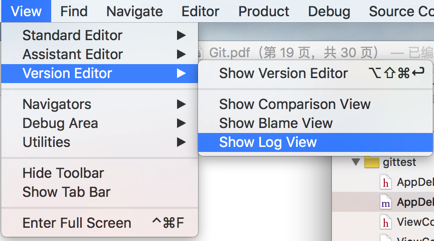
  显示log视图
    View ==> Version Editor ==> Show Log View
 
5.Xcode上的git分支
  情景:开发新特性,不想破坏目前稳定主分支的程序
  git总会默认创建一个分支,名为master
  备注:
    1.提交到AppStore的最终产品一定是master分支的版本
    2.任何处于其他分支的代码,都必须先合并到master分支,之后才能正式发布
  在Xcode上创建分支步骤:
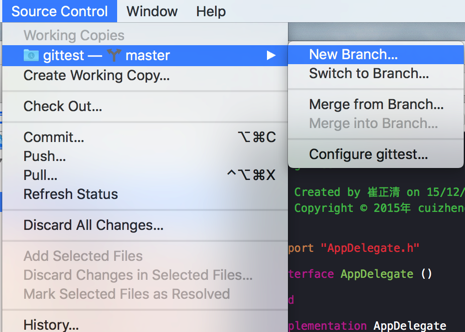
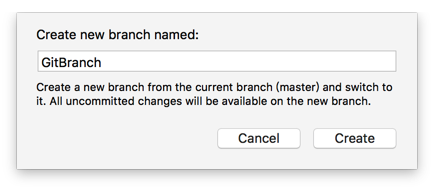
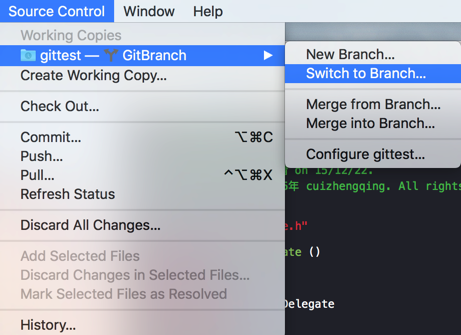
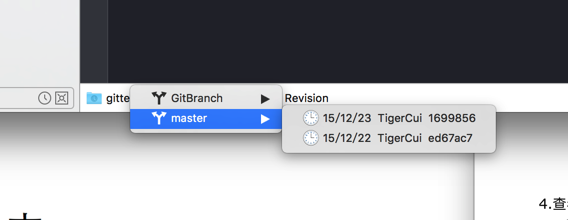
    Source Control ==> master ==> New Branch
6.提交代码git分支
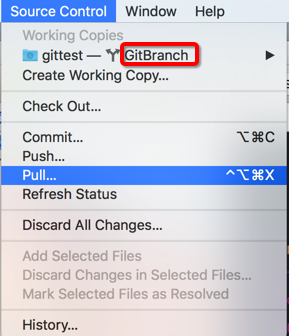
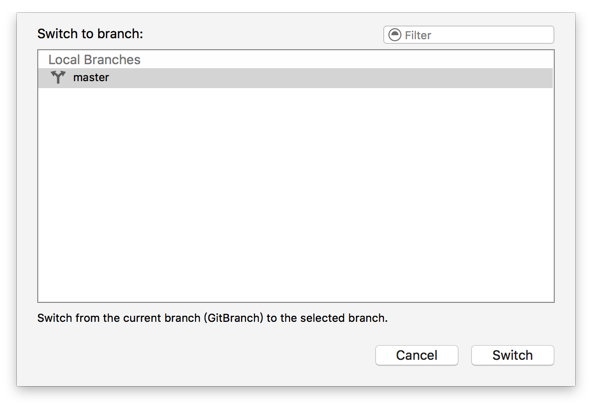
  1.切换branch
  2.修改代码
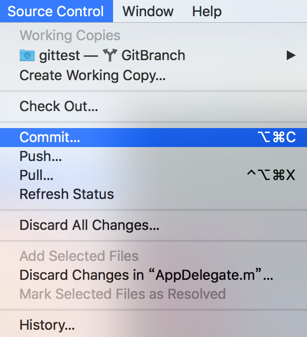
  3.提交代码Commit
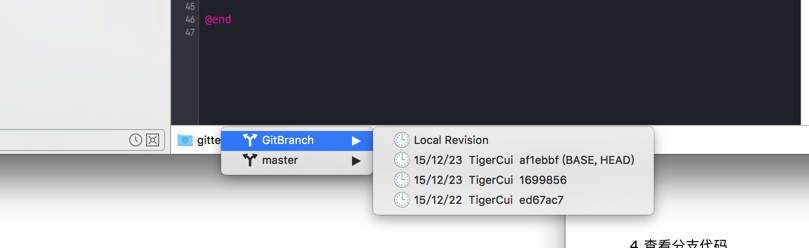
  4.查看分支代码
    View ==> Version Editor ==> Show Version Editor
7.合并两个分支变化到主分支
  合并步骤:
    1.首先在合并之前,该分支上做的修改必须先提交到本地仓库
    2.要确定你现在处在主分支上
    3.合并两个不同的分支到一个分支上你有两种选择
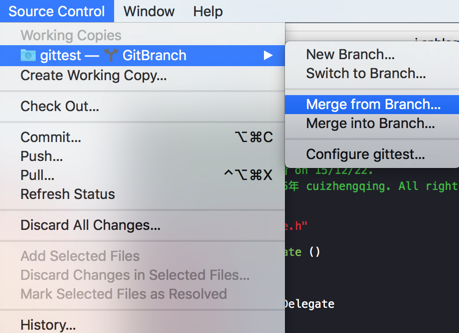
      从分支上合并Merge From Branch:你可以选择在分支上做过的任何修改来合并到当前工作分支上
      合并到分支上Merge Into Branch:你可以选择在当前工作的分支上做过的任何修改合并到分支上
      注意:当你当前活跃的分支是主分支的话,第二个选择是不可用的
 
8.Xcode中使用git细节(GitHub远程仓库)
  步骤:
    1.创建一个github账号www.github.com
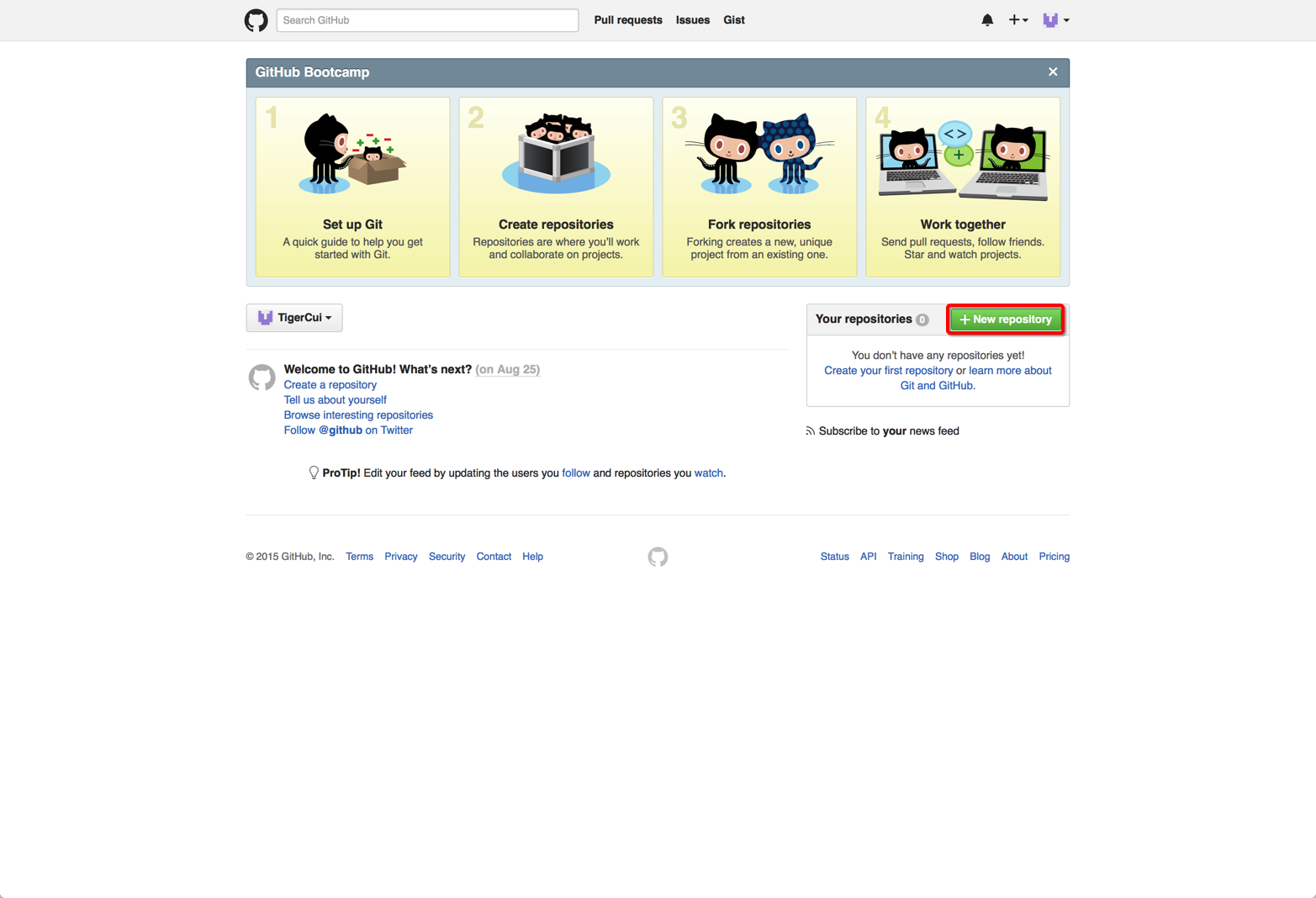
    2.创建一个远程repository
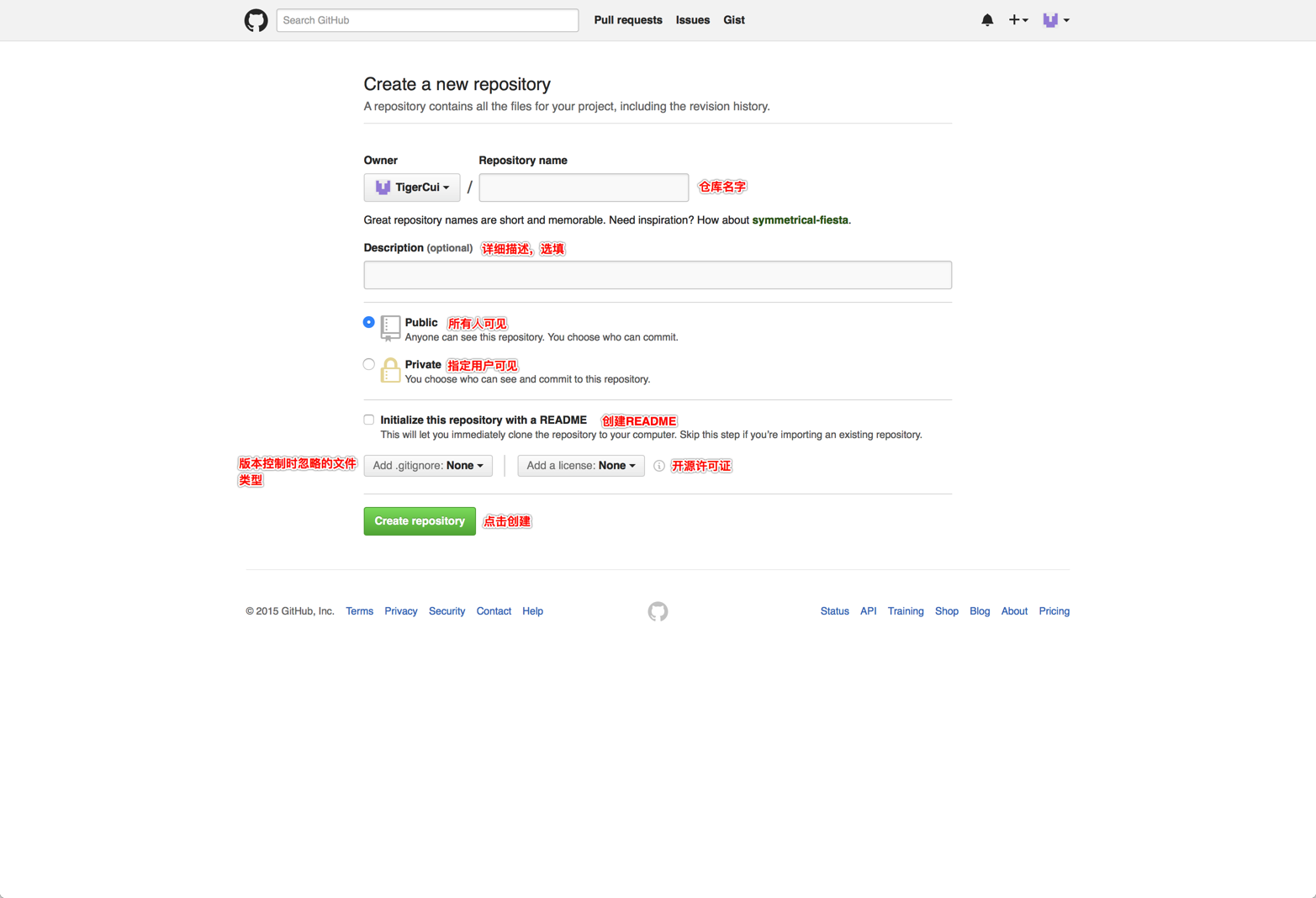
    3.填写repository信息
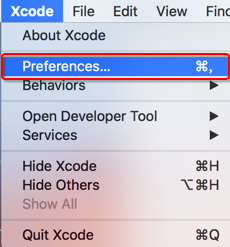
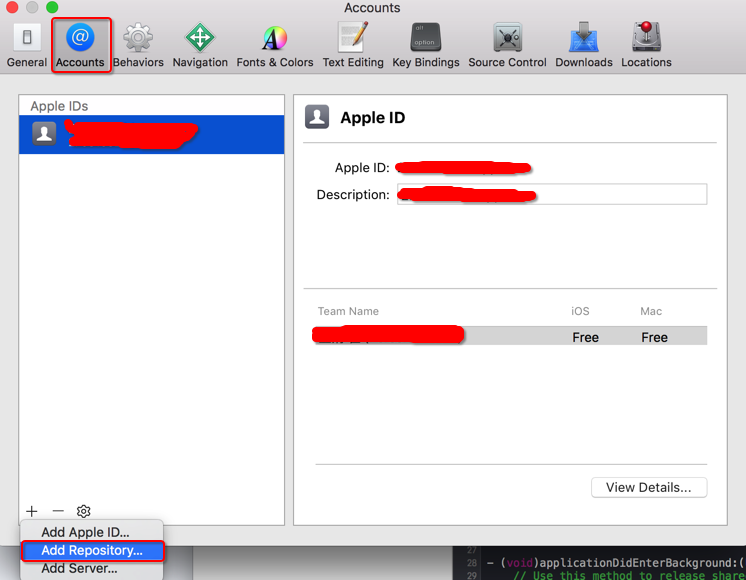
    4.Xcode ==> Preferences添加repository
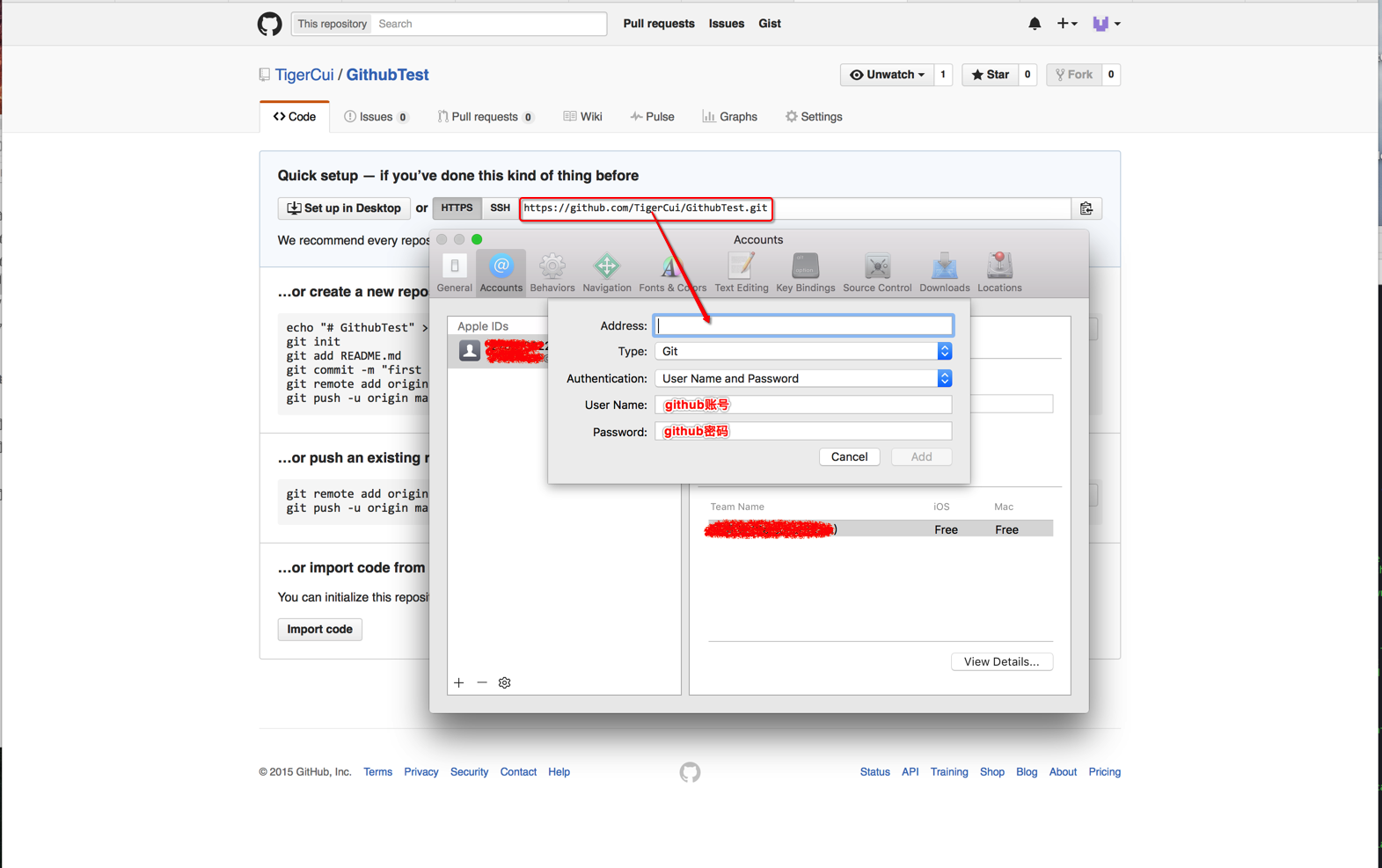
    5.将github界面上的https url粘贴到Address,并填写账号和密码
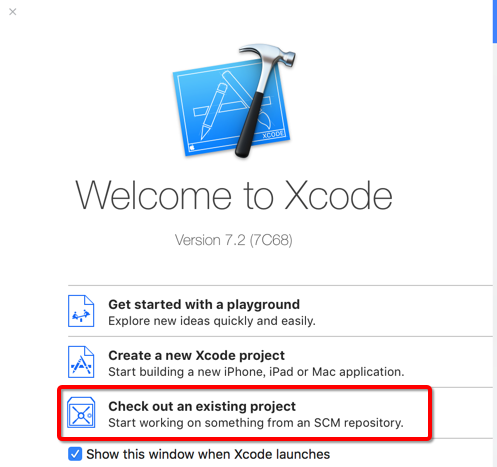
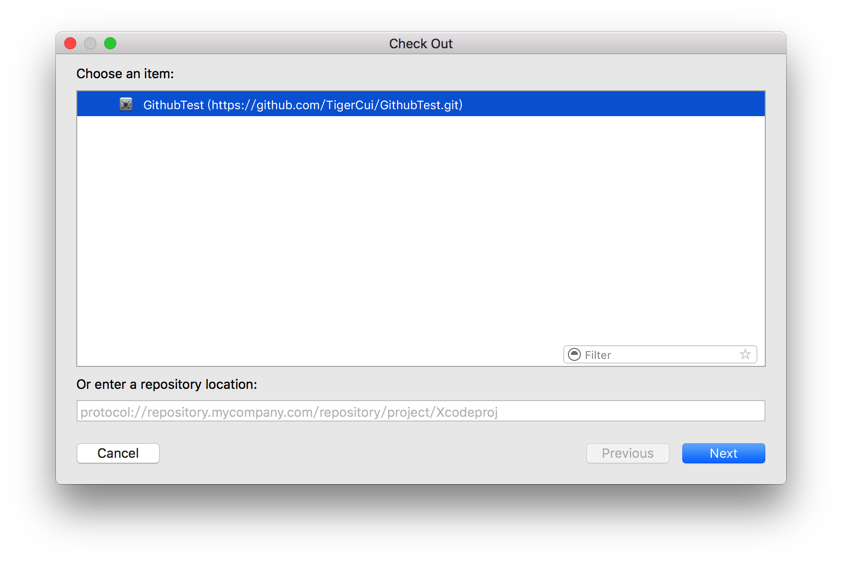
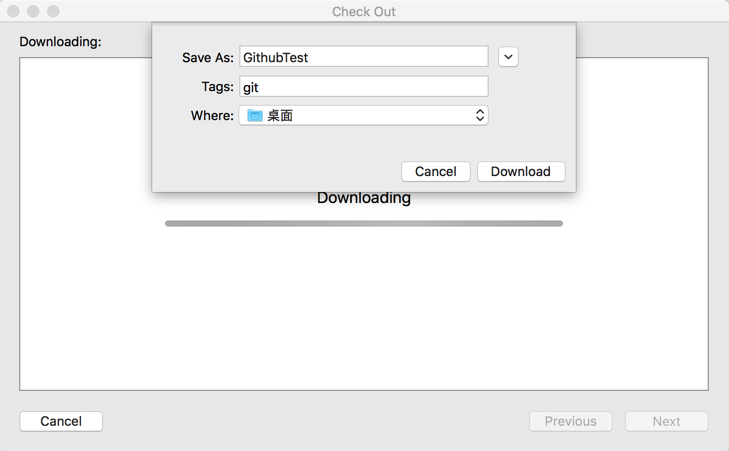
    6.创建工程,选择Check out an existing project
    7.Check out github上的repository
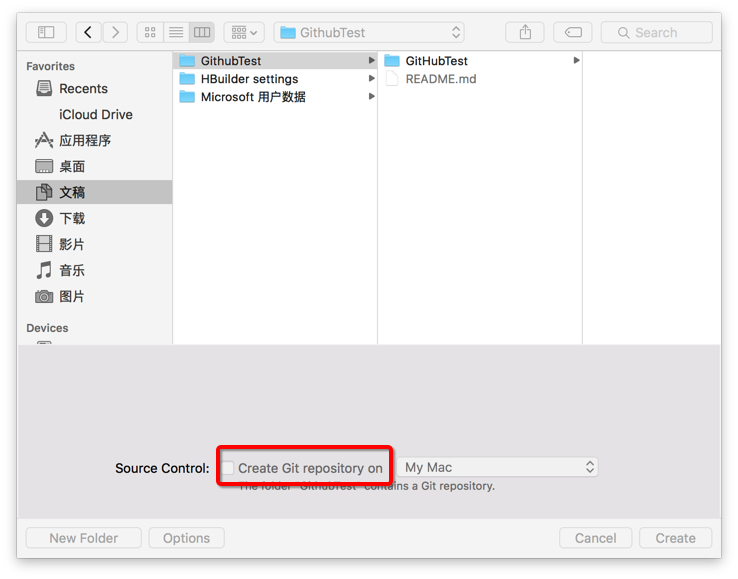
    8.在刚才Check out的文件夹下,创建Xcode项目,此时Create Git repository on My Mac的选项是不可选的
    9.添加/修改代码,Source Control ==> Commit,流程跟上面Commit到本地一样
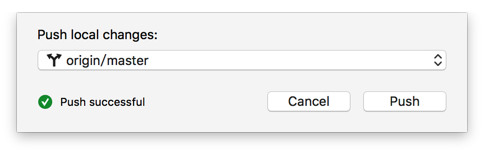
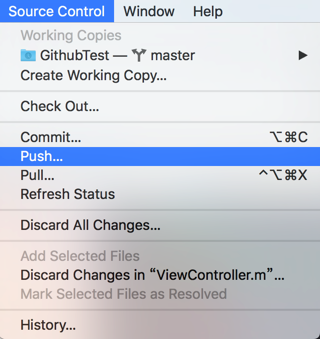
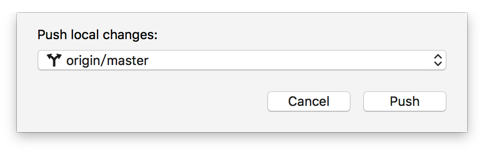
    10.push本地代码
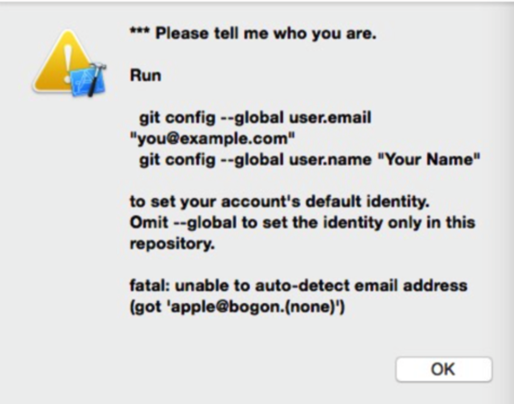
    11.异常处理
      解决方案:
        1.全局配置邮箱信息,在终端输入:git config --global you@email.com
        2.只是针对某个项目做设置
 
9.使用github客户端
  步骤:
    1.注册github账号
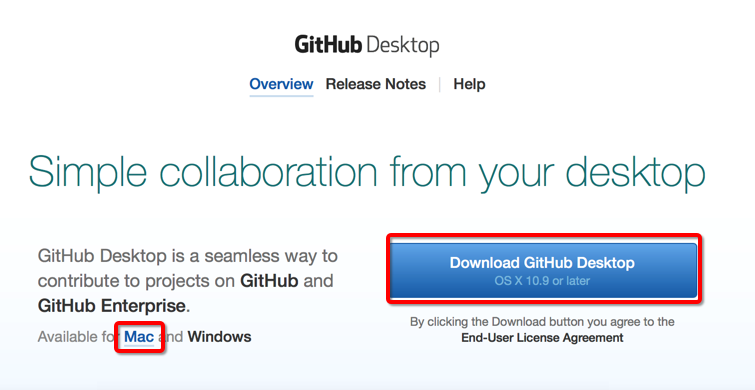
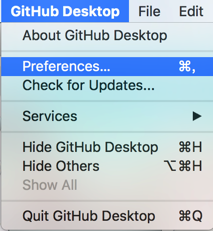
    2.下载github客户端(这里将mac版):https://desktop.github.com
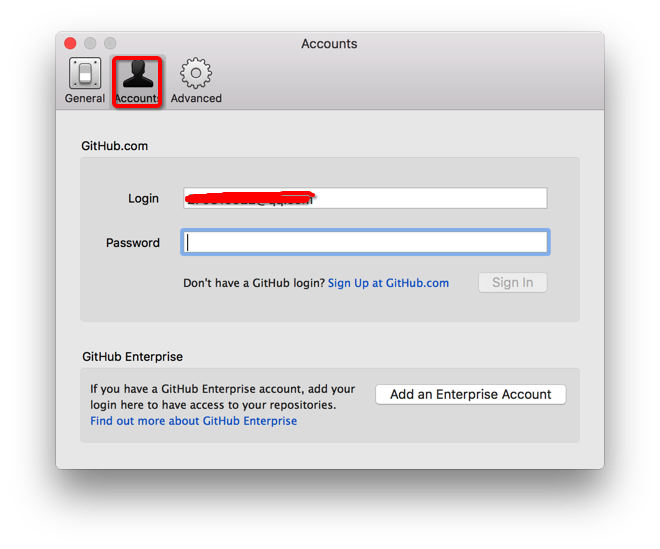
    3.打开客户端并登陆
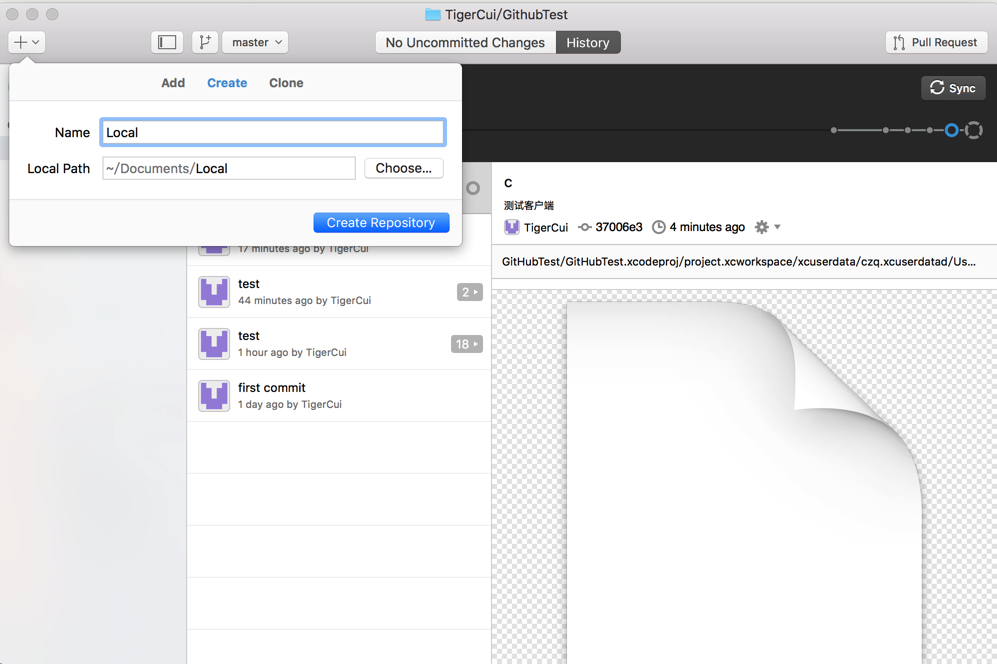
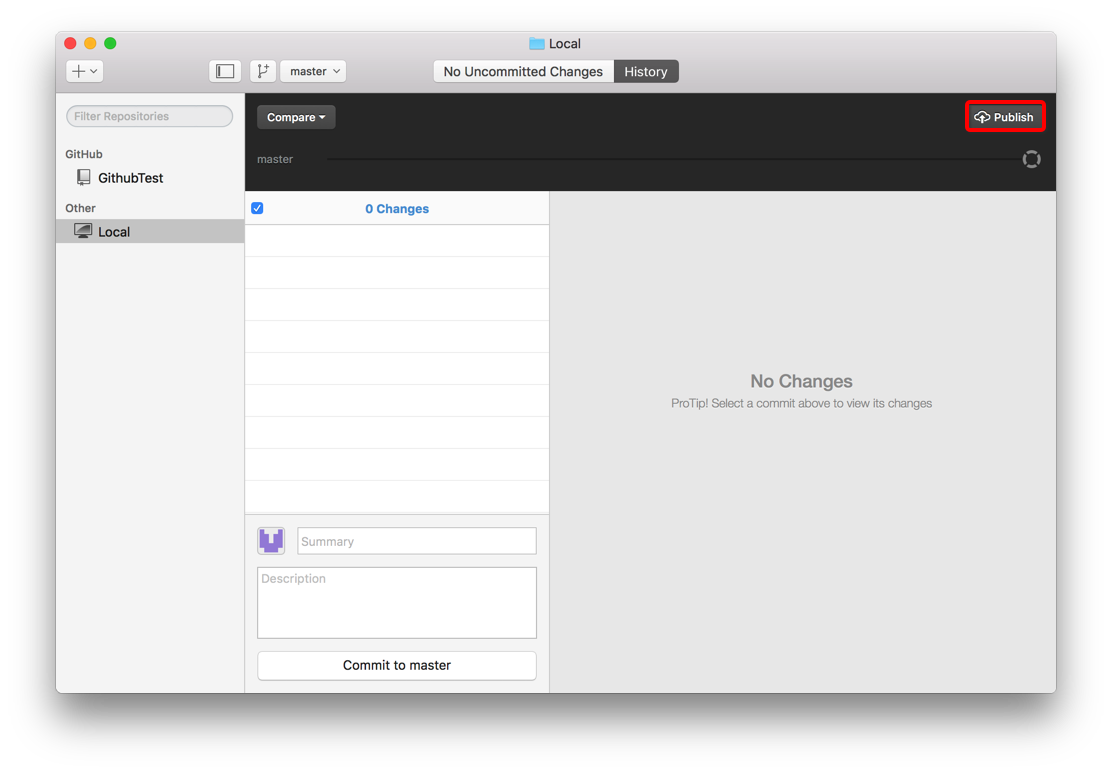
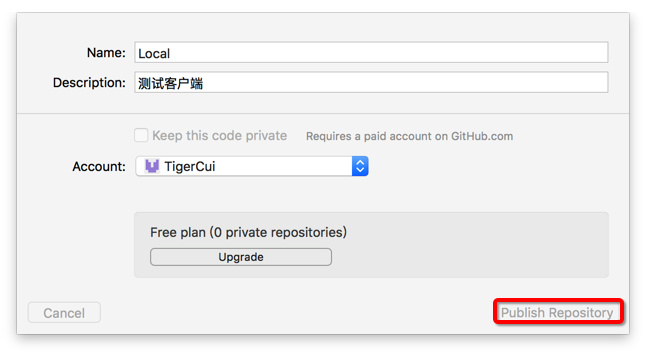
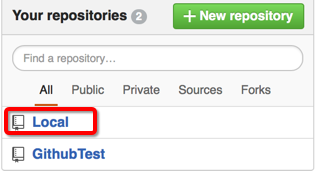
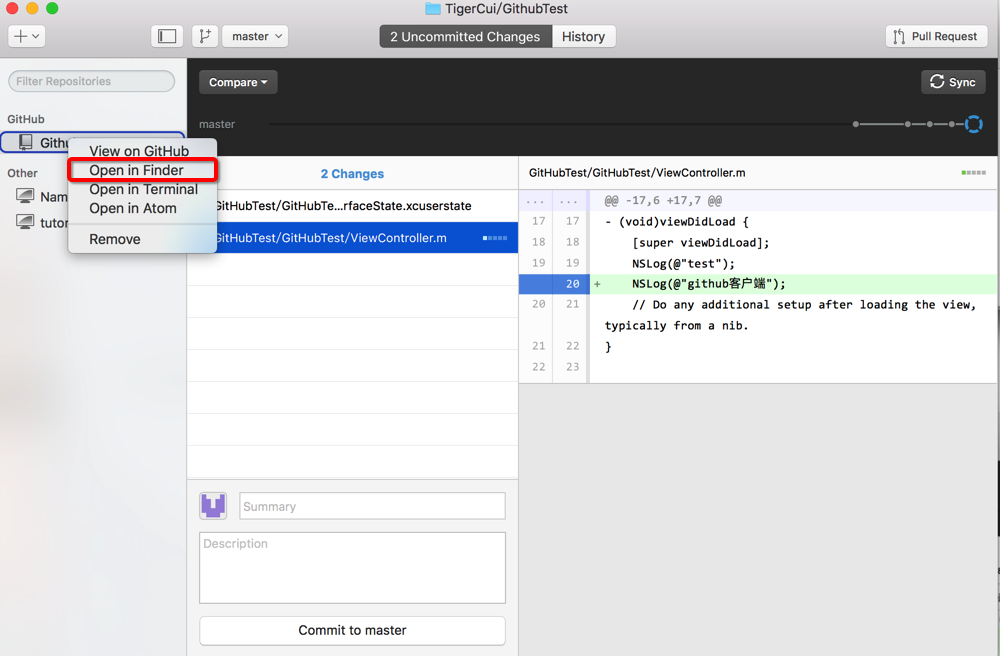
    4.添加/创建一个代码库,先创建一个本地库,然后publish到github
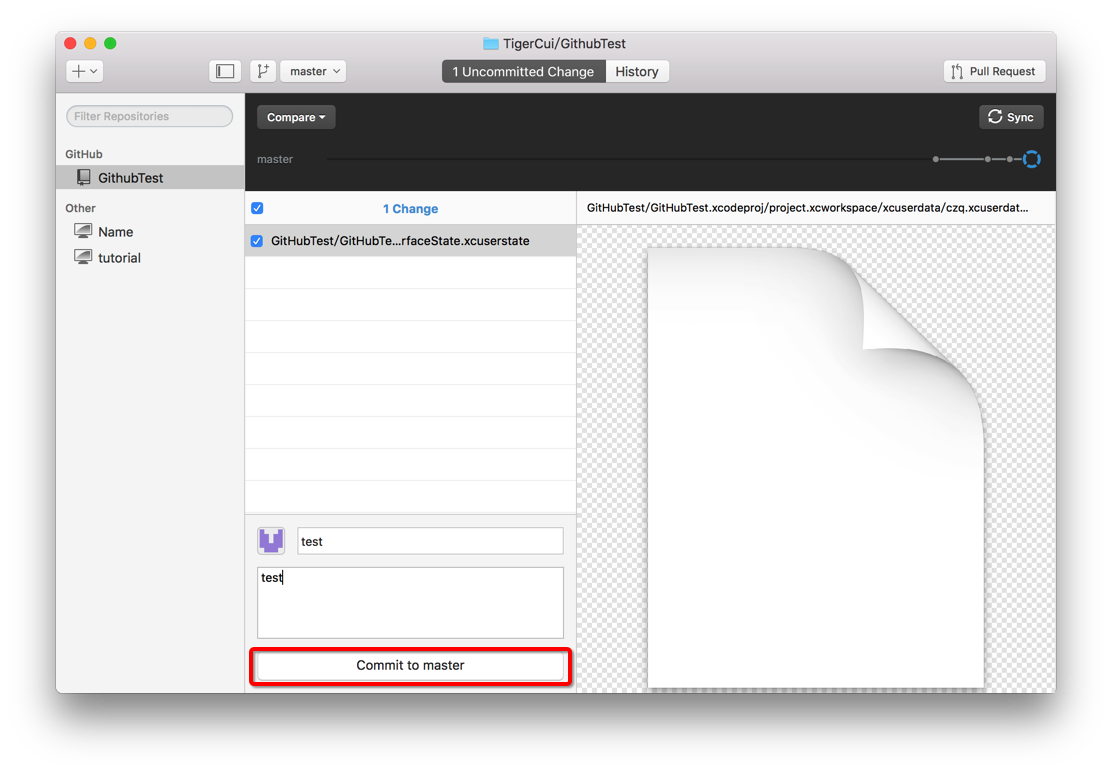
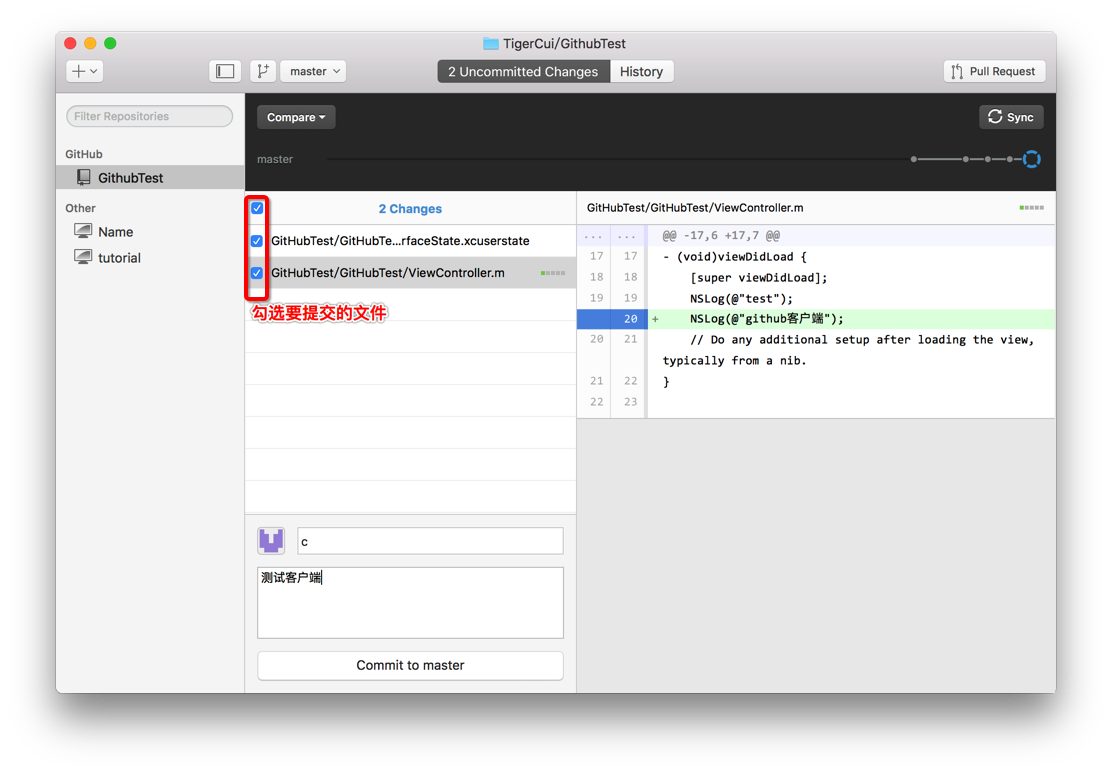
    5.上传
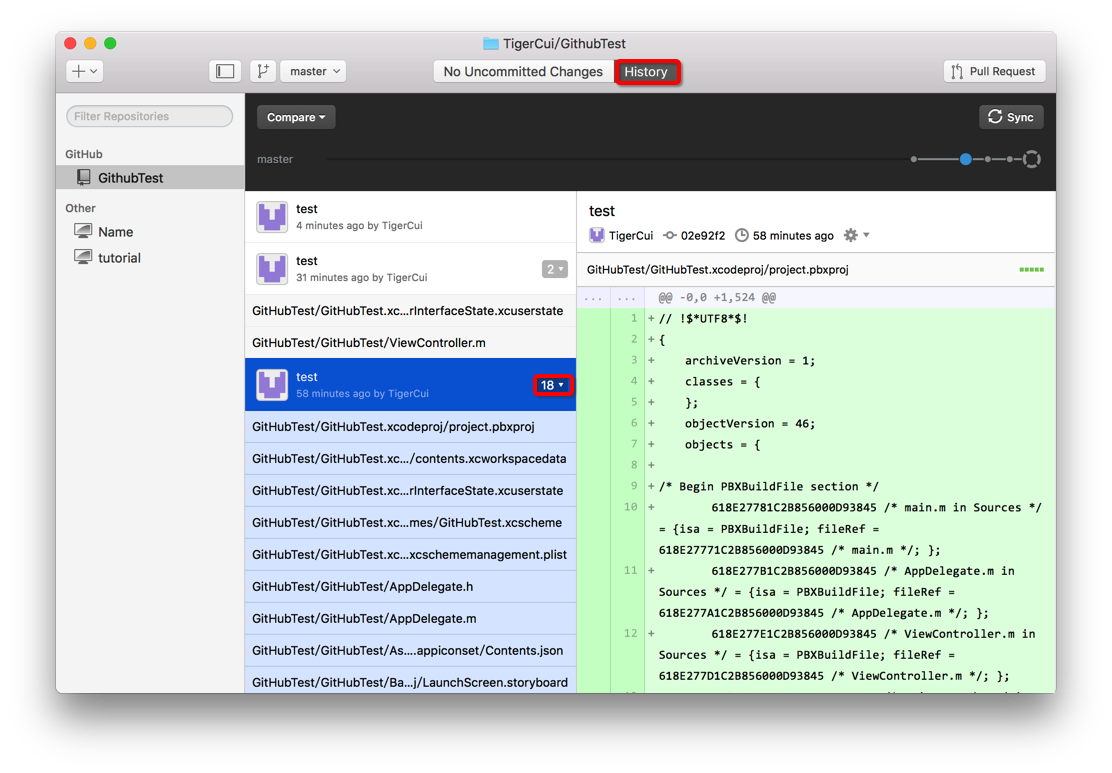
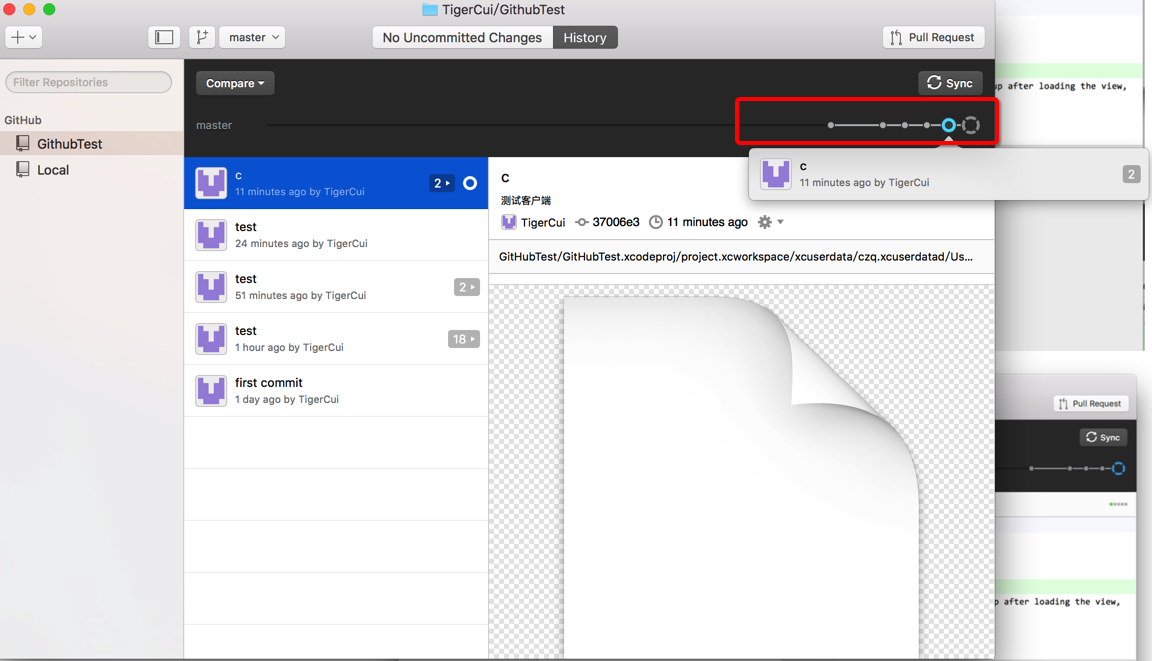
    6.查看历史改动
    7.修改代码,可在客户端直接进入工程在本地的位置,打开后修改然后commit
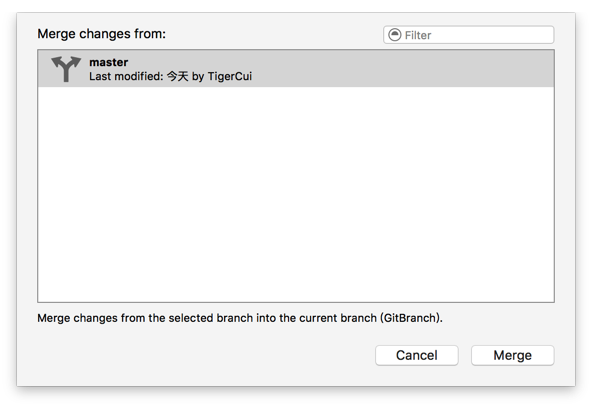
    8.查看分支
    

git常用命令,git版本控制和Xcode结合使用,用Xcode提交到github,github客户端使用的更多相关文章

  1. git常用命令/git 部分高级命令备忘录

    常用命令 克隆 - git clone  git@gitee.com:niunafei1/git_learning.git git 创建分支 - git checkout -b dev git 切换分 ...
  2. git 常用命令 (git did not exit cleanly)
    Git常用操作命令收集: git clonegit git remote -v git remote add [name] [url] git remote rm [name] git remote ...

  3. 【git】Git 常用命令大全

    Git 是一个很强大的分布式版本控制系统.它不但适用于管理大型开源软件的源代码,管理私人的文档和源代码也有很多优势.

  4. 10年阿里自动化测试架构师帮您收集的:git常用命令大全以及git原理图【泣血推荐,建议收藏】

    一.Git分布式版本控制简介 ​ Git 是一个很强大的分布式版本控制系统.它不但适用于管理大型开源软件的源代码,管理私人的文档和源代码也有很多优势.本来想着只把最有用.最常用的 Git 命令记下来, ...

  5. Git常用命令和基础使用

    Git 参考:廖雪峰的Git教程 Git 常用命令 git config --global user.name "name" #配置git使用用户 git config --glo ...

  6. Git 常用命令大全

    Git常用操作命令: 1) 远程仓库相关命令 检出仓库:$ git clone git://github.com/jquery/jquery.git 查看远程仓库:$ git remote -v 添加 ...

  7. Git 常用命令2

    Git 常用命令 Git 是一个很强大的分布式版本控制系统.它不但适用于管理大型开源软件的源代码,管理私人的文档和源代码也有很多优势. Git常用操作命令: 1) 远程仓库相关命令 检出仓库:$ gi ...

  8. [转载]Git常用命令

    转载自: Git常用命令 Git配置 git config --global user.name "robbin" git config --global user.email & ...

  9. 团队开发工具git常用命令

    Git 常用命令 Git配置 git config --global user.name "storm" git config --global user.email " ...

  10. 转 Git 常用命令大全

    一. Git 常用命令速查 git branch 查看本地所有分支 git status 查看当前状态  git commit 提交  git branch -a 查看所有的分支 git branch ...

随机推荐

  1. [IR] Link Analysis

    网络信息的特点在于: Query: "IBM" --> "Computer" --> documentIDs. In degree i 正比于 1/ ...

  2. 火狐浏览器修改userAgent

    火狐浏览器修改userAgent的办法: 在火狐浏览器地址栏输入“about:config”,按下回车进入设置菜单. 找到“general.useragent.override”,如果没有这一项,则点 ...

  3. 【转载】shell中 dd 命令

    转载自:http://blog.chinaunix.net/uid-24958038-id-3416169.html dd if=/dev/zero of=的含义是什么? 一.dd命令的解释 dd:用 ...

  4. iOS-项目搭建

    一.目的:一个小的项目当然不需要这么费劲的搞,到时一个大的项目要是不好好设计一下的话,写到后面就不知道怎么分类或者命名了,搞的项目很乱.为了更好的对本项目的查看,修改和后期的维护.一个好的项目的搭建不 ...

  5. node log4js包

    http://blog.csdn.net/heiantianshi1/article/details/43984601

  6. CentOS6.5菜鸟之旅:纯转载Linux目录结构

    来自:http://www.iteye.com/topic/1125162 使用linux也有一年多时间了  最近也是一直在维护网站系统主机  下面是linux目录结构说明 本人使用的是centos系 ...

  7. struts2 s:if标签以及 #,%{},%{#}的使用方法

    <s:if>判断字符串的问题: 1.判断单个字符:<s:if test="#session.user.username=='c'"> 这样是从session ...

  8. VB 2015 的 闭包(Closure)

    是的,你没看错,这篇文章讲的不是 ECMAScript . 目前 VB 14 比 C# 6 领先的功能里面,有个即将在 C# 7 实现的功能,叫做"本地方法".这个功能与" ...

  9. csharp: Data binding in WPF DataGrid control

    <Window x:Class="WpfProjectDemo.MainWindow" xmlns="http://schemas.microsoft.com/wi ...

  10. 彻底卸载JDK的-并只依赖配置环境安装JDK(不依赖注册表)-解决Error opening registry key'software\Javasoft\Java Runti问题

    一.备份安装好的绿色版JDK a.重新安装JDK到任意目录,假设这个目录是C:\java.b.将装好的JDK,JRE拷贝到任意一个其他目录,如D:\bak,这样做的目的主要是为了备份JDK.(建议打成 ...