
使用FastReport报表工具生成报表PDF文档
在我们开发某个系统的时候,客户总会提出一些特定的报表需求,固定的报表格式符合他们的业务处理需要,也贴合他们的工作场景,因此我们尽可能做出符合他们实际需要的报表,这样我们的系统会得到更好的认同感。本篇随笔介绍如何基于FastReport报表工具,生成报表PDF文档展示医院处方笺的内容。
之前在随笔《在Winform开发中使用FastReport创建报表》介绍过FastReport这个强大的报表工具,虽然介绍了各种报表的处理代码,不过主要的案例还是官方的案例,本篇随笔介绍基于某个医院的处方笺的格式报表的处理。
FastReport.Net是一款适用于Windows Forms, ASP.NET和MVC框架的功能齐全的报表分析解决方案。FastReport.Net以C#语言编写而成并只包含可托管的代码。它与.NET Framework 2.0以及更高版本兼容。支持在报表中添加文本、图像、线条、形状、语句、条形码、矩阵、表格、RTF、选择框等,列表报表、分组报表、主从报表、多列报表,子报表都可以实现处理。通可以为终端用户提供一个报表设计器,让用户可以方便的修改现有报表和创建自定义报表。
1、定义报表模板
和其他常规的报表工具一样,FastReport.Net报表工具也需要定义好报表模板文件,然后再基于这个报表模板进行内容的呈现,报表模板一般定义标题、报表页眉、明细内容、页脚等信息。
我们来看看大概的需求效果,这个是处方笺的常规格式。
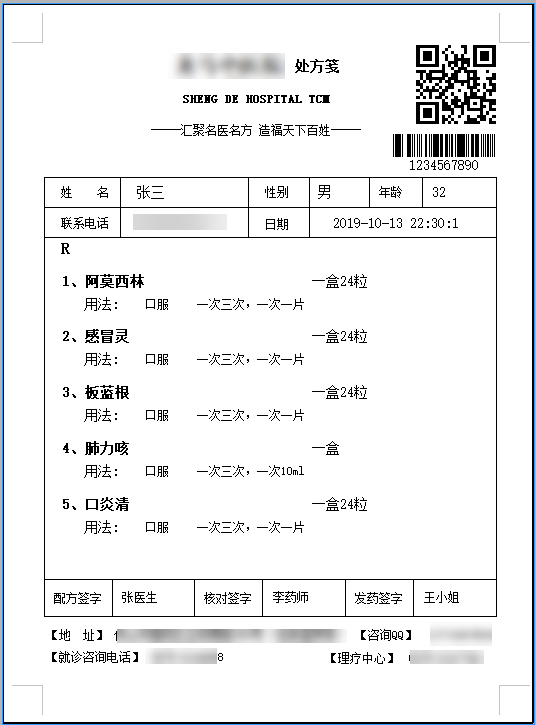
我大概需要弄个类似格式的处方笺的报表,其中处方药需要动态生成,以及患者信息、医生审核签字的地方需要动态生成,当然,二维码,条码等内容也需要一并根据信息动态生成出来,由于我主要想通过PDF展示,因此使用报表工具生成PDF文档,已经预览或者下载即可。
我们先来看看最终设计好的报表模板,在FastReport设计器里面的效果如下所示。

其中,标题部分,主要在页眉,需要展示处方列表的在数据区展示,页脚放置一些联系信息等,这样就构建了一个完整的报表模板。
创建一个报表模板,我们先要定义报表页面格式,报表报表的宽度,高度是自定义的还是标准的,还要设置它的页边距等信息,如下所示。
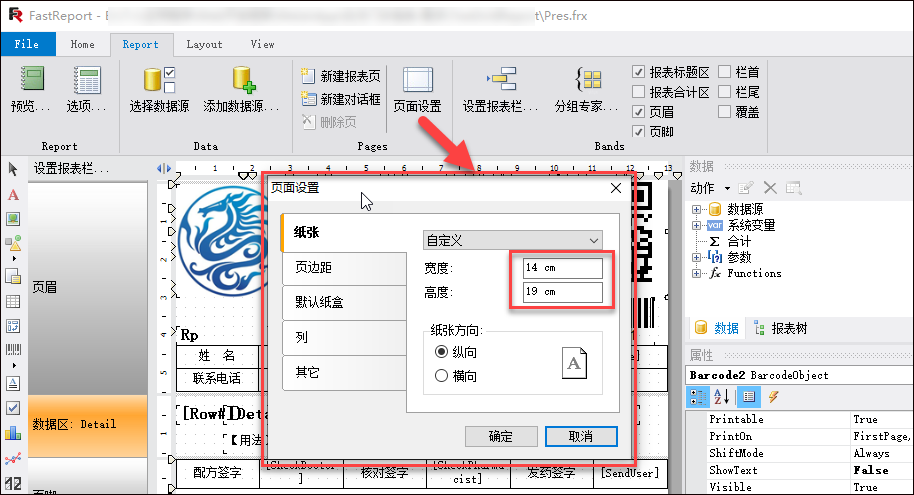
页边距设置如下所示。

由于这个报表包含了主表信息,和明细表的信息,我们主表动态信息,可以通过参数的绑定方式绑定,明细表则通过绑定DataTable的方式动态处理即可。
采用参数绑定,我们需要在报表设计器里面定义好我们需要的参数,如下所示。

我们一般预先定义好相关的参数,然后绑定在模板里面,并设置好内容的对其格式即可。
如报表页面里面,我们放置了一个表格,定义好表格的行列和宽度后,双击表格单元格,就可以设置表格单元格的文本内容为对应的参数了,如下界面所示。

为了展示每项的序号,我们也需要使用到系统变量,如我们需要展示下面的内容。
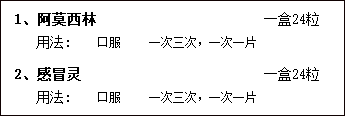
那么需要定义好每项的序号,和数据字段名称。

对于动态展示的明细列表部分,我们需要定义一个数据源的方式,从而可以让报表模板绑定对应的字段名称。

我根据数据表的信息,生成一个用于绑定明细列表的数据源,如下所示。

这样我们在代码绑定的时候,只需要指定Detail的名称和对应的字段名称即可,有了这些定义,我们可以在报表设计中使用字段绑定了。

在数据区拖入对应的字段定义,并调整文本大小和对其,就可以设计出明细的部分字段绑定了。
对于二维码和条码,我们可以从报表工具栏里面拖入对应的控件,并设置对应的绑定参数和显示内容即可(这些也可以通过参数,运行的时候进行动态绑定)。
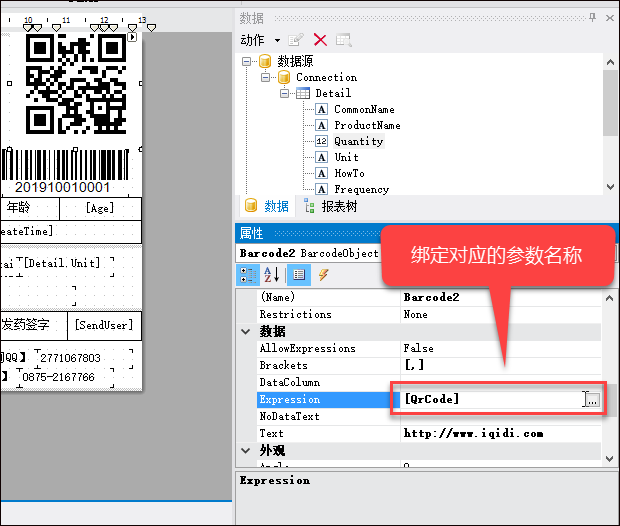
最后设计好的报表如开始介绍那样,是一个完整的报表模板了。
预览的时候,我们可以看到内容绑定的地方都是空白,因为我们没有绑定数据源的原因,不过整个报表的格式已经出来了,大概就是我们需要的结果。

2、生成报表PDF内容
通过上面报表模板的设计,我们基本的前期工作就准备好了,需要的就是根据实际业务的需要,动态呈现数据了。
在绑定数据并生成PDF格式报表的时候,我们需要先构建一个报表对象,如下代码所示。
//生成PDF报表文档到具体文件

Report report = new Report();

report.Load(reportPath);
由于数据我们是动态构建的,因此我们需要准备参数数据源和字段数据源两个部分,参数我们用字典来承载,字段数据,我们用DataTable来承载,如下所示。
//定义参数和数据格式

var dict = new Dictionary<string, object>();

var dt = DataTableHelper.CreateTable("ProductName,Quantity|int,Unit,Specification,HowTo,Frequency");
然后我们根据系统需要填入动态的数据,如下代码所示。
//准备数据

dict.Add("Name", info.PatientName);

dict.Add("Gender", info.Gender);

var age = info.BirthDate.GetAge();

dict.Add("Age", age);

dict.Add("Telephone", info.Telephone);

dict.Add("CreateTime", info.CreateTime);

var checkDoctor = BLLFactory<User>.Instance.GetFullNameByOpenID(info.CheckDoctor);

dict.Add("CheckDoctor", !string.IsNullOrEmpty(checkDoctor) ? checkDoctor : "未知");

var CheckPharmacist = BLLFactory<User>.Instance.GetFullNameByOpenID(info.CheckPharmacist);

dict.Add("CheckPharmacist", !string.IsNullOrEmpty(CheckPharmacist) ? CheckPharmacist : "未知");

var SendUser = BLLFactory<User>.Instance.GetFullNameByOpenID(info.SendUser);

dict.Add("SendUser", !string.IsNullOrEmpty(SendUser) ? SendUser : "未知");

var qrcode = string.Format("{0}/h5/PrescriptionDetail?id={1}", ConfigData.WebsiteDomain, info.ID);

dict.Add("QrCode", qrcode);

dict.Add("BarCode", info.PrescriptionNo);

if(detailList != null)

{

    foreach(var item in detailList)

    {

        var dr = dt.NewRow();

        dr["ProductName"] = item.ProductName;

        dr["Quantity"] = item.Quantity;

        dr["Unit"] = item.Unit;

        dr["Specification"] = "";

        dr["HowTo"] = item.HowTo;

        dr["Frequency"] = item.Frequency;

        dt.Rows.Add(dr);

    }

}
最后根据上面的数据,绑定并生成PDF报表即可,如下代码所示。
//刷新数据源

report.RegisterData(dt, "Detail");

foreach (string key in dict.Keys)

{

    report.SetParameterValue(key, dict[key]);

}

//运行报表

report.Prepare();

//导出PDF报表

PDFExport export = new PDFExport();

report.Export(export, realPath);

report.Dispose();
由于这个功能我们是在微信公众号里面集成的一个报表呈现,因此我们可以通过PDF预览的方式,或者直接打开PDF文档。、
如果采用PDF在线预览方式,可以参考我随笔《实现在线预览PDF的几种解决方案》介绍的那样,最终采用PDFJS的在线预览方案,不管在微信端,还是Web端都是比较不错的效果。
如果采用PDFJS预览方式,那么JS代码如下所示。
    var baseUrl = "@ViewBag.WebsiteDomain/Content/JQueryTools/pdfjs/web/viewer.html";

    var url = baseUrl + "?file=" + filePath;//实际地址

    location.href = url;
如果是直接打开PDF,我们我们就直接传递给浏览器一个PDF文件路径即可
location.href = filePath
在微信端预览的效果如下所示。

使用FastReport报表,总体来说,工作量主要是在设计报表模板这里,通过代码实现数据绑定的工作反而非常简单,只需要指定对应的参数和字段数据表即可,而报表的设计是一项精细的工作,我们需要根据实际情况,反复调整格式和呈现的效果才能做到尽善尽美,不过整体来说FastReport提供了非常强大的报表设计和处理过程,使得我们可以在设计一些复杂报表的时候,可以更加高效。
3、采用其他报表设计-锐浪报表设计展现
在选项使用FastReport报表呈现的时候,我也试过锐浪报表的处理方式,锐浪报表的整体呈现效果也是非常不错的,这里顺便介绍一下锐浪报表的设计、运行时绑定数据源等的步骤代码,以供参考。
首先我们需要定义好一个报表的模板信息,和FastReport报表模板一样,也是类似的定义方式,报表模板设计如下所示。
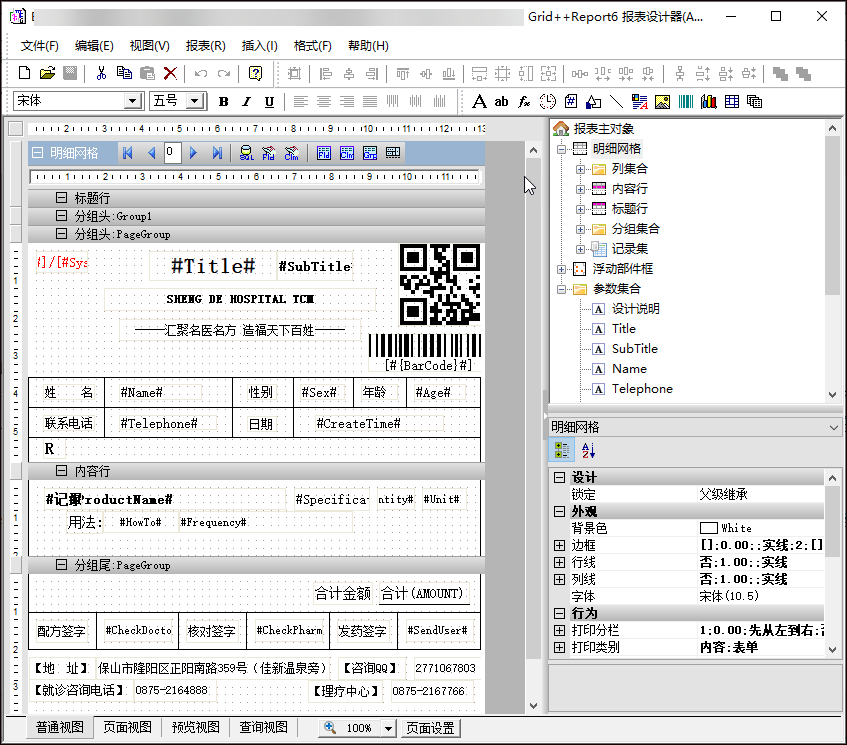
上面我们可以看到,它也是有参数绑定和字段绑定两种方式。
实现数据绑定的代码如下所示。
//生成PDF报表文档到具体文件

GridExportHelper helper = new GridExportHelper(reportPath);

var json = FileUtil.FileToString(Path.Combine(System.AppDomain.CurrentDomain.BaseDirectory, "Report/Pres.json"), Encoding.UTF8);

bool success = helper.ExportPdf(json, realPath, HttpContext);

if (success)

{

    result = Content(exportPdfPath);//返回Web相对路径

}

helper.Dispose();//销毁对象
其中ExportPdf接收一个JSON字符串,实现代码如下所示。
        /// <summary>

        /// 导出PDF

        /// </summary>

        /// <typeparam name="T">列表对象类型</typeparam>

        /// <param name="list">列表对象</param>

        /// <param name="filePath">存储路径</param>

        /// <param name="context"></param>

        /// <returns></returns>

        public bool ExportPdf(string json, string filePath, HttpContextBase context)

        {

            //从对应文件中载入报表模板数据

            Report.LoadFromFile(this.ReportPath);

            //加载JSON对象

            Report.LoadDataFromXML(json);

            IGRExportOption ExportOption = Report.PrepareExport(GRExportType.gretPDF);

            var exportPdf = Report.ExportToBinaryObject();

            Report.UnprepareExport();

            var succeeded = exportPdf.SaveToFile(filePath);

            return succeeded;

        }
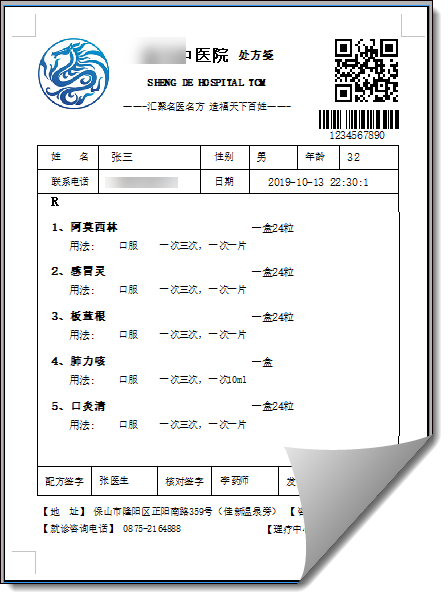
最后呈现的大概效果如下所示。
使用FastReport报表工具生成报表PDF文档的更多相关文章
- 使用FastReport报表工具生成标签打印文档
在我们实际开发报表的时候,我们需要按一定的业务规则组织好报表的模板设计,让报表尽可能的贴近实际的需求,在之前的随笔中<使用FastReport报表工具生成报表PDF文档>介绍了FastRe ...
- javadoc 工具生成开发API文档
=====================先来一点成就感===================== package com.springMybatis.dao; import com.springMy ...
- 用PDMReader工具生成数据库设计文档(转载)
来源:http://blog.csdn.net/xinglun88/article/details/19987719 第一步:下载并安装PDMReader,资源网站: http://www.pdmre ...
- 自动把动态的jsp页面(或静态html)生成PDF文档,并且上传至服务器
置顶2017年11月06日 14:41:04 阅读数:2311 这几天,任务中有一个难点是把一个打印页面自动给生成PDF文档,并且上传至服务器,然而公司框架只有手动上传文档,打印时可以保存为PDF在本 ...
- 使用itextsharp创建PDF文档——图片集合
文档管理系统中 ,扫描模块将文档或证件扫描后.为了便于保存多个图片,拟将多个图片生成一个PDF文档进行保存. 这里我们就需要PDF生成工具了.你可以在这里下载.PDFCreator 主要使用了开源工具 ...
- Java 设置PDF文档背景色
一般生成的PDF文档默认的文档底色为白色,我们可以通过一定方法来更改文档的背景色,以达到文档美化以及保护双眼的作用. 以下内容提供了Java编程来设置PDF背景色的方法.包括: 设置纯色背景色 设置图 ...
- Java 设置PDF文档背景——单色背景、图片背景
一般生成的PDF文档默认的文档底色为白色,我们可以通过一定方法来更改文档的背景色,以达到文档美化的作用. 以下内容提供了Java编程来设置PDF背景色的方法.包括2种设置方法: 设置纯色背景色 设置图 ...
- 使用TCPDF输出完美的中文PDF文档
TCPDF是一个用于快速生成PDF文件的PHP5函数包.TCPDF基于FPDF进行扩展和改进.支持UTF-8,Unicode,HTML和XHTML.在基于PHP开发的Web应用中,使用它来输出PDF文 ...
- 使用Spire PDF for .NET将HTML转换成PDF文档
目录 开发环境说明 Spire PDF for .NET (free edition)体验 资源下载 开发环境说明 Microsoft Visual Studio 2013 Ultimate Edit ...
随机推荐
- Spring MVC 配置类 WebMvcConfigurerAdapter
WebMvcConfigurerAdapter配置类是spring提供的一种配置方式,采用JavaBean的方式替代传统的基于xml的配置来对spring框架进行自定义的配置.因此,在spring b ...
- HashMap面试题
HashMap原理: “HashMap基于hashing原理,我们通过put()和get()方法储存和获取对象.当我们将键值对传递给put()方法时,它调用键对象的hashCode()方法来计算has ...
- git的几个小技巧
git的几个小技巧 分享git的几个小技巧,后面会根据使用补充.目前包括git撤销本地修改.git回退到前n个版本.git多用户提交冲突解决.git 命令简化.欢迎大家补充^_* 1.git撤销本地修 ...
- java基本数据类型与引用类型
基本数据类型: byte:Java中最小的数据类型,在内存中占8位(bit),即1个字节,取值范围-128~127,默认值0 short:短整型,在内存中占16位,即2个字节,取值范围-32768~3 ...
- FBCTF平台安装
一言难尽 = =开始不知道FBCTF只能安装在Ubuntu,在本地搭建半天好不容易弄起了PHP环境,打开错误,后来才知道只能在Ubuntu 14.04 LTS下安装= = FBCTF是Facebook ...
- python接口自动化测试七:获取登录的Cookies
python接口自动化测试七:获取登录的Cookies,并关联到下一个请求 获取登录的cookies:loginCookies = r.cookies 把获取到的cookies传入请求:cooki ...
- spring aop介绍和示例
参考:<Spring in Action> 一.AOP介绍 AOP是Aspect Oriented Programming的缩写,意思是面向切面编程. 应用中有一些功能使用非常普遍,比如事 ...
- Python语法基础之对象(字符串、列表、字典、元组)
转载自https://blog.csdn.net/lijinlon/article/details/81630154 字符串 String 定义:S = 'spam' 索引:S[0] = 's';S[ ...
- Jenkins 结合 Docker 为 .NET Core 项目实现低配版的 CI&CD
随着项目的不断增多,最开始单体项目手动执行 docker build 命令,手动发布项目就不再适用了.一两个项目可能还吃得消,10 多个项目每天让你构建一次还是够呛.即便你的项目少,每次花费在发布上面 ...
- Python3.7.4入门-3函数
3 函数 3.1 定义函数 def fib(n): # write Fibonacci series up to n """Print a Fibonacci serie ...