
Win7下的内置FTP组件的设置详解
在局域网中共享文件,FTP是比较方便的方案之一。Win7内部集成了FTP,只是设置起来颇费一番功夫。着文以记之。
一、安装FTP组件
由于Win7默认没有安装FTP组件。故FTP的设置第一步就是安装FTP组件
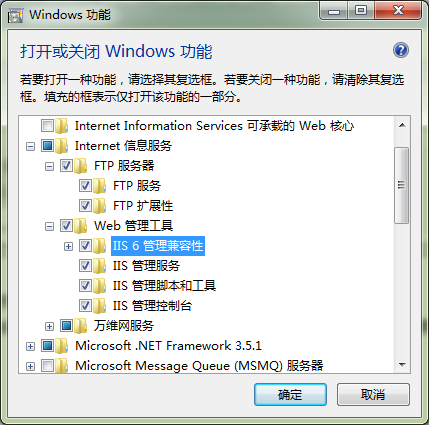
点击:控制面板—》程序和功能—》打开或关闭Windows功能。勾选“FTP服务器”及“FTP服务”“FTP扩展性”,点击“确定”,安装FTP组件。如下图所示
二、添加FTP站点
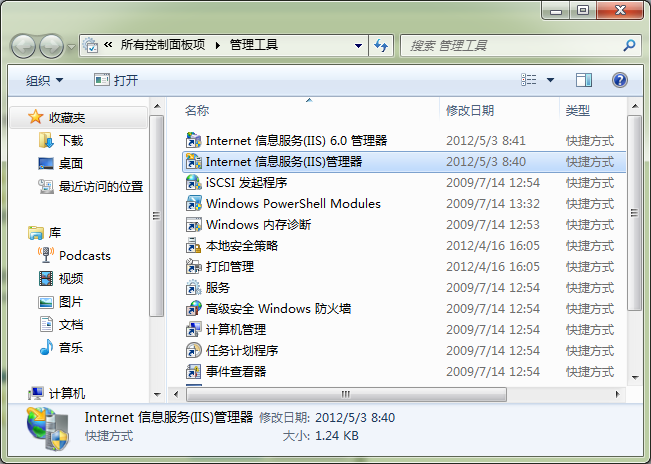
点击:控制面板—》管理工具。选中“Internet信息服务(IIS)管理器”,如图
双击“Internet信息服务(IIS)管理器”。弹出管理器界面,如下图所示:
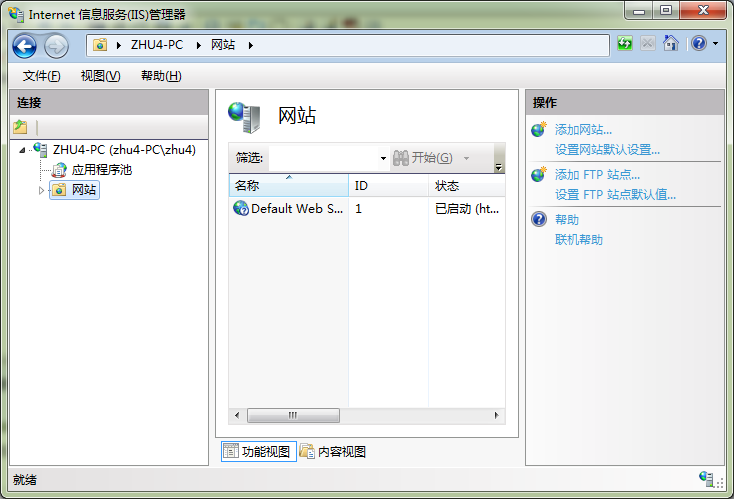
单击选中“网站”,并且在其上右击,选择“添加FTP站点”,出现“站点信息”界面,如下所示:
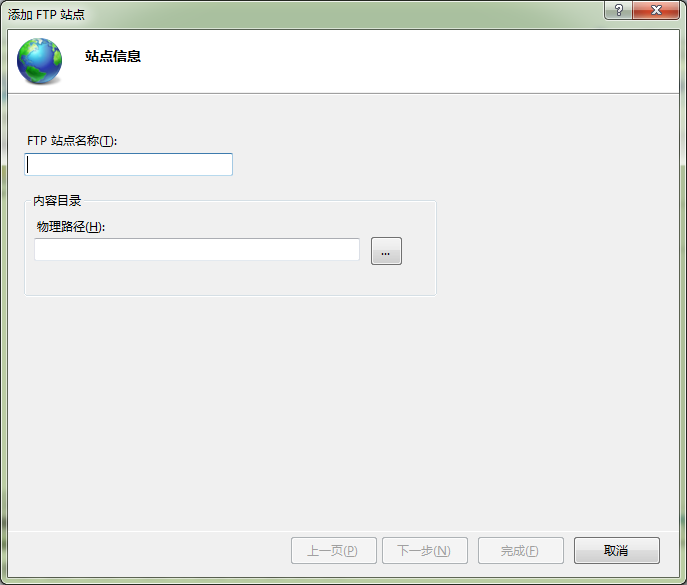
给FTP取名(本例是:zhu),以及设置FTP站点的物理路径(本例是:c:\ftp),点击“下一步”,出现“绑定和SSL设置”界面,如下图所示
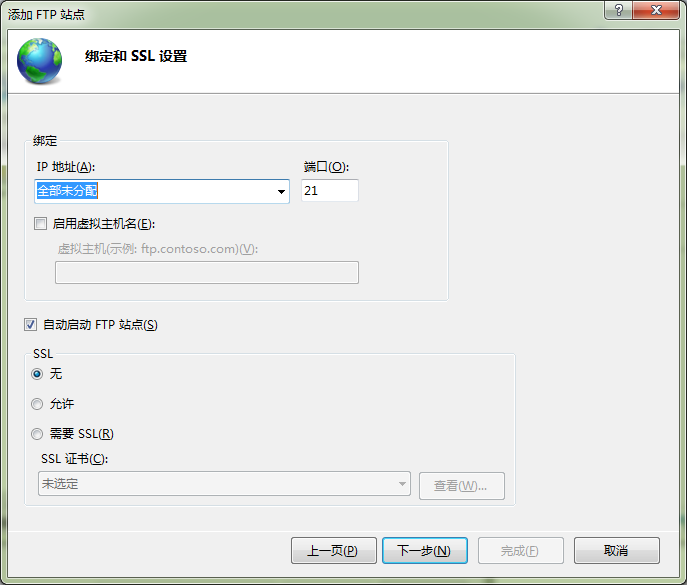
IP设置为本机的IP地址,端口用FTP默认的21,SSL勾选“无”。点击“下一步”,出现“身份验证和授权信息”界面,如下图所示:
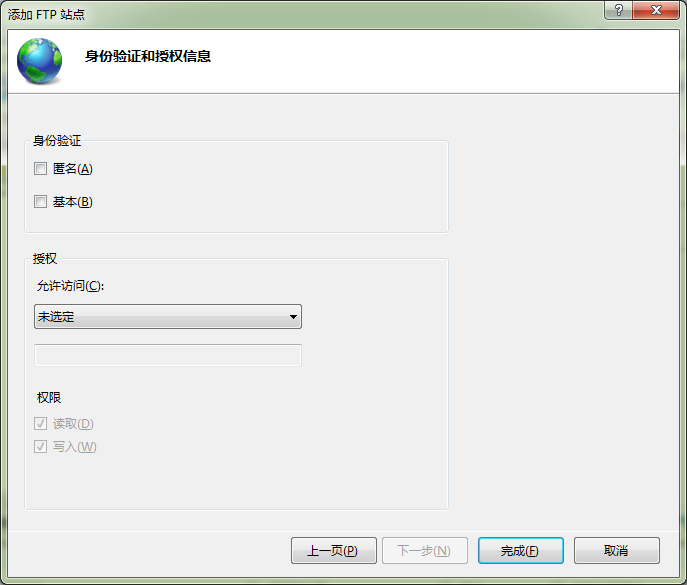
如果只是想设置简单的FTP,则“身份验证”和“授权”都勾选“匿名”,并且给匿名设置相应的权限。本例中,还要给FTP配置帐号,以及帐号的权限,故“身份验证”勾选“基本”,“授权”勾选“未选定”,点击“完成”,完成FTP站点的设置。
三、设置FTP帐号以及权限
由于Win7下的FTP帐号是Windows用户帐号。所以,先得添加两个用户帐号,一个是View,可以浏览、下载FTP内容;一个是Admin,完全控制FTP。
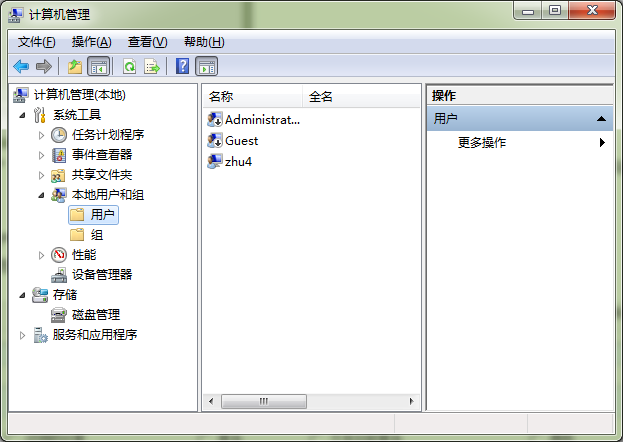
点击:控制面板—》管理工具—》计算机管理。在计算机管理的界面的左侧,点击:系统工具—》本地用户和组—》用户,右侧显示所有用户。如下图所示:
在“用户”上右击,出现“新用户”,如下所示:
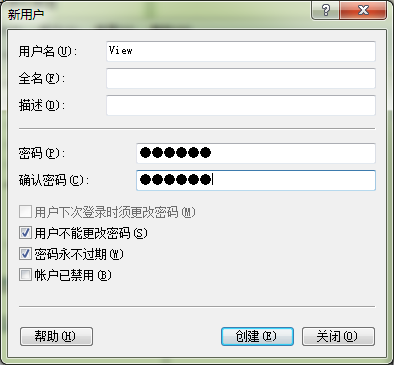
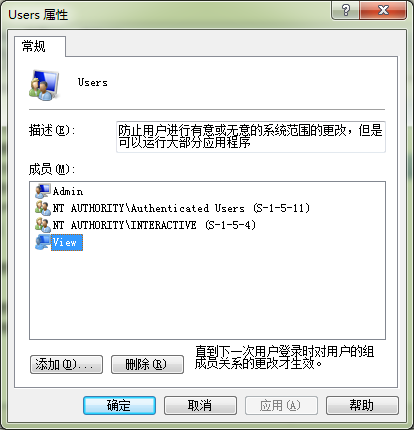
在用户名中输入View,设置好密码,去掉勾选“用户下次登陆时须更改密码”,勾选“用户不能更改密码”和“密码永不过期”。点击“创建”,完成用户View的创建。同样的步骤,创建Admin用户。由于Windows默认将用户添加到Users组,你可以将刚才的两个用户从Users组中删除。方法是在“计算机管理”中点击“组”,在右侧的列表中找到Users,双击之,出现如下界面,点中用户View,点“删除”,点中用户Admin,点“删除”。将两个用户从Users组中删除。
接下来,在FTP站点中,给View和Admin添加权限。
点击:控制面板—》管理工具—》Internet信息服务(IIS)管理器。点中刚才新建的FTP站点。点中“FTP授权规则”。如下图所示:
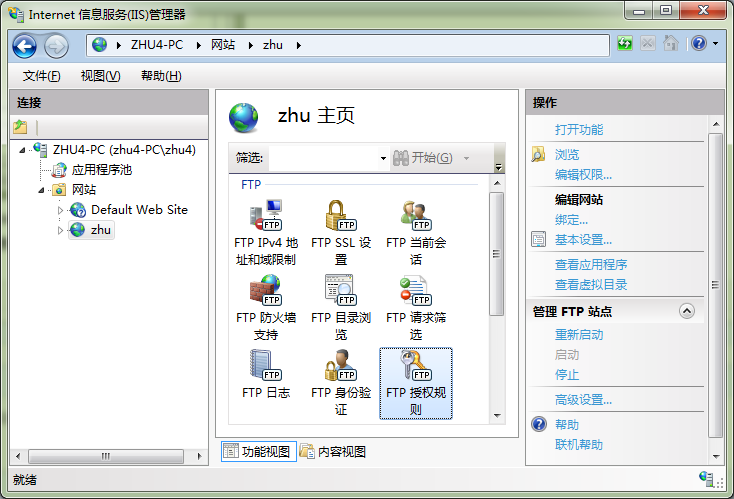
点击右侧的“编辑权限”,对FTP站点文件夹添加用户权限。在弹出的窗口中,点击“安全”标签。,如下图所示:
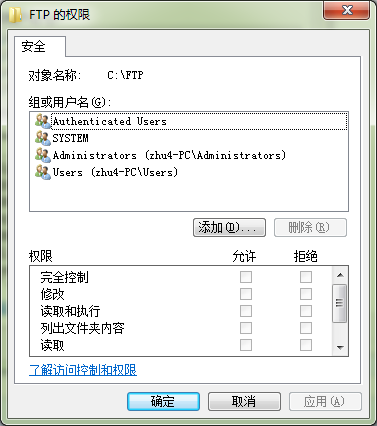
点“编辑”,出现权限的窗口,如下:
点“添加”,在“输入对象名称来选择”中输入View,点“确定”,添加View用户。如下所示:
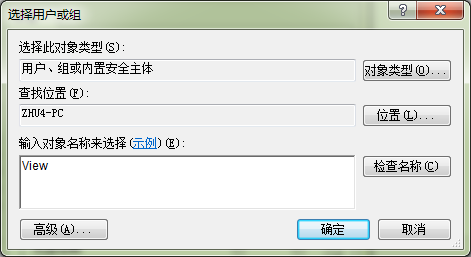
添加的View用户,默认是只有读取、列出的权限。在依法添加Admin用户,给Admin用户添加完全控制的权限。如下所示:
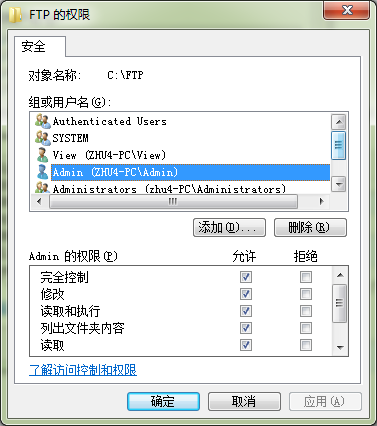
再回到“Internet信息服务(IIS)管理器”窗口,双击刚才选中的“FTP授权规则”,在FTP站点中对View和Admin授权。如下所示:
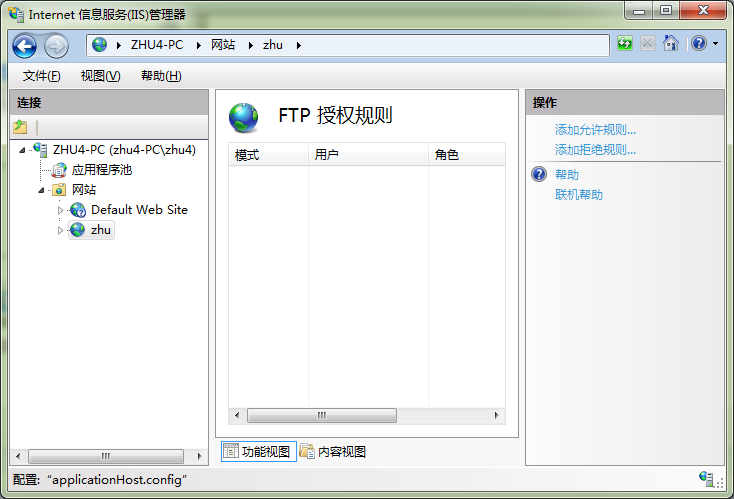
点击右侧的“添加允许规则”,在弹出的窗口中,勾选“指定的用户”,输入View,在下方的“权限”中,勾选“读取”。如下所示:
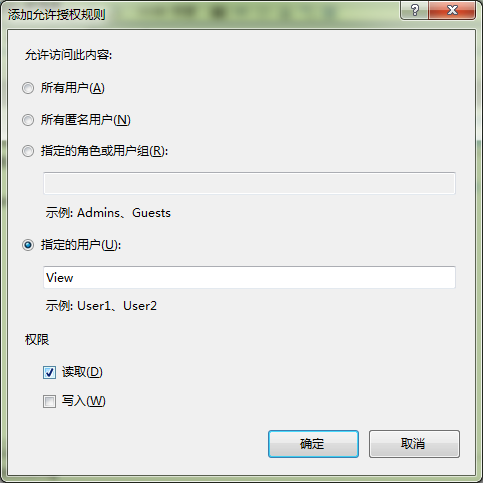
点“确定”,给FTP站点添加View用户,相应的权限是读取。再给FTP站点添加Admin用户,相应的权限是读取和写入。
至此,FTP的站点设置就完成了。站点文件夹是c:\ftp,View用户有读取(浏览和下载)的权限,Admin用户有读取和写入(上传和删除)的权限。当然,还可以根据实际的情况添加用户及相应的权限,也可以将用户添加进组,再给组设置权限。还可以添加匿名用户等等,不一而足了。
然而,事情远远没有结束。如果,你急于做测试的话。会发现,在本机上测试正常,但是用别的机器测试FTP的话,会发现连接不上。问题出在Win7下的防火墙。如果你把防火墙关掉,你会发现FTP恢复了正常,但你也不能因为要用FTP,就把Win7的防火墙关掉。要想在Win7开着防火墙的时候还要正常使用,还必须得在防火墙中进行一番设置
四、Win7的防火墙设置
点击:控制面板—》Windows防火墙。点击左侧的“允许程序或功能通过Windows防火墙”,选中“FTP服务器”,将后面的两个框都勾选,如下所示:
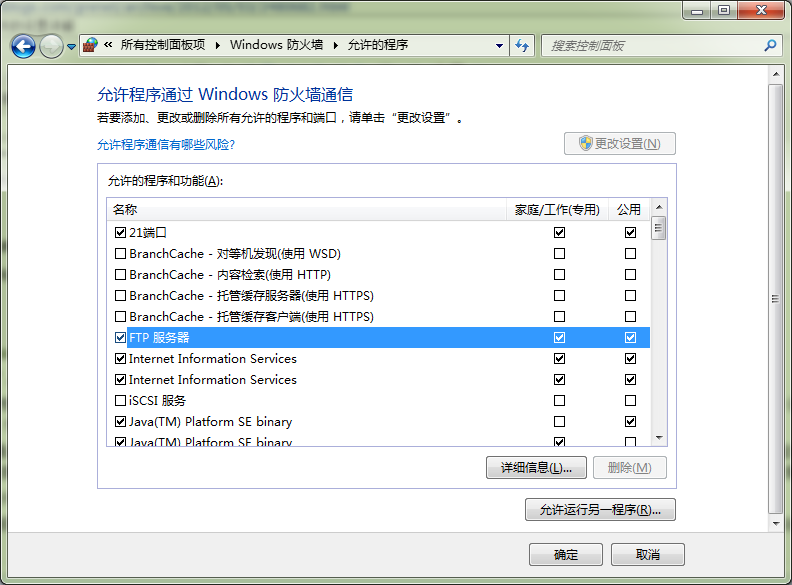
这是网上绝大多数介绍的防火墙设置。然而还不够,你做测试的话会发现,还是连接不上。还必须在防火墙中进一步做设置。
点击下方的“允许运行另一程序”,在弹出窗口里,点“浏览”,找到C:\Windows\System32\inetsrv\inetinfo.exe,点添加,也就是上图中的Internet Infomation Services。将后面的两个框也都选中。因为在Win7下,FTP是IIS的一个组件,因此也必须在防火墙中将IIS设置为允许。而IIS又不在默认的列表中,因此得手动添加。
遗憾的是,这样设置,FTP还是不能正常使用。由于FTP用的是21端口,因此在防火墙中还得添加出站和入站的端口规则。
在Windows防火墙窗口里,点击左侧的“高级设置”,弹出高级安全防火墙窗口,点击左侧的“入站规则”,如下图所示:
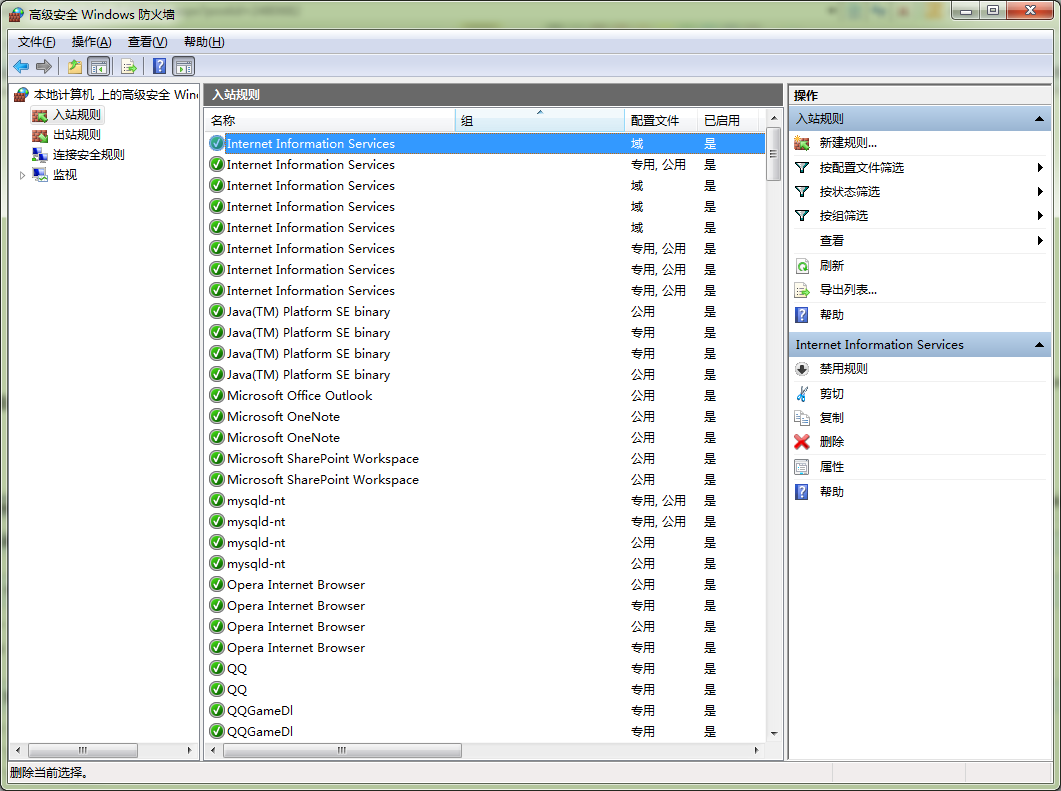
点击右侧的“新建规则”,出现向导界面,勾选“端口”,如图:
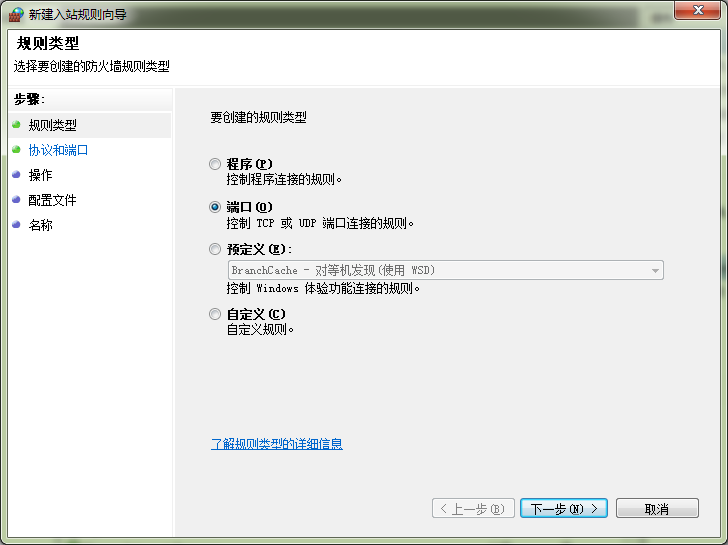
点击“下一步”,勾选TCP(FTP用的是TCP协议),再勾选特定本地端口,输入21(FTP用的是21端口)如图所示:
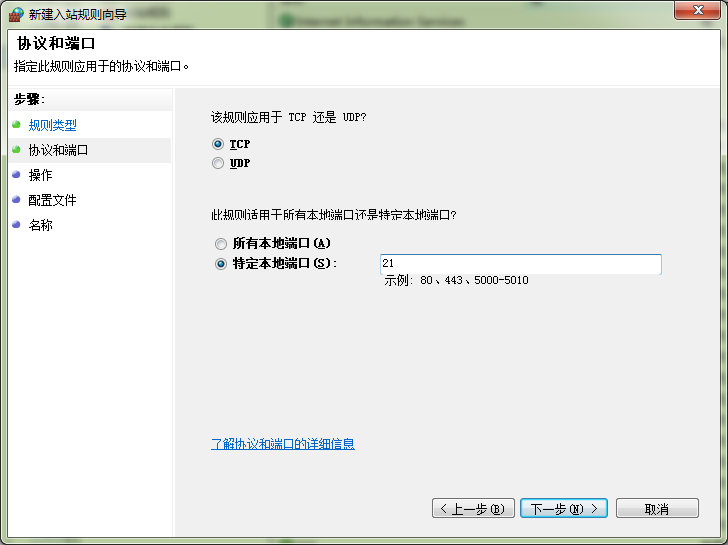
点击“下一步”,勾选“允许连接”,如图:
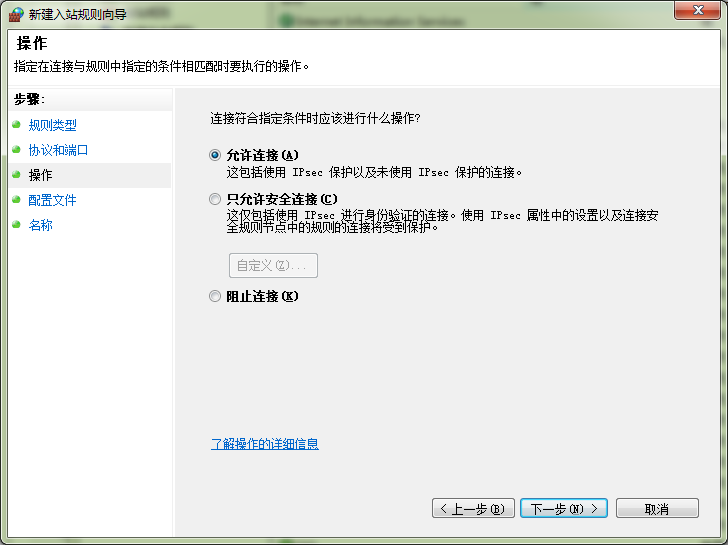
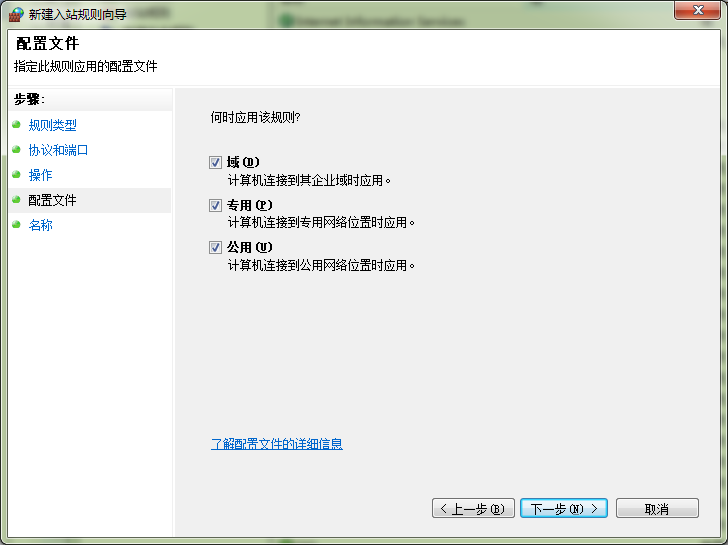
点击“下一步”,默认的都选上,如图:
点击“下一步”,在名称里输入名字,本例中是21,如图
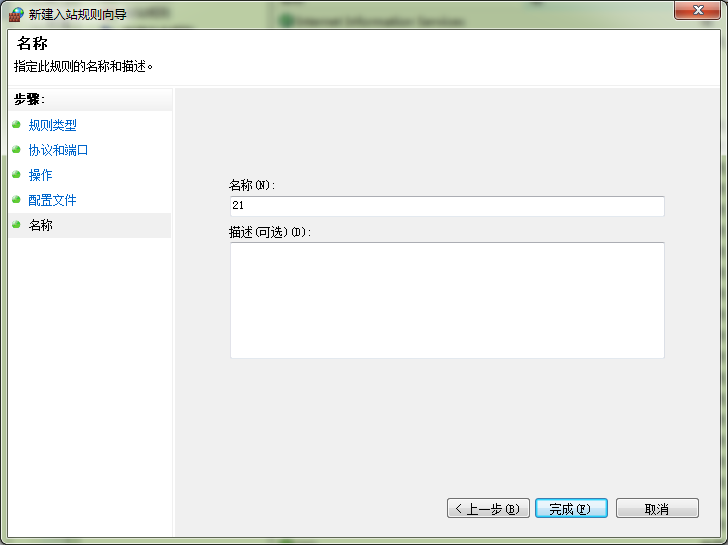
点击“完成”,完成入站规则的设置,在用同样的方法,完成出站规则的设置,同样是21端口。
至此,在Win7的防火墙就已经设置好了。现在测试基本上就正常了。
不过,还有个小问题:
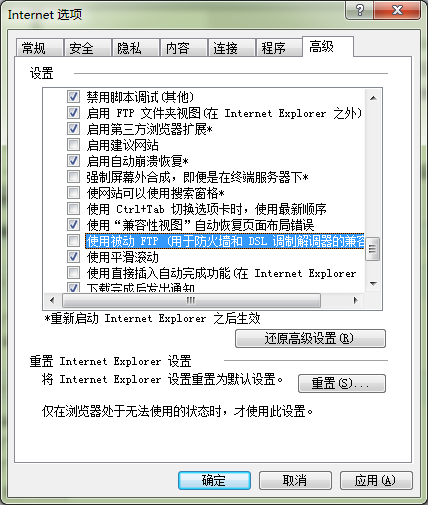
在用IE浏览FTP的时候,虽然可以登录,但是没法显示FTP内容。这个是IE的设置问题。在Internet选项中,将“使用被动FTP(用于防火墙和DSL调制解调器的兼容性)”勾掉就解决了不能浏览的问题。如下图所示:
后序。总体来说,Win7的内置FTP设置比一些第三方的FTP软件设置要繁琐一些。但是在某些场合下,还只能用Win7的内置FTP。以上的内容都是网上搜集来的,加上本人的亲测。如果谁在FTP设置上还有什么问题,欢迎交流。
转载自:http://www.cnblogs.com/grenet/archive/2012/05/04/2480682.html
Win7下的内置FTP组件的设置详解的更多相关文章
- Angular2 内置指令 NgFor 和 NgIf 详解
http://www.jb51.net/article/89781.htm 在这一章节中,我们来学习如何使用Angular2来展示数据,以及如何使用它的内置指令NgFor和NgIf 首先要确保你有一个 ...
- PHP使用内置函数生成图片的方法详解
原文地址:http://www.poluoluo.com/jzxy/201605/475301.html 本文实例讲述了PHP使用内置函数生成图片的方法.分享给大家供大家参考,具体如下: 第一步:创建 ...
- [Form Builder]内置函数execute_trigger、do_key详解
转:http://yedward.net/?id=82 1.execute_trigger:用来运行一个指定的触发器,常用来运行用户自定义的触发器. 语法:procedure execute_trig ...
- Java多线程之syncrhoized内置互斥锁的用法详解
转载请注明原文地址:http://www.cnblogs.com/ygj0930/p/5827547.html 解决并行冲突最有效的方法就是加同步锁,主要有以下几种方法: 1:动态方法 ...
- DRF内置权限组件之自定义权限管理类
DRF内置权限组件permissions 权限控制可以限制用户对于视图的访问和对于具体数据对象的访问. 在执行视图的dispatch()方法前,会先进行视图访问权限的判断 在通过get_object( ...
- VS2010在WIN7下安装报错“下列组件安装失败”如何解决
VS2010在WIN7下安装报错“下列组件安装失败”如何解决 http://www.111cn.net/net/42/75914.htm
- DRF内置过滤组件与排序组件结合使用
DRF内置过滤组件Filtering DRF提供了内置过滤组件Filtering,可以结合url路径的改变获取想要的数据,当然用户不可能在url访问路径中自己设置过滤条件,肯定是后端开发人员将前端页面 ...
- [js高手之路]深入浅出webpack教程系列3-配置文件webpack.config.js详解(下)
本文继续接着上文,继续写下webpack.config.js的其他配置用法. 一.把两个文件打包成一个,entry怎么配置? 在上文中的webpack.dev.config.js中,用数组配置entr ...
- Vue组件通信方式全面详解
vue组件通信方式全面详解 众所周知,Vue主要思想就是组件化开发.因为,在实际的项目开发中,肯定会以组件的开发模式进行.形如页面和页面之间需要通信一样,Vue 组件和组件之间肯定也需要互通有无.共享 ...
随机推荐
- GCD-Grand Central Dispatch
经常要用的,总结分类一下. //获得队列 DISPATCH_QUEUE_PRIORTY 优先级 dispatch_queue_t Queue = dispatch_get_global_queue(D ...
- iOS关于UILabel 基本属性 背景图片 背景色
[代码] iOS关于UILabel 基本属性 背景图片 背景色 ? 1 2 3 4 5 6 7 8 9 10 11 12 13 14 15 16 17 18 19 20 21 22 23 24 25 ...
- POJ 3026(BFS+prim)
http://poj.org/problem?id=3026 题意:任意两个字母可以连线,求把所有字母串联起来和最小. 很明显这就是一个最小生成树,不过这个题有毒.他的输入有问题.在输入m和N后面,可 ...
- 方法重写和方法重载;this关键字和super关键字
1:方法重写和方法重载的区别?方法重载能改变返回值类型吗? 方法重写: 在子类中,出现和父类中一模一样的方法声明的现象. 方法重载: 同一个类中,出现的方法名相同,参数列表不同的现象. 方法重载能改变 ...
- Linux下编译安装python3
Linux下默认系统自带python2.6的版本,这个版本被系统很多程序所依赖,所以不建议删除,如果使用最新的Python3那么我们知道编译安装源码包和系统默认包之间是没有任何影响的,所以可以安装py ...
- ffmpeg-20160526-git-bin
ESC 退出 0 进度条开关 1 屏幕原始大小 2 屏幕1/2大小 3 屏幕1/3大小 4 屏幕1/4大小 S 下一帧 [ -2秒 ] +2秒 ; -1秒 ' +1秒 下一个帧 -> -5秒 f ...
- POJ 3597 Polygon Division (DP)
题目链接 题意:把一个正多边形分成数个三角形或者四边形,问有多少种方案. 题解: 如果分出的全为三角形的话,那就是正多边形三角剖分问题.它的结果就是Catalan数.现在也可以划分出四边形的话,可以采 ...
- svn 默认忽略静态库 .a文件解决办法
我也是在向SVN服务器上传文件时,遇到了这个问题,文件上传后,再下载后发现所有的.a文件全部丢失,后来才知道是上传文件的时候.a文件根本就没传上去,查找原因才知道上传的时候.a文件被过滤掉了,后来找到 ...
- php正则表达式、数组
<?php $s = "he8llo5wor6ld"; $s = preg_replace("/\d/","#",$s);按照正则表达 ...
- 整合Struts2、Hibernate、Spring
将项目中的对象和对象之间的管理,纳入spring容器,由spring管理 1 实现spring+hibernate集成 1.1 新建web项目 建立项目的包结构(package) 1.2加入jar包 ...