
Python交互图表可视化Bokeh:4. 折线图| 面积图
折线图与面积图
① 单线图、多线图
② 面积图、堆叠面积图
1. 折线图--单线图
import numpy as np

import pandas as pd

import matplotlib.pyplot as plt

% matplotlib inline

import warnings

warnings.filterwarnings('ignore')

# 不发出警告

from bokeh.io import output_notebook

output_notebook()

# 导入notebook绘图模块

from bokeh.plotting import figure,show

# 导入图表绘制、图标展示模块

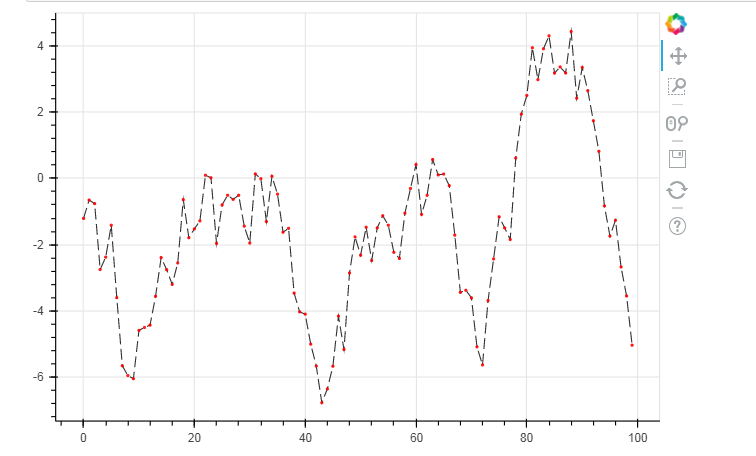
source = ColumnDataSource(data = df) 这里df中index、columns都必须有名称字段
p.line(x='index',y='value',source = source, line_width=1, line_alpha = 0.8, line_color = 'black',line_dash = [10,4])

# 绘制折线图

p.circle(x='index',y='value',source = source, size = 2,color = 'red',alpha = 0.8) # 绘制折点
# 1、折线图 - 单线图

from bokeh.models import ColumnDataSource

# 导入ColumnDataSource模块

# 将数据存储为ColumnDataSource对象

# 参考文档:http://bokeh.pydata.org/en/latest/docs/user_guide/data.html

# 可以将dict、Dataframe、group对象转化为ColumnDataSource对象

df = pd.DataFrame({'value':np.random.randn(100).cumsum()})

# 创建数据

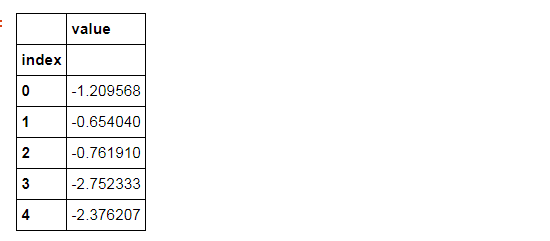
df.index.name = 'index'

source = ColumnDataSource(data = df)

# 转化为ColumnDataSource对象

# 这里注意了,index和columns都必须有名称字段

p = figure(plot_width=600, plot_height=400)

p.line(x='index',y='value',source = source,     # 设置x,y值, source → 数据源

       line_width=1, line_alpha = 0.8, line_color = 'black',line_dash = [10,4])   # 线型基本设置

# 绘制折线图

p.circle(x='index',y='value',source = source,

         size = 2,color = 'red',alpha = 0.8)

# 绘制折点

show(p)

df.head()
可以将dict、Dataframe、group对象转化为ColumnDataSource对象

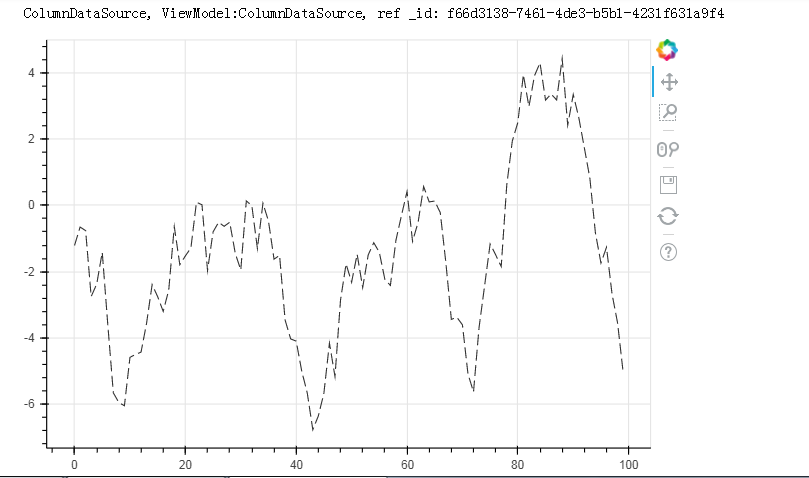
dic = {'index':df.index.tolist(), 'value':df['value'].tolist()} #一般把它先变成字典的格式

source = ColumnDataSource(data=dic)
#不转换为字典也可以,把index提取出来df.index.name = 'a' --->>> source = ColumnDataSource(data = df)
from bokeh.models import ColumnDataSource

# 导入ColumnDataSource模块

# 将数据存储为ColumnDataSource对象

# 参考文档:http://bokeh.pydata.org/en/latest/docs/user_guide/data.html

# 可以将dict、Dataframe、group对象转化为ColumnDataSource对象

dic = {'index':df.index.tolist(), 'value':df['value'].tolist()} #一般把它先变成字典的格式

source = ColumnDataSource(data=dic)

print(source)

p = figure(plot_width=600, plot_height=400)

p.line(x='index',y='value',source = source,     # 设置x,y值, source → 数据源

       line_width=1, line_alpha = 0.8, line_color = 'black',line_dash = [10,4])   # 线型基本设置

# 绘制折线图

show(p)
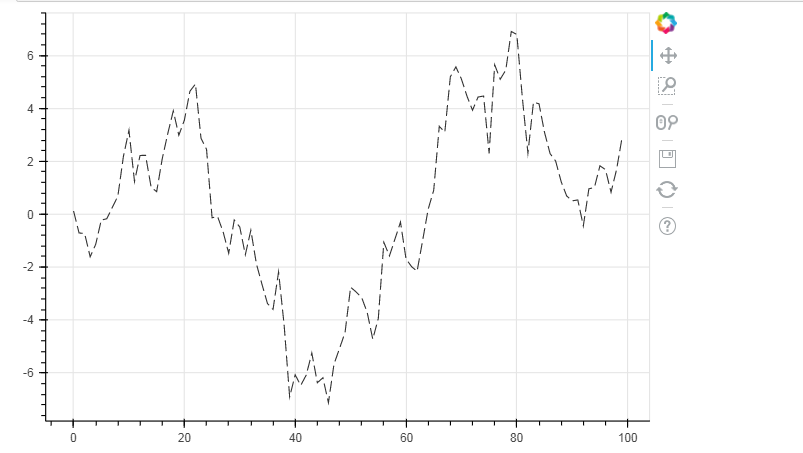
df.index.name = 'a'                      #不转换为字典也可以,把index提取出来

source = ColumnDataSource(data = df)

p = figure(plot_width=600, plot_height=400)

p.line(x='a',y='value',source = source,     # 设置x,y值, source → 数据源

       line_width=1, line_alpha = 0.8, line_color = 'black',line_dash = [10,4])   # 线型基本设置

# 绘制折线图

show(p)
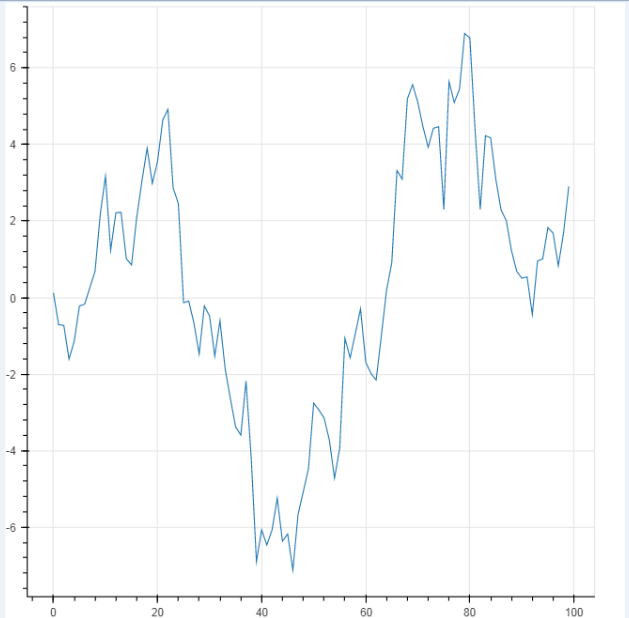
df.index.name = 'a'

source = ColumnDataSource(data = df)

p = figure()

p.line(x='a',y='value',source = source)     # 设置x,y值, source → 数据源

show(p)
2. 折线图--多线图
① multi_line
p.multi_line([df.index, df.index], [df['A'], df['B']], color=["firebrick", "navy"], alpha=[0.8, 0.6], line_width=[2,1],)
# 2、折线图 - 多线图

# ① multi_line

df = pd.DataFrame({'A':np.random.randn(100).cumsum(),"B":np.random.randn(100).cumsum()})

# 创建数据

p = figure(plot_width=600, plot_height=400)

p.multi_line([df.index, df.index],  #第一条线的横坐标和第二条线的横坐标

             [df['A'], df['B']],   # 注意x,y值的设置 → [x1,x2,x3,..], [y1,y2,y3,...]  第一条线的Y值和第二条线的Y值

             color=["firebrick", "navy"],    # 可同时设置 → color= "firebrick";也可以统一弄成一个颜色。

             alpha=[0.8, 0.6],     # 可同时设置 → alpha = 0.6

             line_width=[2,1],     # 可同时设置 → line_width = 2

            )

# 绘制多段线

# 这里由于需要输入具体值,故直接用dataframe,或者dict即可

show(p)

② 多个line
p.line(x, 10**(x**2), legend="y=10^(x^2)",line_color="coral", line_dash="dashed", line_width=2)
# 2、折线图 - 多线图

# ② 多个line

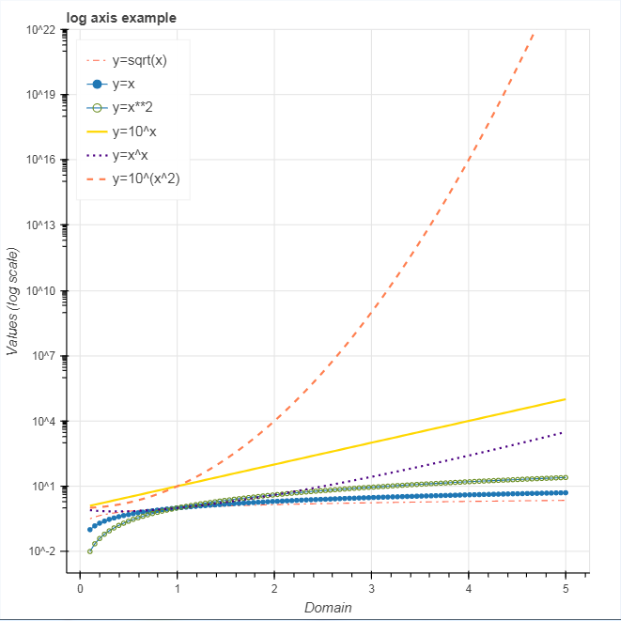
x = np.linspace(0.1, 5, 100)

# 创建x值

p = figure(title="log axis example", y_axis_type="log",y_range=(0.001, 10**22))

# 这里设置对数坐标轴

p.line(x, np.sqrt(x), legend="y=sqrt(x)",

       line_color="tomato", line_dash="dotdash")

# line1

p.line(x, x, legend="y=x")

p.circle(x, x, legend="y=x")

# line2,折线图+散点图

p.line(x, x**2, legend="y=x**2")

p.circle(x, x**2, legend="y=x**2",fill_color=None, line_color="olivedrab")

# line3

p.line(x, 10**x, legend="y=10^x",line_color="gold", line_width=2)

# line4

p.line(x, x**x, legend="y=x^x",line_dash="dotted", line_color="indigo", line_width=2)

# line5

p.line(x, 10**(x**2), legend="y=10^(x^2)",line_color="coral", line_dash="dashed", line_width=2)

# line6

p.legend.location = "top_left"

p.xaxis.axis_label = 'Domain'

p.yaxis.axis_label = 'Values (log scale)'

# 设置图例及label

show(p)
3. 面积图
# 3、面积图 - 单维度面积图

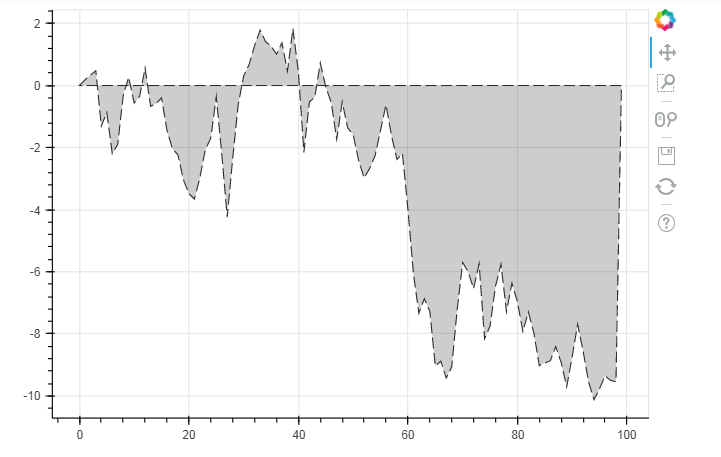
s = pd.Series(np.random.randn(100).cumsum())

s.iloc[0] = 0

s.iloc[-1] = 0

# 创建数据

# 注意设定起始值和终点值为最低点

p = figure(plot_width=600, plot_height=400)

p.patch(s.index, s.values,     # 设置x,y值

        line_width=1, line_alpha = 0.8, line_color = 'black',line_dash = [10,4],   # 线型基本设置

        fill_color = 'black',fill_alpha = 0.2

        )

# 绘制面积图

# .patch将会把所有点连接成一个闭合面

show(p)
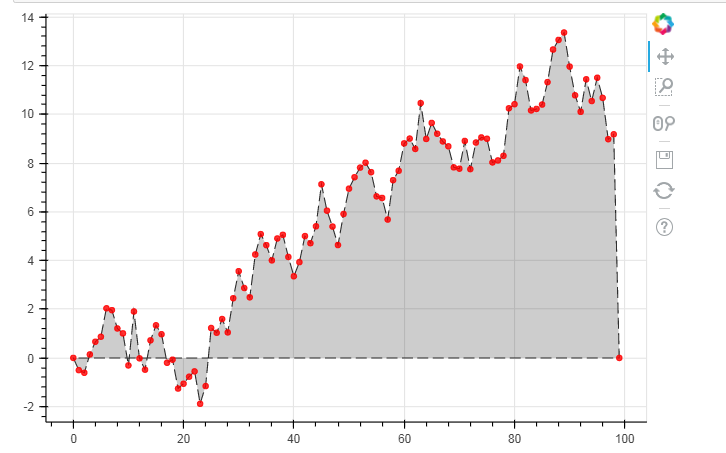
p.circle(s.index, s.values,size = 5,color = 'red',alpha = 0.8)

# 绘制折点
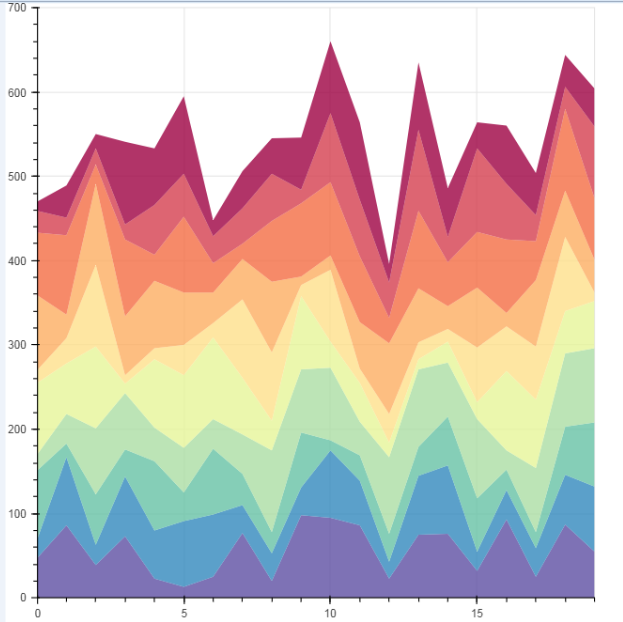
# 3、面积图 - 面积堆叠图

from bokeh.palettes import brewer

# 导入brewer模块

N = 20

cats = 10 #分类

rng = np.random.RandomState(1)

df = pd.DataFrame(rng.randint(10, 100, size=(N, cats))).add_prefix('y')

# 创建数据,shape为(20,10)

df_top = df.cumsum(axis=1)   # 每一个堆叠面积图的最高点

df_bottom = df_top.shift(axis=1).fillna({'y0': 0})[::-1]    # 每一个堆叠面积图的最低点,并反向

df_stack = pd.concat([df_bottom, df_top], ignore_index=True)   # 数据合并,每一组数据都是一个可以围合成一个面的散点集合

# 得到堆叠面积数据

# print(df.head())

# print(df_top.tail())

# print(df_bottom.head())

# df_stack

colors = brewer['Spectral'][df_stack.shape[1]]    # 根据变量数拆分颜色

x = np.hstack((df.index[::-1], df.index))         # 得到围合顺序的index,这里由于一列是20个元素,所以连接成面需要40个点

print(x)

p = figure(x_range=(0, N-1), y_range=(0, 700))

p.patches([x] * df_stack.shape[1],                       # 得到10组index

          [df_stack[c].values for c in df_stack],     # c为df_stack的列名,这里得到10组对应的valyes

          color=colors, alpha=0.8, line_color=None)   # 设置其他参数

show(p)
[19 18 17 16 15 14 13 12 11 10  9  8  7  6  5  4  3  2  1  0  0  1  2  3  4

  5  6  7  8  9 10 11 12 13 14 15 16 17 18 19]
Python交互图表可视化Bokeh:4. 折线图| 面积图的更多相关文章
- Python交互图表可视化Bokeh:5 柱状图| 堆叠图| 直方图
柱状图/堆叠图/直方图 ① 单系列柱状图② 多系列柱状图③ 堆叠图④ 直方图 1.单系列柱状图 import numpy as np import pandas as pd import matplo ...
- Python交互图表可视化Bokeh:1. 可视交互化原理| 基本设置
Bokeh pandas和matplotlib就可以直接出分析的图表了,最基本的出图方式.是面向数据分析过程中出图的工具:Seaborn相比matplotlib封装了一些对数据的组合和识别的功能:用S ...
- Python交互图表可视化Bokeh:7. 工具栏
ToolBar工具栏设置 ① 位置设置② 移动.放大缩小.存储.刷新③ 选择④ 提示框.十字线 1. 位置设置 import numpy as np import pandas as pd impor ...
- Python交互图表可视化Bokeh:6. 轴线| 浮动| 多图表
绘图表达进阶操作 ① 轴线设置② 浮动设置③ 多图表设置 1. 轴线标签设置 设置字符串 import numpy as np import pandas as pd import matplotli ...
- Python交互图表可视化Bokeh:3. 散点图
散点图 ① 基本散点图绘制② 散点图颜色.大小设置方法③ 不同符号的散点图 1. 基本散点图绘制 import numpy as np import pandas as pd import matpl ...
- Python交互图表可视化Bokeh:2. 辅助参数
图表辅助参数设置 辅助标注.注释.矢量箭头 参考官方文档:https://bokeh.pydata.org/en/latest/docs/user_guide/annotations.html#col ...
- 06. Matplotlib 2 |折线图| 柱状图| 堆叠图| 面积图| 填图| 饼图| 直方图| 散点图| 极坐标| 图箱型图
1.基本图表绘制 plt.plot() 图表类别:线形图.柱状图.密度图,以横纵坐标两个维度为主同时可延展出多种其他图表样式 plt.plot(kind='line', ax=None, figsiz ...
- pyecharts v1 版本 学习笔记 折线图,面积图
折线图 折线图 基本demo import pyecharts.options as opts from pyecharts.charts import Line c = ( Line() .add_ ...
- Python:数据可视化pyecharts的使用
什么是pyecharts? pyecharts 是一个用于生成 Echarts 图表的类库. echarts 是百度开源的一个数据可视化 JS 库,主要用于数据可视化.pyecharts 是一个用于生 ...
随机推荐
- MySQL跟踪SQL执行之开启慢查询日志
查询慢查询相关参数 show variables like '%quer%'; slow_query_log(是否记录慢查询) slow_query_log_file(慢日志文件路径) ...
- C语言-社保工资查询系统
一.简述 此次程序没有涉及函数,完成工资.保险和住房公积金税前税后的查询.工资和社保公积金算法是依据最新的北京标准计算. 五险一金标准: 税率: 1.输入编号1~6查询保险,然后再选择是依据税前工资还 ...
- Modbus库开发笔记:Modbus ASCII Master开发
这一节我们来封装Modbus ASCII Master应用,Modbus ASCII主站的开发与RTU主站的开发是一致的.同样的我们也不是做具体的应用,而是实现ASCII主站的基本功能.我们将ASCI ...
- Net 4.5 WebSocket 在 Windows 7, Windows 8 and Server 2012上的比较以及问题
Net 4.5 WebSocket在Windows 8, Windows 10, Windows Server 2012可以,但是在Windows 7, 就会报错. 错误1.“一个文件正在被访问,当前 ...
- pythonz之__new__与__init__
new __new__是用来控制对象的生成过程,在对象生成之前 __init__是用来完善对象的 如果new方法不返回对象(return super().new(cls)),则不会调用init函数 c ...
- Spark Streaming 实现思路与模块概述
一.基于 Spark 做 Spark Streaming 的思路 Spark Streaming 与 Spark Core 的关系可以用下面的经典部件图来表述: 在本节,我们先探讨一下基于 Spark ...
- SpringAOP面向切面编程
Spring中三大核心思想之一AOP(面向切面编程): 在软件业,AOP为Aspect Oriented Programming的缩写,意为:面向切面编程,通过预编译方式和运行期动态代理实现程序功能的 ...
- Python基础之面向对象的软件开发思路
当我们来到生产环境中的时候,对一个软件需要开发的时候,刚开始也可能会懵逼,挝耳挠腮.不知从何下手,其 实,大家也不要苦恼,这是大多数程序员都会遇到的问题.那么,我们就要想一想了,既然大家都会这样,到低 ...
- Spring JDBC概述
1.jdbc 概述 Spring JDBC是Spring框架的持久层子框架.用于对数据库的操作(增删改查). 而JdbcTemplate它是spring jdbc子框架中提供的一个操作类,用于对原始J ...
- redis 单实例安装
单实例安装 近些年,由于内存技术的提升.造价的下降,越来越多企业的服务器内存已增加到几百G.这样的内存容量给了内存数据库一个良好的发展环境. 而使用Redis是内存数据库的一股清流,渐有洪大之势.下面 ...