
WPF 4 DataGrid 控件(基本功能篇)
提到DataGrid 不管是网页还是应用程序开发都会频繁使用。通过它我们可以灵活的在行与列间显示各种数据。本篇将详细介绍WPF 4 中DataGrid 的相关功能。
自定义列
默认情况下,当我们为DataGrid 控件设置ItemSource 属性后,DataGrid 会根据数据类型自动生成相应的列,下表列出DataGrid 支持的四种列及其数据类型。
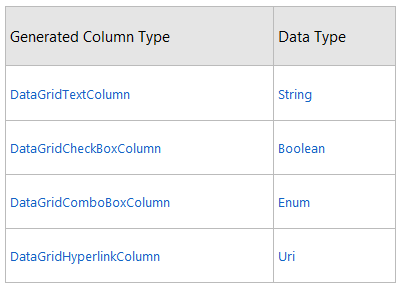
在创建DataGrid 时可以通过AutoGenerateColumns 属性设置列是否自动生成,从而加入自定义列。如果DataGrid 中同时包含“自动生成列”与“用户自定义列”,则首先创建“用户自定义列”。下面代码实例中分别创建这四种列:
<Window x:Class="WPF4ControlTest.MainWindow"

        xmlns="http://schemas.microsoft.com/winfx/2006/xaml/presentation"

        xmlns:x="http://schemas.microsoft.com/winfx/2006/xaml"

        xmlns:local="clr-namespace:WPF4ControlTest"

        xmlns:assembly="clr-namespace:System;assembly=mscorlib"

        Title="MainWindow" Height="200" Width="500">

    <Window.Resources>

        <ObjectDataProvider x:Key="sexEnum" MethodName="GetValues"

                            ObjectType="{x:Type assembly:Enum}">

            <ObjectDataProvider.MethodParameters>

                <x:Type Type="local:SexOpt"/>

            </ObjectDataProvider.MethodParameters>

        </ObjectDataProvider>

    </Window.Resources>

    <Grid>

        <DataGrid x:Name="dataGrid" ItemsSource="{Binding}" AutoGenerateColumns="False">

            <DataGrid.Columns>

                <DataGridTextColumn Header="Name" Width="80" Binding="{Binding Name}"/>

                <DataGridTextColumn Header="Age" Width="50" Binding="{Binding Age}"/>

                <DataGridComboBoxColumn Width="80" Header="Sex"

                                        SelectedItemBinding="{Binding Sex}"

                                        ItemsSource="{Binding Source={StaticResource sexEnum}}"/>

                <DataGridCheckBoxColumn Header="Pass Exam?" Width="100"

                                        Binding="{Binding Pass}"/>

                <DataGridHyperlinkColumn Header="Email" Width="150"

                                         Binding="{Binding Email}"/>

            </DataGrid.Columns>

        </DataGrid>

    </Grid>

</Window>
其中每列都包含各自的数值类型,在C# 中创建Member 类及SexOpt 枚举,并将memberData 数据绑定到DataGrid:
using System;

using System.Windows;

using System.Collections.ObjectModel;

namespace WPF4ControlTest

{

    /// <summary>

    /// Interaction logic for MainWindow.xaml

    /// </summary>

    public partial class MainWindow : Window

    {

        public MainWindow()

        {

            InitializeComponent();

            ObservableCollection<Member> memberData = new ObservableCollection<Member>();

            memberData.Add(new Member()

            {

                Name = "Joe", Age = "23", Sex = SexOpt.Male,

                Pass = true, Email = new Uri("mailto:Joe@school.com")

            });

            memberData.Add(new Member()

            {

                Name = "Mike", Age = "20",

                Sex = SexOpt.Male, Pass = false,

                Email = new Uri("mailto:Mike@school.com")

            });

            memberData.Add(new Member()

            {

                Name = "Lucy", Age = "25",

                Sex = SexOpt.Female, Pass = true,

                Email = new Uri("mailto:Lucy@school.com")

            });

            dataGrid.DataContext = memberData;

        }

    }

    public enum SexOpt { Male, Female };

    public class Member

    {

        public string Name { get; set; }

        public string Age { get; set; }

        public SexOpt Sex { get; set; }

        public bool Pass { get; set; }

        public Uri Email { get; set; }

    }

}
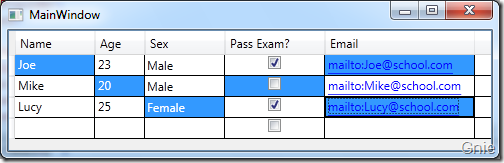
这样我们就可以通过自定义列的方式创建出DataGrid:

选择模式
默认情况下,DataGrid 的选择模式为“全行选择”,并且可以同时选择多行(如下图所示),我们可以通过SelectionMode 和SelectionUnit 属性来修改DataGrid 的选择模式。

SelectionUnit:包含Cell、FullRow 和CellOrRowHeader 三种单元选择模式。
· Cell:选择单元格;
· FullRow:选择全行;
· CellOrRowHeader:可选择单元格,也可以通过点击行首选择全行;
SelectionMode:分为Extended 和Single 两种模式。
· Extended:选择多个单元(单元格或全行,由SelectionUnit 定义);
· Single:选择唯一单元(单元格或全行,由SelectionUnit 定义);
<DataGrid x:Name="dataGrid" ItemsSource="{Binding}" AutoGenerateColumns="False"

          SelectionUnit="Cell" SelectionMode="Extended">… …
设置SelectionUnit 和SelectionMode 后的实例效果:
编辑
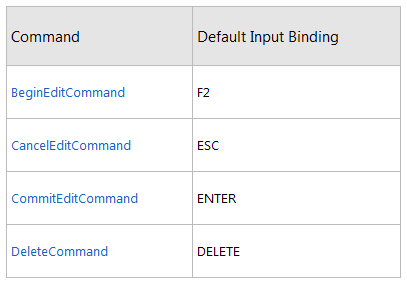
默认情况下,我们可以直接在DataGrid 中编辑数据(下表为相关的编辑命令),当然也可以通过IsReadOnly 属性将DataGrid 设置为只读方式。
<DataGrid x:Name="dataGrid" ItemsSource="{Binding}" AutoGenerateColumns="False"

          SelectionUnit="Cell" SelectionMode="Extended" IsReadOnly="True">… …
其他设置
CanUserAddRows、CanUserDeleteRows、CanUserReorderColumns、CanUserResizeColumns、
CanUserResizeRows、CanUserSortColumns 、FrozenColumnCount、DisplayIndex
WPF 4 DataGrid 控件(基本功能篇)的更多相关文章
- WPF 4 DataGrid 控件(进阶篇二)
原文:WPF 4 DataGrid 控件(进阶篇二) 上一篇<WPF 4 DataGrid 控件(进阶篇一)>中我们通过DataGridTemplateColumn 类自定义编辑 ...
- WPF 4 DataGrid 控件(进阶篇一)
原文:WPF 4 DataGrid 控件(进阶篇一) 上一篇<WPF 4 DataGrid 控件(自定义样式篇)>中,我们掌握了DataGrid 列表头.行表头.行.单元格相关的 ...
- WPF 4 DataGrid 控件(自定义样式篇)
原文:WPF 4 DataGrid 控件(自定义样式篇) 在<WPF 4 DataGrid 控件(基本功能篇)>中我们已经学习了DataGrid 的基本功能及使用方法.本篇将继续 ...
- WPF的DataGrid控件从excel里复制数据然后粘贴
WPF的DataGrid控件不能像winform的DataGridView控件一样,支持值的粘贴.WPF的DataGrid控件本质上是跟数据绑定联系在一起,所以需要进行复制粘贴的操作,可以在wpf里用 ...
- WPF中DataGrid控件内Button的Command和CommandParameter的绑定
场景:视频上传功能,上传列表使用DataGrid控件,视频有不同的状态对应不同的操作,DataGrid中最后一列为操作列,里面是Button控件.希望点击Button后执行对应的操作,但是设置Butt ...
- WPF中DataGrid控件的过滤(Filter)性能分析及优化
DataGrid控件是一个列表控件, 可以进行过滤,排序等.本文主要针对DataGrid的过滤功能进行分析, 并提供优化方案. 1)DataGrid的过滤过程: 用户输入过滤条件 ...
- WPF 自定义DataGrid控件样式
内容转自https://www.cnblogs.com/xiaogangqq123/archive/2012/05/07/2487166.html 一.DataGrid基本样式(一) 小刚已经把Dat ...
- 关于使用MVVM模式在WPF的DataGrid控件中实现ComboBox编辑列
最近在做一个组态软件的项目,有一个需求需要在建立IO设备变量的时候选择变量的类型等. 建立IO变量的界面是一个DataGrid实现的,可以一行一行的新建变量,如下如所示: 这里需要使用带有ComboB ...
- Working Experience - WPF 中 DataGrid 控件的应用
问题: 添加控件后, 编辑单元格会出现异常 绑定 ItemsSource 属性后, 更新绑定对象的数据, UI 不刷新 如何显示控件中 ComboBox 类型 解决方法: 绑定 ItemsSource ...
随机推荐
- jquery插件课程1 幻灯片、城市选择、日期时间选择、拖放、方向拖动插件
jquery插件课程1 幻灯片.城市选择.日期时间选择.拖放.方向拖动插件 一.总结 一句话总结:都是jquery插件,都还比较小,参数(配置参数.数据)一般都是通过json传递. 1.插件配置数据 ...
- WD-保修验证(WCC7K4ARTDF1)
https://support.wdc.com/warranty/warrantystatus.aspx?lang=cn WCC7K4ARTDF1 有限保修期限内 WD40EFRX WD Red 09 ...
- ArcGIS Runtime支持的GP工具列表(转 )
转自原文 ArcGIS Runtime支持的GP工具列表(转 ) 目前ArcGIS Runtime有两个版本 Basic 版本和Standard版本,而Basic版本不支持Geoprocessing( ...
- Android Notification如何显示表情?
遇到这种分析用什么实现的,肯定要祭出大杀器Android Device Monitor(AS在Tools->Android)打开之后,选中连接的设备,然后点击小手机图标,即可导出UI层次图.咱们 ...
- SendMessageTimeout 的使用
在WINDOW编程中,发送消息的常用API有SendMessage,PostMessage,PostThreadMessage. 一般每个线程有两个队列:一个用来接收通过Send函数的消息,另外一个队 ...
- AE控制图层中要素可见状态的几种方法
转自原文 AE控制图层中要素可见状态的几种方法 工作中常有这样的需求,一个作业图层由几个作业员来操作,我们要 控制每一个作业员只能看到他负责的区域.作业员的可见区域控制有时候是按空间区域划分,有时候是 ...
- [网络管理]windows server backup
ERPserver每天备份与每月1号备份数据.备份到本机.从备份安全机制来说这是远远不够的.故是否能定期备份数据文件到另外一台server呢?(异地备份) windows server 提供了serv ...
- 微信小程序开发实战视频教程发布
昨日(9月23),腾讯终于发布了没有APPid,无需申请也可以进行微信小程序开发的视频教程了,我在在第一时间尝试并发布了这7个小视频教程,入门足够了.... 各位免费拿去,慢慢享用: 链接: http ...
- java-线程-生产者-消费者
概述 在Java中有四种方法支持同步,其中前三个是同步方法,一个是管道方法. wait() / notify()方法 await() / signal()方法 BlockingQueue阻塞队列方法 ...
- Android四大组件之Activity--管理方式
1. 概览 Activity的管理有静态和动态两层涵义: 静态是指Activity的代码组织结构,即Application中声明的Activity的集合,这些Activity被组织在一个APK中,有特 ...