
Win10系列:VC++绘制几何图形4
三角形绘制完成以后,接下来介绍如何给项目添加主入口函数。打开D2DBasicAnimation.h头文件,添加如下的代码定义一个DirectXAppSource类。
//定义类DirectXAppSource,实现IFrameworkViewSource接口
ref class DirectXAppSource : Windows::ApplicationModel::Core::IFrameworkViewSource
{
public:
//实现IFrameworkViewSource接口中的方法
virtual Windows::ApplicationModel::Core::IFrameworkView^ CreateView();
};
在上面的代码中,DirectXAppSource类实现IFrameworkViewSource接口。在IFrameworkViewSource接口中声明了一个CreateView函数,为了实现此函数,首先需要在DirectXAppSource类中对这个函数进行声明。
定义了DirectXAppSource类以后,接下来在D2DBasicAnimation.cpp源文件中添加CreateView函数的实现代码,此函数返回一个D2DBasicAnimation类的对象。代码如下所示:
//创建D2DBasicAnimation类的对象
IFrameworkView^ DirectXAppSource::CreateView()
{
return ref new D2DBasicAnimation();
}
为了使项目能正常运行,最后需要在D2DBasicAnimation.cpp源文件中添加如下代码,定义一个主入口函数。
int main(Platform::Array<Platform::String^>^)
{
DirectXAppSource^ directXAppSource = ref new DirectXAppSource();
CoreApplication::Run(directXAppSource);
return 0;
}
在上面的代码中,定义了项目的主入口函数main,在此函数中创建一个DirectXAppSource类的对象directXAppSource,并将这个对象作为参数传递给CoreApplication类的Run函数。
运行Direct2DDemo项目将会在应用窗口中绘制如图20-16所示的红色三角形。

图20-16 Direct2D绘制的三角形
2.使用FillEllipse函数绘制圆形
在上面的Direct2DDemo项目中使用FillGeometry函数绘制了一个三角形,接下来将在这个项目的基础上继续介绍如何使用FillEllipse函数绘制一个圆形。打开D2DBasicAnimation.cpp源文件,并在Render函数中添加绘制圆形的实现代码,具体代码如下所示:
void D2DBasicAnimation::Render()
{
//调用BeginDraw开始绘图
d2dContext->BeginDraw();
//设置应用窗口的背景颜色
d2dContext->Clear(D2D1::ColorF(D2D1::ColorF::Gray));
//定义一个圆形
D2D1_ELLIPSE ellipse = D2D1::Ellipse(D2D1::Point2F(100.0f, 100.0f), 100.0f, 100.0f);
//填充圆形区域
d2dContext->FillEllipse(&ellipse,redBrush.Get());
//结束图形的绘制操作
d2dContext->EndDraw();
}
在上面的代码中,首先调用d2dContext指针所指向的对象的BeginDraw函数开始绘制图形,接着调用d2dContext指针所指向的对象的Clear函数将应用窗口的背景颜色设置为灰色。然后调用Ellipse函数得到一个D2D1_ELLIPSE结构体的变量ellipse,此结构体变量包含椭圆的圆心、X轴半径和Y轴半径,将圆心坐标设置为{100.f,100.f },把X轴半径和Y轴半径都设置为100.f来表示一个圆形。接下来以redBrush指针所指向的画刷对象作为参数,调用d2dContext指针所指向的对象的FillEllipse函数来填充ellipse结构体变量所定义的圆形区域。最后调用d2dContext指针所指向的对象的EndDraw函数结束图形的绘制操作。
运行Direct2DDemo项目将会在应用窗口中绘制如图20-17所示的红色圆形。
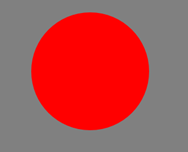
图20-17 Direct2D绘制的圆形
上面所绘制的圆形在应用窗口中是静止的,可以通过平移这个圆形中的点使其在应用窗口中移动,下面将介绍如何实现圆形的移动。
Win10系列:VC++绘制几何图形4的更多相关文章
- Win10系列:VC++绘制几何图形2
新建了Direct2D中的资源后,接下来初始化用于绘制图形的应用窗口.在解决方案资源管理器窗口中右键点击项目图标,在弹出的菜单栏中选中"添加", 并在"添加"的 ...
- Win10系列:VC++绘制几何图形1
本小节主要介绍如何使用Direct2D来绘制几何图形,其中会使用到FillGeometry函数和FillEllipse函数,FillGeometry函数用于填充几何图形的内部区域,而FillEllip ...
- Win10系列:VC++绘制几何图形5
打开D2DBasicAnimation.h头文件,并在D2DBasicAnimation类中添加如下的代码: private: //声明成员变量point D2D1_POINT_2F ...
- Win10系列:VC++绘制几何图形3
在绘制三角形之前,首先需要创建一个三角形,打开D2DBasicAnimation.h头文件,在D2DBasicAnimation类中添加如下的代码: private: //声明成员变量obje ...
- Cocos2D中使用CCDrawNode绘制几何图形崩溃的解决
在cocos2D v3.x中已经不能像在v2.x中那样直接调用ccDrawXXX函数来绘制几何图形了. 我们可以使用CCDrawNode或者CCRenderer来绘制图形. 但是官方的Api手册中说的 ...
- Win10系列:C#应用控件进阶9
RectangleGeometry 在使用RectangleGeometry控件绘制矩形时,矩形的位置和尺寸由Rect属性定义,该属性指定矩形的相对位置.高度和宽度.Rect有四个参数,前两个参数表示 ...
- Win10系列:C#应用控件进阶6
路径 路径(Path)可以用来定义任意形状的曲线和几何图形,当然这种任意性也带来了复杂性.为了方便的绘制几何图形,微软在Visual Studio 2012安装包中为程序开发者提供了免费的Blend ...
- Win10系列:C#应用控件进阶7
PathGeometry 前面介绍了Path的使用方法,接下来介绍PathGeometry类.PathGeometry提供了描绘由弧线.曲线和直线组成的多个复杂图形的方法.PathGeometry的核 ...
- HTML5绘制几何图形
<!DOCTYPE html><html xmlns="http://www.w3.org/1999/xhtml"><head> < ...
随机推荐
- uni-app去掉h5端的导航栏
找到项目的根目录下的pages.json文件,添加一下内容,可以去掉对应页面的导航栏 附上代码 "app-plus":{ "titleNView": false ...
- R 的内部机制
在前面的章节中,我们已经学习了 R 语言的基础功能,并且了解了如何运用向量.矩阵.列表和数据框表示不同形式的数据,以及用内置函数解决简单的问题.但是仅仅了解这些功能并不能解决所有问题.现实中的数据分析 ...
- js_为元素动态注册事件
<head> <title></title> <script type="text/javascript">//window.onl ...
- sort-插入排序
void sort_insertion(vector<int> &v) { for(int i=1;i<v.size();i++) { for(int j=i;j>0; ...
- Codeforces 934D - A Determined Cleanup
934D - A Determined Cleanup 思路: 找规律,和k进制的求法差不多,答案的奇数位是p%k,偶数位如果p%k!=0,那么答案是k-p%k,否则为0. 代码: #include& ...
- 对nginx进行平滑升级
1.查看服务器当前nginx版本 [root@instance-hwl9ix5l licenses]# nginx -v #查看版本 nginx: nginx version: n ...
- vue基础 (三) 自动化工具(Vue CIL)
一.自动化工具(Vue CIL) 安装过程 1. 先安装nvm 参考:https://www.jianshu.com/p/d0e0935b150a https://www.cnblogs.com/tj ...
- ubuntu18.04安装jdk1.8.0_11并配置环境变量.md
参考:https://www.jianshu.com/p/95f075761dc0 由于安装文件免安装程序,故只需要将对应文件复制到相应目录,然后配置环境变量即可: 1.移动文件到指定目录 (1)在/ ...
- re正则表达式方法
目录 1.python正则匹配 1.1 re.search 正则表达式 1.2 re.match() 正则表达式 1.3 re.match与re.search的区别 1.4 检索和替换 1.5 正则表 ...
- Bipartite Segments CodeForces - 901C (区间二分图计数)
大意: 给定无向图, 无偶环, 每次询问求[l,r]区间内, 有多少子区间是二分图. 无偶环等价于奇环仙人掌森林, 可以直接tarjan求出所有环, 然后就可以预处理出每个点为右端点时的答案. 这样的 ...