
Unity3d项目入门之虚拟摇杆
Unity本身不提供摇杆的组件,开发者可以使用牛逼的EasyTouch插件或者应用NGUI实现相关的需求,下面本文通过Unity自身的UGUI属性,实现虚拟摇杆的功能。 主参考 《Unity:使用 UGUI 的 ScrollRect 製作虛擬搖桿》和松神的《UGUI研究院之游戏摇杆》,分“摇杆UI的构建”和“摇杆事件连接”以及“摇杆表现强化”三方面总结制作过程中的思路笔记。
一 摇杆UI的搭建
核心是使用UGUI 的 ScrollRect Component( 经常用于 Scroll View 的制作),因能响应拖动回弹,同时又能计算对象的X轴和Y轴的偏移,所以选择此组件开发。 创建两Image组件,分别显示摇杆背景和摇杆圆点,
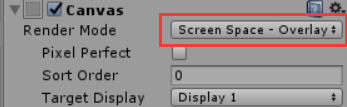 (overlay保证是场景摄像机看到的最上层)
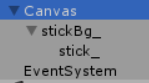 (摇杆圆点以底座节点作parent,重置位置)
给stickBg_添加ScrollRect组件(实质是一脚本),并在 Inspector 视窗將 Content 栏位拖动设置stick_为其内容,

注意,Movement Type 项,将此栏位设置为 Elastic,英文意思是回弹,则能自动将设置在 Content 的物件拉回置中,拖动原件,會有一定程度的缓冲力使物体不被拉远,並在放开时自动弹回置中。
运行游戏,发现虽然能拖能回弹,但是只能矩形拖动,而且矩形区域贼大,不符合实际项目的摇杆需求。 参考松神博文,直接继承重写ScrollRect组件,代码如下:
using UnityEngine;

using System.Collections;

using UnityEngine.UI; //ScrollRect组件定义在UI的命名空间

using UnityEngine.EventSystems;

public class ScrollCircle : ScrollRect

{

    protected float mRadius;

    protected override void Start()

    {

        this.mRadius = (transform as RectTransform).sizeDelta.x * 0.5f;

    }

    public override void OnDrag(PointerEventData eventData)

    {

        base.OnDrag(eventData);

        Vector2 contentPostion = base.content.anchoredPosition;

        if (contentPostion.magnitude > this.mRadius)

        {

            contentPostion = contentPostion.normalized * this.mRadius;

        }

        base.content.anchoredPosition = contentPostion;

    }

}
运行游戏,发现拖动半径生效。
【补料:

 (直接上传给大家凑合着用,亲身找过资源,都要钱不好找哈哈)】
还有一隐藏bug,就是当摇杆位置布置得比较靠近屏幕边缘时,拖动会出现拖不尽的问题,可参考 《Unity3D学习日记(一)使用UGUI制作虚拟摇杆》
二 摇杆事件连接
在摇杆UI制作完毕后,接下来监听和派发摇杆的触摸事件,即监听接收到stickBg_的移动,且将移动量传递出去给目标对象。这就运用到unity的事件系统的API,如下:
using UnityEngine;

//using System.Collections;       //可去,使用 Coroutine 才需要此声明空间

using UnityEngine.Events;         //事件派发Interface

using UnityEngine.EventSystems;   //触摸begin drag end事件监听
在操作摇杆时,主要监听“开始控制( OnBeginDrag )” 和 “控制中( OnDrag )” 以及 “控制结束( OnEndDrag )”三个事件。 接口定义在Event空间的 IDragHandler , IEndDragHandler , IBeginDragHandler类声明中,所以摇杆脚本类要继承这三者类,详细类分析参考官网的 IDragHandler ,
public class FixedJoystickHandler : MonoBehaviour, IDragHandler, IEndDragHandler, IBeginDragHandler

{

    public void OnBeginDrag(PointerEventData eventData) {}

    public void OnDrag(PointerEventData eventData) {}

    public void OnEndDrag(PointerEventData eventData) {}

}
然后,定义 UnityEvent 事件执行处理对象,负责接收目前操作摇杆的结果,简单说是当监听到上述事件时要对哪个对象执行什么功能,有点类似于UGUI的 Button ,在 Inspector 窗口有Click 事件项,用以设置当发生Click 时会调用执行哪个对象的哪个接口,

官方UnityEvent使用例程如下:
public class ExampleClass : MonoBehaviour

{

    UnityEvent m_MyEvent;

    void Start()

    {

        if (m_MyEvent == null)

            m_MyEvent = new UnityEvent();

        m_MyEvent.AddListener(Ping);

    }

    void Update()

    {

        if (Input.anyKeyDown && m_MyEvent != null)

        {

            m_MyEvent.Invoke();

        }

    }

    void Ping()

    {

        Debug.Log("Ping");

    }

}
    public Transform content;        //摇杆位移量“主人”

    public UnityEvent beginControl;  //开始控制器

    public UnityEvent endControl;    //结束控制器
注意,stickBg_实时位移时需要将真实的位移量传递给UnityEvent类对象以计算移动距离和方向等,即需要传递参数,这就要运用到 UnityEvent扩展的模板类 UnityEvent<T0> ,官方例程如下:
using UnityEngine;

using UnityEngine.Events;

[System.Serializable]

public class MyIntEvent : UnityEvent<int>

{

}

public class ExampleClass : MonoBehaviour

{

    public MyIntEvent m_MyEvent;

    void Start()

    {

        if (m_MyEvent == null)

            m_MyEvent = new MyIntEvent();

        m_MyEvent.AddListener(Ping);

    }

    void Update()

    {

        if (Input.anyKeyDown && m_MyEvent != null)

        {

            m_MyEvent.Invoke();

        }

    }

    void Ping(int i)

    {

        Debug.Log("Ping" + i);

    }

}
可见T0表示传递的参数类型,且支持多个形参传递,如本节中传递的位移量是Vector3,

    [System.Serializable]  //这里加Serializable目的是使其正确显示在Inspector的事件属性窗口,如下图

    public class VirtualJoystickEvent : UnityEvent<Vector3> { }
   public VirtualJoystickEvent controlling;
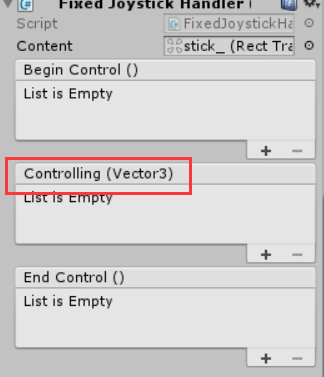
最后,就是实例化每个事件监听行为,如刚开始被拖动时执行 beginControl 事件等,
    public void OnBeginDrag(PointerEventData eventData)

    {

        this.beginControl.Invoke();

    }

    public void OnEndDrag(PointerEventData eventData)

    {

        this.endControl.Invoke();

    }
还有一点要注意的,本节 controlling 传递的结果是摇杆的偏移量和方向,stick_ 是 stickBg_的子控件,初始本地坐标localPosition为(0,0,0),移动时 x > 0 表示向右,< 0 是向左,而 y > 0 向上。但是随着摇杆资源的尺寸大小不同,若使用实际的偏移量会因不同大小差异而变化,可能会造成影响。 故进行 归一化 运算,使其x和y值总是介于-1到之间,从而实现不管各种摇杆资源尺寸改变,被控制的物体接收到的值都是一样的。
    public void OnDrag(PointerEventData eventData)

    {

        if (this.content)

        {

            this.controlling.Invoke(this.content.localPosition.normalized);

        }

    }
到此事件监听和派发实现完毕,附上完整脚本的代码:
//FixedJoystickHandler.cs

using UnityEngine;

using UnityEngine.Events;

using UnityEngine.EventSystems;

public class FixedJoystickHandler : MonoBehaviour, IDragHandler, IEndDragHandler, IBeginDragHandler

{

    [System.Serializable]

    public class VirtualJoystickEvent : UnityEvent<Vector3> { }

    public Transform content;

    public UnityEvent beginControl;

    public VirtualJoystickEvent controlling;

    public UnityEvent endControl;

    public void OnBeginDrag(PointerEventData eventData)

    {

        this.beginControl.Invoke();

    }

    public void OnDrag(PointerEventData eventData)

    {

        if (this.content)

        {

            this.controlling.Invoke(this.content.localPosition.normalized);

        }

    }

    public void OnEndDrag(PointerEventData eventData)

    {

        this.endControl.Invoke();

    }

}
运行游戏前,先添加事件处理器controller,对事件接收对象进行赋值,如下图:
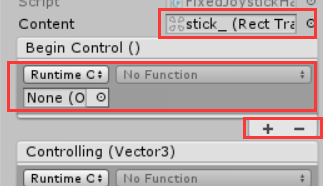

本节将3d模型预制体对象p4赋值给各个control,响应的是Tank.cs中的对应接口方法。 当然控制目标也可以为人物角色,平时站在原地不移动的动画播放状态为闲置中Idle,当操作摇杆时通知该角色 Animator 开始移动,让 Animator 的动作状态切换为走路动画。然后controling控制中的事件不断通知角色更新当前最新的方向和位移;同理在结束控制后通知角色的 Animator 停止移动,重新切换回原先Idle的动画播放。
  //Tank.cs

  using System.Collections;

  using System.Collections.Generic;

  using UnityEngine;

  public class Tank : MonoBehaviour {

    public List<AxleInfo> axleInfos;

    private float motor_ = ;

    public float maxMotor;

    private float steer_ = ;

    public float maxSteer;

    private float brake_ = ;

    public float maxBrake = ;

    private Transform wheelList;

    private void joyStickControl(float x, float y)

    {

        steer_ = x * maxSteer;

        motor_ = y * maxMotor;

    }

    private void playerCtrl()

    {

        //steer_ = Input.GetAxis("Horizontal") * maxSteer;

        //motor_ = Input.GetAxis("Vertical") * maxMotor;

        brake_ = ;

        foreach (AxleInfo axleInfo in axleInfos)

        {

            if (axleInfo.leftWheel.rpm >  && motor_ < )  //正在前进时“down”

                brake_ = maxBrake;

            else if (axleInfo.leftWheel.rpm < - && motor_ > ) //正在后退时“up”

                brake_ = maxBrake;

            continue;

        }

    }

    void Update () {

        playerCtrl();

        foreach(AxleInfo axleInfo in axleInfos)

        {

            if (axleInfo.motor)

            {

                axleInfo.leftWheel.motorTorque = motor_;

                axleInfo.rightWheel.motorTorque = motor_;

            }

            if(axleInfo.steering)

            {

                axleInfo.leftWheel.steerAngle = steer_;

                axleInfo.rightWheel.steerAngle = steer_;

            }

            axleInfo.leftWheel.brakeTorque = brake_;

            axleInfo.rightWheel.brakeTorque = brake_;

            if (axleInfos[] != null && axleInfo == axleInfos[])

            {

                WheelRotation(axleInfos[].leftWheel);

            }

        }

    }

    private void WheelRotation(WheelCollider collider)

    {

        if (wheelList == null)

            return;

        Vector3 pos;

        Quaternion rot;

        collider.GetWorldPose(out pos, out rot);

        foreach(Transform w in wheelList)

        {

            w.rotation = rot;

        }

    }

    private void Start()

    {

        wheelList = transform.Find("WheelList");

    }

    public void beginMove()

    {

        Debug.Log("start begin move!!");

    }

    public void doMove(Vector3 drag)

    {

        joyStickControl(drag.x, drag.y);

    }

    public void endMove()

    {

        joyStickControl(,);

    }

}
运行游戏,可看到坦克能通过摇杆和按键盘一样的操纵了~
资料链接:
《Unity3D游戏开发之使用EasyTouch虚拟摇杆控制人物移动》
三 摇杆表现强化
占坑
(摇杆半透明化,点击拖动的时候全体化)
(摇杆一开始隐藏,触摸时才实际点位置显示,即浮动式虚拟摇杆)
Unity3d项目入门之虚拟摇杆的更多相关文章
- Unity3d项目入门之Rolling Ball
下面通过分析制作一个简单的收集特定物体的滚球游戏来入门unity,包括操作面板和C#脚本的编写导入,创建Game Object和给Object添加组件等等. 一 初始设置 在Assert下创建主场景M ...
- Unity3d项目入门之打Apk包
②结合Android Studio编译器打安卓包 在安卓官网下载AS,按照步骤正常安装编译器完毕,运行AS,点击右下图的图标打开SDK Manager, 选择下载安装相关的“SDK Platform” ...
- [Unity3D]Unity3D游戏开发之使用EasyTouch虚拟摇杆控制人物移动
大家好,欢迎大家关注我的博客,我是秦元培,我的博客地址是blog.csdn.net/qinyuanpei.今天呢,我们来一起学习在Unity3D中使用EasyTouch虚拟摇杆来控制人物移动.虽然Un ...
- EasyTouch中虚拟摇杆的使用EasyJoystick
unity3d自带的虚拟摇杆显然没有EasyTouch好用 首先下载这个插件 http://pan.baidu.com/s/1hqJAbTa 下载完成后.导入到unity,可以看看里面的案例
- 【转】Unity3D学习日记(二)使用UGUI制作虚拟摇杆控制摄像机
http://blog.csdn.net/begonia__z/article/details/51178907 前天撸了一个简单的UGUI虚拟摇杆,今天我就利用前天做的虚拟摇杆做了一个简单的摄像机控 ...
- Unity3D学习笔记(二十三):事件接口、虚拟摇杆、层级管理和背包系统
事件接口 IDragHandler(常用):鼠标按下拖动时执行(只要鼠标在拖动就一直执行) IDropHandler:对象拖动结束时,如果鼠标在物体的范围内,执行一次(依赖于IDragHandler存 ...
- 【转】Unity3D学习日记(一)使用UGUI制作虚拟摇杆
http://blog.csdn.net/begonia__z/article/details/51170059 如今手机游戏玩法多种多样,尤其使用虚拟摇杆进行格斗类游戏开发或者是MMORPG成为了主 ...
- 转 猫都能学会的Unity3D Shader入门指南(二)
猫都能学会的Unity3D Shader入门指南(二) 关于本系列 这是Unity3D Shader入门指南系列的第二篇,本系列面向的对象是新接触Shader开发的Unity3D使用者,因为我本身自己 ...
- Unity3D Shader入门指南(二)
关于本系列 这是Unity3D Shader入门指南系列的第二篇,本系列面向的对象是新接触Shader开发的Unity3D使用者,因为我本身自己也是Shader初学者,因此可能会存在错误或者疏漏,如果 ...
随机推荐
- Linux设置虚拟内存教学和实战
介绍 在我们自己的购买的服务器环境中,一般是买的1g的内存,但是当服务器里面的东西装的比较多的时候就会导致内存不够用了,本文将模拟一个真实的内存不够用的情况下,如何通过修改虚拟内存来让系统正常运行,我 ...
- Json序列化自定义属性名称
using Newtonsoft.Json; [JsonProperty("userName")] public string UserName { get; set; }
- C/C++中指针和java的引用区别
C++指针 要区分指针变量和指针变量所指对象. 指针变量先是一个变量,它有自己的地址和存储的内容,所以要想清楚是改变指针变量的值(即地址),还是改变指针变量所指对象的值. #include < ...
- Linux配置虚拟内存
我的Linux内存很少,所以我给它弄个虚拟内存 首先建立一个1G的空文件: dd if=/dev/zero of=/home/swapfile bs=64M count=16 格式化为swap: mk ...
- java内存问题排查及分析
最近了解了一下jdk对于jvm分析工具的使用,下面通过一个简单的列子介绍一下,以下内容部分来自其他帖子. 下面这段代码明显有问题(从网上抄的) import java.util.HashMap; im ...
- centos7安装NFS
在服务器上安装nfs服务,并将该服务器的/data目录进行共享. 服务端配置 安装nfs组件,并检查安装状态 yum install nfs-utils rpcbindrpm -qa nfs-util ...
- QTP - 描述性编程
描述性编程: 1.QTP的描述性编程能够摆脱测试对象库的限制,编写出更为复杂.适应能力更强的测试脚本. 2.即不需要在仓库晨定义,也能访问和操作实际对象. 3.用描述性编程编写的测试脚本在运行时,QT ...
- web 安全:
XSSXSS 全称“跨站脚本”,是注入攻击的一种. 其特点是不对服务器端造成任何伤害,而是通过一些正常的站内交互途径,例如发布评论,提交含有 JavaScript 的内容文本. 这时服务器端如果没有过 ...
- TCP协议-如何保证传输可靠性
转自 https://blog.csdn.net/xuzhangze/article/details/80490362 TCP协议保证数据传输可靠性的方式主要有: (1)检验和 在发送数据时,为了计算 ...
- stm32 HAL库笔记(一)——串口的操作
昨天分析了普通io口的使用,和初始化代码流程,回顾一下,首先定义一个配置io口功能的结构体,然后开启时钟,再去配置这个结构体里面的各个成员变量,每个成员变量都有很多种选择,可以看各个成员变量 后面的注 ...