
163_技巧_Power BI 一键批量建立自定义字段参数
163_技巧_Power BI 一键批量建立自定义字段参数
一、背景
在 2022 年 5 月开始,Power BI 新增了一个非常有用的功能字段参数。再也不用写一串的 SWITCH 了。字段参数的效果请参阅如下:
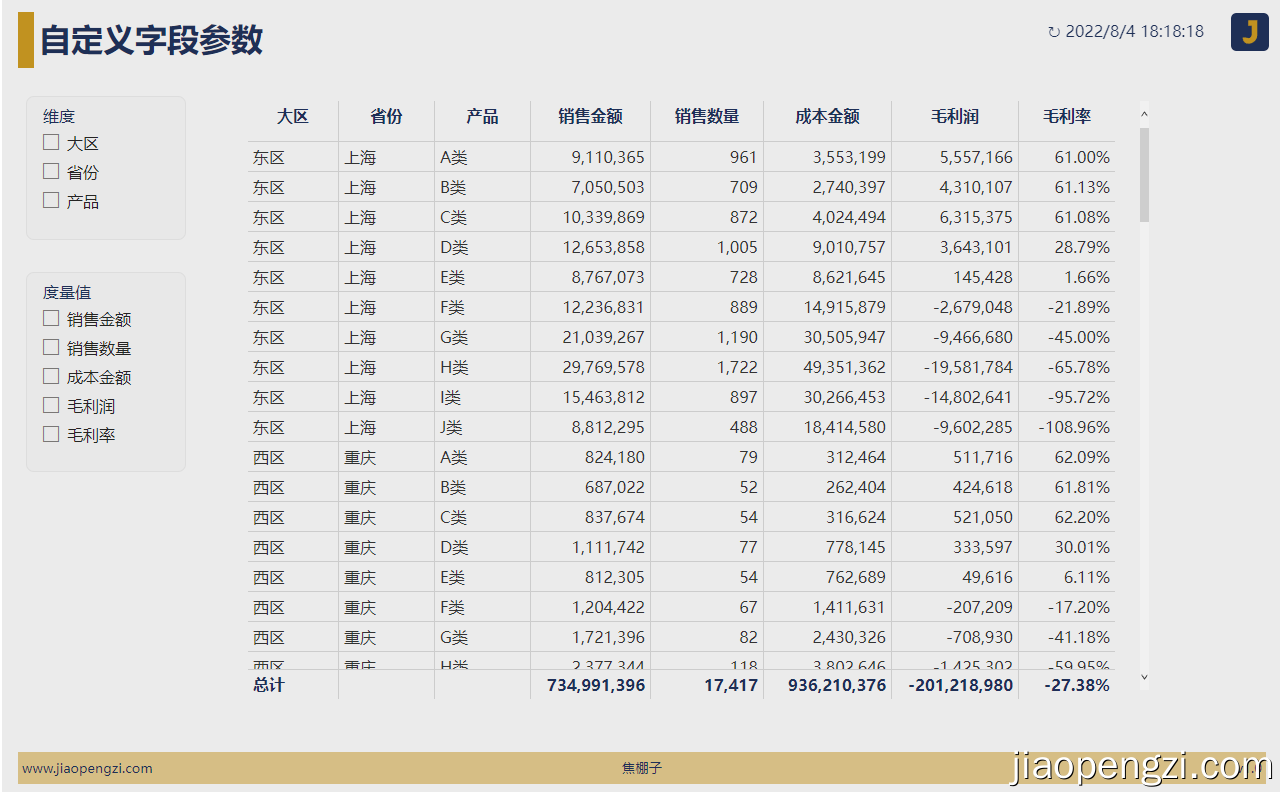
Power BI 公共 web 效果:https://demo.jiaopengzi.com/pbi/163-full.html
但笔者在做模型的时候,发现每次都需要手动拉取字段,特别是重度 Power BI 用户;另外当前存在的一个问题就是手动在 Power BI DAX 编辑器中写的 NAMEOF 函数无法实现字段参数效果;具体可以参考如下文章:
URL1:https://twitter.com/markbdi/status/1526558841172893696
URL2:https://github.com/TabularEditor/TabularEditor3/issues/541
URL3:https://p3adaptive.com/2022/05/completing-the-set-up-field-parameters-using-tabular-editor/
URL4:https://dobbsondata.co.uk/2022/05/17/field-parameters-in-tabular-editor/
在 Tabular Editor 的作者的 GitHub 问题回答中,找到了方法,通过 C# 脚本实现自定义批量建立字段参数。
动图效果:

二、如何实现
Ⅰ、Power BI 设置
在 Power BI 选项设置中,勾选字段参数。
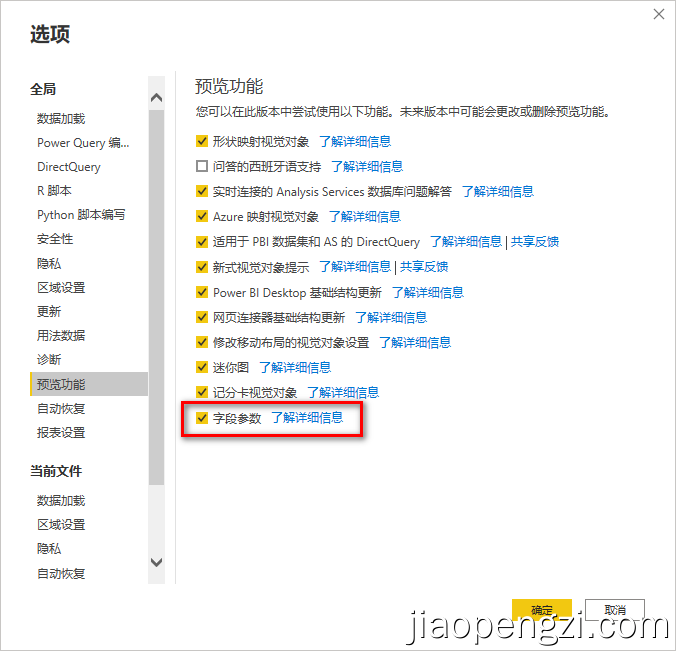
特别注意,文章发布的时间是 2022 年 8 月,后续 Power BI 把字段参数正式加入更新中就不选当前步骤了。
Ⅱ、Tabular Editor 设置
在 Tabular Editor 中,File > Preferences >Features 勾选 Allow unsupported Power BI features(experimental)
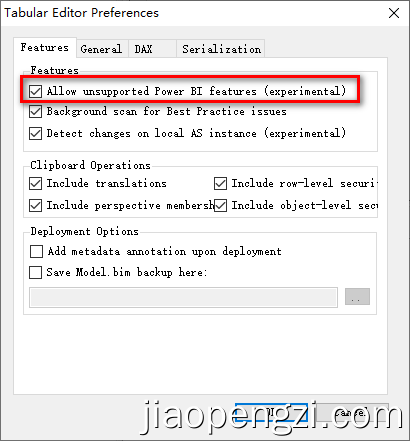
当前 Tabular Editor 版本 2.16.7
Ⅲ、C# 脚本
在附件中,打开 C# 脚本 自定义字段参数_多表.csx
代码如下:
/*=============================================自定义参数开始*/

/*字段参数表名称 list*/

var tableNameList = new string[]

{

    "度量值组","维度组"

};

/*字段参数名称 list*/

var parameterNameList = new string[]

{

    "度量值","维度"

};

/*

自定义参数元素

{"销售金额","[0001_销售金额]"} ,其中 销售金额 为参数列名称, [0001_销售金额] 为度量值名称.

{"大区","'D00_大区表'[F_02_大区]"} ,其中 大区 参数列名称, 'D00_大区表'[F_02_大区] 为表的列名称.

注意:度量值可以不需要前缀表名称,列名称必须要有表名称。

*/

var nameList = new string[][,]

{

    new string[,]

    {

        { "销售金额" ,"[0001_销售金额]" },

        { "销售数量" ,"[0002_订单数量]" },

        { "成本金额" ,"[0003_成本金额]" },

        { "毛利润"  ,"[0004_毛利润]"  },

        { "毛利率"  ,"[0005_毛利率_%]"}

    },

    new string[,]

    {

        { "大区"   ,"'D00_大区表'[F_02_大区]"  },

        { "省份"   ,"'D01_省份表'[F_05_省简称2]"},

        { "产品"   ,"'T00_产品表'[F_02_产品分类]"}

    }

};

/*是否隐藏字段参数表的其它列, true:不显示; false:显示*/

var tf = true;

/*=============================================自定义参数结束*/

/*=============================================以下代码勿修改*/

var listDaxRow = new List<string>{};

var count = 0;

var daxItem = "";

var dax ="";

for(int dim0 = 0; dim0 < tableNameList.GetLength(0); dim0++)

{

    listDaxRow = new List<string>{};

    count = 0;

    for(int dim1 = 0; dim1 < nameList[dim0].GetLength(0); dim1++)

    {

        count += 1;

        daxItem =  "";

        daxItem += "( \"";

        daxItem += nameList[dim0][dim1,0];

        daxItem += "\" ";

        daxItem += ", NAMEOF ( ";

        daxItem += nameList[dim0][dim1,1];

        daxItem += " ) , ";

        daxItem += count;

        daxItem += " )";

        listDaxRow.Add(daxItem);

    }

    dax ="";

    dax += "{\n";

    dax += string.Join(",\n",listDaxRow);

    dax += "\n}";

    var tableParameter = Model.AddCalculatedTable(tableNameList[dim0],dax);

    var columnName  = tableParameter.AddCalculatedTableColumn(parameterNameList[dim0], "[Value1]");

    var columnField = tableParameter.AddCalculatedTableColumn(parameterNameList[dim0] + "_字段", "[Value2]");

    var columnOrder = tableParameter.AddCalculatedTableColumn(parameterNameList[dim0] + "_ID"  , "[Value3]");

    columnName.SortByColumn = columnOrder;

    columnName.GroupByColumns.Add(columnField);

    columnField.SetExtendedProperty("ParameterMetadata", "{\"version\":3,\"kind\":2}", ExtendedPropertyType.Json);

    columnField.IsHidden = tf;

    columnOrder.IsHidden = tf;

}
Ⅳ、修改自定义参数
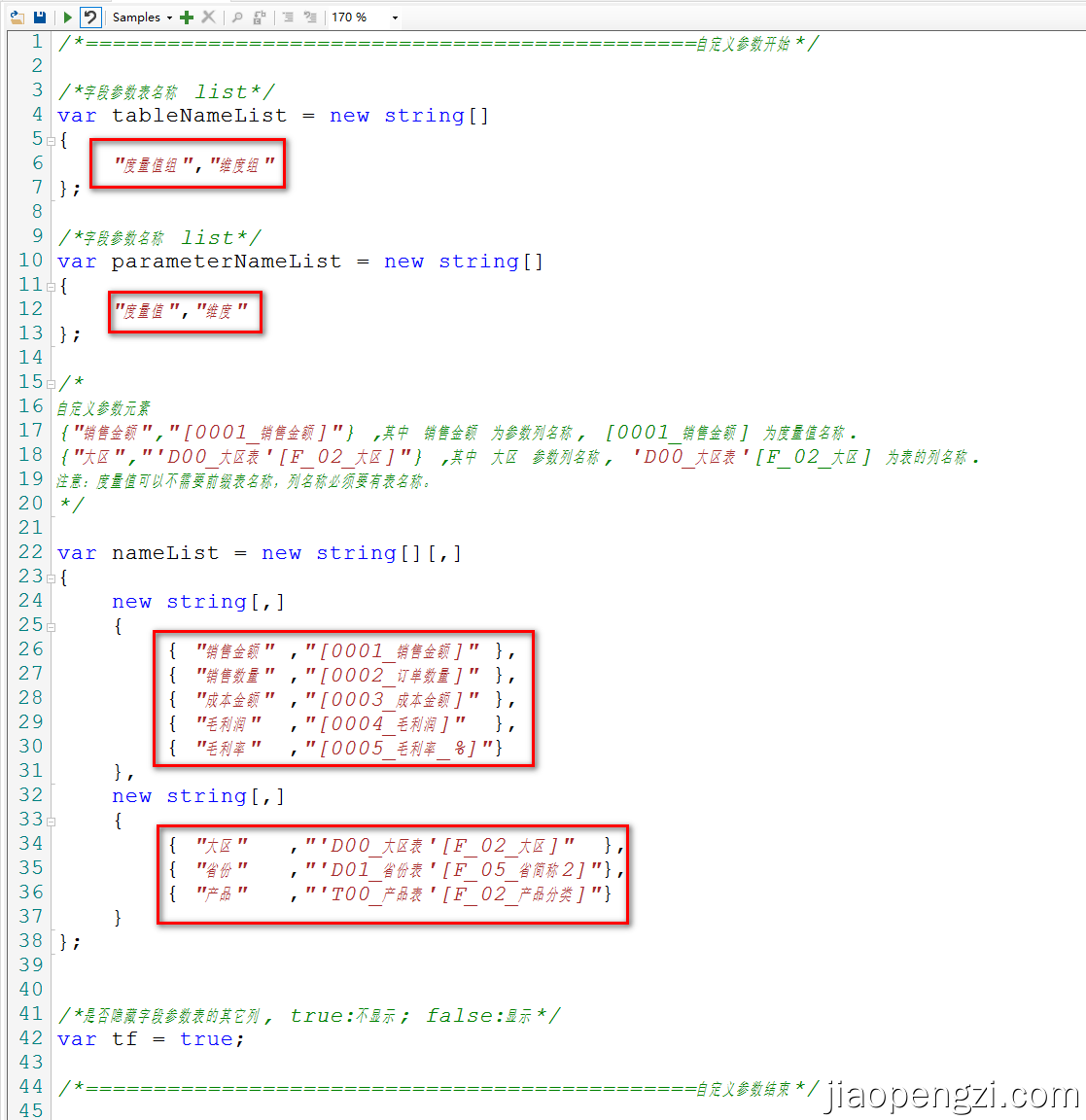
使用前,请认真阅读脚本里面的注释说明;更改 tableNameList、parameterNameList、nameList 三个参数为自己模型的对应元素。
Ⅴ、运行代码
上述都配置好以后,点击运行即可自定义建立字段参数的计算表;注意及时在 Tabular Editor 中点击保存;回到 Power BI 点击立即刷新,此时可以看到我们的字段参数表已经建立好了,拖动到 Power BI 画布中即可。
三、总结
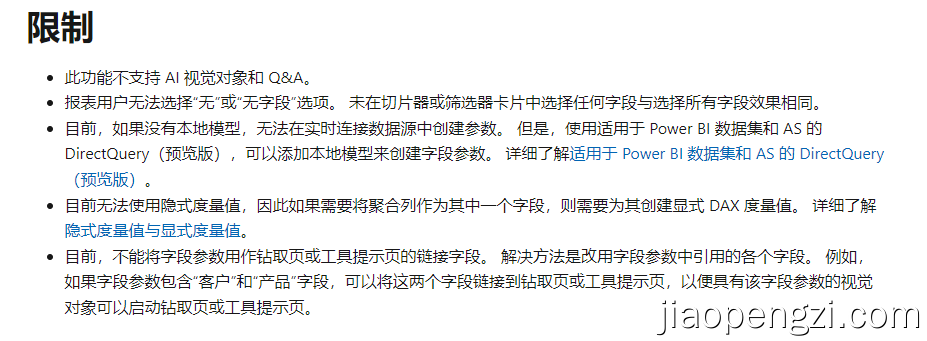
1、手动添加字段参数说明,请参考官方文档(https://docs.microsoft.com/zh-cn/power-bi/create-reports/power-bi-field-parameters),字段参数还是有一定限制,如下:
2、在使用上述方法前,请提前做好备份。
3、可能有部分朋友会觉得没有必要搞的这么复杂,手动建立即可,但是在 Power BI 重度用户中,这样的自定义是完全有必要的。
4、附件中 自定义字段参数_多表_注释.csx 含有注释的 C# 脚本,可以根据需要自取。
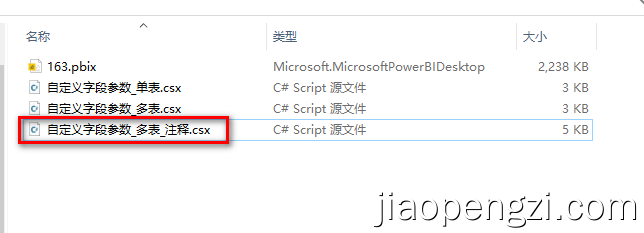
5、附件中 单表 的写法和 多表 的写法可以简单对比下,主要是照顾下新手朋友。
附件下载
https://jiaopengzi.com/2853.html
视频课
https://jiaopengzi.com/all-course
by 焦棚子
163_技巧_Power BI 一键批量建立自定义字段参数的更多相关文章
- 160_技巧_Power BI 新函数-计算工作日天数
160_技巧_Power BI 新函数-计算工作日天数 一.背景 Power BI 2022 年 7 月 14 日更新了最新版本的,版本号为:2.107.683.0 . 更多更新内容可以查看官方博客: ...
- thinkphp扩展 根据前端批量建立字段
/*批量添加字段辅助*/ function add_colum($tabel){ foreach ($_POST as $key=>$value){ $array[] = "add & ...
- sharepoint2010问卷调查(2)-实现问卷的图片调查(采用自定义字段类型)
1. 首先建立个图片库上传图片 并建立文件夹1和2,1下有1.1文件夹,2下2.1文件夹,2.1下有文件夹2.1.1. 在1文件夹下放如下图片: 2.建立自定义字段类型,如下图: 3.部署后建立栏目的 ...
- Log4net 自定义字段到数据库
今天要求做个log4net自定义字段到数据库,在网上找了好多例子,都运行不成功.最后找了个国外的,很简单的就解决了. log4net它已经定义的字段有 <commandText value=&q ...
- 159_模型_Power BI 地理分析之形状地图
159_模型_Power BI 地理分析之形状地图 声明以下地图元素仅供学习交流所用,如需地图公开使用请提前做好报审工作. 一.背景 当企业的体量达到一定体量的时候,保持稳定的增长是非常重要的事情.本 ...
- outscan 一键批量 get struct2 devMode (CNVD-2016-04656)
之前写的一个玩意 下载地址:http://pan.baidu.com/s/1i5jmEwP 密码:v8v3 一键批量 get struct2 devMode 支持百度.google(google有访问 ...
- 傲游浏览器4,傲游浏览器5如何一键批量打开url链接。
傲游浏览器批量打开网址的插件没用了.有很多网友发了方法也无法实现.实际上,是可以实现傲游浏览器4,傲游浏览器5一键批量打开url链接的.我来告诉大家如何来实现.最新的M5都能使用.在收藏夹添加一个收藏 ...
- 一键批量ping任意ip段的存活主机
=======================by me===================================== @echo offecho.color FC for /f %%i ...
- 一键批量打印EXCEL、WORD文档
一键批量打印EXCEL.WORD文档,本方法也可以打印同一个文档N份,可以批量打印A3.A4文档,包括单.双面打印等.希望能帮到广大朋友.请大家注重原创版权,不得在未经许可的下转载.传播,或者用来对同 ...
随机推荐
- 133_Power BI 报表服务器2020年1月版本更新亮点
博客:www.jiaopengzi.com 焦棚子的文章目录 请点击下载附件 一个很长的春节假期后,居家办公. 升级了Power BI 报表服务器(2020年1月版本). 具体的升级内容见官网博客: ...
- 爬取豆瓣喜剧类热门TOP60的电影
学习任务:爬取豆瓣喜剧类热门TOP60的电影并保存在douban.txt文件中. 代码示例: import requests url="https://movie.douban.com/j/ ...
- 每天一个 HTTP 状态码 102
102 Processing 102 Processing 是用于 WebDAV协议 请求的状态码. 这个状态码表示服务器已经收到了客户端的请求,正在处理,但暂时还没有可接触的响应.可以用于防止客户端 ...
- Python数据分析--Numpy常用函数介绍(4)--Numpy中的线性关系和数据修剪压缩
摘要:总结股票均线计算原理--线性关系,也是以后大数据处理的基础之一,NumPy的 linalg 包是专门用于线性代数计算的.作一个假设,就是一个价格可以根据N个之前的价格利用线性模型计算得出. 前一 ...
- python+selenium 自动化测试——显式等待详解
1.前言 之前有提到过等待函数,等待函数分为:强制等待(sleep).隐式等待(implicitly_wait),显示等待(WebDriverWait),这次以显示等待方式专门做一次总结,因为我个人是 ...
- 自嗨ReentrantReadWriteLock
import java.util.concurrent.ExecutorService; import java.util.concurrent.Executors; import java.util ...
- Bika LIMS 开源LIMS集—— SENAITE的安装
安装环境 操作系统 Ubuntu 18.04 LTS Python 2.x. Plone 4 安装步骤 Ubuntu等Linux.Mac系统一般安装有Python的环境,但由于需要安装Python扩展 ...
- 一款超级好用的3Dmax模型插件 支持模型多格式批量转换
对于模型设计师来说模型格式转换是最常见的事,但是每一款建模软件所支持的格式各有不同,模型互导操作太麻烦 为了解决这个难题,老子云平台研发了一款基于3dmax软件的模型格式转换插件,支持多种模型格式想换 ...
- distroless 镜像介绍及 基于cbl-mariner的.NET distroless 镜像的容器
1.概述 容器改变了我们看待技术基础设施的方式.这是我们运行应用程序方式的一次巨大飞跃.容器编排和云服务一起为我们提供了一种近乎无限规模的无缝扩展能力. 根据定义,容器应该包含 应用程序 及其 运行时 ...
- Spring框架系列(6) - Spring IOC实现原理详解之IOC体系结构设计
在对IoC有了初步的认知后,我们开始对IOC的实现原理进行深入理解.本文将帮助你站在设计者的角度去看IOC最顶层的结构设计.@pdai Spring框架系列(6) - Spring IOC实现原理详解 ...