
免费网盘!无限申请5TB容量并且不限速的网盘!
鸽了好久没有更新博客了哎……
前言
这里我先说一下下,本人深受百度网盘坑害,自己上传的文件,16GB下载花了3天时间
最后下载失败?
所以找到的一个新的储存个人文件的方法。
这个网盘是onedrive,但并不完全靠onedrive来申请账户。
因为个人的onedrive容量仅仅只有5GB,但是这个有5TB!
其中会有软件需要下载(并不麻烦),链接都会放在文中和文章末尾。
好了,就说这么多,下面进入教程。
一、申请教育版账户
首先我们要知道,教育版的onedrive账户容量在5TB,所以优先使用教育版账户
如何申请一个教育版账户呢?
那就用到这个网站:https://t.odmail.cn/
在这里可以申请临时邮箱使用。
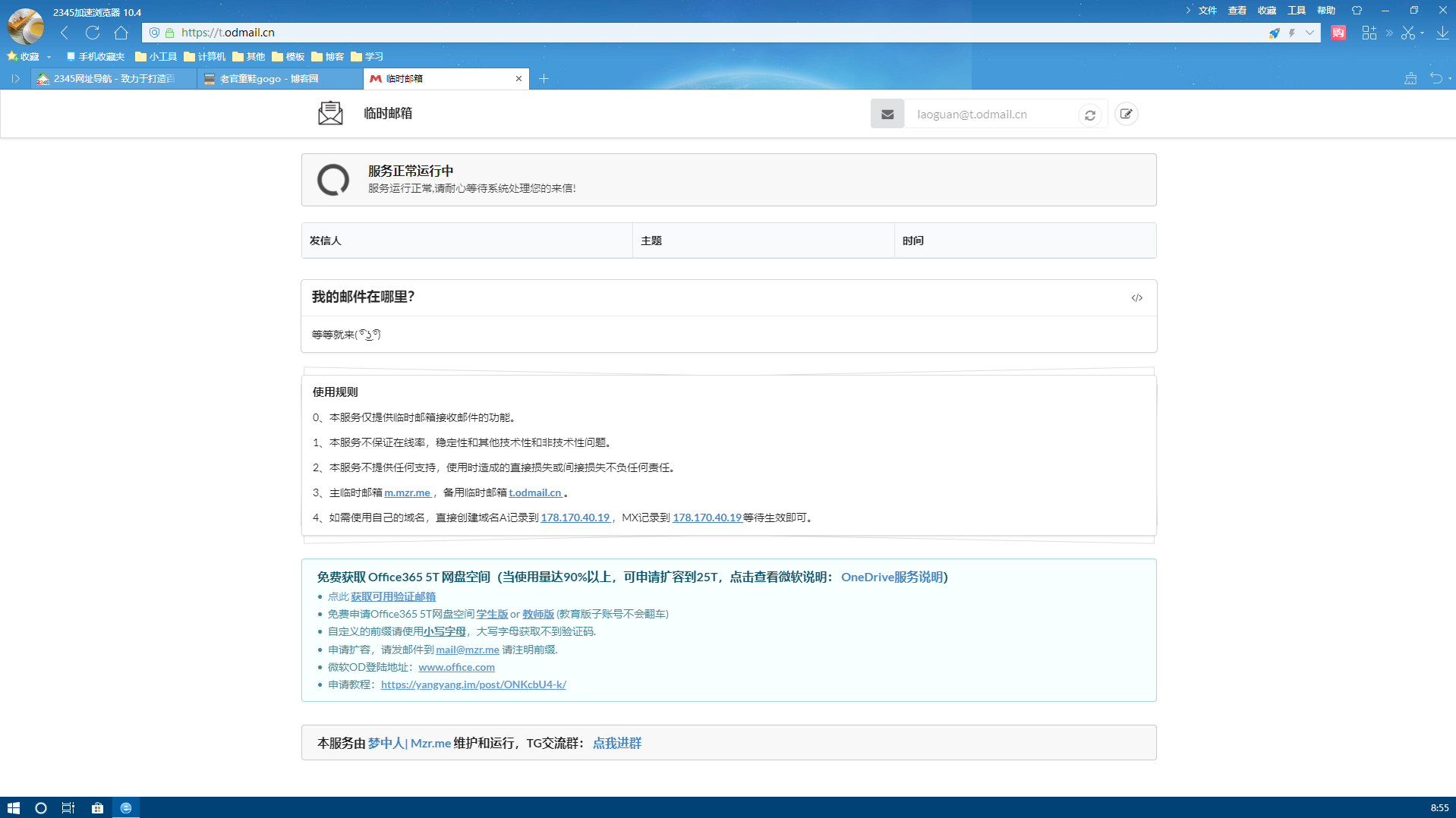
然后在右上角领取邮箱,也可以申请自己的:

申请完成后,找到下面的蓝框:

就是这个。
点击教师版(5TB)或者是学生版(1TB)

弹出这个网站后把你的临时邮箱输入进去,点击注册
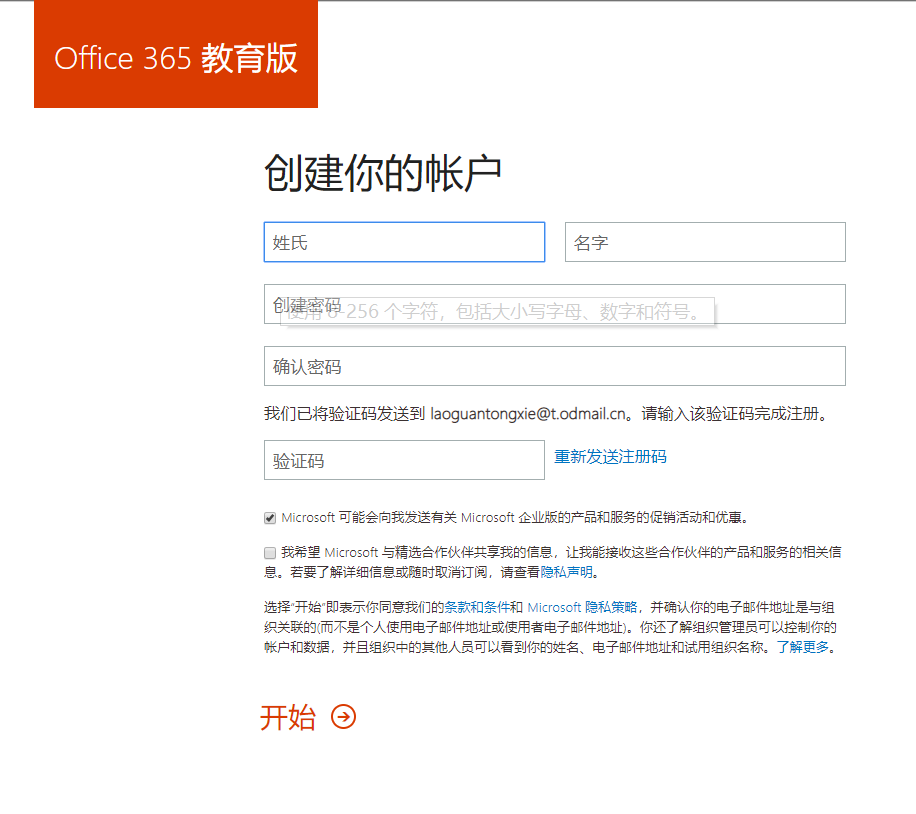
随便输入了,但是会有验证码:
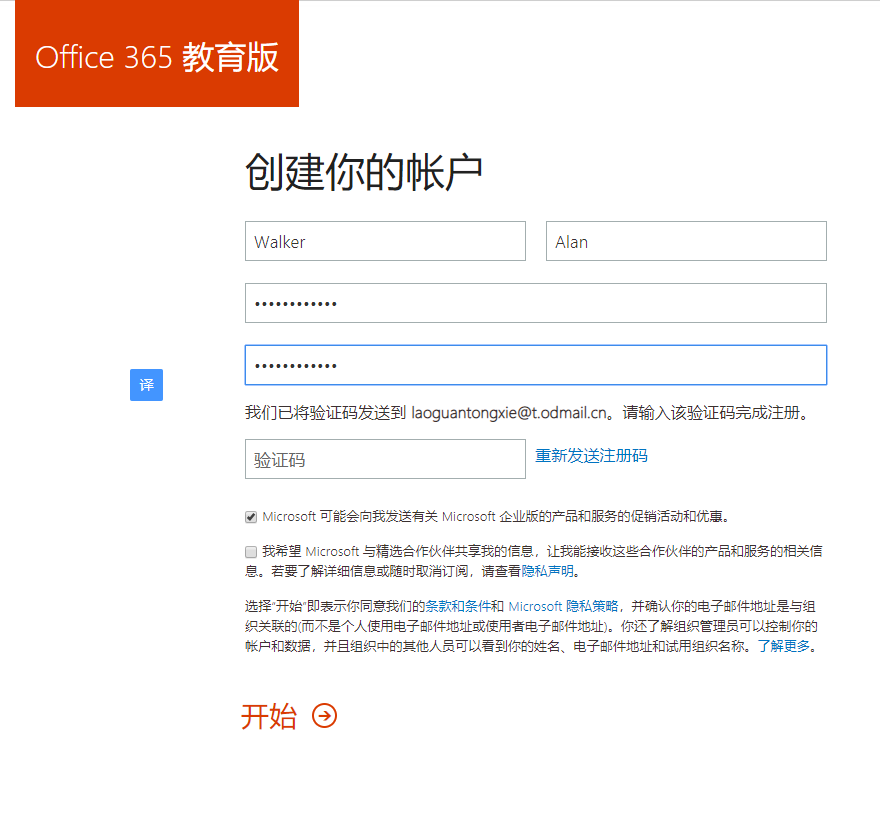
没事,回到原来的临时邮箱界面,发现神奇地多了一份来信,这就是验证码了!

把验证码输入到注册框中:

这个就不用邀请了,直接点击跳过

到了这一步,就按照要求操作,我也在这里说一下,禁止刷新页面。
部分浏览器会出现下面的状况,没事,切换浏览器的加载模式即可(可能不在同一位置,这里使用的是2345浏览器)

这就完成了注册这一大步骤。
二、安装并使用RAIdrive软件
安装包点击后面的链接下载(文章末尾也会有)https://www.lanzous.com/i9kg4va
安装过程不展示了,十分简单。
打开软件:

默认是英文界面

点击设置,找的语言选项,选择简体中文即可。
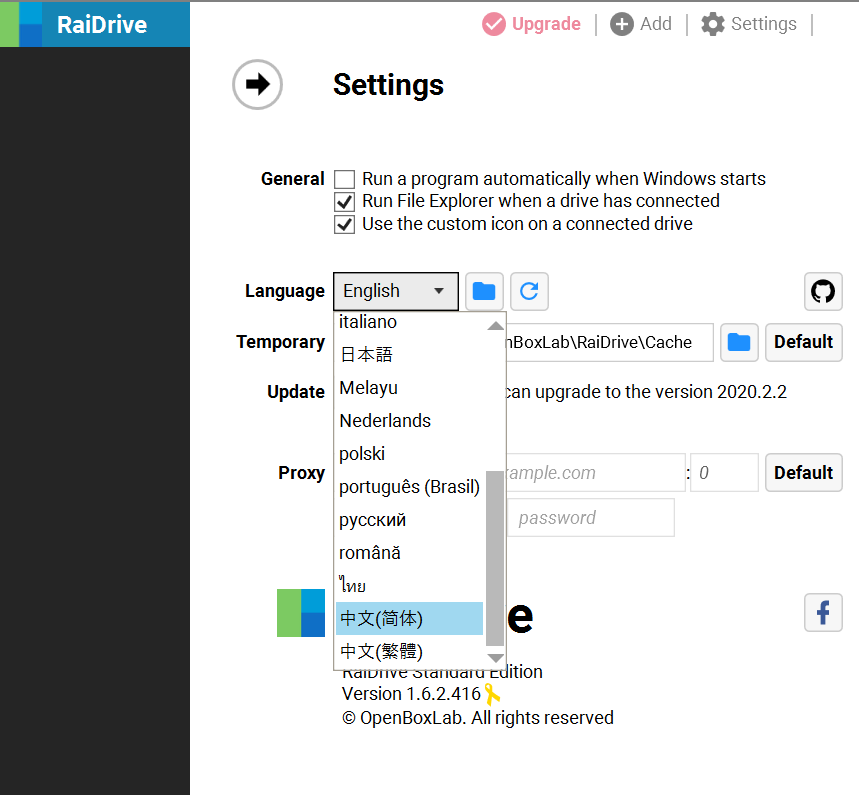
windows开机自启选项随意,按照个人意愿。
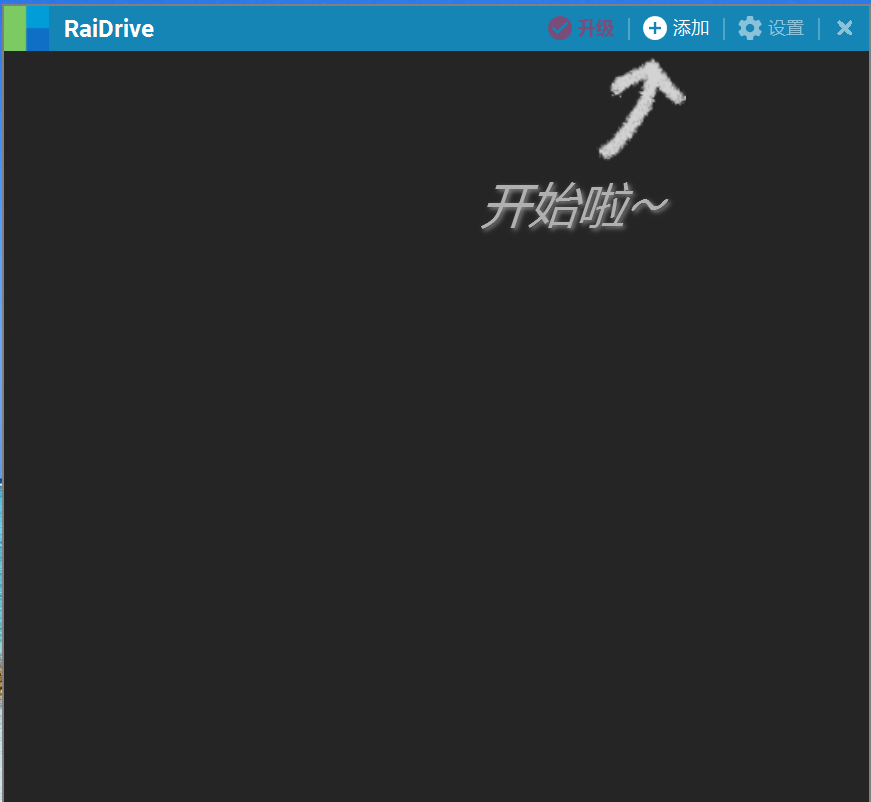
点击添加。
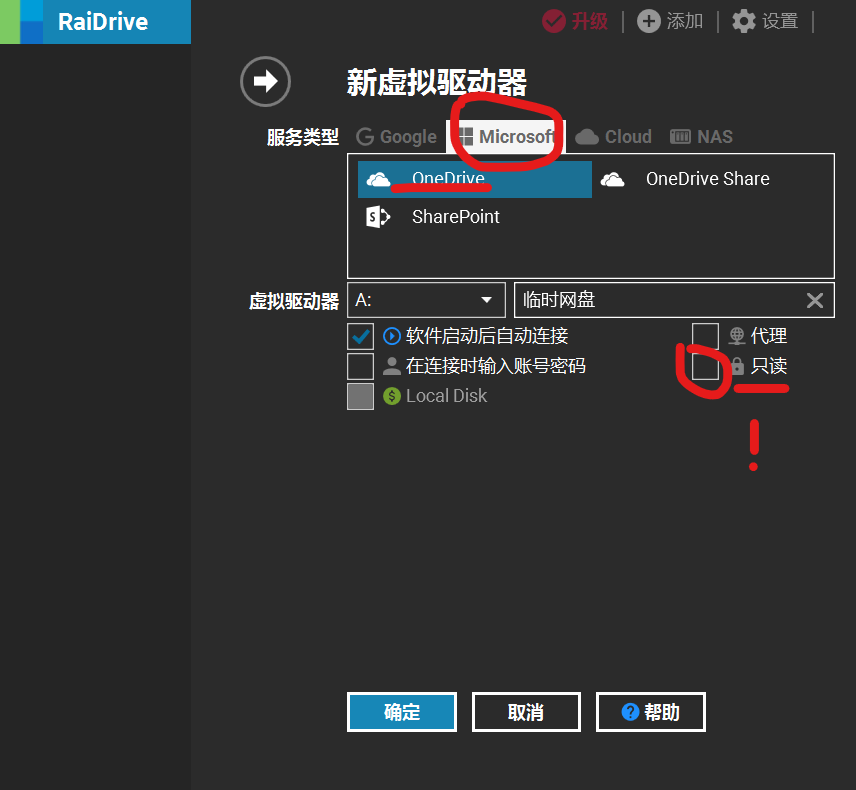
选择Microsoft---onedrive,驱动器和名称随意。
记得把只读去掉!否则不能存储文件!
点击确定,然后登陆:
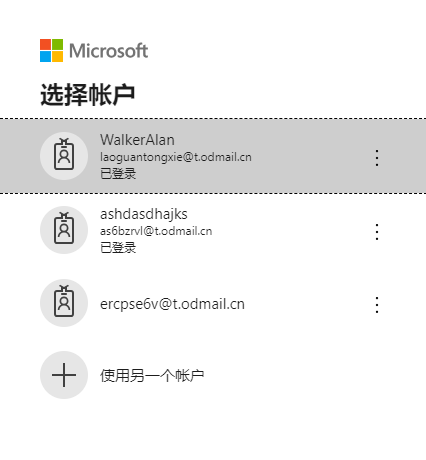
选择刚才的账户。

遇到这种情况,点击下一步
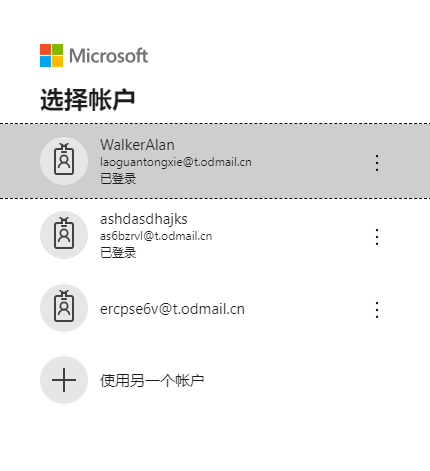
再次选择账户。

重新输入密码
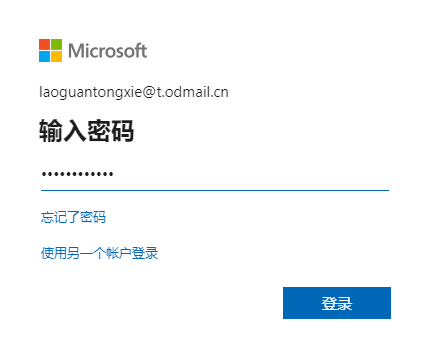
点击登录
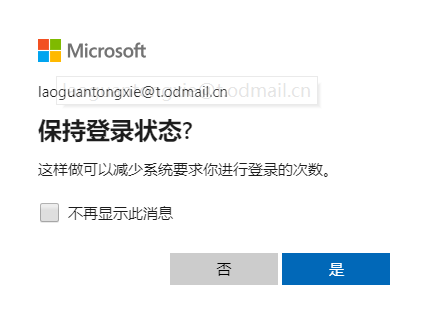
这个随意,点击是

这里的话选择第二项,设置安全问题

随便填啦~

返回后点击确定
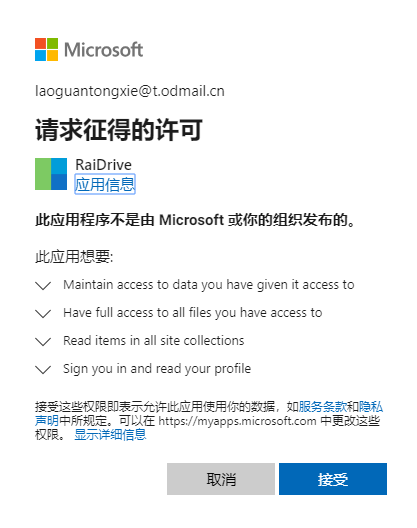
点击接受后会出现如下界面:
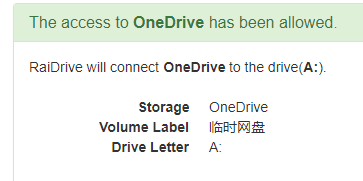
返回软件

等一会出现这种情况的话点击重试,如果依然是这样就重新登陆一下,如果还是不好就切换驱动器和名称吧。(似乎英文名称会更好些)
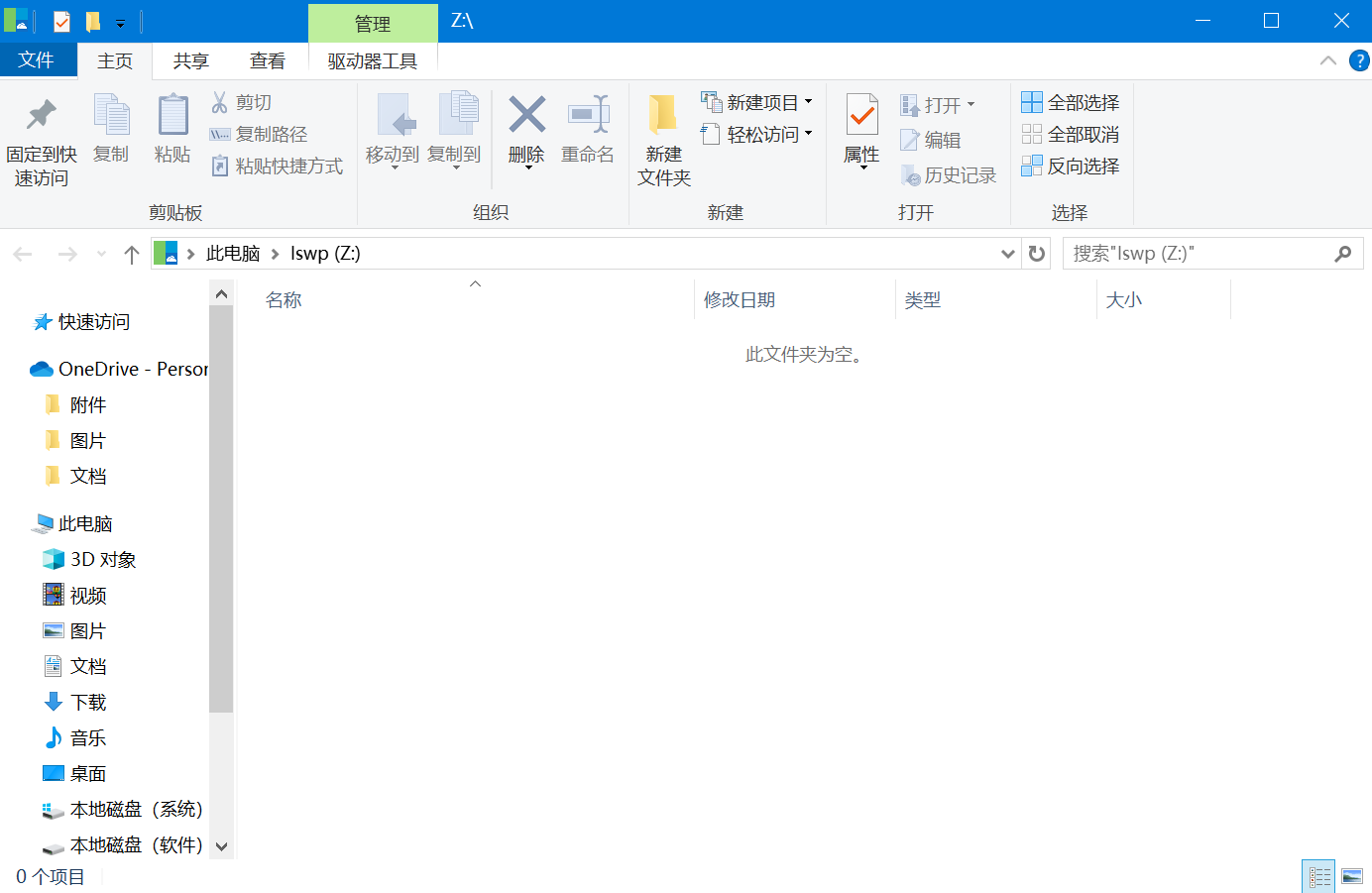
你的网盘到此已经建立好了!
三、更好地使用
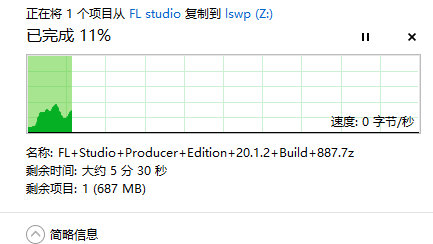
如图可见,在某些情况上传文件会翻车……
不过不要着急,我还有办法!

找到onedrive软件(部分电脑会自带)
如果没有的话就去官网下载一个吧(也可以不下载,后面会有第二种方法)
登录

输入账号:

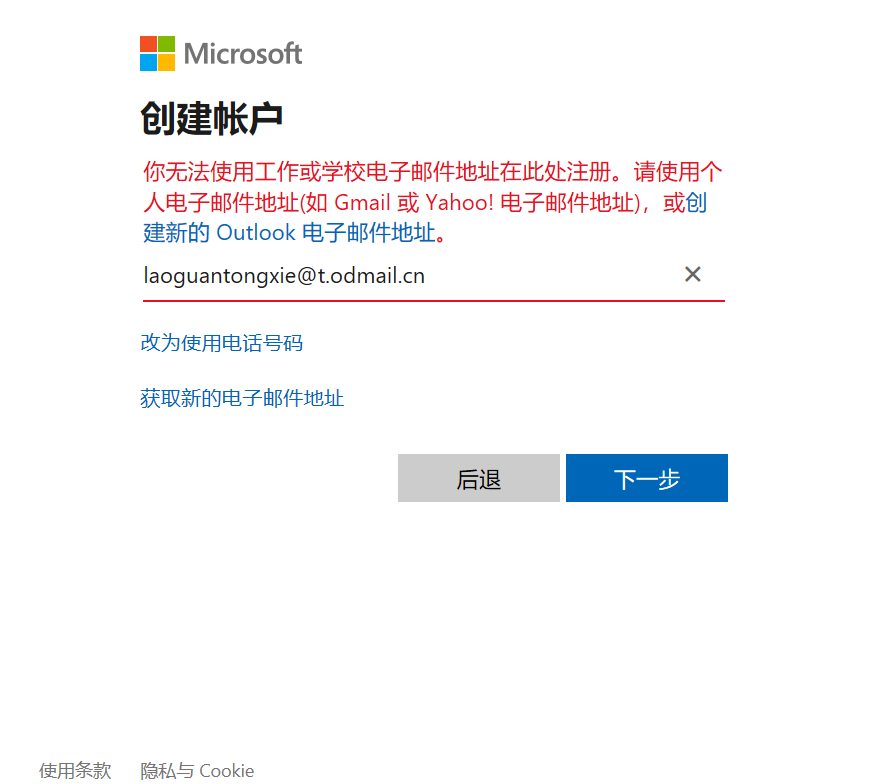
如果出现错误,不要急,因为这是教育版,默认登录是个人版的。
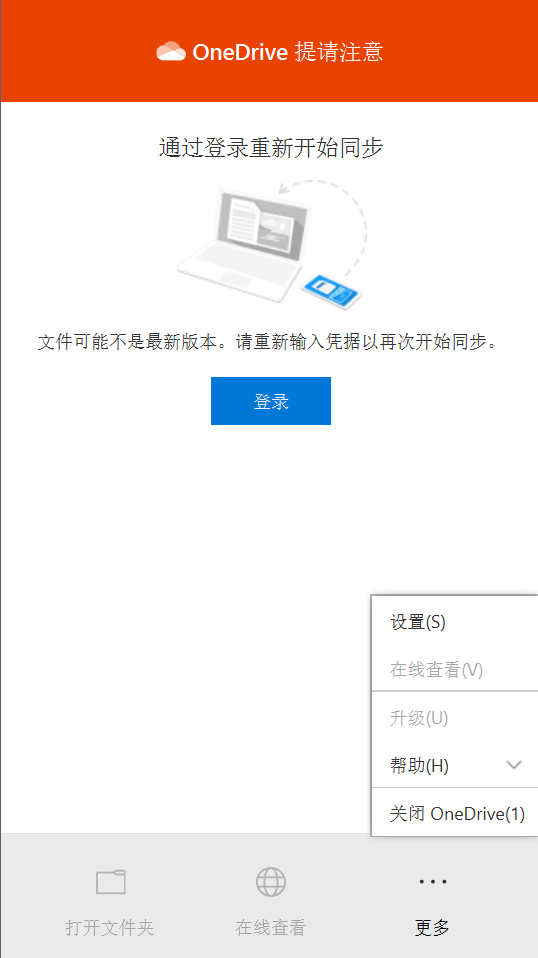
点击更多---设置

点击账户,并点击添加账户。

按程序操作即可。
如果还是不通怎么办呢?
找到原来的网页
就是这个:
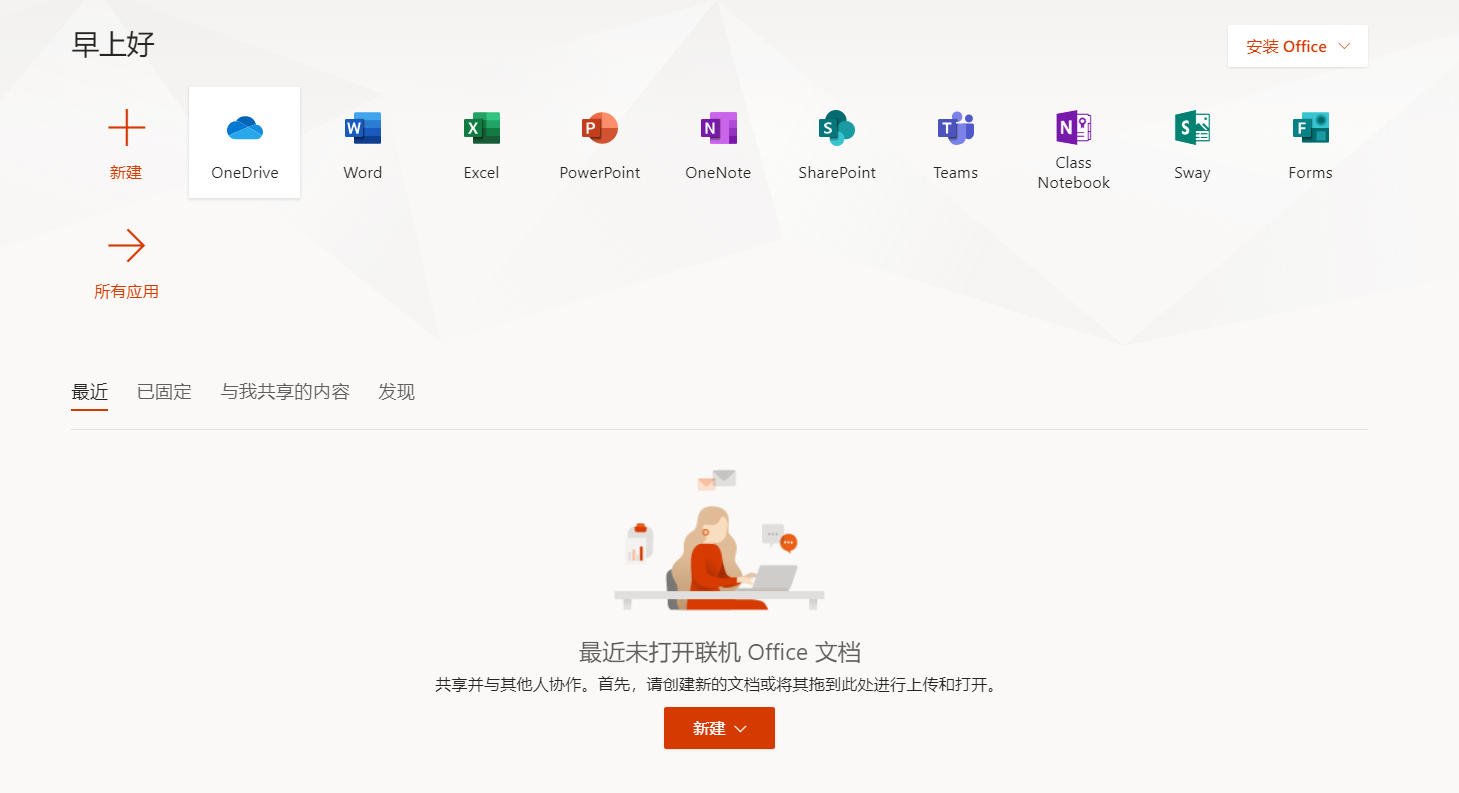
点击onedrive

登录:

好了,进去开心的使用吧,翻车的几率就大大降低了。
四、其他的问题
raidrive使用会导致蓝屏怎么办
我也没法(囧)
网盘不可以存入东西怎么办
是不是你在建立网盘的时候没有取消勾选只读?
为什么不限速还会这么慢?
因为这是国外网盘,当然会慢,不过你可以选择魔法上网。
为什么说我的账户注销了?
因为这个不是正宗的注册方法,很容易封号,一切看人品,失败了就再申请一个,所以这里不推荐存储重要的资源哦!
后记
*这个方法可以无限申请哦!
如果有问题的话,可以在评论和侧边栏的QQ选项通知我。我随时解答。
我再说一遍,这个网盘不会太安全,不推荐存储重要文件!
就说这么多吧。
资源:
临时邮箱申请:https://t.odmail.cn/
raidrive软件安装包:https://www.lanzous.com/i9kg4va
客官,给个赞再走呗!
免费网盘!无限申请5TB容量并且不限速的网盘!的更多相关文章
- 百度网盘Mac版如何分享链接?创建百度网盘 for Mac分享链接的方法
想把自己百度网盘里的数据分享给朋友,该怎么操作呢?有很多朋友使用百度网盘,可以很轻松的自己的文件上传到网盘上,并可跨终端随时随地查看和分享.下面Mac down小编就给大家介绍一下创建百度网盘 for ...
- 史上最强大网盘,网络上的赚钱神器【Yunfile网盘】,注册就送8元
YunFile.com,是提供在线存储和文件保存服务最大的网站之一,从2007年创立至今,我们提供免费的和您可以承受的收费服务.这些服务包括高级在线存储/远程备份服务,和先进的上传和下载工具.上百万来 ...
- dzzoffice网盘应用有着最强大的团队、企业私有网盘功能,并且全开源无功能限制。
企业,团队多人使用dzzoffice的网盘应用,灵活并且功能强大. 支持个人网盘,机构部门,群组,并可根据使用情况开启关闭.例如可只开启群组功能. 可通过后缀,标签自定义类型进行快捷筛选 全面 ...
- 和付费网盘说再见,跟着本文自己起个网盘(Java 开源项目)
本文适合有 Java 基础知识的人群,跟着本文可学习和运行 Java 网盘项目. 本文作者:HelloGitHub-秦人 HelloGitHub 推出的<讲解开源项目>系列. 今天给大家带 ...
- 百度360争推1TB永久网盘
导读:百度云.360云盘的互掐则将云盘空间战拉升到史无前例的高度——无论是国内还是国外,还没有哪家公司有过这样的手笔. 这几天百度热热闹闹开大会,会场外“小伙伴们”也不甘寂寞. ...
- 打造百度网盘备份利器:自动备份Linux VPS文件和多线程下载百度网盘资源
前一段时间国内的各大网盘百度云盘,金山快盘,360云盘,华为网盘为争夺用户上演空间容量博弈,网盘商们还固执地以为中国的网民都不懂网络技术,可以像某公司那样用一些数字的手段来忽悠用户,参与到网盘商的数字 ...
- mac百度网盘破解版
以下资源来源于网络收集分享,如有问题请联系我删除!来源入口,后面链接挂了,可去原网址访问! 还在为Mac百度网盘下载速度慢而烦恼吗?百度云盘又是一个非常实用的分享工具,可支持图片.视频.音乐.文档.种 ...
- 关于Pandownload和百度网盘
本周,百度网盘第三方客户端 Pandownload 被查,开发者被“跨省追捕”:百度网盘“用户激励计划”在未充分告知用户的情况下,利用用户自己的电脑做 P2P 上传节点.这两件事再度引发了对百度网盘的 ...
- Linux下使用nextcloud搭建个人网盘
市面上有那么多的网盘服务提供商,为什么还要自己搭建网盘呢?主要有以下原因: 免费的网盘都有种种限制,要么不限速容量小(onedriver,google driver),要么容量大限速(百度云) 付费网 ...
随机推荐
- Django之Session与Cookie
目录 一.cookie Cookie的由来 什么是Cookie Cookie的原理 查看Cookie cookie与session的作用 二.Django中操作Cookie 获取Cookie 设置Co ...
- php部署后错误排查流程
未使用框架的php程序不可用时,没有框架提供的调试信息,因此要按照请求的整个生命周期来调试程序, 具体错误依次排查网络,服务器,环境,代码的步骤层层深入,最终定位到错误的发生点. 1 访问程序部署的服 ...
- UIChatBox模块示例demo
感谢论坛版主 马浩川 的分享. UIChatBox 模块是一个聊天输入框模块,开发者可自定义该输入框的功能.通过 open 接口可在当前 window 底部打开一个输入框,该输入框的生命属于当前 wi ...
- 成功填坑! Java引入QQ登录时,AccessToken [accessToken=, expireIn=];
主要就是会一直进入下面这一行,也就是accessTokenObj.getAccessToken().equals("") 此时前端显示如下 AccessToken [accessT ...
- Vue中的nextTick()浅析
引言 在开发过程中,我们经常遇到这样的问题:我明明已经更新了数据,为什么当我获取某个节点的数据时,却还是更新前的数据? 一,浅析 为什么会这样呢?带着这个疑问先往下看. 先看一个小的例子: <d ...
- 每天玩转3分钟 MyBatis-Plus - 1. 配置环境
每天玩转3分钟 MyBatis-Plus - 1. 配置环境 每天玩转3分钟 MyBatis-Plus - 2. 普通查询 MyBatis-Plus(简称 MP)是一个 MyBatis 的增强工具,在 ...
- selenium webdriver从安装到使用(python语言),显示等待和隐性等待用法,切换窗口或者frame,弹框处理,下拉菜单处理,模拟鼠标键盘操作等
selenium的用法 selenium2.0主要包含selenium IDE 和selenium webDriver,IDE有点类似QTP和LoadRunner的录制功能,就是firefox浏览器的 ...
- Nginx的踩坑实录
1.昨天在为一个新项目配置地址转发,搞了很久都没生效,日志也没有问题,但就是没到转发的目标机器上. nginx.conf 配置如下: location /prism{ proxy_pass http: ...
- Flash 上下文管理
1.Local() 作用:为每个协程或线程创建一个独立的内存空间 储存格式: { 唯一标识: {'stack': []} } 代码 try: from greenlet import getcurre ...
- EditPlus 添加 打开文件所在文件夹 功能
添加自定义工具: Tools -> Configure User Tools... -> Add Tool >> Menu Text: 打开所在的文件夹 Command: ex ...