
JS事件对象,筋斗云导航练习,跟随鼠标练习,放大镜练习,进度条练习
JS事件对象,筋斗云导航练习,跟随鼠标练习,放大镜练习,进度条练习
- btn.onclick = function(event) { 语句 } 其中event就是事件对象,在这个方法中指向的对象是onclick事件
- 普通浏览器支持event,也就是以上的写法;蛋疼的ie678支持window.event
- 所以有了兼容写法如下:
var event = event || window.event;
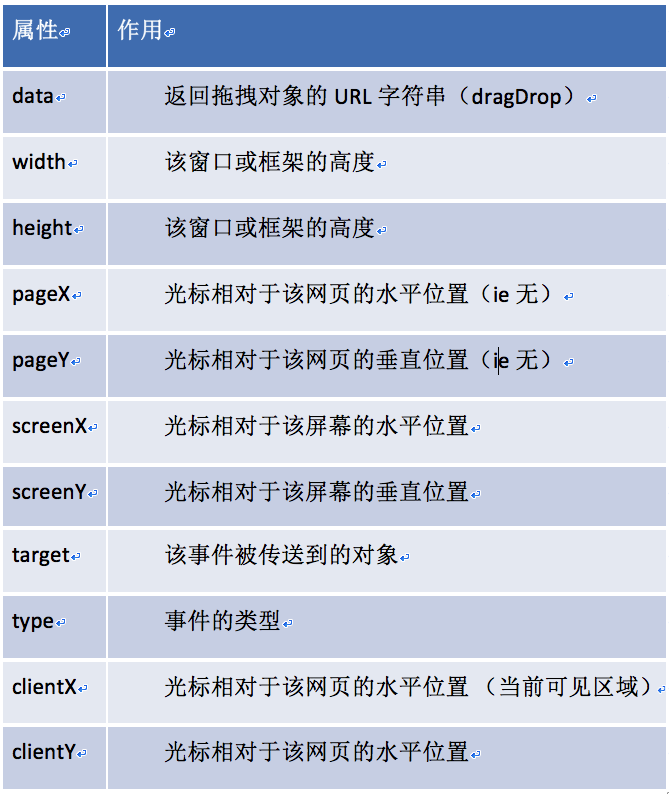
本节重点 - 事件的属性
1.筋斗云导航练习
- 效果图

- HTML
<!DOCTYPE html>

<html lang="en">

<head>

    <meta charset="UTF-8">

    <title>筋斗云导航栏</title>

    <style>

        * {

            margin: 0;

            padding: 0;

        }

        body {

            background: #eeeeee;

        }

        .nav {

            width: 880px;

            height: 42px;

            background: #ffffff url("0404Images/rss.png") no-repeat right center;

            margin: 100px auto;

            border-radius: 5px;

            position: relative;

        }

        .cloud {

            background: url("0404Images/cloud.gif") no-repeat center;

            width: 83px;

            height: 42px;

            position: absolute;

            top: 0;

            left: 0;

        }

        .nav ul {

            list-style: none;

            position: absolute;

        }

        .nav ul li {

            width: 83px;

            height: 42px;

            float: left;

            text-align: center;

            line-height: 42px;

            cursor: pointer;

        }

    </style>

</head>

<body>

    <div class="nav" id="navJS">

        <p class="cloud"></p>

        <ul>

            <li>首页新闻</li>

            <li>师资力量</li>

            <li>活动策划</li>

            <li>企业文化</li>

            <li>招聘信息</li>

            <li>公司简介</li>

            <li>上海校区</li>

            <li>广州校区</li>

        </ul>

    </div>

</body>

</html>
- JavaScript
<script>

    window.onload = function () {

        var nav = document.getElementById("navJS");

        var cloud = nav.children[0];

        var lis = nav.children[1].children;

        var leader = 0;

        var target = 0;

        var clickLeft = 0;

        for (var i=0;i<lis.length;i++) {

            lis[i].onmouseover = function () {

                target = this.offsetLeft;

            }

            lis[i].onmouseout = function () {

                target = clickLeft; // 记录点击的位置

            }

            lis[i].onclick = function () {

                clickLeft = this.offsetLeft;

            }

        }

        setInterval(function () {

            leader = leader + (target - leader) / 5;

            cloud.style.left = leader + "px";

        },30);

    }

</script>
2.跟随鼠标练习
- 效果图

- html&JavaScript
<!DOCTYPE html>

<html lang="en">

<head>

    <meta charset="UTF-8">

    <title>跟随鼠标</title>

    <style>

        img {

            width: 80px;

            position: absolute;

            left: 0;

            top: 0;

        }

    </style>

    <script>

        window.onload = function () {

            var img = document.getElementsByTagName("img")[0];

            var leaderX = 0;

            var leaderY = 0;

            var targetX = 0;

            var targetY = 0;

            var timer = null;

            document.onmousemove = function (event) {

                clearInterval(timer);

                var event = event || window.event;

                targetX = event.clientX;

                targetY = event.clientY;

                timer =  setInterval(function () {

                    leaderX = leaderX + (targetX - leaderX) / 10;

                    leaderY = leaderY + (targetY - leaderY) / 10;

                    img.style.left = leaderX - img.offsetWidth * 0.5 + "px";

                    img.style.top = leaderY - img.offsetHeight * 0.5 + "px";

                },30);

            }

        }

    </script>

</head>

<body>

<img src="0404Images/img.jpg" alt="">

</body>

</html>
3.放大镜练习 注意事项 - block = none的盒子获取不到宽度
- 效果图

- html
<!DOCTYPE html>

<html lang="en">

<head>

    <meta charset="UTF-8">

    <title>放大镜</title>

    <style>

        * {

            margin: 0;

            padding: 0;

        }

        .box {

            width: 350px;

            height: 350px;

            border: 1px solid #cccccc;

            margin: 100px;

            position: relative;

        }

        .small {

            width: 350px;

            height: 350px;

            position: relative;

            overflow: hidden;

        }

        .big {

            border: 1px solid #cccccc;

            width: 450px;

            height: 450px;

            position: absolute;

            top: 0;

            left: 360px;

            overflow: hidden;

            display: none;

        }

        .big img {

            position: absolute;

            left: 0;

            top: 0;

        }

        .mask {

            width: 100px;

            height: 100px;

            background-color: rgba(255,255,0,0.4);

            position: absolute;

            top: 0;

            left: 0;

            display: none;

            cursor: move;

        }

    </style>

</head>

<body>

    <div class="box" id="boxJS">

        <div class="small">

            <img src="0407images/001.jpg" alt="">

            <div class="mask"></div>

        </div>

        <div class="big">

            <img src="0407images/0001.jpg" alt="">

        </div>

    </div>

</body>

</html>
- JavaScript
<script>

    var box = document.getElementById("boxJS");

    var mask = box.children[0].children[1];

    var small = box.children[0];

    var big = box.children[1];

    var bigImg = big.children[0];

    // 这里获取到的scale永远是0,big盒子初始状态是block = none,获取不到宽度

    //    var scale = big.offsetWidth / small.offsetWidth;

    small.onmouseover = function () {

        mask.style.display = "block";

        big.style.display = "block";

    }

    small.onmouseout = function () {

        mask.style.display = "none";

        big.style.display = "none";

    }

    small.onmousemove = function (event) {

        var event = event || window.event;

        // 获取坐标

        var x = event.clientX - box.offsetLeft;

        var y = event.clientY - box.offsetTop;

        if (x <= 0 || y <= 0 || x >= box.offsetHeight || y >= box.offsetHeight) {

            mask.style.display = "none";

            return;

        }

        mask.style.left = x - mask.offsetWidth * 0.5 + "px";

        mask.style.top = y - mask.offsetHeight * 0.5 + "px";

        // 改变大图坐标

        bigImg.style.left = -x * big.offsetWidth / small.offsetWidth + "px";

        bigImg.style.top = -y * big.offsetWidth / small.offsetWidth + "px";

    }

</script>
4.进度条练习 注意事项 - 鼠标拖动事件的实现,分为以下三步骤
// 1.鼠标按下

bar.onmousedown = function (event) {

  // 2.鼠标移动  注意事件源是整个文档,因为这个是在整个文档内拖动

  document.onmousemove = function (event) { }

}

// 3.鼠标抬起   清空鼠标移动事件

document.onmouseup = function () {

  document.onmousemove = null;

}
- 效果图

- html
<!DOCTYPE html>

<html lang="en">

<head>

    <meta charset="UTF-8">

    <title>拖动进度条</title>

    <style>

        * {

            margin: 0;

            padding: 0;

        }

        .box {

            width: 400px;

            height: 10px;

            background-color: #cccccc;

            margin: 100px;

            position: relative;

        }

        .bar {

            width: 10px;

            height: 24px;

            background-color: #fa0;

            position: absolute;

            top: -7px;

            left: 0;

            cursor: pointer;

        }

        .mask {

            position: absolute;

            top: 0;

            left: 0;

            width: 0;

            height: 100%;

            background-color: #ff0000;

        }

    </style>

</head>

<body>

<div class="box" id="boxJS">

    <div class="bar"></div>

    <div class="mask"></div>

</div>

</body>

</html>
- JavaScript
<script>

    window.onload = function () {

        var box = document.getElementById("boxJS");

        var bar = box.children[0];

        var mask = box.children[1];

        var leading = 0;

        var ending = box.offsetWidth - bar.offsetWidth;

        bar.onmousedown = function (event) {

            var event = event || window.event;

            var leftVal = event.clientX - this.offsetLeft;

            console.log("leftVal = " + leftVal);

            document.onmousemove = function (event) {

                var event = event || window.event;

                var move = event.clientX - leftVal;

                if(move < leading) {

                    move = leading;

                }

                if(move > ending) {

                    move = ending;

                }

                bar.style.left = move + "px";

                mask.style.width = move + "px";

            }

        }

        document.onmouseup = function () {

            document.onmousemove = null;

        }

    }

</script>
JS事件对象,筋斗云导航练习,跟随鼠标练习,放大镜练习,进度条练习的更多相关文章
- js进阶 12-3 如何实现元素跟随鼠标移动
js进阶 12-3 如何实现元素跟随鼠标移动 一.总结 一句话总结:获取鼠标位置,将鼠标位置设置为元素偏移即可. 1.用什么事件获取鼠标位置? 用mousemove可以获取鼠标移动的时候的位置 $(d ...
- JS—事件对象
在触发DOM上的某个事件时,会产生一个事件对象event.这个对象中包含着所有与事件有关的信息.包括导致事件的元素,事件的类型以及其他与特定事件相关的信息. 举例鼠标操作导致的事件对象中,会包含鼠标位 ...
- JavaScript学习06 JS事件对象
JavaScript学习06 JS事件对象 事件对象:当事件发生时,浏览器自动建立该对象,并包含该事件的类型.鼠标坐标等. 事件对象的属性:格式:event.属性. 一些说明: event代表事件的状 ...
- js事件对象--DOM中的事件对象/IE中的事件对象/跨浏览器的事件对象
事件对象 在触发DOM上的某个事件时,会产生一个事件对象event,这个对象中包含着所有与事件有关的信息.包括导致事件的元素.事件的类型,以及其他与特定事件相关的信息.例如,鼠标操作导致的事件对 ...
- js 事件对象
/* 事件绑定的格式: 元素节点.on + 事件类型 = function(){ } 元素节点 事件类型 on+事件类型:事件处理函数 [注]上述三者一绑定:生成一个新的事件对象. [注]触发事件以后 ...
- JS事件对象与事件委托
事件对象 包含事件相关的信息,如鼠标.时间.触发的DOM对象等 js默认将事件对象封装好,并自动的以参数的形式,传递给事件处理函数的第1个参数,如下: document.getElementsByTa ...
- JS 事件对象和事件冒泡
1.事件对象 js的事件对象中保存了当前被触发事件的一些相关的属性信息,如事件源.事件发生时的鼠标位置.事件按键等. 事件对象的获取方法: IE中可以window.event直接获取,而Firefox ...
- JS:事件对象1
一,this关键字和上下文 var box = document.getElementById("box");. 普通的函数如果没有给他传递参数,函数本身是没有参数的. test( ...
- js事件对象
哎,事件也有对象呦.程序员一直在讲对象对象,那么,过年是不是该带个对象回家呢?好了,既然事件有对象,承认这个事实吧!哈哈,那么,其就有属性,接下来,就放个 例子来讲讲,顺便把常用的属性也添加进去.. ...
随机推荐
- wordxml文档格式说明
近期需要对word xml文档进行各种操作,需要熟悉 wordxml 文档格式,搜索了一番后发现 open xml sdk 官网的文档最好.就按照官网说明来记录一番 1 word xml 文档基本格式 ...
- java打印条形码Code128C
生成编码类型为Code128C的条形码的javaCODE: package test; import java.awt.Color; import java.awt.Graphics; import ...
- postman发送post数据到node.js中
使用get请求我们很容易的来利用postman来发送数据,但是今天的express在使用postman进行post请求的时候,竟然解析的body是空对象.在网上找了一下果然有解决方法,如下: 因为是P ...
- cent os 6.5 配置vsftpd
1. 下载vsftpd: #yum –y install vsftpd 2. 关闭iptables 查看防火墙状态:/etc/init.d/iptables status 关闭:service ipt ...
- django-salmonella的使用
一.django-salmonella介绍 它是一个Django管理员raw_id_fields小部件替换,用于处理更改时显示对象的字符串值,并且可以通过模板覆盖. 二.安装 1.下载 $ pip i ...
- CSS父元素高度随子元素高度变化而变化
<html> <body> <head> <style> #menu{width:1000px;overfloat:hidden;} /* width: ...
- 直接获取摄像头传回的图像数据(人脸、微笑、眨眼: 识别-->第一步):图像识别第一步
转:ios通过摄像头获取特定数据(http://www.2cto.com/kf/201404/290777.html) 凝视: 因为近期项目需求,须要一个可以实现对摄像头图片获取当中部分内容的功能,类 ...
- Java常考面试题(四)
序言 双十一那天去我女朋友那了,11.11到11.13 漏了两天的内容,今天中午刚回来的,赶紧补一下前两天漏下的博文,我相信,坚持下来,会有成长的,等到出去实习那一天,肯定会很有帮助,会感谢现在自己的 ...
- HTML5 History API让ajax能回退到上一页
HTML5 History API提供了一种功能,能让开发人员在不刷新整个页面的情况下修改站点的URL.这个功能很有用,例如通过一段JavaScript代码局部加载页面的内容,你希望通过改变当前页面的 ...
- EditText: android:focusable和android:focusableInTouchMode的区别
android:focusable之所以有这个属性主要是因为Android系统不仅仅是针对手机的,有可能在电视.手表等等的非触摸输入设备上(如Android TV),这些设备只有物理上下键不具备触摸功 ...