
在Visual Studio 中使用git——文件管理-上(四)
三、文件管理
1 .设置忽略文件
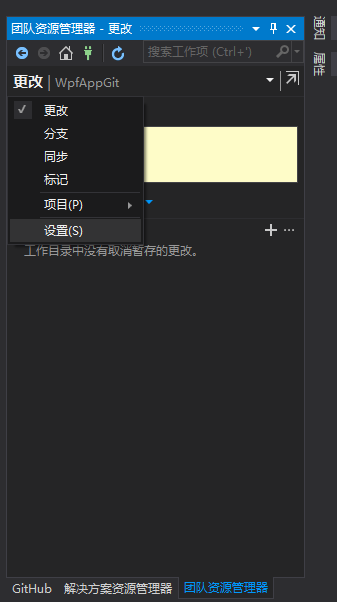
1) 这时在Visual Studio 2017的“团队资源管理器”中使用鼠标左键点击项目名称“WpfAppGit”,会弹出一个快捷菜单,选择菜单中的“设置”菜单项。如下图。
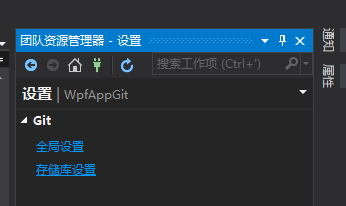
2) 将进入git的“设置”页面。如下图。
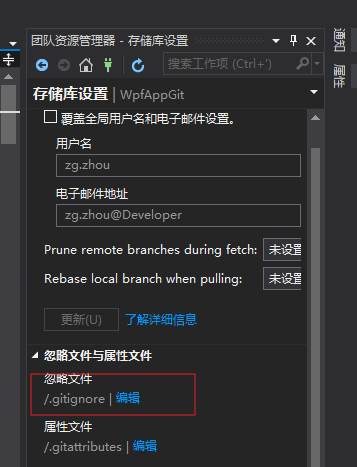
3) 在设置界面中点击“存储库设置”。会打开“存储库设置”界面,在“存储库设置”界面中使用鼠标点击“忽略文件”处的“编辑”按钮。如下图。
4) Visual Studio 2017会打开“.gitignore”文件。此文件中已经添加了一些默认的需要忽略的文件的扩展名。如下图。
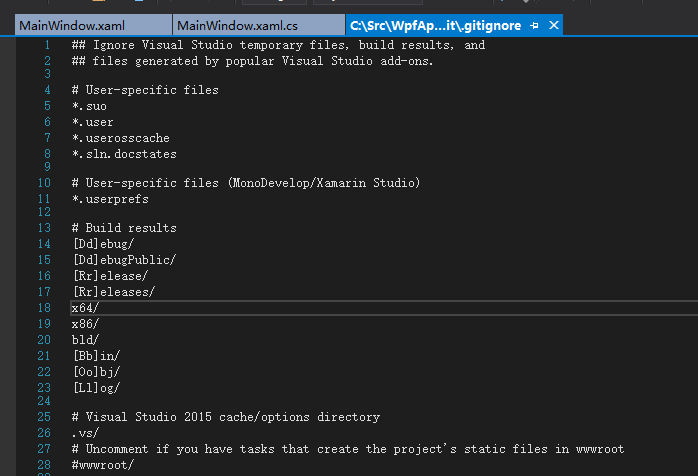
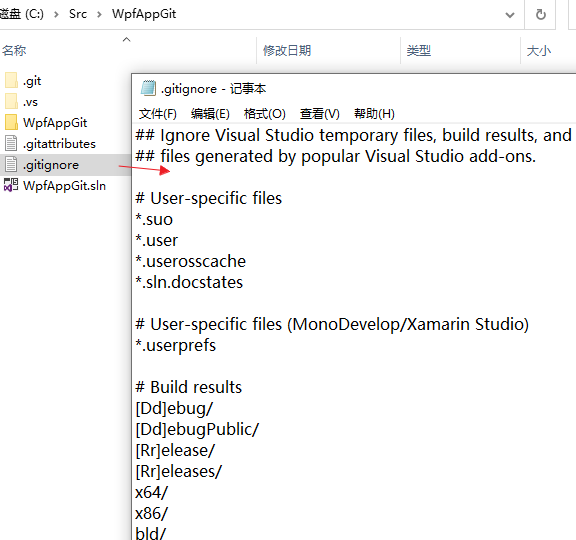
5) 可以根据已经存的样式,自行添加需要忽略的文件扩展名与目录,然后点击“保存”。“ .gitignore”文件在项目文件夹中,你也可以使用记事本打开,进行编辑并保存。如下图。
2删除文件
1)在执行删除文件之前,我先从其他项目中拷贝了一些实体类文件到WpfAppGit项目中,并进行提交。也可以自行创建一些实体类。如下图。

2) 在Visual Studio 2017中,因为有插件的支持,可以直接删除。如下图。

3) 删除文件之后,在Visual Studio 2017的“团队资源管理器”中进行提交。如下图1,图2。
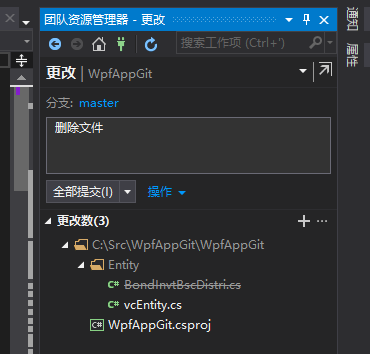
图1
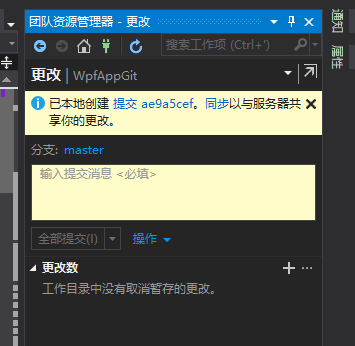
图2
警告:只有当上一次提交尚未push到远程版本库的时候,才可以使用本方法;否则,对上一次提交的修改会引起混乱。
3.如何查看被删除的文件
1) 在Visual Studio 2017的“解决方案资源管理器”中使用鼠标右键点击项目名称“WpfAppGit”,会弹出一个快捷菜单,选择菜单中的“源代码管理-->查看历史记录…”菜单项。如下图。
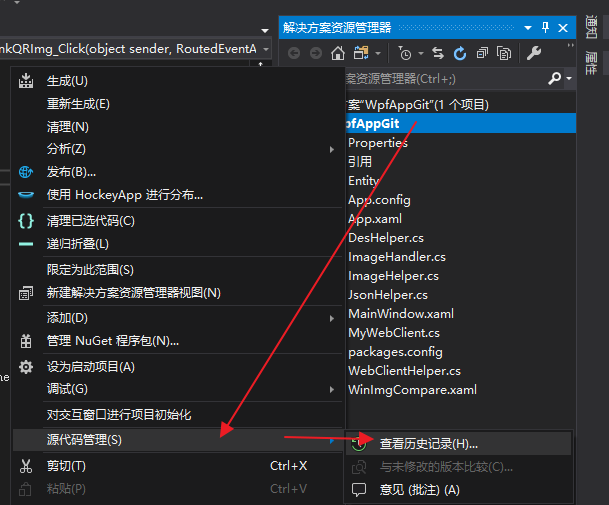
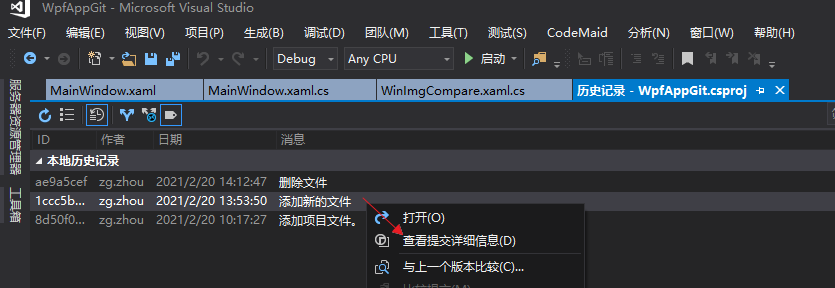
2)打开提交历史窗口,请点击文件尚未被删除的某个提交,比如下图的 "添加新的文件"记录,然后使用鼠标左键单击选中,选中之后点击鼠标右键,弹出快捷菜单,使用鼠标左键点击菜单中的“查看提交详细信息”。
3)在Visual Studio 2017的“团队资源管理器”中会显示这个提交记录所提交的文件,可以查看当前历史中所有文件。如下图。我们可以看到刚才我们删除的文件“BondInvtBscDistri.cs”。

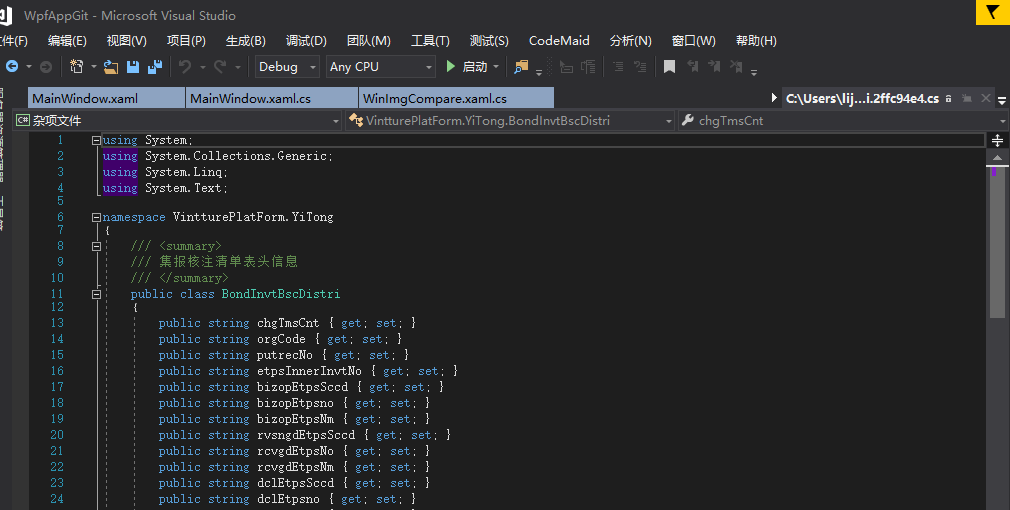
4))在Visual Studio 2017的“团队资源管理器”在使用鼠标双击“BondInvtBscDistri.cs”文件,可以查看这个文件的内容。
4.恢复被删除的文件
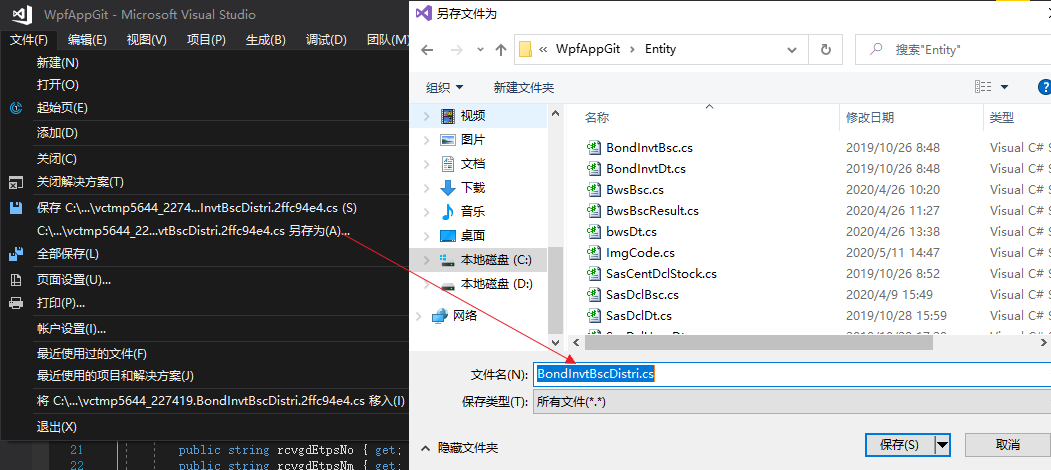
1)如在上图中的“BondInvtBscDistri.cs”文件,然后在Visual Studio 2017的“菜单—》另存为”,保存到项目中即可。如下图。
在Visual Studio 中使用git——文件管理-上(四)的更多相关文章
- 在Visual Studio 中使用git——文件管理-中(五)
在Visual Studio 中使用git--什么是Git(一) 在Visual Studio 中使用git--给Visual Studio安装 git插件(二) 在Visual Studio 中使用 ...
- 在Visual Studio 中使用git——文件管理-下(六)
在Visual Studio 中使用git--什么是Git(一) 在Visual Studio 中使用git--给Visual Studio安装 git插件(二) 在Visual Studio 中使用 ...
- 在Visual Studio 中使用git——分支管理-上(八)
在Visual Studio 中使用git--什么是Git(一) 在Visual Studio 中使用git--给Visual Studio安装 git插件(二) 在Visual Studio 中使用 ...
- 在Visual Studio 中使用git——同步到远程服务器-上(十一)
在Visual Studio 中使用git--什么是Git(一) 在Visual Studio 中使用git--给Visual Studio安装 git插件(二) 在Visual Studio 中使用 ...
- 在Visual Studio 中使用git——浏览版本库(七)
在Visual Studio 中使用git--什么是Git(一) 在Visual Studio 中使用git--给Visual Studio安装 git插件(二) 在Visual Studio 中使用 ...
- 在Visual Studio 中使用git——分支管理-下(九)
在Visual Studio 中使用git--什么是Git(一) 在Visual Studio 中使用git--给Visual Studio安装 git插件(二) 在Visual Studio 中使用 ...
- 在Visual Studio 中使用git——标记(Tag)管理(十)
在Visual Studio 中使用git--什么是Git(一) 在Visual Studio 中使用git--给Visual Studio安装 git插件(二) 在Visual Studio 中使用 ...
- 在Visual Studio 中使用git——同步到远程服务器-下(十二)
在Visual Studio 中使用git--什么是Git(一) 在Visual Studio 中使用git--给Visual Studio安装 git插件(二) 在Visual Studio 中使用 ...
- 如何在 Visual Studio 中使用 Git 同步代码到 CodePlex
开源社区不管在国内还是国外都很火热,微软也曾因为没有开源而倍受指责,但是随着 .Net framework.ASP.Net MVC等框架的逐渐开源,也让大家看到了微软开源的步伐.CodePlex 则是 ...
随机推荐
- Git Fetch failed解决办法
Git 下拉过程中,电脑死机了,重启后出现问题 找到的解决办法 https://blog.csdn.net/qq_33330887/article/details/80242206
- python文件处理之fileinput
一.介绍 fileinput模块可以对一个或多个文件中的内容进行迭代.遍历等操作,我们常用的open函数是对一个文件进行读写操作. fileinput模块的input()函数比open函数更高效和好用 ...
- 汇编 JCC指令表
JCC指令 中文含义 英文原意 检查符号位 典型c应用 JZ/JE 若为0则跳转:若相等则跳转 jump if zero;jump if equal ZF=1 if (i == j);if (i == ...
- Codeforces-121C(逆康托展开)
题目大意: 给你两个数n,k求n的全排列的第k小,有多少满足如下条件的数: 首先定义一个幸运数字:只由4和7构成 对于排列p[i]满足i和p[i]都是幸运数字 思路: 对于n,k<=1e9 一眼 ...
- PAT (Basic Level) Practice (中文)1078 字符串压缩与解压 (20 分) 凌宸1642
PAT (Basic Level) Practice (中文)1078 字符串压缩与解压 (20 分) 凌宸1642 题目描述: 文本压缩有很多种方法,这里我们只考虑最简单的一种:把由相同字符组成的一 ...
- python 开发环境安装(最全最完整)
一.下载安装包 Windows64 位电脑安装 Python,浏览器的地址栏访问: https://www.python.org/ftp/python/3.7.9/python-3.7.9-amd64 ...
- 还在使用MyBatis Generator?试试这个工具
代码生成 在企业软件开发过程中,大多数时间都是面向数据库表的增删改查开发.通过通用的增删改查代码生成器,可以有效的提高效率,降低成本:把有规则的重复性劳动让机器完成,解放开发人员. MyBatis G ...
- iview中table多选、加载更多、下载等使用
记录工作中的点点滴滴,为回忆过往添加片片记忆... 一.Table 1.使用render函数多层渲染以及表格可展开使用 源码地址:https://gitee.com/Mandy_wang/iview- ...
- 【笔记】《Redis设计与实现》chapter8 对象
8.1 对象的类型与编码 Redis中的每个对象都由一个redisObject结构表示,该结构中和保存数据有关的三个属性分别是type属性.encoding属性和ptr属性 typedef struc ...
- 自动化kolla-ansible部署ubuntu20.04+openstack-victoria之镜像制作fedora27-18
自动化kolla-ansible部署ubuntu20.04+openstack-victoria之镜像制作fedora27-18 欢迎加QQ群:1026880196 进行交流学习 制作OpenSt ...