
一键部署lnmp
一键部署lnmp
提前将nginx 、mysql 、php 所需安装包都放在/opt目录下
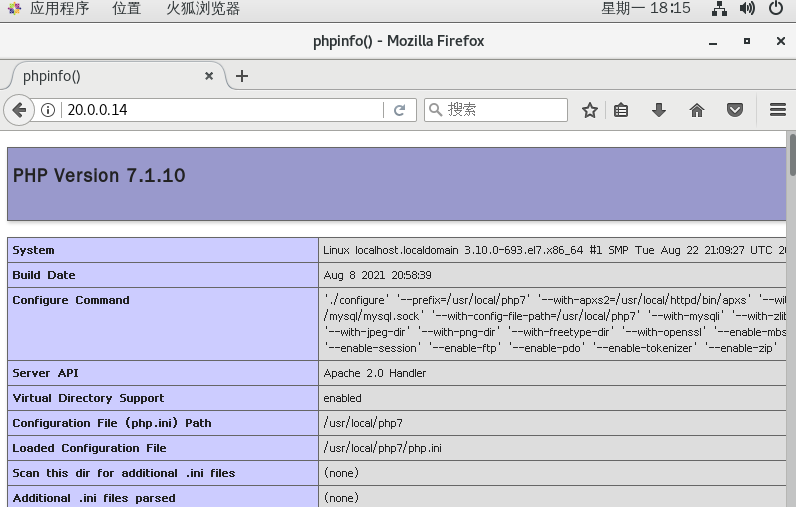
脚本启动结束时,重启一下nginx 服务,就能在火狐浏览器更新出php测试页
脚本如下:(脚本里的软件也都是在opt目录里的)
#!/bin/bash

systemctl stop firewalld

systemctl disable firewalld

setenforce 0

#--------nginx--------

#------安装依赖包

yum -y install pcre-devel zlib-devel gcc gcc-c++ make

#------创建运行用户

useradd -M -s /sbin/nologin nginx

#-----编译安装

cd /opt

tar zxvf nginx-1.12.0.tar.gz

cd nginx-1.12.0/

./configure --prefix=/usr/local/nginx --user=nginx --group=nginx --with-http_stub_status_module  #指定安装路径、用户、组、添加模块

make -j2 && make install

#----优化路径

ln -s /usr/local/nginx/sbin/nginx /usr/local/sbin/

#----添加 Nginx 系统服务

cat > /lib/systemd/system/nginx.service <<EOF

[Unit]

Description=nginx

After=network.target

[Service]

Type=forking

PIDFile=/usr/local/nginx/logs/nginx.pid

ExecStart=/usr/local/nginx/sbin/nginx

ExecReload=/bin/kill -s HUP $MAINPID

ExecStop=/bin/kill -s QUIT $MAINPID

PrivateTmp=true

[Install]

WantedBy=multi-user.target

EOF

chmod 754 /lib/systemd/system/nginx.service

systemctl start nginx.service

systemctl enable nginx.service

cd /opt

tar zxvf nginx-1.12.0.tar.gz

cd nginx-1.12.0/

./configure --prefix=/usr/local/nginx --user=nginx --group=nginx --with-http_stub_status_module  #指定安装路径、用户、组、添加模块

make -j2 && make install

#----优化路径

ln -s /usr/local/nginx/sbin/nginx /usr/local/sbin/

#----添加 Nginx 系统服务

cat > /lib/systemd/system/nginx.service <<EOF

[Unit]

Description=nginx

After=network.target

[Service]

Type=forking

PIDFile=/usr/local/nginx/logs/nginx.pid

ExecStart=/usr/local/nginx/sbin/nginx

ExecReload=/bin/kill -s HUP $MAINPID

ExecStop=/bin/kill -s QUIT $MAINPID

PrivateTmp=true

[Install]

WantedBy=multi-user.target

EOF

chmod 754 /lib/systemd/system/nginx.service

systemctl start nginx.service

systemctl enable nginx.service

#-------mysql-----

#-----安装依赖包

yum -y install gcc gcc-c++ ncurses ncurses-devel bison cmake

#----配置软件模块

cd /opt/

tar zxvf mysql-5.7.17.tar.gz

tar zxvf boost_1_59_0.tar.gz

mv boost_1_59_0 /usr/local/boost

cd /opt/mysql-5.7.17/

cmake \

-DCMAKE_INSTALL_PREFIX=/usr/local/mysql \

-DMYSQL_UNIX_ADDR=/usr/local/mysql/mysql.sock \

-DSYSCONFDIR=/etc \

-DSYSTEMD_PID_DIR=/usr/local/mysql \

-DDEFAULT_CHARSET=utf8  \

-DDEFAULT_COLLATION=utf8_general_ci \

-DWITH_EXTRA_CHARSETS=all \

-DWITH_INNOBASE_STORAGE_ENGINE=1 \

-DWITH_ARCHIVE_STORAGE_ENGINE=1 \

-DWITH_BLACKHOLE_STORAGE_ENGINE=1 \

-DWITH_PERFSCHEMA_STORAGE_ENGINE=1 \

-DMYSQL_DATADIR=/usr/local/mysql/data \

-DWITH_BOOST=/usr/local/boost \

-DWITH_SYSTEMD=1

#-----编译安装

make -j 2 && make install

#-----创建mysql用户

useradd -M -s /sbin/nologin  mysql

#-----修改mysql 配置文件

cat > /etc/my.cnf <<EOF

[client]

port = 3306

default-character-set=utf8

socket=/usr/local/mysql/mysql.sock

[mysql]

port = 3306

default-character-set=utf8

socket = /usr/local/mysql/mysql.sock

auto-rehash

[mysqld]

user = mysql

basedir=/usr/local/mysql

datadir=/usr/local/mysql/data

port = 3306

character-set-server=utf8

pid-file = /usr/local/mysql/mysqld.pid

socket=/usr/local/mysql/mysql.sock

bind-address = 0.0.0.0

skip-name-resolve

max_connections=2048

default-storage-engine=INNODB

max_allowed_packet=16M

server-id = 1

sql_mode=NO_ENGINE_SUBSTITUTION,STRICT_TRANS_TABLES,NO_AUTO_CREATE_USER,NO_AUTO_VALUE_ON_ZERO,NO_ZERO_IN_DATE,NO_ZERO_DATE,ERROR_FOR_DIVISION_BY_ZERO,PIPES_AS_CONCAT,ANSI_QUOTES

EOF

#-----更改mysql安装目录和配置文件的属主属组

chown -R mysql:mysql /usr/local/mysql/

chown mysql:mysql /etc/my.cnf

#-----设置路径环境变量

echo 'export PATH=/usr/local/mysql/bin:/usr/local/mysql/lib:$PATH' >> /etc/profile

source /etc/profile

#-----初始化数据库

cd /usr/local/mysql/bin/

./mysqld \

--initialize-insecure \

--user=mysql \

--basedir=/usr/local/mysql \

--datadir=/usr/local/mysql/data

#-----添加mysqld系统服务

cp /usr/local/mysql/usr/lib/systemd/system/mysqld.service /usr/lib/systemd/system/

systemctl daemon-reload

systemctl start mysqld.service

systemctl enable mysqld

#-----mysql相关配置更改

yum -y install expect

mima () {

passwd=$1

/usr/bin/expect <<-EOF

spawn mysqladmin -u root -p password $passwd

expect "Enter password:"

send "\r"

expect eof

EOF

}

mima "123456"

shouquan () {

/usr/bin/expect <<-EOF

spawn mysql -u root -p

expect "Enter password:" {send "123456\r"}

expect "mysql>" {send "grant all privileges on *.* to 'root'@'%' identified by '123456';\r"}

expect "mysql>" {send "quit\r"}

expect eof

EOF

}

shouquan

#------PHP-----

#-----安装环境依赖包

yum -y install gd \

libjpeg libjpeg-devel \

libpng libpng-devel \

freetype freetype-devel \

libxml2 libxml2-devel \

zlib zlib-devel \

curl curl-devel \

openssl openssl-devel

#-----编译安装

cd /opt

tar jxvf php-7.1.10.tar.bz2

cd php-7.1.10

./configure \

--prefix=/usr/local/php \

--with-mysql-sock=/usr/local/mysql/mysql.sock \

--with-mysqli \

--with-zlib \

--with-curl \

--with-gd \

--with-jpeg-dir \

--with-png-dir \

--with-freetype-dir \

--with-openssl \

--enable-fpm \

--enable-mbstring \

--enable-xml \

--enable-session \

--enable-ftp \

--enable-pdo \

--enable-tokenizer \

--enable-zip

make -j2 && make install

#-----路径优化

ln -s /usr/local/php/bin/* /usr/local/bin/

ln -s /usr/local/php/sbin/* /usr/local/sbin/

#-----调整PHP配置文件

#调整主配置文件

cp /opt/php-7.1.10/php.ini-development /usr/local/php/lib/php.ini

sed -i '1170c mysqli.default_socket = /usr/local/mysql/mysql.sock' /usr/local/php/lib/php.ini

sed -i '939c date.timezone = Asia/Shanghai' /usr/local/php/lib/php.ini

#调整进程服务配置文件

cd /usr/local/php/etc/

cp  php-fpm.conf.default php-fpm.conf

sed -i '17c pid = run/php-fpm.pid' /usr/local/php/etc/php-fpm.conf

#调整扩展配置文件

cd /usr/local/php/etc/php-fpm.d/

cp www.conf.default www.conf

#-----启动php-fpm

/usr/local/php/sbin/php-fpm -c /usr/local/php/lib/php.ini

#PHP-FPM(FastCGI Process Manager:FastCGI 进程管理器)是一个 PHPFastCGI 管理器, 由于Nginx服务器不能处理动态页面,需要由 Nginx 把动态请求交给 php-fpm 进程进行解析。

#-----添加php-fpm系统管理

cd /opt/php-7.1.10/sapi/fpm

cp php-fpm.service /usr/lib/systemd/system/php-fpm.service

systemctl restart php-fpm.service

#-----配置 Nginx 支持 PHP 解析

sed -i '65c location ~ \.php$ {' /usr/local/nginx/conf/nginx.conf

sed -i '66c root html;' /usr/local/nginx/conf/nginx.conf

sed -i '67c fastcgi_pass   127.0.0.1:9000;' /usr/local/nginx/conf/nginx.conf

sed -i '68c fastcgi_index  index.php;' /usr/local/nginx/conf/nginx.conf

sed -i '69c fastcgi_param  SCRIPT_FILENAME  /usr/local/nginx/html$fastcgi_script_name;' /usr/local/nginx/conf/nginx.conf

sed -i '70c include        fastcgi_params;' /usr/local/nginx/conf/nginx.conf

sed -i '71c }' /usr/local/nginx/conf/nginx.conf

systemctl restart nginx.service

#-----验证PHP 测试页

cat >/usr/local/nginx/html/index.php <<EOF

<?php

phpinfo();

?>

EOF
测试结果:
一键部署lnmp的更多相关文章
- Docker Compose 一键部署LNMP
Docker Compose 一键部署LNMP 目录结构 [root@localhost ~]# tree compose_lnmp/ compose_lnmp/ ├── docker-compose ...
- 【shell脚本】一键部署LNMP===deploy.sh
一键部署mysql,php,nginx,通过源码安装部署 #!/bin/bash # 一键部署 LNMP(源码安装版本) menu() { clear echo " ############ ...
- 使用Docker 一键部署 LNMP+Redis 环境
使用Docker 部署 LNMP+Redis 环境 Docker 简介 Docker 是一个开源的应用容器引擎,让开发者可以打包他们的应用以及依赖包到一个可移植的容器中,然后发布到任何流行的 Linu ...
- 一键部署lnmp脚本
先下载好nginx安装包,解包之后可以执行下面的脚本,一键部署 cd nginx-1.12.2 useradd -s /sbin/nologin nginx./configuremakemake in ...
- 基础--Linux环境下一键部署 lnmp
1. 通过x-shell 或者 putty 登录服务器 2. 下载lnmp一键安装包 >wget -c http://soft.vpser.net/lnmp/lnmp1.4.tar.gz # ...
- 脚本一键部署lnmp
[root@ycj ~]# wget -c http://soft.vpser.net/lnmp/lnmp1.1-full.tar.gz && tar zxf lnmp1.1-full ...
- 一键部署LNMP堆栈Web应用基础架构
https://market.azure.cn/Vhd/Show?vhdId=9852&version=10884 产品详情 产品介绍LEMP/LNMP 是指一组通常一起使用来运行动态网站或者 ...
- 10 一键部署LNMP网站平台
#!/bin/bash export PATH=/usr/local/sbin:/usr/local/bin:/usr/sbin:/usr/bin:/root/bin NGINX_V=1.19.1 P ...
- 一键部署lnmp基本
#!/bin/bash systemctl stop firewalld systemctl disable firewalld setenforce 0 #--------nginx-------- ...
随机推荐
- centos6.5-Apache优化
Apache的网页压缩功能 一.配置网页压缩功能 在配置压缩功能以前访问网页的响应头部 Response Headers view source Accept-Ranges:bytes Connect ...
- Postman保存token并使用token的整个流程
1. 调通获取token的接口,包含传递参数的类型,和输入密码是否需要md5加密,根据接口的要求,传入数据 2. 查看接口响应的报文,可以看到token的有效时间,token的类型,里面的access ...
- STM32寄存器深入分析
可能很多刚开始学习STM32的小伙伴都有一个疑惑,创建项目时会需要很多头文件,导致学习过程中很难明白那些头文件的作用,虽然知道头文件都是对寄存器的封装,但是怎么封装的就不知道了.这里我以led灯为试验 ...
- LR12解决不能打开webTours服务问题
启动the webtours apache server时提示:设置使用服务器IP地址相关信息. 解决办法: 找到LR安装目录,如:D:\LoadRunner\WebTours\conf 找到http ...
- 扒一扒@Retryable注解,很优雅,有点意思!
你好呀,我是歪歪. 前几天我 Review 代码的时候发现项目里面有一坨逻辑写的非常的不好,一眼望去简直就是丑陋之极. 我都不知道为什么会有这样的代码存在项目里面,于是我看了一眼提交记录准备叫对应的同 ...
- 为什么JavaWeb要分层
首先bai让我们坐着时光机回到n年前的web开发.那个时候最早du都是静态的html页面,zhi后来有了数据库,有了所谓dao的动态页面,然后程序猿在编码的时候,会把所有的代码都写在页面上,包括数据库 ...
- 【小问题】为啥乱搞就不行,golang没安装在系统目录下,导致go get出现"package bytes: directory "/home/ahfu/go/src/bytes" is not using a known version control system"
想在自己的账号下安装golang开发环境,于是这样配置: wget https://dl.google.com/go/go1.14.2.linux-amd64.tar.gz cd /home/ahfu ...
- 基于 NFS 搭建便捷远程硬盘
基于 NFS 搭建便捷远程硬盘 知识准备: 一.NFS服务简介 NFS 是Network File System的缩写,即网络文件系统.一种使用于分散式文件系统的协定,由Sun公司开发,于1984年向 ...
- golang中通过bufio和os包读取终端中输入的一行带空格的数据
1. 如果读取不带空格的数据可以使用fmt.Scan或fmt.Scanln读取一个或多个值,但是不能读取带空格的数据,可以使用bufio和os两个包结合 package main import ( & ...
- Android开发----使用 Room 将数据保存到本地数据库
Room介绍以及不使用SQLite的原因 Room 在 SQLite 上提供了一个抽象层,以便在充分利用 SQLite 的强大功能的同时,能够流畅地访问数据库. 处理大量结构化数据的应用可极大地受益于 ...