
『Python』matplotlib坐标轴应用
1. 设置坐标轴的位置和展示形式
import numpy as np

import matplotlib.pyplot as plt

import matplotlib as mpl

mpl.use('Qt5Agg')

mpl.rcParams['font.sans-serif'] = ['SimHei']

mpl.rcParams['font.serif'] = ['SimHei']

mpl.rcParams['axes.unicode_minus'] = False  # 解决保存图像是负号'-'显示为方块的问题,或者转换负号为字符串

plt.axes([0.05, 0.7, 0.3, 0.3], frameon=True, facecolor="y", aspect="equal")

plt.plot(np.arange(3), [0, 1, 0], color="blue", linewidth=2, linestyle="--")

plt.ylim(0, 1.5)

plt.axis("image")

plt.axes([0.3, 0.4, 0.3, 0.3], frameon=True, facecolor="y", aspect="equal")

plt.plot(2 + np.arange(3), [0, 1, 0], color="blue", linewidth=2, linestyle="-")

plt.ylim(0, 15)

plt.axis([2.1, 3.9, 0.5, 1.9])

plt.axes([0.55, 0.1, 0.3, 0.3], frameon=True, facecolor="y", aspect="equal")

plt.plot(4 + np.arange(3), [0, 1, 0], color="blue", linewidth=2, linestyle=":")

plt.ylim(0, 1.5)

plt.axis("off")

plt.show()
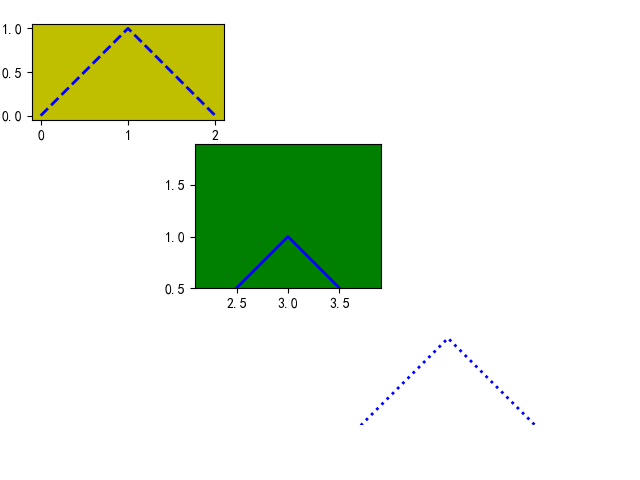
函数
axes(rect, frameon=True, facecolor="y")
rect = [left, bottom, width, height]
left和bottom分别表示坐标轴的左侧边缘和底部边缘距离画布边缘的距离,width和height分别表示坐标轴的宽度和高度
left和width是画布宽度归一化后的距离,bottom和height是画布高度归一化后的距离。
frameon=True
是否显示四条轴脊
facecolor="y"
填充坐标轴背景的颜色函数
axis()
[xmin, xmax, ymin, ymax]
显示坐标轴的范围option,可取值为
'on':打开坐标轴'off':关闭坐标轴显示'equal':设置相等的比例,y轴和x轴单位刻度对应长度是一样的'scaled':通过更改绘图框的尺寸设置相等的缩放比例'tight':设置足够大的限制来显示所有数据'auto':自动确定'image':‘scaled’ with axis limits equal to data limits'square':方形图,类似于‘scaled’,但是强制xmax-xmin = ymax-ymin
2. 坐标轴刻度的显示
import matplotlib.pyplot as plt

import matplotlib as mpl

mpl.rcParams['font.sans-serif'] = ['SimHei']

mpl.rcParams['font.serif'] = ['SimHei']

mpl.rcParams['axes.unicode_minus'] = False  # 解决保存图像是负号'-'显示为方块的问题,或者转换负号为字符串

ax1 = plt.subplot(121)

ax1.set_xticks(range(0, 251, 50))

plt.grid(True, axis="x")

ax2 = plt.subplot(122)

ax2.set_xticks([])

plt.grid(True, axis="x")

plt.show()
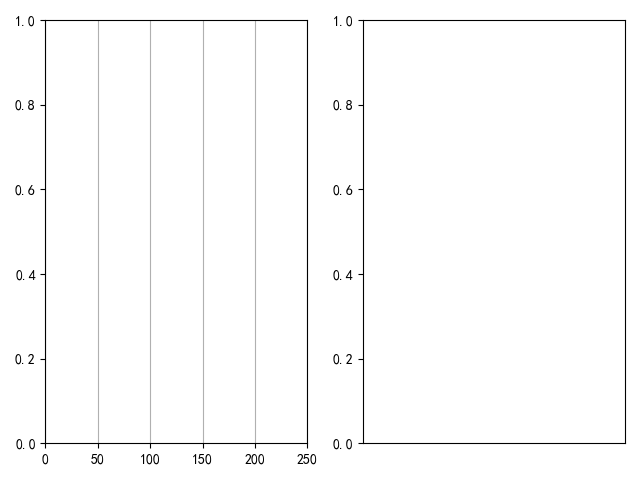
如果不设置坐标轴刻度,则网格线也不会被设置。设置刻度还包括刻度标签,可以用函数
Axes.set_xticklabels()和Axes.set_yticklabels()设置对应刻度线的标签
3. 坐标轴的样式和位置的定制化展示
import numpy as np

import matplotlib.pyplot as plt

import matplotlib as mpl

from matplotlib.ticker import FormatStrFormatter

from calendar import day_name

mpl.rcParams['font.sans-serif'] = ['SimHei']

mpl.rcParams['font.serif'] = ['SimHei']

mpl.rcParams['axes.unicode_minus'] = False  # 解决保存图像是负号'-'显示为方块的问题,或者转换负号为字符串

fig = plt.figure()

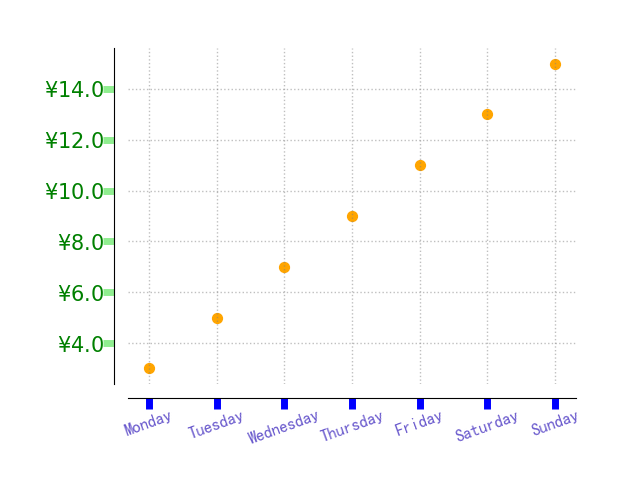
ax = fig.add_axes([0.2, 0.2, 0.7, 0.7])

ax.spines["bottom"].set_position(("outward", 10))

ax.spines["left"].set_position(("outward", 10))

ax.spines["top"].set_color("none")

ax.spines["right"].set_color("none")

x = np.arange(1, 8, 1)

y = 2 * x + 1

ax.scatter(x, y, c="orange", s=50, edgecolors="orange")

for tickline in ax.xaxis.get_ticklines():

    tickline.set_color("blue")

    tickline.set_markersize(8)

    tickline.set_markeredgewidth(5)

for ticklabel in ax.get_xmajorticklabels():

    ticklabel.set_color("slateblue")

    ticklabel.set_fontsize(12)

    ticklabel.set_rotation(20)

ax.yaxis.set_major_formatter(FormatStrFormatter(f"$\yen%1.1f$"))

plt.xticks(x, day_name[0:7], rotation=20)

ax.yaxis.set_ticks_position("left")

ax.xaxis.set_ticks_position("bottom")

for tickline in ax.yaxis.get_ticklines():

    tickline.set_color("lightgreen")

    tickline.set_markersize(8)

    tickline.set_markeredgewidth(5)

for ticklabel in ax.get_ymajorticklabels():

    ticklabel.set_color("green")

    ticklabel.set_fontsize(15)

ax.grid(ls=":", lw=1, color="gray", alpha=0.5)

plt.show()
4. 移动坐标轴的位置
import numpy as np

import matplotlib.pyplot as plt

import matplotlib as mpl

mpl.rcParams['font.sans-serif'] = ['SimHei']

mpl.rcParams['font.serif'] = ['SimHei']

mpl.rcParams['axes.unicode_minus'] = False  # 解决保存图像是负号'-'显示为方块的问题,或者转换负号为字符串

x = np.linspace(-2 * np.pi, 2 * np.pi, 200)

y = np.sin(x)

y1 = np.cos(x)

ax = plt.subplot(111)

ax.plot(x, y, ls="-", lw=2, label=r"$\sin(x)$")

ax.plot(x, y1, ls="-", lw=2, label=r"$\cos(x)$")

ax.legend(loc="lower left")

plt.title(r"$\sin(x)$" + "和" + r"$\cos(x)$" + "函数")

ax.set_xlim(-2 * np.pi, 2 * np.pi)

plt.xticks([-2 * np.pi, -3 * np.pi / 2, -1 * np.pi, -1 * np.pi / 2,

            0, np.pi / 2, np.pi, 3 * np.pi / 2, 2 * np.pi],

           [r"$-2\pi$", r"$-3\pi/2$", r"$-\pi$", r"$-\pi/2$",

            r"$0$", r"$\pi/2$", r"$\pi$", r"$3\pi/3$", r"$2\pi$"]

           )

ax.spines["right"].set_color("none")

ax.spines["top"].set_color("none")

ax.spines["bottom"].set_position(("data", 0))

ax.spines["left"].set_position(("data", 0))

ax.xaxis.set_ticks_position("bottom")

ax.yaxis.set_ticks_position("left")

plt.show()
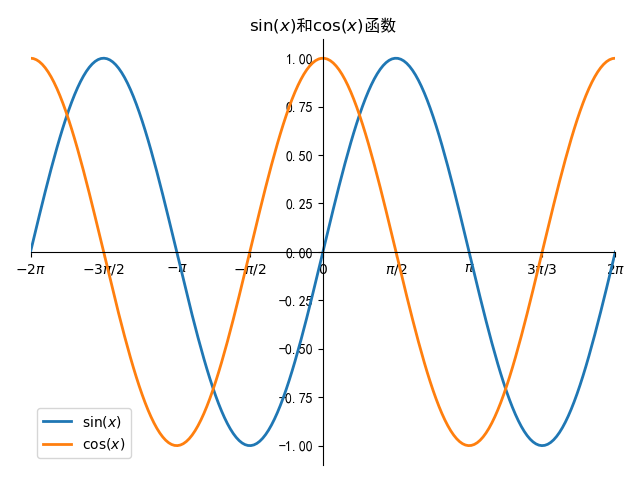
ax.spines[key]会调用轴脊字典,如bottom、top、right、left键值是对应位置轴脊,ax.spines["bottom"].set_position(("data", 0))表示将底轴移到数轴0坐标位置
『Python』matplotlib坐标轴应用的更多相关文章
- 『Python』matplotlib共享绘图区域坐标轴
1. 共享单一绘图区域的坐标轴 有时候,我们想将多张图形放在同一个绘图区域,不想在每个绘图区域只绘制一幅图形.这时候,就可以借助共享坐标轴的方法实现在一个绘图区域绘制多幅图形的目的. import n ...
- 『Python』matplotlib的imshow用法
热力图是一种数据的图形化表示,具体而言,就是将二维数组中的元素用颜色表示.热力图之所以非常有用,是因为它能够从整体视角上展示数据,更确切的说是数值型数据. 使用imshow()函数可以非常容易地制作热 ...
- 『Python』matplotlib初识
1. 核心原理 使用matplotlib绘图的原理,主要就是理解figure(画布).axes(坐标系).axis(坐标轴)三者之间的关系. 下面这幅图更详细: 以"美院学生张三写生画画&q ...
- 『Python』matplotlib实现GUI效果
1. 类RadioButtons的使用方法 类似单选框 import numpy as np import matplotlib.pyplot as plt import matplotlib as ...
- 『Python』matplotlib实现动画效果
一般而言,在绘制复杂动画时,主要借助模块animation来完成 import numpy as np import matplotlib.pyplot as plt import matplotli ...
- 『Python』matplotlib划分画布的主要函数
1. subplot() 绘制网格区域中几何形状相同的子区布局 函数签名有两种: subplot(numRows, numCols, plotNum) subplot(CRN) 都是整数,意思是将画布 ...
- 『Python』matplotlib常用图表
这里简要介绍几种统计图形的绘制方法,其他更多图形可以去matplotlib找examples魔改 1. 柱状图 柱状图主要是应用在定性数据的可视化场景中,或是离散数据类型的分布展示.例如,一个本科班级 ...
- 『Python』matplotlib常用函数
1. 绘制图表组成元素的主要函数 1.1 plot()--展现量的变化趋势 import numpy as np import matplotlib.pyplot as plt import matp ...
- 『Python』__getattr__()特殊方法
self的认识 & __getattr__()特殊方法 将字典调用方式改为通过属性查询的一个小class, class Dict(dict): def __init__(self, **kw) ...
随机推荐
- NOIP 模拟 6 辣鸡
题解 难得啊,本来能 \(AC\) 的一道题,注释没删,挂了五分,难受 此题暴力很好想,就是直接 \(n^2\) 枚举不同的矩阵组合,记录块内答案和跨块的答案 出题人不会告诉你,这题只要输出块内答案就 ...
- noip 模拟9 题解
rp++==文化课报废 考试经过 先看T1,有被1e12吓到,但根据经验这很可能是水题,经过一番观察后直接打表,似乎看出了规律,觉得应该有了正解,写完之后顺利过掉大样例,但似乎时间稍慢一点,写上快读交 ...
- 【编程语言】Matlab 学习记录
title: Matlab Learning Record date: 2020-05-23 20:11:26 author: liudongdong1 img: https://gitee.com/ ...
- 3、二进制安装K8s之部署kube-apiserver
二进制安装K8s之部署kube-apiserver 一.生成 kube-apiserver 证书 1.自签证书颁发机构(CA) cat > ca-config.json <<EOF ...
- 【spring 注解驱动开发】spring对象的生命周期
尚学堂spring 注解驱动开发学习笔记之 - 生命周期 生命周期 1.生命周期-@Bean指定初始化和销毁方法 2.生命周期-InitializingBean和DisposableBean 3.生命 ...
- uwp 中的动画
xml --------------------------------------- <Page x:Class="MyApp.MainPage" xmlns=" ...
- Linux centos 安装 mysql 5.7
一.mysql下载 1.方式一(简单粗暴) 直接在linux 目录下:wget https://dev.mysql.com/get/Downloads/MySQL-5.7/mysql-5.7.25-l ...
- el-upload上传文件和表单一起提交+后端接收代码
目录 一.前言 二.前端页面展示 三.表单代码 四.Data部分 五.JS方法 六.后端接收方式 七.总结 一.前言 我们在做前端时,会遇到这样的需求,上传Excel文件,并且还要和填写的表单数据,一 ...
- FPGA nios软核编写液晶屏LCD12864驱动程序源码以及注意事项,本人亲自踩坑,重要!!!
LCD12864引脚如下: FPGA开发板得提供,3.3v电压,5v电压,普通io都是3.3v电压 DB:数据脚,得用双向io,因为程序里面需要读取液晶的应答(普通io3.3v可以) E:?输出引脚即 ...
- Python安装环境配置和多版本共存
Python安装环境配置和多版本共存 1.环境变量配置: (1) 右键点击"计算机",然后点击"属性" (2) 然后点击"高级系统设置" ( ...