
docker-02
环境准备
10.0.0.100这台宿主机先做好给docker容器本地yum源,其实也可以用阿里等其他的yum源
1 上传6.9和7.6的镜像到10.0.0.100这台服务器
[root@docker mnt]# ls

CentOS-6.10-x86_64-bin-DVD1.iso  CentOS-7.6-x86_64-DVD-1810.iso

[root@docker mnt]# pwd

/mnt
2 安装vsftpd软件
[root@docker ~]# yum install -y vsftpd
3 启动ftp
[root@docker ~]# systemctl enable vsftpd

[root@docker ~]# systemctl start vsftpd
4 配置yum仓库
[root@docker mnt]# mkdir -p /var/ftp/centos6.9

[root@docker mnt]# mkdir -p /var/ftp/centos7.5

[root@docker mnt]# vim  /etc/fstab

/mnt/CentOS-7.6-x86_64-DVD-1810.iso /var/ftp/centos7.5/		iso9660	  defaults        0 0

/mnt/CentOS-6.10-x86_64-bin-DVD1.iso /var/ftp/centos6.9/	iso9660	  defaults        0 0

[root@docker mnt]# mount -a

[root@docker mnt]# df -h

Filesystem      Size  Used Avail Use% Mounted on

/dev/sda3        48G   12G   37G  24% /

/dev/loop0      4.3G  4.3G     0 100% /var/ftp/centos7.5

/dev/loop1      3.8G  3.8G     0 100% /var/ftp/centos6.9
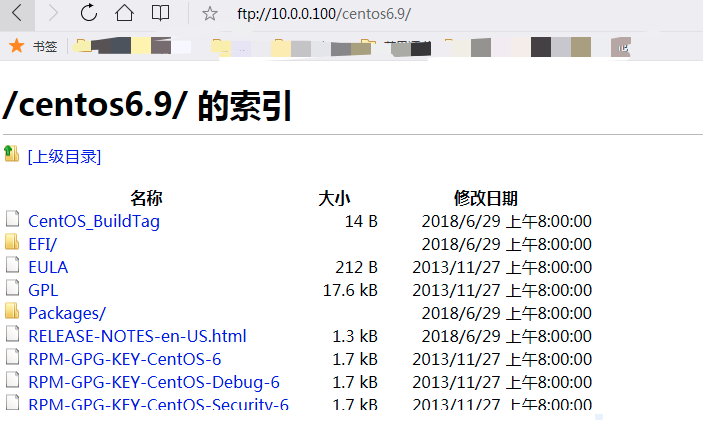
windows验证

基于容器的镜像制作
基于容器的镜像制作-Aliyun ECS(Centos6.9_sshd单服务)
#1 启动基础镜像容器

[root@docker ~]# docker run -it --name="oldguo_centos" centos:6.9

#2 安装所需要的软件包 ,并且启动测试

[root@8b59ea7b6a21 /]# mv /etc/yum.repos.d/*.repo /tmp

# 配置上面做好的yum源

[root@8b59ea7b6a21 /]# echo -e "[ftp]\nname=ftp\nbaseurl=ftp://172.17.0.1/centos6.9\ngpgcheck=0">/etc/yum.repos.d/ftp.repo

[root@8b59ea7b6a21 /]# yum makecache fast && yum install openssh-server -y

[root@8b59ea7b6a21 /]# /etc/init.d/sshd start     ----->重要:ssh第一次启动时,需要生成秘钥,生成pam验证配置文件

[root@8b59ea7b6a21 /]# /etc/init.d/sshd stop

[root@8b59ea7b6a21 /]# echo "123456" | passwd root --stdin

#3 镜像的制作

[root@docker ~]# docker  commit oldguo_centos oldguo/centos6.9_sshd:v1

[root@docker ~]# docker image ls -a

REPOSITORY              TAG                 IMAGE ID            CREATED             SIZE

oldguo/centos6.9_sshd   v1                  e9eeed6f18b6        3 seconds ago       332MB

mysql                   5.7.28              db39680b63ac        10 days ago         437MB

nginx                   latest              f7bb5701a33c        10 days ago         126MB

centos                  7                   5e35e350aded        8 weeks ago         203MB

centos                  6.9                 2199b8eb8390        9 months ago        195MB

centos                  7.5.1804            cf49811e3cdb        9 months ago        200MB

[root@docker ~]#

#4 基于新镜像启动容器,实现centos6.9+sshd的功能

#启动容器的时候,同时启动sshd服务,这样就能从宿主机通过ssh连上.

#/usr/sbin/sshd -D 前台运行,死循环一样,这样容器就不会销毁

[root@docker ~]# docker container run -d  --name=sshd_2222    -p 2222:22  e9eeed6f18b6 /usr/sbin/sshd -D

#5 测试连接到容器

[root@docker ~]# docker container ls -a

CONTAINER ID        IMAGE               COMMAND               CREATED             STATUS                     PORTS                  NAMES

c9010adf22d2        e9eeed6f18b6        "/usr/sbin/sshd -D"   24 seconds ago      Up 22 seconds              0.0.0.0:2222->22/tcp   sshd_2222

[root@docker ~]# docker container inspect c9010adf22d2

"IPAddress": "172.17.0.2",

[root@docker ~]# ssh 172.17.0.2

The authenticity of host '172.17.0.2 (172.17.0.2)' can't be established.

RSA key fingerprint is SHA256:PdEzm0s9pDOfdFx6Yyq3asyyp3oI8tY6kspT9xe56/k.

RSA key fingerprint is MD5:ec:82:2d:80:7c:5f:0e:0f:36:db:c0:2b:8d:70:8b:d4.

Are you sure you want to continue connecting (yes/no)? yes

Warning: Permanently added '172.17.0.2' (RSA) to the list of known hosts.

root@172.17.0.2's password:

[root@c9010adf22d2 ~]#
构建企业网站定制镜像(Centos6.9_SSHD_LAMP_BBS)
1 启动基础镜像容器
[root@docker ~]# docker container rm -f `docker ps -a -q`

[root@docker ~]# \rm -rf /opt/*

[root@docker ~]# mkdir -p /opt/vol/mysql /opt/vol/html

[root@docker ~]# docker run -it --name="oldguo_centos_bbs" -v /opt/vol/mysql:/var/lib/mysql -v /opt/vol/html:/var/www/html centos:6.9
2 优化yum源并安装软件
[root@e240aa391816 /]# mv /etc/yum.repos.d/*.repo /tmp

[root@e240aa391816 /]# echo -e "[ftp]\nname=ftp\nbaseurl=ftp://172.17.0.1/centos6.9\ngpgcheck=0">/etc/yum.repos.d/ftp.repo

[root@e240aa391816 /]# yum makecache fast && yum install openssh-server htppd mysql mysql-server php php-mysql -y
3 软件初始化
sshd 初始化

[root@e240aa391816 /]# /etc/init.d/sshd start

[root@e240aa391816 /]# /etc/init.d/sshd stop

[root@e240aa391816 /]# echo "123456" | passwd  root --stdin

mysqld 初始化

[root@c3fd597ec194 mysql]# /etc/init.d/mysqld start

[root@e240aa391816 /]# mysql

mysql> grant all on *.* to root@'%' identified by '123';

mysql> grant all on *.* to discuz@'%' identified by '123';

mysql> create database discuz charset utf8;

apache初始化

[root@c3fd597ec194 mysql]# /etc/init.d/httpd start
4 制作LAMP第一版基础镜像
[root@docker ~]# docker container ls -a

CONTAINER ID        IMAGE               COMMAND             CREATED             STATUS                      PORTS               NAMES

1c6015f3b4d7        centos:6.9          "/bin/bash"         2 minutes ago       Exited (0) 20 seconds ago                       oldguo_centos_bbs

[root@docker ~]# docker commit 1c6015f3b4d7 oldguo/centos_lamp:v1

[root@docker ~]# docker image ls -a

REPOSITORY              TAG                 IMAGE ID            CREATED             SIZE

oldguo/centos_lamp      v1                  5c8abba7d2fb        9 seconds ago       416MB

oldguo/centos6.9_sshd   v1                  e9eeed6f18b6        12 minutes ago      332MB

mysql                   5.7.28              db39680b63ac        10 days ago         437MB

nginx                   latest              f7bb5701a33c        10 days ago         126MB

centos                  7                   5e35e350aded        8 weeks ago         203MB

centos                  6.9                 2199b8eb8390        9 months ago        195MB

centos                  7.5.1804            cf49811e3cdb        9 months ago        200MB
5 根据第一版镜像,启动新容器
[root@docker ~]# docker run -it --name="oldguo_centos_bbs_v3" -v /opt/vol/mysql:/var/lib/mysql -v /opt/vol/html:/var/www/html -p 8080:80 5c8abba7d2fb

[root@f22496ebafaf /]# /etc/init.d/mysqld start

[root@f22496ebafaf /]# /etc/init.d/httpd start
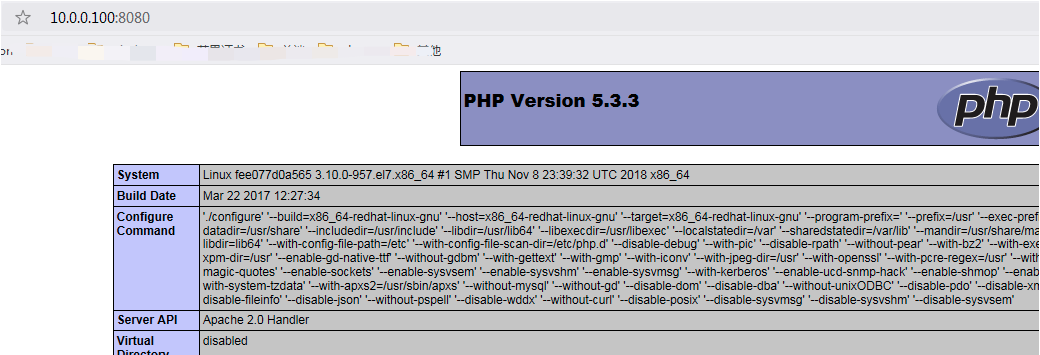
6 测试php功能
[root@docker ~]# vim /opt/vol/html/index.php

<?php

phpinfo();

?>
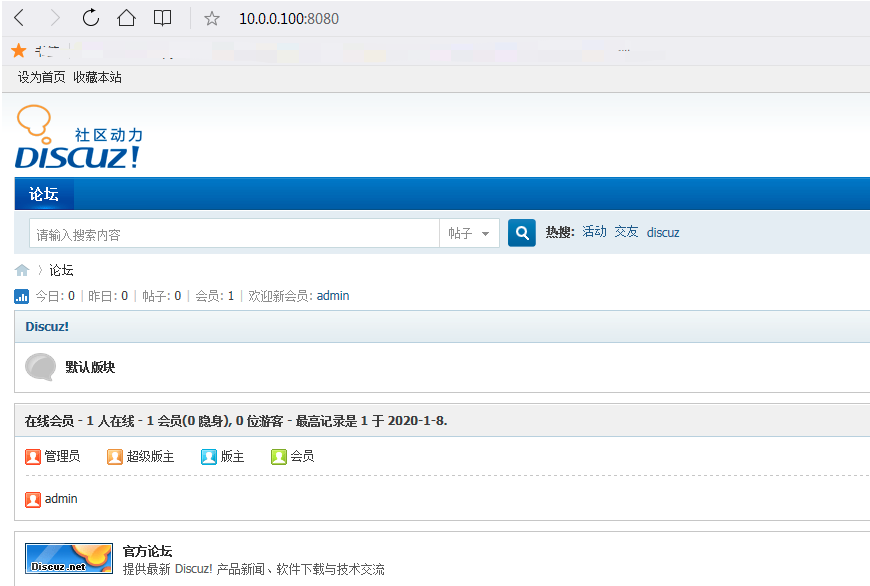
7 安装bbs论坛
上传bbs代码到宿主机 /opt/vol/html

[root@docker ~]# cd /opt/vol/html/

[root@docker html]# tar -xzvf bbs.tat.gz

[root@docker html]# chmod 777 -R /opt/vol/html/

[root@docker html]# pwd

/opt/vol/html

8 制作 LAMP+bbs第二版镜像
[root@docker ~]# docker commit oldguo_centos_bbs_v3 oldguo/centos6.9_sshd_lamp_bbs:v1
9 创建启动脚本
[root@docker html]# cd /opt/vol/html

[root@docker html]# vim init.sh

#!/bin/bash

/etc/init.d/mysqld start

/etc/init.d/httpd start

/usr/sbin/sshd -D

[root@docker html]# chmod 777 init.sh
10 启动容器,映射端口,挂载数据卷,自动起多服务
[root@docker html]# docker image ls -a

REPOSITORY                       TAG                 IMAGE ID            CREATED             SIZE

oldguo/centos6.9_sshd_lamp_bbs   v1                  d73d6cf0d299        9 seconds ago       416MB

[root@docker html]# docker container run -d --name="oldguoyun_lamp_bbs" -v /opt/vol/mysql:/var/lib/mysql -v /opt/vol/html:/var/www/html  -p 22222:22 -p 8888:80 -p 33060:3306 d73d6cf0d299 /var/www/html/init.sh

centos:7.5.1804 sshd
和centos6.9 sshd 制作差不多,只是要注意初始化sshd的时候不一样

启动基础镜像容器

[root@docker ~]# docker container rm -f `docker ps -a -q`

[root@docker ~]#  docker run -it --name="oldguo_centos" centos:7.5.1804

配置好yum源,安装所需要的软件包

[root@265f16e050ef /]# mv /etc/yum.repos.d/*.repo /tmp

[root@265f16e050ef /]# echo -e "[ftp]\nname=ftp\nbaseurl=ftp://172.17.0.1/centos7.5\ngpgcheck=0">/etc/yum.repos.d/ftp.repo

[root@265f16e050ef /]# yum makecache fast && yum install openssh-server  -y

重要:ssh生成pam验证配置文件。这里centos6.9不一样

[root@265f16e050ef /]# mkdir /var/run/sshd

[root@265f16e050ef /]# echo 'UseDNS no' >> /etc/ssh/sshd_config

[root@265f16e050ef /]# sed -i -e '/pam_loginuid.so/d' /etc/pam.d/sshd

[root@265f16e050ef /]# echo 'root:123456' | chpasswd

[root@265f16e050ef /]# /usr/bin/ssh-keygen -A

镜像的制作

[root@docker ~]# docker container ls -a

CONTAINER ID        IMAGE               COMMAND             CREATED              STATUS                      PORTS               NAMES

265f16e050ef        centos:7.5.1804     "/bin/bash"         About a minute ago   Exited (0) 21 seconds ago                       oldguo_centos

[root@docker ~]# docker  commit 265f16e050ef oldguo_c75sshd

[root@docker ~]# docker image ls -a

REPOSITORY                       TAG                 IMAGE ID            CREATED             SIZE

oldguo_c75sshd                   latest              2f8c67e5a553        9 seconds ago       244MB

基于新镜像启动容器,实现centos7.5+sshd的功能

[root@docker ~]# docker container run -d  --name=sshd_2222    -p 222:22  oldguo_c75sshd /usr/sbin/sshd -D

测试连接到容器

[root@docker ~]# docker container ls -a

CONTAINER ID        IMAGE               COMMAND               CREATED             STATUS                     PORTS                 NAMES

9b349c92b27e        oldguo_c75sshd      "/usr/sbin/sshd -D"   7 seconds ago       Up 7 seconds               0.0.0.0:222->22/tcp   sshd_2222

[root@docker ~]# docker container inspect sshd_2222

"IPAddress": "172.17.0.2",

[root@docker ~]# ssh 172.17.0.2

The authenticity of host '172.17.0.2 (172.17.0.2)' can't be established.

root@172.17.0.2's password:

[root@9b349c92b27e ~]#
通过Dockerfile定制企业镜像
1 Dockerfile的基本使用初体验(centos6.9_sshd)
# 创建目录编辑 dockerfile 文件

[root@docker ~]# mkdir -p /opt/dockerfile/centos6.9_sshd

[root@docker opt]# cd /opt/dockerfile/centos6.9_sshd

[root@docker centos6.9_sshd]# vim Dockerfile

# Centos6.9-SSHDv1.0

FROM centos:6.9

RUN mv /etc/yum.repos.d/*.repo /tmp && echo -e "[ftp]\nname=ftp\nbaseurl=ftp://172.17.0.1/centos6.9\ngpgcheck=0">/etc/yum.repos.d/ftp.repo && yum makecache fast && yum install openssh-server -y

RUN  /etc/init.d/sshd start && /etc/init.d/sshd stop && echo "123456" | passwd root --stdin

EXPOSE 22

CMD ["/usr/sbin/sshd", "-D"]

# 使用dockerfile 构建镜像

[root@docker centos6.9_sshd] docker image build -t "alnk/centos6.9_sshd:v1.0" ./

# 使用构建的镜像启动容器,并且测试

[root@docker centos6.9_sshd]# docker image ls -a

REPOSITORY                       TAG                 IMAGE ID            CREATED             SIZE

alnk/centos6.9_sshd              v1.0                c0e566655d56        14 seconds ago      332MB

[root@docker centos6.9_sshd]# docker container run -d --name="alnk_centos6.9_sshd" -p 2222:22  c0e566655d56

[root@docker centos6.9_sshd]# docker container inspect alnk_centos6.9_sshd

"IPAddress": "172.17.0.3",

 [root@docker centos6.9_sshd]# ssh 172.17.0.3

root@172.17.0.3's password:

[root@83e2d6e4be3e ~]#
2 Dockerfile 常用指令
FROM: 基础镜像

	Syntax:

	FROM	centos:6.9

	FROM 	centos@2199b8eb8390

RUN:  构建镜像过程中运行的命令

	Syntax:

	RUN	 mv /etc/yum.repos.d/*.repo /tmp && echo -e "[ftp]\nname=ftp\nbaseurl=ftp://172.17.0.1/centos6.9\ngpgcheck=0">/etc/yum.repos.d/ftp.repo && yum makecache fast && yum install openssh-server -y

	RUN	["mysqld", "--initialize-insecure", "--user=mysql", "--basedir=/usr/local/mysql", "--datadir=/data/mysql/data"]

EXPOSE: 向外暴露的端口

	Syntax:

		EXPOSE  22

CMD    使用镜像启动容器时运行的命令

	Syntax:

	CMD	["/usr/sbin/sshd","-D"]
3 通过例子学习其他指令
dockerfile 构建Lamp基础环境镜像
1 创建存放dockerfile文件的目录
[root@docker dockerfile]# mkdir -p /opt/dockerfile/lamp
2 编辑dockerfile文件
[root@docker dockerfile]# cd /opt/dockerfile/lamp/

[root@docker lamp]# vim dockerfile

# Centos6.9_sshd_LAMP

FROM centos:6.9

RUN mv /etc/yum.repos.d/*.repo /tmp && echo -e "[ftp]\nname=ftp\nbaseurl=ftp://172.17.0.1/centos6.9\ngpgcheck=0">/etc/yum.repos.d/ftp.repo && yum makecache fast && yum install openssh-server htppd mysql mysql-server php php-mysql -y

RUN /etc/init.d/sshd start && echo "123456" | passwd  root --stdin  && /etc/init.d/mysqld start && /etc/init.d/httpd start

# RUN mysql -e "grant all on *.* to root@'%' identified by '123';grant all on *.* to discuz@'%' identified by '123';create database discuz charset utf8;"

COPY init.sh /

ADD  bbs.tar.gz /var/www/html/

# ADD  https://mirrors.aliyun.com/centos/7.6.1810/os/x86_64/Packages/centos-bookmarks-7-1.el7.noarch.rpm /tmp

EXPOSE 22

EXPOSE 80

EXPOSE 3306

CMD ["/bin/bash","/init.sh"]
3 编辑初始化文件
[root@docker lamp]# vim init.sh

#!/bin/bash

/etc/init.d/mysqld start

mysql -e "grant all on *.* to root@'%' identified by '123';grant all on *.* to discuz@'%' identified by '123';create database discuz charset utf8;"

/etc/init.d/httpd start

/usr/sbin/sshd -D
4 上传代码
下载bbs包: https://alnk-blog-pictures.oss-cn-shenzhen.aliyuncs.com/blog-pictures/bbs.tar.gz)

[root@docker html]# cd /opt/dockerfile/lamp/

#直接上传到这个目录

#注意这里的bbs.tar.gz 包不能用两次,初始化完成以后,里面的php代码会变化。所以要传tar.gz的包
5 通过dockerfile文件构建镜像
[root@docker lamp]# docker image build -t "alnk/centos6.9_lamp:v1.0" ./
6 启动容器
[root@docker lamp]# docker images

REPOSITORY                       TAG                 IMAGE ID            CREATED             SIZE

alnk/centos6.9_lamp              v1.0                b50c969af67d        29 seconds ago      465MB

[root@docker lamp]# docker container run -d --name="lamp" -p 80:80 -p 33060:3306 -p 2222:22 b50c969af67d
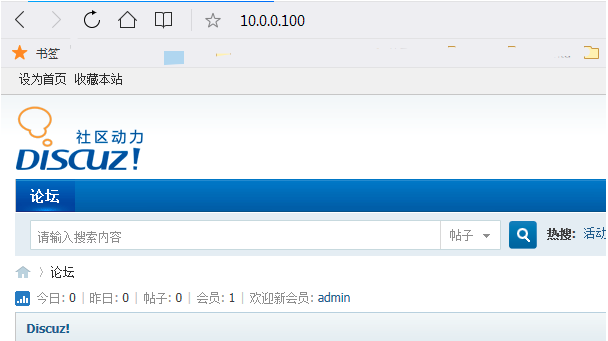
7 测试
ENTRYPOINT ["/bin/bash","/init.sh"]

说明:

ENTRYPOINT 可以方式,在启动容器时,第一进程被手工输入的命令替换掉,防止容器秒起秒关

# 删除所有镜像

[root@docker02 ~]# docker rmi -f `docker image ls -a -q`

# 删除所有容器

[root@docker02 ~]# docker container rm -f `docker container ls -a -q`

其他参考链接

https://www.cnblogs.com/edisonchou/p/dockerfile_inside_introduction.html
docker-02的更多相关文章
- Docker 02 - 向 Docker 的 Tomcat 镜像中部署 Web 应用
目录 1 下载 Docker 镜像 2 部署Web项目 2.1 通过Dockerfile自定义项目镜像 2.2 启动自定义镜像, 生成一个容器 2.3 另一种启动方式: 交互式启动 3 (附) 向镜像 ...
- Docker 02 基本命令
参考源 https://www.bilibili.com/video/BV1og4y1q7M4?spm_id_from=333.999.0.0 https://www.bilibili.com/vid ...
- K8S 使用Kubeadm搭建单个Master节点的Kubernetes(K8S)~本文仅用于测试学习
01.集群规划 系统版本:CentOS Linux release 7.6.1810 (Core) 软件版本:kubeadm.kubernetes-1.15.docker-ce-18.09 硬件要求: ...
- Docker系列02—Docker 网络模式
一.Docker的四种网络模式 1.Docker 的四种网络模式: Bridge container 桥接式网络模式 Host(open) container 开放式网络模式 Container(jo ...
- Docker系列02—LXC---Docker的“前身”
本文收录在容器技术学习系列文章总目录 一.LXC介绍 1.Linux Container容器是一种内核虚拟化技术,可以提供轻量级的虚拟化,以便隔离进程和资源. 2.LXC为Linux Containe ...
- Docker入门02——Dockerfile详解
基本示例 FROM MAINTAINER LABEL RUN ADD COPY CMD ENTRYPOINT ENV EXPOSE VOLUME WORKDIR USER ARG 基本示例 # Thi ...
- 02: docker高级篇
1.1 Docker Compose 1.Docker Compose 介绍 1. Compose是一个定义和管理多容器的工具,使用Python语言编写. 2. 使用Compose配置文件描述多个容器 ...
- Docker容器学习与分享02
1.docker容器的创建 首先运行一个centos容器,感受一下Docker容器的便捷 首先先看一下镜像仓库 发现仓库里没有镜像,也就是没有创建容器的模板,这时考虑从REPOSITORY中拉取镜像( ...
- Docker系列02: 容器生命周期管理 镜像&容器
A) Docker信息1. 查看docker运行状态 systemctl status docker docker.service - Docker Application Container Eng ...
- Docker入门系列02
上篇用一个简单的示例,简单的介绍了 Dockerfile 的配置及其相关的命令.这一篇会在上篇的示例程序里,继续添加新代码及如何将单元测试也放入 Image 建立过程内. 首先,我们需要建一个新的类库 ...
随机推荐
- 企业该选择什么样的CRM系统
不论您是需要CRM系统来优化业务流程,还是准备更换一款新的CRM系统,在这之前都应该先明确企业的需求,并了解CRM的哪些功能能够对企业有所帮助.例如,企业的管理者想了解每个销售人员的业绩情况,那么就应 ...
- Centos-Springboot项目jar包自启动
CentOS环境下部署Springboot项目的jar包开机自启动. 部署环境 Centos 7.5 Springboot 2.1.x 操作步骤 修改pom 在pom.xml文件中<plugin ...
- redis广播/订阅模式演示
参考博客 http://www.pianshen.com/article/7183315879/ 1.首先在本地启动redis服务 2.启动4个客户端 redis-cli 3.将其中三个客户端设置监听 ...
- springcloud gateway(hystrix filter)
参考 https://blog.csdn.net/forezp/article/details/83792388 1.依赖pom.xml <project xmlns="http:// ...
- 《Linux基础知识及命令》系列分享专栏
<Linux基础知识及命令>系列分享专栏 本专题详细为大家讲解了Linux入门基础知识,思路清晰,简单易懂.本专题非常适合刚刚学习Linux的小白来学习,通过学习该专题会让你由入门达到中级 ...
- WPF下如何使用TTF字体
之前再写代码的时候如果遇到了图标,我都喜欢再资源文件下创建JPG或者PNG来作为图片. 但是随着TTF字体图标的普及,图标类型的的图片越来越多的被放入到TTF中. 这篇也主要是写再WPF下如何使用TT ...
- 测试基础(四)Jmeter基础使用
前言 通过测试基础(三) Jmeter安装 - 大风北吹 - 博客园 (cnblogs.com)安装完成Jmeter后,就可以使用Jmeter进行性能测试. 一.线程组 (1).线程组分类 Jmete ...
- 「AGC032E」 Modulo Pairing
「AGC032E」 Modulo Pairing 传送门 如果所有数都 \(<\lfloor \frac m 2\rfloor\),一个自然的想法是对所有数排序过后大小搭配,这样显然是最优秀的. ...
- VRRP概述作用及配置
文章目录 VRRP的概述 VRRP的作用 虚拟路由器 Master报文的发送 VRRP状态机 VRRP华为命令配置 VRRP的概述1.利用VRRP,一组路由器(同一个LAN中的接口),协同工作,但是只 ...
- [源码解析] 深度学习分布式训练框架 horovod (18) --- kubeflow tf-operator
[源码解析] 深度学习分布式训练框架 horovod (18) --- kubeflow tf-operator 目录 [源码解析] 深度学习分布式训练框架 horovod (18) --- kube ...