
Fckeditor实现WORD粘贴图片自动上传
在之前在工作中遇到在富文本编辑器中粘贴图片不能展示的问题,于是各种网上扒拉,终于找到解决方案,在这里感谢一下知乎中众大神以及TheViper。
通过知乎提供的思路找到粘贴的原理,通过TheViper找到粘贴图片的方法。
其原理为一下步骤:
监听粘贴事件;【用于插入图片】
获取光标位置;【记录图片插入位置】
获取剪切板内容;【主要是获取文件】
上传剪切板图片;
在指定光标位置插入图片。
以下是代码部分:
1.获取光标代码部分,大部分都是直接利用TheViper的代码,只是做了简单的修改,在获取光标的位置添加了插件子集document对象,因为直接使用document对象获取不到光标位置
var isSupportRange = typeof document.createRange == 'function';
var currentRange,
_parentElement;
// 获取当前光标多在位置
function getCurrentRange(target) {
var selection,
range;
if (isSupportRange) {
selection = target.getSelection();
if (selection.getRangeAt && selection.rangeCount) {
range = selection.getRangeAt(0);
_parentElement = range.commonAncestorContainer;
}
} else {
range = target.selection.createRange();
_parentElement = range.parentElement();
}
return range;
}
function saveSelection(target) {
currentRange = getCurrentRange(target);
}
function _restoreSelection() {
if (!currentRange) {
return;
}
var selection,
range;
if (isSupportRange) {
selection = document.getSelection();
selection.removeAllRanges();
selection.addRange(currentRange);
} else {
range = document.selection.createRange();
range.setEndPoint('EndToEnd', currentRange);
if (currentRange.text.length === 0) {
range.collapse(false);
} else {
range.setEndPoint('StartToStart', currentRange);
}
range.select();
}
}
function insertImage(html,target) {
if (document.selection)
currentRange.pasteHTML(html);
else
target.execCommand("insertImage", false, html);
saveSelection();
}
2.监听粘贴事件、获取上传图片、上传至服务器并添加至编辑器
CKEDITOR.instances['document-info'].on('instanceReady', function(e) {
this.document.on('paste', function(event) {
var target = event.sender.$;
saveSelection(target);
var items = event.data.$.clipboardData.items;
if (!items) {
return;
}
for (var i = items.length - 1; i >= 0; i--) {
if (items[i].kind == 'file' && items[i].type.indexOf('image/') !== -1) {
var file = items[i].getAsFile();
if (file) {
if (file.size === 0) {
return;
}
var formData = new FormData();
formData.append("file", file);
$.ajax({
method: 'POST',
url: url,
data: formData,
processData: false,
contentType: false,
success: function(response) {
var _img_html = response.url;
insertImage(_img_html,target);
}
});
}
}
}
});
});
优化后的代码变得更加精简
//手动粘贴
this.PasteManual = function ()
{
if (!this.setuped)
{
this.setup_tip(); return;
}
if (!this.chrome45 && !_this.edge)
{
this.app.paste();
}
elseif (this.chrome45)
{
this.app.paste();
}
elseif(this.edge)
{
this.app.paste();
}
};
前台的引用也非常的简单:
<!DOCTYPEhtmlPUBLIC "-//W3C//DTD XHTML 1.0 Transitional//EN" "http://www.w3.org/TR/xhtml1/DTD/xhtml1-transitional.dtd">
<htmlxmlns="http://www.w3.org/1999/xhtml">
<head>
<metahttp-equiv="Content-Type" content="text/html;charset=utf-8"/>
<title>WordPaster-jsp-ueditor-1.2.6.0</title>
<scripttype="text/javascript" src="ueditor.config.js" charset="utf-8"></script>
<scripttype="text/javascript" src="ueditor.all.min.js" charset="utf-8"></script>
<linktype="text/css" rel="Stylesheet" href="WordPaster/css/WordPaster.css"/>
<linktype="text/css" rel="Stylesheet" href="WordPaster/js/skygqbox.css" />
<scripttype="text/javascript" src="WordPaster/js/json2.min.js" charset="utf-8"></script>
<scripttype="text/javascript" src="WordPaster/js/jquery-1.4.min.js" charset="utf-8"></script>
<scripttype="text/javascript" src="WordPaster/js/w.edge.js" charset="utf-8"></script>
<scripttype="text/javascript" src="WordPaster/js/w.app.js" charset="utf-8"></script>
<scripttype="text/javascript" src="WordPaster/js/w.file.js" charset="utf-8"></script>
<scripttype="text/javascript" src="WordPaster/js/skygqbox.js" charset="utf-8"></script>
<scripttype="text/javascript" src="WordPaster/js/WordPaster.js" charset="utf-8"></script>
</head>
<body>
<textareaname="后台取值的key"id="myEditor">这里写你的初始化内容</textarea>
<scripttype="text/javascript">
var pasterMgr = new WordPasterManager();
pasterMgr.Config["PostUrl"] = "http://localhost:8080/WordPaster2UEditor1.4x/upload.jsp"
pasterMgr.Load();//加载控件
var ue = UE.getEditor('myEditor');
ue.ready(function() {
//设置编辑器的内容
ue.setContent('hello');
//获取html内容,返回: <p>hello</p>
var html = ue.getContent();
//获取纯文本内容,返回: hello
var txt = ue.getContentTxt();
pasterMgr.SetEditor(ue);
});
</script>
</body>
</html>
数据提交部分需要注意
processData: false,
contentType: false,
这两项需要设置,否则文件不能正常上传
该问题没有完美的解决,存在以下疑问,如有想法,请告知。
1.从word中复制图片为rtf格式,不能被保存,并解析图片,有待解决;
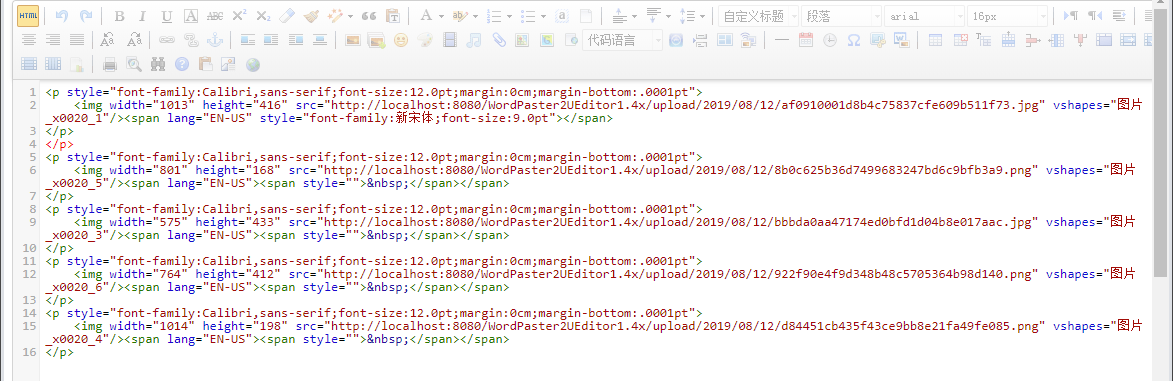
2.只能单个文件复制,多个文件复制存在问题。这个问题使用WordPaster插件解决掉了,能够批量上传Word中的所有图片,并且保留Word样式,效果如下:
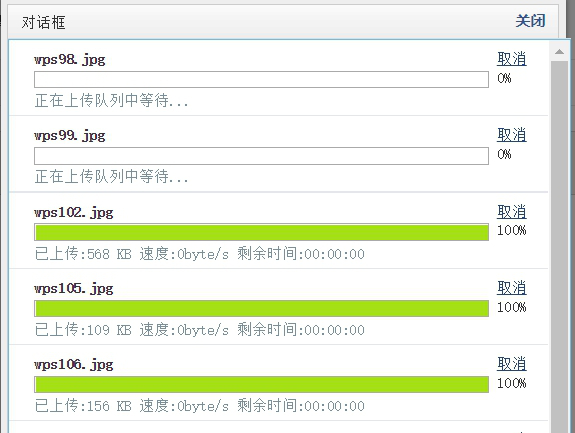
服务器能够接收到图片,并进行保存

编辑器中的图片地址已经全部被替换成了服务器的图片地址,其它的用户也能够正常访问
在接触该问题前期,错误的解决思路:
1.通过input控件上传,因浏览器安全设置原因,不允许input:file赋值;
2.使用convas将图片转换为base64存储,该处也有问题,传唤base64时,存在跨域问题。
经过这些处理基本上实现了一个完整的Word图片上传插件(WordPaster),能够自动上传剪切板中的图片,能够自动上传Word中的所有图片,使用起来非常的方便,有需要的朋友可以直接去官网下载使用:
Fckeditor实现WORD粘贴图片自动上传的更多相关文章
- ckeditor实现WORD粘贴图片自动上传,jsp应用
官网地址http://ueditor.baidu.com Git 地址 https://github.com/fex-team/ueditor 参考博客地址 http://blog.ncmem.com ...
- ckeditor实现WORD粘贴图片自动上传
自动导入Word图片,或者粘贴Word内容时自动上传所有的图片,并且最终保留Word样式,这应该是Web编辑器里面最基本的一个需求功能了.一般情况下我们将Word内容粘贴到Web编辑器(富文本编辑器) ...
- word粘贴图片到ckeitor
在之前在工作中遇到在富文本编辑器中粘贴图片不能展示的问题,于是各种网上扒拉,终于找到解决方案,在这里感谢一下知乎中众大神以及TheViper. 通过知乎提供的思路找到粘贴的原理,通过TheViper找 ...
- WORD粘贴图片+DEDE
自动导入Word图片,或者粘贴Word内容时自动上传所有的图片,并且最终保留Word样式,这应该是Web编辑器里面最基本的一个需求功能了.一般情况下我们将Word内容粘贴到Web编辑器(富文本编辑器) ...
- ckeditor从word粘贴图片
自动导入Word图片,或者粘贴Word内容时自动上传所有的图片,并且最终保留Word样式,这应该是Web编辑器里面最基本的一个需求功能了.一般情况下我们将Word内容粘贴到Web编辑器(富文本编辑器) ...
- word粘贴图片到ekitor
最近公司做项目需要实现一个功能,在网页富文本编辑器中实现粘贴Word图文的功能. 我们在网站中使用的Web编辑器比较多,都是根据用户需求来选择的.目前还没有固定哪一个编辑器 有时候用的是UEditor ...
- 关于ckeditor粘贴图片自动上传
在之前在工作中遇到在富文本编辑器中粘贴图片不能展示的问题,于是各种网上扒拉,终于找到解决方案. 其原理为一下步骤: 监听粘贴事件:[用于插入图片] 获取光标位置:[记录图片插入位置] 获取剪切板内容: ...
- 关于word粘贴图片无法显示的原因
今天在进行word文档粘贴图片编辑操作的时候,老是无法完整的显示图片.或者干脆就不显示图片,以为是qq截图的图片格式无法粘贴到word文档里面,用Photoshop更改图片的格式仍然无法显示(将png ...
- word粘贴图片+的editor
公司做的项目需要用到文本上传功能. Chrome+IE默认支持粘贴剪切板中的图片,但是我要粘贴的文章存在word里面,图片多达数十张,我总不能一张一张复制吧? 我希望打开文档doc直接复制粘贴到富文本 ...
随机推荐
- MVC2: 路由 及 遇到问题记录
MVC 路由 重定向 问题记录 1)MVC 路由 入口方法: (Global.asax)Application_Start()--->(App_Start/RouteConfig.cs)Regi ...
- Linux 服务器安全优化
最小的权限+最少的服务=最大的安全 所以,无论是配置任何服务器,我们都必须把不用的服务关闭.把系统权限设置到最小,这样才能保证服务器最大的安全.下面是CentOS服务器安全设置,供大家参考. 一.注释 ...
- KETTLE——(二)数据抽取
过了个春节,好长时间没有更新了,今天接着写第二部分——数据抽取. 进入界面以后会发现左侧菜单有两个东西:转换和作业:简单说一下,转换是单次的转换,不可重复,但可重复利用:作业是汇聚了其他操作和多次(可 ...
- vue封装element中table组件
后台系统,table被用的次数比较多,所以决定提出来作为组件 1.新建一个Table.vue文件 <!--region 封装的分页 table--> <template> & ...
- airtest自动化中的poco+python连接手机实现ui自动化
airtest:http://airtest.netease.com/docs/docs_AirtestIDE-zh_CN/index.html官网地址 AirtestIDE:跨平台的UI自动化测试编 ...
- Redis功能迅速回忆
- python列表-简单操作
一.下标操作(下标只能是整数,不能是浮点值) 1.用下标取值 (1)取单个值 In [69]: list01 Out[69]: [2, 3, 4, 5, 'b', 'v', 'c', 666] In ...
- HTTP协议详解??
HTTP协议: HTTP (hypertext transport protocol) , 即 超 文 本 传 输 协 议 . 这 个 协 议 详 细 规 定 了 浏 览 器 和 万 维 网 服 务 ...
- Django重点之url别名
django重点之url别名[参数名必须是name,格式是name="XXX] 不论后台路径如何进行修改路径,前台访问的路径不变,永远是alias, 这样方便开发 前台根据 {{ url & ...
- SCUT - 297 - 狂符「幻视调律(Visionary Tuning)」 - 重链剖分
https://scut.online/p/297 一般的树剖是关于点权的,但是突发奇想好像边权也是一样的.做一些小改动. #include<bits/stdc++.h> #define ...