
CentOS 7 环境下GitLab安装及基本配置
新实验室要求重新建设GitLab,对于我来讲,是第一次有机会当元老参与实验室的建设。下面分享我自己的实测经验:
1. 安装依赖软件并设置开机启动
yum install curlpolicycoreutils openssh-server openssh-clients
systemctl enable sshd
systemctl start sshd
yum install postfix
systemctl enable postfix
systemctl start postfix
systemctl start firewalld #开启防火墙
firewall-cmd --permanent --add-service=http
firewall-cmd --permanent --zone=public --add-port=8090/tcp #防火墙允许端口设置
systemctl reload firewalld #重载防火墙
firewall-cmd –list-ports #列出防火墙允许的所有端口号
如下图所示,可以看到已经允许8090端口的访问,这里根据各自用户的不同,选择一个未被使用的端口号即可。

2.下载gitlab安装包,然后安装
我的是centos7,所以我在GitLab官网中找到gitlab-ee-10.8.0-ee.0.el7.x86_64.rpm,建议下载一个比较新的版本。
下载rpm包并安装:
rpm -ivh gitlab-ee-10.8.0-ee.0.el7.x86_64.rpm
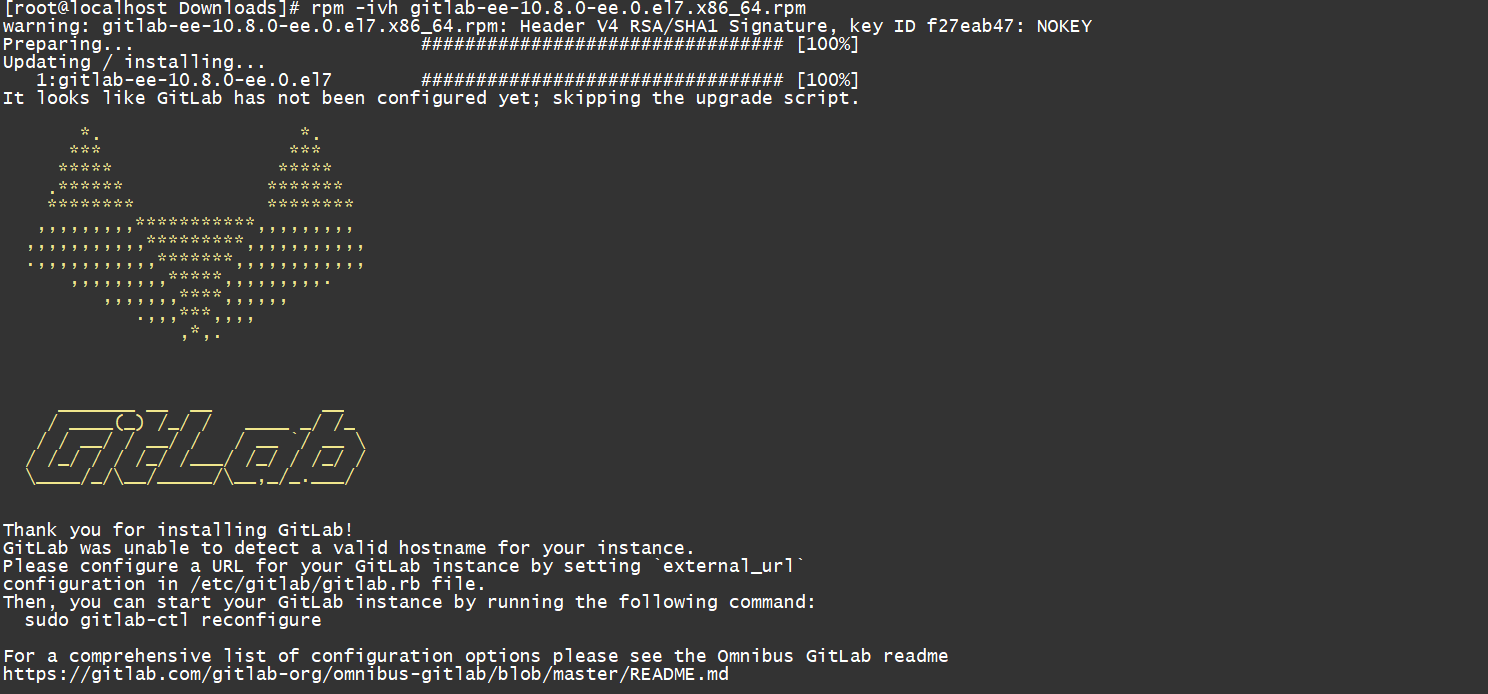
3.修改gitlab配置文件指定服务器ip和自定义端口:
vim /etc/gitlab/gitlab.rb
找到如下行:

将其中external_url ‘http://gitlab.example.com’修改成:

这里的“8090”为端口号,为了和Apache服务器区分,端口号需要显示更改,修改后保存退出。
4.重置并启动GitLab
执行:
gitlab-ctl reconfigure
这一步时间会久一点

5.访问GitLab网页
直接输入服务器ip和指定端口进行访问

输入密码,这一步要注意,这个密码必须包含字母,数字,_或@等比较复杂的密码组合,才能通过,到下一页面:
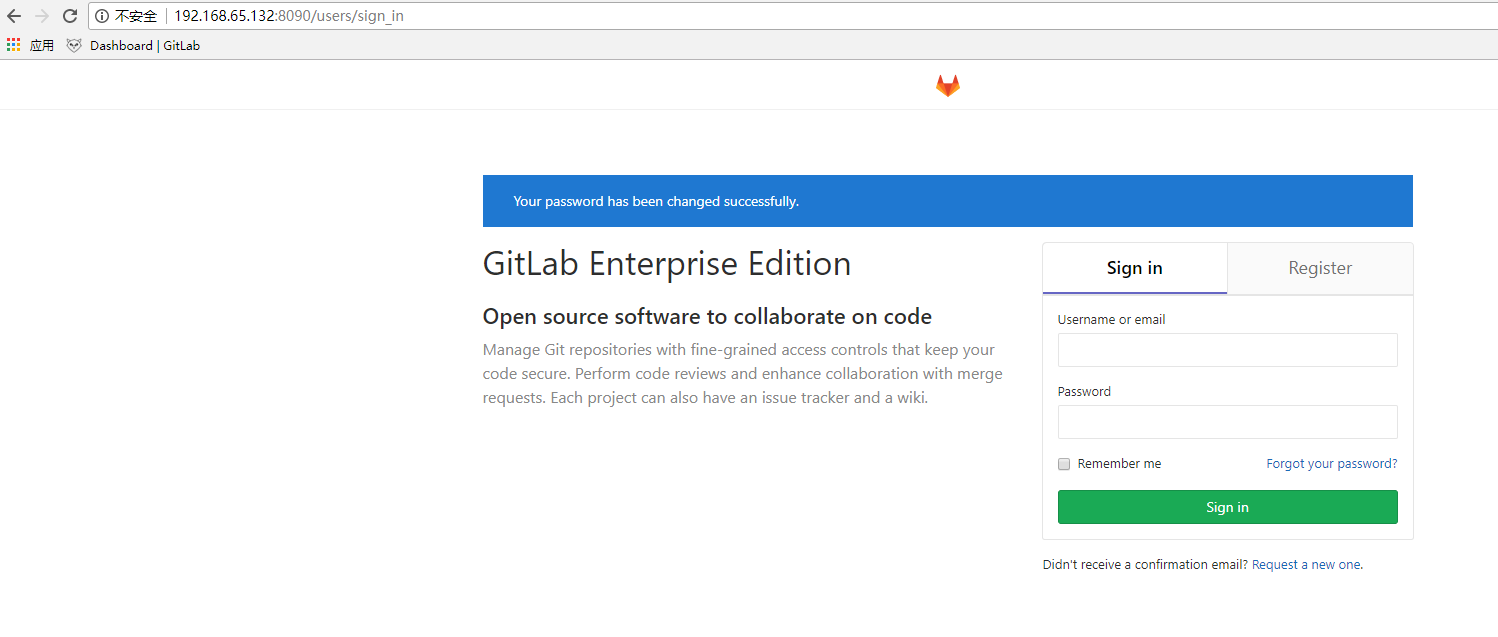
选择“Register”:

注册后,会自动以这个用户登陆:
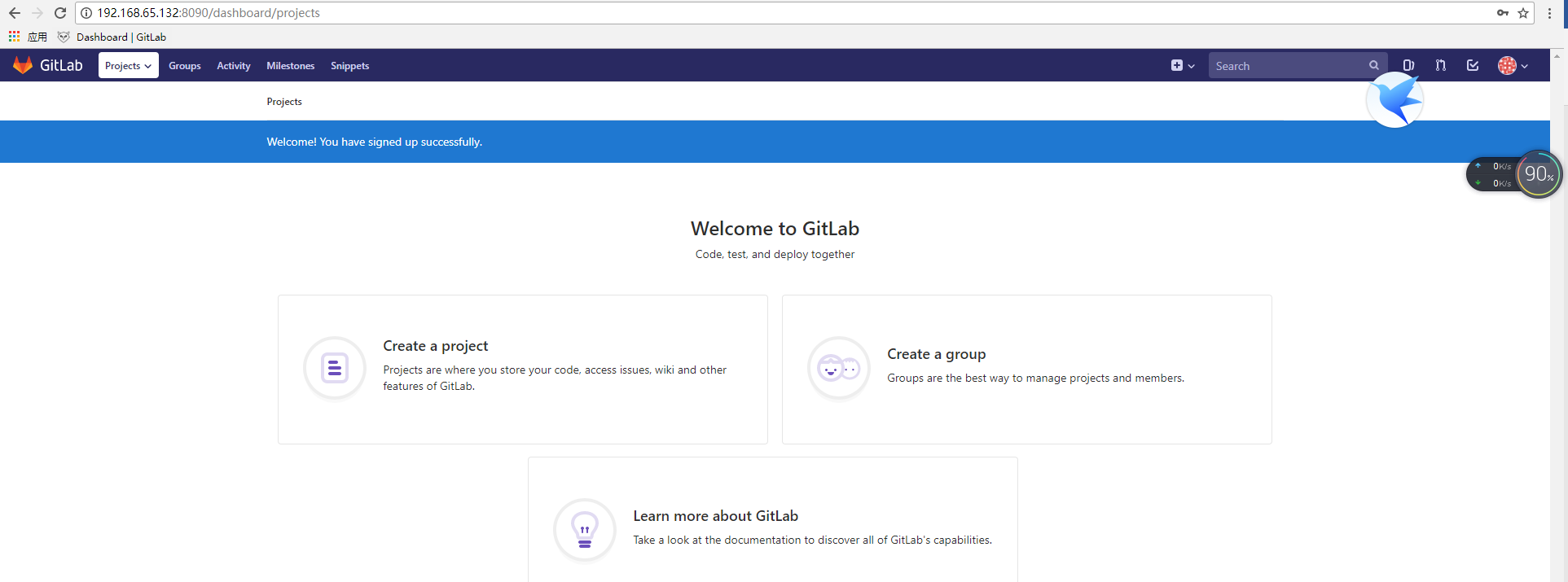
tips:
这里有一个bug,configure之后不要运行restart:
gitlab-ctl restart
结果出现如下说明重启成功:
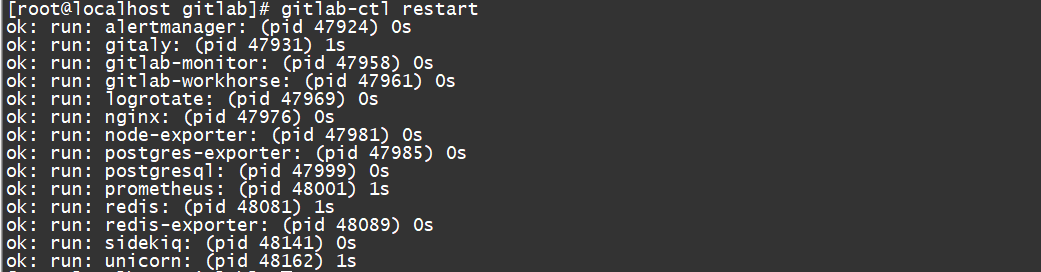
虽然重启成功,但是将无法登陆gitlab界面,这个问题以后再研究。
6.管理员登陆:
使用管理员账号进入GitLab,用户名默认:root,密码为第一次登陆页面输入的密码。
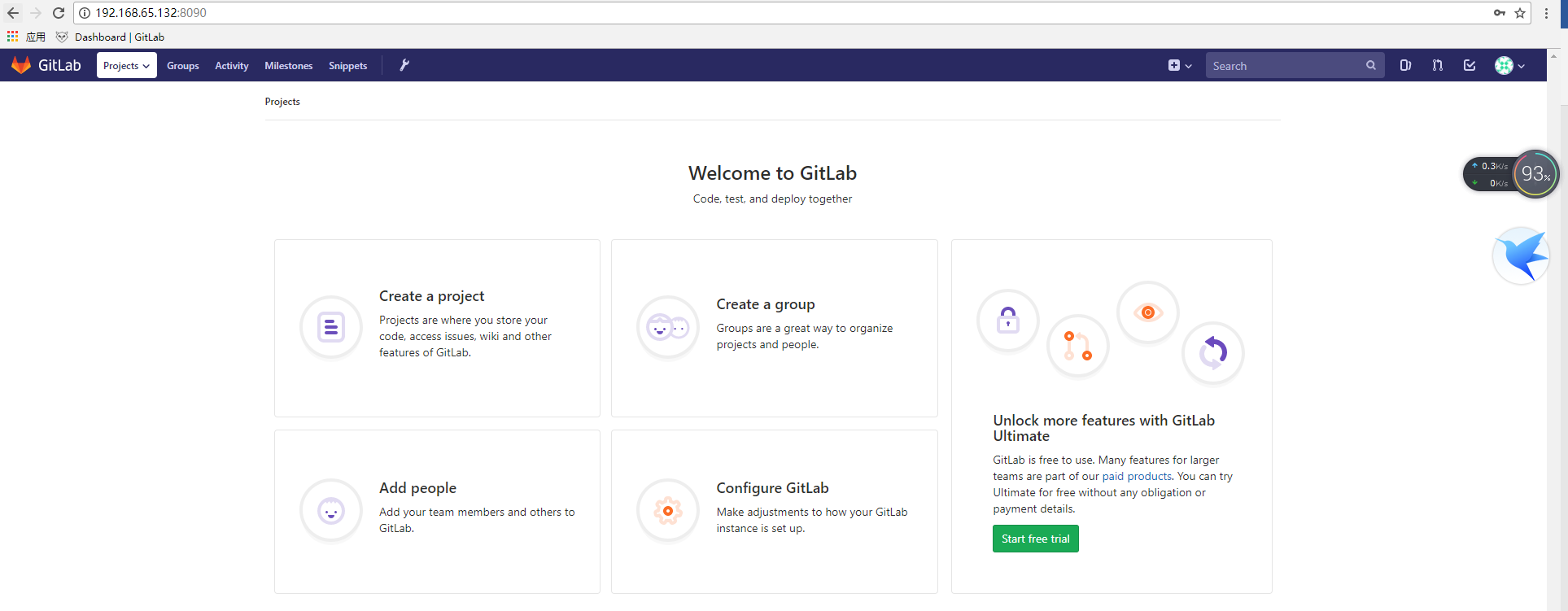
在页面中找到扳手图标点击,进入Admin Area项,选择Users。可以看到所有的用户,也可以通过这里的其他项进行设置其他内容。至此,GitLab安装完毕。
CentOS 7 环境下GitLab安装及基本配置的更多相关文章
- CentOS 7 环境下 GitLab安装部署以及账号初始化
1. 安装相关依赖 yum install curl policycoreutils openssh-server openssh-clients -y # 确保sshd启动(正常情况下, sshd是 ...
- Ubuntu环境下Anaconda安装TensorFlow并配置Jupyter远程访问
本文主要讲解在Ubuntu系统中,如何在Anaconda下安装TensorFlow以及配置Jupyter Notebook远程访问的过程. 在官方文档中提到,TensorFlow的安装主要有以下五种形 ...
- CentOS 7环境下Pycharm安装流程记录
1.准备安装文件: 方法1: 使用内置火狐浏览器访问下载最新格式为tar.gz的压缩包 网址:https://www.jetbrains.com/pycharm/download/previous.h ...
- Linux & Windows 环境下 Redis 安装与基本配置
索引: 目录索引 参看代码 GitHub: redis.txt 一.Linux (DeepinOS) 环境 .安装Redis服务 sudo apt-get install redis-server . ...
- Nginx在windows环境下的安装与简单配置
版权声明:本文为博主原创文章,未经博主允许不得转载. 一. 下载并安装Nginx 去Nginx官网下载 我这里选取nginx/Windows-1.10.3版本,下载后解压出来即可,解压出来的路径不能含 ...
- Linux 环境下 Git 安装与基本配置
索引: 目录索引 参看代码 GitHub: git.txt 一.Linux (DeepinOS) 环境 1.安装 sudo apt-get update sudo apt-get install gi ...
- Linux & Windows 环境下 RabbitMQ 安装与基本配置
索引: 目录索引 参看代码 GitHub: rabbitmq.txt 一.Linux (DeepinOS) 环境 .安装: sudo apt install rabbitmq-server .进入目录 ...
- Centos 7环境下安装配置Hadoop 3.0 Beta1简记
前言 由于以前已经写过一篇Centos 7环境下安装配置2.8的随笔,因此这篇写得精简些,只挑选一些重要环节记录一下. 安装环境为:两台主机均为Centos 7.*操作系统,两台机器配置分别为: 主机 ...
- Centos 7环境下安装配置MySQL 5.7
安装步骤为: 1.由于Centos 7版中已经移除MySQL rpm,因此需要到其官方网站上下载rpm,下载完成后,使用以下命令,来安装MySQL的rpm配置. rpm -ivh *****[注释:* ...
随机推荐
- mac版mysql配置
开始下载 我选择的是最后一个dmg格式的安装包,点击download,会出现让我们注册登陆的界面,点击最下面的No thanks,just take me to downloads!直接进行下载即可: ...
- 初学python之感悟
python的强大有目共睹,现将初学python,觉得其中比较重要的知识罗列如下: 类似于数组的东西:列表.元组.集合.字符串以及字典,这几个东西充分体现了python的强大和逆天. 列表: x=[1 ...
- python中os模块在windows下的使用
今天学习了一下Python的os模块,主要是针对文件夹和文件路径的一系列操作. 与Python内置函数相比这里这里的函数功能更多样化,功能也更强大.但是学习过程中我发现很多函数都是只适用于unix系统 ...
- linux-centos系统下安装python3.5.4步骤
查看当前python版本:python -V 查看Python可执行文件位置:which python [root@localhost bin]# which python/usr/bin/pytho ...
- aop表达式
任意公共方法的执行: execution(public * *(..)) 任何一个以“set”开始的方法的执行: execution(* set*(..)) AccountService 接口的任意方 ...
- python之路-----python操作 mysql
========================pymysql============================ 一.pymysql 基础 安装命令:pip3 install pymysql - ...
- 虚拟机如何固定ip并访问外网?!
Normal 0 7.8 磅 0 2 false false false MicrosoftInternetExplorer4 /* Style Definitions */ table.MsoNor ...
- 使用HM16.0对视频编码
1.编译HM16.0源码: 步骤参照:https://www.vcodex.com/hevc-and-vp9-codecs-try-them-yourself/(可设置pq等参数) [编译过程中遇到l ...
- union、union all 、distinct的区别和用途
1.从用途上讲 它们都具有去重的效果 2.从效率上讲 distinct通常不建议使用,效率较低;union all 和union 而言,union all效率更高;原因是:union 相当于多表查询出 ...
- JAVA 第1课
JAVA第一课 电脑识别的进制:二进制,八进制,十六进制 二进制来表示高低电压,类似于抗战时期的发报机.2进制的存储 8进制和16进制:计算器,在计算的时候有一定的临时存储,8位或者16位禁止的存储 ...