
Linux使用Jexus托管Asp.Net Core应用程序
第一步 安装.Net Core环境
安装 dotnet 环境参见官方网站 https://www.microsoft.com/net/core。
选择对应的系统版本进行安装。安装完成过后 输入命令查看版本,目前最新版为 2.x:
dotnet --version
此时已经可以发布Asp.Net Core应用程序到Linux上运行了
将Asp.Net Core程序发布到Linux服务器上,通过 dotnet 命令来运行,如:
dotnet /应用程序全路径/应用程序名.dll
成功运行后会显示 :
Hosting environment: Production

Content root path: /应用程序全路径/

Now listening on: http://localhost:5000

Application started. Press Ctrl+C to shut down.
(Asp.Net Core应用程序默认使用5000端口,可以在项目 Program.cs 中进行自定义端口,但不建议在Program.cs中进行自定义端口)
但是这个时候,只要关闭当前的 ssh 会话 那么 Asp.Net Core应用程序就会结束运行。
那么该怎么办呢?使用 Jexus ! (需要使用5.8.2 版本或更高版本的)https://news.cnblogs.com/n/569277/
Jexus 官网地址: https://www.jexus.org/
Jexus 官网论坛: https://www.linuxdot.net
第二步 安装Jexus
安装 Jexus 直接使用一下命令即可(需要在root身份下执行):
curl https://jexus.org/release/x64/install.sh|sh
安装成功后会提示:OK, Jexus has been installed in /usr/jexus.
第三步 发布程序并复制到到Linux服务器
1、发布
可使用vs直接发布,也可以使用dotnet命令进行发布,或者可以使用我写的一个小工具,对项目进行发布 小工具链接
2、复制到服务器
将发布的整个应用程序文件夹copy到Linux服务器的 /var/www/ 路径下
(如果 www 文件夹不存在,则使用 mkdir /var/www/ 命令创建 www 文件夹)
此时,应用程序所在的完整路径为 /var/www/应用程序文件夹/应用程序名称.dll
第四步 配置Jexus运行Asp.Net Core应用程序
使用以下命令:
1、切换到Jexus配置文件目录
cd /usr/jexus/siteconf
2、复制默认的配置文件为test
cp default test
3、编辑test配置文件
vi test
test文件默认内容为:
######################

# Web Site: Default

########################################

port=

root=/ /var/www/default

hosts=*    #OR your.com,*.your.com

# addr=0.0.0.0

# CheckQuery=false

NoLog=true

# AppHost={CmdLine=/usr/local/x/xx;AppRoot=/usr/local/x;Port=}

# NoFile=/index.aspx

# Keep_Alive=false

# UseGZIP=false

# UseHttps=true

# ssl.certificate=/x/xxx.crt  #or pem

# ssl.certificatekey=/x/xxx.key

# ssl.protocol=TLSv1.    # TLSv1. or  TLSv1....

# ssl.ciphers=

# DenyFrom=192.168.0.233, 192.168..*, 192.168.2.0/

# AllowFrom=192.168.*.*

# DenyDirs=~/cgi, ~/upfiles

# indexes=myindex.aspx

# rewrite=^/.+?\.(asp|php|cgi|pl|sh)$ /index.aspx

# reproxy=/bbs/ http://192.168.1.112/bbs/

# host.Redirect=abc.com www.abc.com

# ResponseHandler.Add=myKey:myValue

# Jexus php fastcgi address is '/var/run/jexus/phpsvr'

#######################################################

# fastcgi.add=php|socket:/var/run/jexus/phpsvr

# php-fpm listen address is '127.0.0.1:9000'

############################################

# fastcgi.add=php|tcp:127.0.0.1:
编辑完成后 test 的内容为(注意AppHost中的每一项结尾应该有英文半角的分号):
######################

# Web Site: test

########################################

port=

root=/ /var/www/应用程序文件夹/

hosts=*   #OR your.com,*.your.com

AppHost={

  cmd=dotnet 应用程序名称.dll;

  root=/var/www/应用程序文件夹/;

  port=0;

}

# addr=0.0.0.0

# CheckQuery=false

NoLog=true

# AppHost={CmdLine=/usr/local/x/xx;AppRoot=/usr/local/x;Port=}

# NoFile=/index.aspx

# Keep_Alive=false

# UseGZIP=false

# UseHttps=true

# ssl.certificate=/x/xxx.crt  #or pem

# ssl.certificatekey=/x/xxx.key

# ssl.protocol=TLSv1.    # TLSv1. or  TLSv1....

# ssl.ciphers=

# DenyFrom=192.168.0.233, 192.168..*, 192.168.2.0/

# AllowFrom=192.168.*.*

# DenyDirs=~/cgi, ~/upfiles

# indexes=myindex.aspx

# rewrite=^/.+?\.(asp|php|cgi|pl|sh)$ /index.aspx

# reproxy=/bbs/ http://192.168.1.112/bbs/

# host.Redirect=abc.com www.abc.com

# ResponseHandler.Add=myKey:myValue

# Jexus php fastcgi address is '/var/run/jexus/phpsvr'

#######################################################

# fastcgi.add=php|socket:/var/run/jexus/phpsvr

# php-fpm listen address is '127.0.0.1:9000'

############################################

# fastcgi.add=php|tcp:127.0.0.1:
编辑完成后,在英文半角输入法下 按 Esc 键 输入 :wq 完成保存文件修改并退出 (以上修改会在下面进行详细说明)
4、启动/重启 Jexus
当配置文件编辑完成后使用以下命令对Jexus进行 启动/重启
# 如果已启动 Jexus:

sh /usr/jexus/jws restart

# 如果未启动 Jexus:

sh /usr/jexus/jws start
启动/重启成功后,在浏览器中输入 ip地址/域名:端口号 例如(192.168.1.1:8888 或 www.aspnetcore.com:8888 ) 即可访问Asp.Net Core应用程序
以上即是Jexus托管Asp.Net Core应用程序的配置全过程
通过微软官方的介绍,Asp.Net Core应用程序是运行在 Kestrel 服务器上的,
那么Jexus和Kestrel之间的关系什么呢?正如 Apache与Tomcat之间的关系.
Jexus作为Web服务器,Kestrel是应用服务器,Jexus会将浏览器发送的请求转交给Kestrel,Kestrel 根据请求 交给Asp.Net Core应用程序 处理后将处理结果返回到到Jexus,再由Jexus响应到浏览器,如图所示:
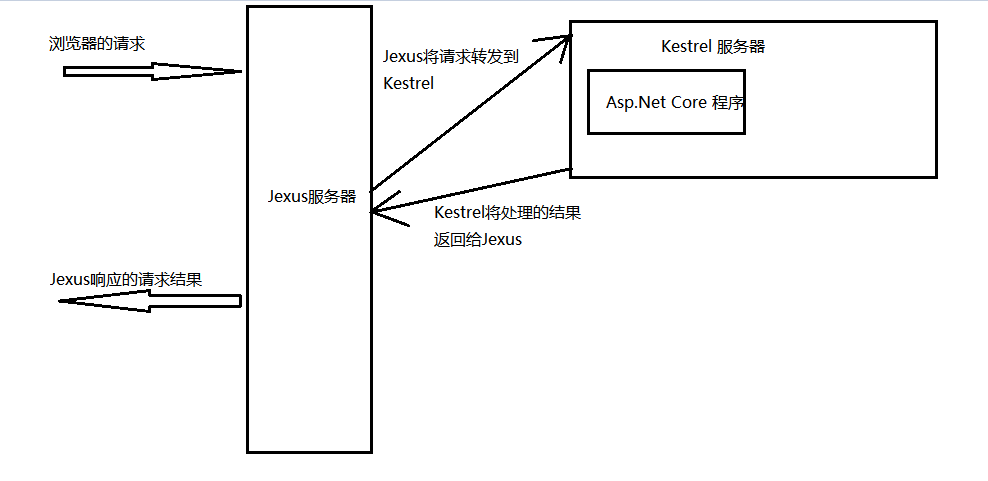
通过上面的图片我们可以看到一次完整的请求响应的过程。
那么Jexus是怎么将请求转发到 Kestrel 服务器中的Asp.Net Core应用程序上的呢?
这里不得不感叹Jexus的强力与使用的便捷,只需要简单的编辑配置文件即可。
在上面 第四步 配置Jexus运行Asp.Net Core应用程序 时,test文件编辑后的内容含义
port=8888                      # 外部访问的端口号,可以改成你想要的端口号,外部访问通过 ip/域名:端口号 即可访问

root=/ /var/www/应用程序文件夹/  # 应用程序的工作根目录(全路径)

hosts=*                        #OR your.com,*.your.com # 如果为服务器设置了DNS解析,则可以填写解析到服务器的域名,如:www.myweb.com

AppHost={                      # 最最最重要的配置

  cmd=dotnet 应用程序名称.dll;   # 命令,启动Asp.Net Core应用要执行的命令

  root=/var/www/应用程序文件夹/; # Asp.Net Core应用程序所在的全路径

  port=0;                      # Asp.Net Core应用程序所使用的端口号,如果在程序中使用了UsrUrls自定义端口则使用UsrUrls中填写的端口(不建议使用UsrUrls自定义端口),
                               # 在没有使用UsrUrls自定义端口的情况下端口号设置为 0,Jexus会在运行时与Asp.Net Core进行"协商"具体使用的端口号,避免多个应用分配                                  # 端口的麻烦和冲突的风险。

}
配置的重点就在于AppHost中,需要注意的是在AppHost中的port(端口号)不代表Jexus对外服务的port(端口号),而是指要转发的 Asp.Net Core应用程序的端口号,简单来说就是会将外部的请求转发到这个端口,由这个端口对应的Asp.Net Core应用程序对请求进行处理。
强烈推荐“协商端口”,而不是在Asp.Net Core中使用UsrUrls设置端口,避免多个应用分配端口的麻烦和冲突的风险
推荐博客:
另推荐博文:
另感谢 宇内流云 的耐心指导。
Linux使用Jexus托管Asp.Net Core应用程序的更多相关文章
- 使用 Nginx 在 Linux 上托管 ASP.NET Core 应用程序
本文于2019年04月10日将标题「CentOS7 部署 ASP.NET Core应用程序」修改为「使用 Nginx 在 Linux 上托管 ASP.NET Core 应用程序」. 环境准备 VMwa ...
- 使用 Docker 在 Linux 上托管 ASP.NET Core 应用程序
说在前面 在阅读本文之前,您必须对 Docker 的中涉及的基本概念以及常见命令有一定了解,本文侧重实战,不会对相关概念详述. 同时请确保您本地开发机器已完成如下安装: Docker 18.06 或更 ...
- Jexus针对Asp.net core应用程序的六大不可替代的优势
1,配置简便:在Jexus上,Asp.net core只是Jexus上的一个"站点",因此,只需在Jexus上配置这个站点就行,无需其它配置: 2,操作统一:Jexus停止这个站点 ...
- LINUX 下Jexus部署ASP.NET Core WebApi
服务器:LINUX ubuntu16.04 开发软件:VS2015 Update3 dotnet sdk: DotNetCore.1.0.0-VS2015Tools.Preview2 1. ...
- 托管ASP.NET Core应用程序到Windows服务中
由于公司程序前置Nginx反向代理,所以在Windows中部署过程中没有采用IIS托管.Net Core应用,一直采用控制台dotnet命令直接运行.但是测试过程中,发现程序内Session一直无法覆 ...
- CentOS 7部署ASP.NET Core应用程序
看了几篇大牛写的关于Linux部署ASP.NET Core程序的文章,今天来实战演练一下.2017年最后一个工作日,提前预祝大家伙元旦快乐.不扯淡,直接进入正题.您有任何问题请在评论区留言. 1.环境 ...
- ASP.NET Core教程:使用Supervisor做ASP.NET Core应用程序守护进程
一.前言 在上一篇文章中,我们讲解了如何在Linux服务器上面部署ASP.NET Core应用程序,并且使用Nginx作为反向代理.我们在Linux服务器上面,是通过ASP.NET Core自宿主的方 ...
- 翻译 - ASP.NET Core 托管和部署 - 在 Linux 上使用 Nginx 托管 ASP.NET Core 网站
翻译自 https://docs.microsoft.com/en-us/aspnet/core/host-and-deploy/linux-nginx?view=aspnetcore-5.0 本文介 ...
- 使用 Nginx 在 Linux 上托管 ASP.NET Core
server { listen 80; server_name example.com *.example.com; location / { proxy_pass http://localhost: ...
随机推荐
- 20. Valid Parentheses - 括号匹配验证
Description: Given a string containing just the characters '(', ')', '{', '}', '[' and ']', determin ...
- jmeter配置、安装
一. 工具描述 apache jmeter是100%的java桌面应用程序,它被设计用来加载被测试软件功能特性.度量被测试软件的性能.设计jmeter的初衷是测试web应用,后来又扩充了其它的功能.j ...
- 机器学习:R语言中如何使用最小二乘法
详细内容见上一篇文章:http://www.cnblogs.com/lc1217/p/6514734.html 这里只是介绍下R语言中如何使用最小二乘法解决一次函数的线性回归问题. 代码如下:(数据同 ...
- laravel 框架memcache的配置
Laravel5框架在Cache和Session中不支持Memcache,看清了是Memcache而不是Memcached哦,MemCached是支持的但是这个扩展真的是装的蛋疼,只有修改部分源码让其 ...
- vue.js中,input和textarea上的v-model指令到底做了什么?
v-model是 vue.js 中用于在表单表单元素上创建双向数据绑定,它的本质只是一个语法糖,在单向数据绑定的基础上,增加了监听用户输入事件并更新数据的功能: 对,它本质上只是一个语法糖,但到底是一 ...
- js实现哈希表(HashTable)
在算法中,尤其是有关数组的算法中,哈希表的使用可以很好的解决问题,所以这篇文章会记录一些有关js实现哈希表并给出解决实际问题的例子. 第一部分:相关知识点 属性的枚举: var person = { ...
- POPTEST老李谈钩子
poptest是国内唯一一家培养测试开发工程师的培训机构,以学员能胜任自动化测试,性能测试,测试工具开发等工作为目标.如果对课程感兴趣,请大家咨询qq:908821478,咨询电话010-845052 ...
- POI 操作Excel疑难点笔记
在POI中,我们可以通过Workbook, Sheet, Row, Cell 对象分别对应Excel文件.工作表.行.单元格. 在POI的使用中,我遇到了几个非常诡异.捉摸不透的问题,现在记录下来. ...
- android开发之-数据存储Map、HashMap、Hashtable、concurenthashmap区别
选择一个map进行软件基础数据初始化操作,要求第一次初始化后,不修改数据,可能会出现静态类被回收,然后在进行初始化操作? 1.Map :接口 /** * A {@code Map} is a data ...
- Service详解
/** * 后台执行的定时任务 */ public class LongRunningService extends Service { @Override public IBinder onBind ...