
一步一步学Silverlight 2系列(26):基本图形
概述
Silverlight 2 Beta 1版本发布了,无论从Runtime还是Tools都给我们带来了很多的惊喜,如支持框架语言Visual Basic, Visual C#, IronRuby, Ironpython,对JSON、Web Service、WCF以及Sockets的支持等一系列新的特性。《一步一步学Silverlight 2系列》文章将从Silverlight 2基础知识、数据与通信、自定义控件、动画、图形图像等几个方面带您快速进入Silverlight 2开发。
本文将简单介绍Silverlight中的基本图形,主要有Line、Ellipse、Rectangle、Path、Polygon、Polyline六种,它们之间的继承关系如下所示:
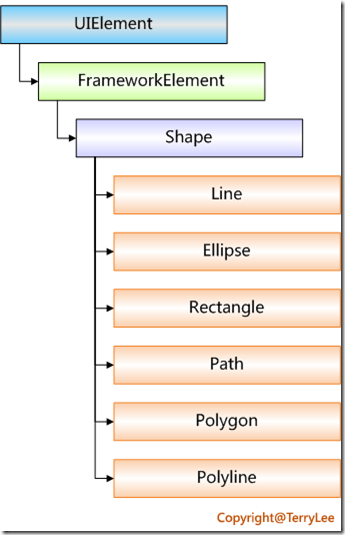
在Silverlight中,所有的图形几乎都具有如下几个重要的属性:
Stroke:对边框线填充
StrokeThickness:边框线的宽度
Fill:对图形进行填充
Line
Line顾名思义,在两点之间画出一条直线,需要指定起始点(X1、Y1)和终结点(X2、Y2)的坐标。如下面的例子:
<Canvas Background="#CDFCAE">

    <Line Canvas.Top="20" Canvas.Left="20"

          X1="20" Y1="20" X2="400" Y2="20"

          Stroke="#FF9900" StrokeThickness="4">

    </Line>

    <Line Canvas.Top="40" Canvas.Left="20"

          X1="20" Y1="40" X2="200" Y2="180"

          Stroke="#0099FF" StrokeThickness="5">

    </Line>

    <Line Canvas.Top="20" Canvas.Left="240"

          X1="220" Y1="20" X2="220" Y2="200"

          StrokeThickness="6">

        <Line.Stroke>

            <LinearGradientBrush StartPoint="0,0">

                <GradientStop Color="#FFFFFF" Offset="0.0" />

                <GradientStop Color="#307801" Offset="1.0" />

            </LinearGradientBrush>

        </Line.Stroke>

    </Line>

</Canvas>
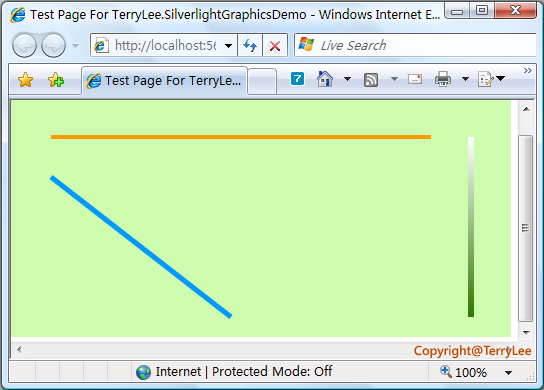
运行后如下所示,分别画出三条直线:
Ellipse
Ellipse即椭圆形,如果设置长和高相等,画出来将是圆形,主要的属性还是前面说的那三个。如下面的示例:
<Canvas Background="#CDFCAE">

    <Ellipse Canvas.Top="20" Canvas.Left="40"

             Width="160" Height="80" Fill="#FF9900"

             Stroke="Black" StrokeThickness="3">

    </Ellipse>

    <Ellipse Canvas.Top="20" Canvas.Left="260"

             Width="180" Height="100">

        <Ellipse.Fill>

            <RadialGradientBrush GradientOrigin="0.5,0.5" Center="0.5,0.5"

                RadiusX="0.5" RadiusY="0.5">

                <GradientStop Color="#0099FF" Offset="0" />

                <GradientStop Color="#FF0000" Offset="0.25" />

                <GradientStop Color="#FCF903" Offset="0.75" />

                <GradientStop Color="#3E9B01" Offset="1" />

            </RadialGradientBrush>

        </Ellipse.Fill>

    </Ellipse>

    <Ellipse Canvas.Top="120" Canvas.Left="160"

             Width="100" Height="100" Fill="#FF9900"

             Stroke="#000000" StrokeThickness="2">

    </Ellipse>

</Canvas>
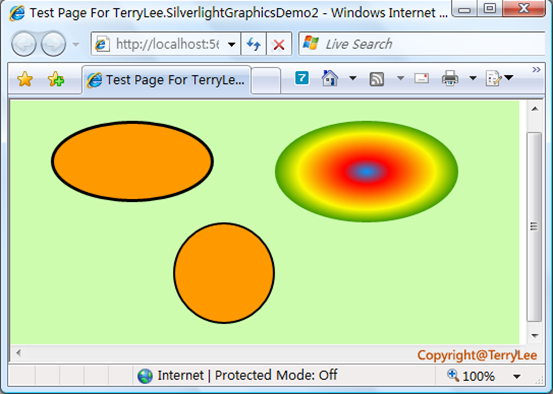
运行后如下所示,显示三个椭圆形:
Rectangle
Rectangle看名称就知道是矩形,设置长度和高度相等则为正方形,其主要的属性还是开始我们提到的那三个,同时还可以通过RadiusX和RadiusY来设置它的圆角效果,看下面的例子:
<Canvas Background="#CDFCAE">

    <Rectangle Canvas.Top="20" Canvas.Left="40"

         Width="160" Height="80" Fill="#FF9900"

         Stroke="Black" StrokeThickness="3">

    </Rectangle>

    <Rectangle Canvas.Top="20" Canvas.Left="260"

         Width="180" Height="100">

        <Rectangle.Fill>

            <RadialGradientBrush GradientOrigin="0.5,0.5" Center="0.5,0.5"

            RadiusX="0.5" RadiusY="0.5">

                <GradientStop Color="#0099FF" Offset="0" />

                <GradientStop Color="#FF0000" Offset="0.25" />

                <GradientStop Color="#FCF903" Offset="0.75" />

                <GradientStop Color="#3E9B01" Offset="1" />

            </RadialGradientBrush>

        </Rectangle.Fill>

    </Rectangle>

    <Rectangle Canvas.Top="120" Canvas.Left="120"

         Width="100" Height="100"

         Stroke="#000000" StrokeThickness="2" RadiusX="15" RadiusY="15">

        <Rectangle.Fill>

            <LinearGradientBrush StartPoint="0,1">

                <GradientStop Color="#FFFFFF" Offset="0.0" />

                <GradientStop Color="#FF9900" Offset="1.0" />

            </LinearGradientBrush>

        </Rectangle.Fill>

    </Rectangle>

</Canvas>
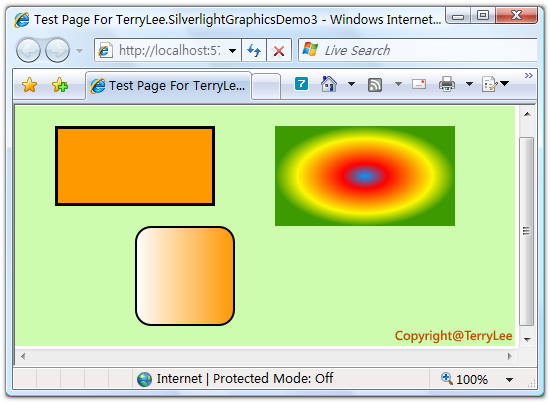
运行后如下所示,其中有两个加上了渐变效果:
Path
相比较前面三个简单的图形来说,Path相对来说比较复杂,它用来画出一系列的相连的圆弧或者线条,可以称之为“轨迹”,使用它可以画出任意复杂的形状,主要通过Data属性来展现。一个简单的Path声明示例如下:
<Canvas Background="#CDFCAE">

    <Path Stroke="Orange" StrokeThickness="3"

          Data="M 10,40 L 300,40 V 100 H 240 S 300,240 400,175">

    </Path>

</Canvas>
运行后如下所示:
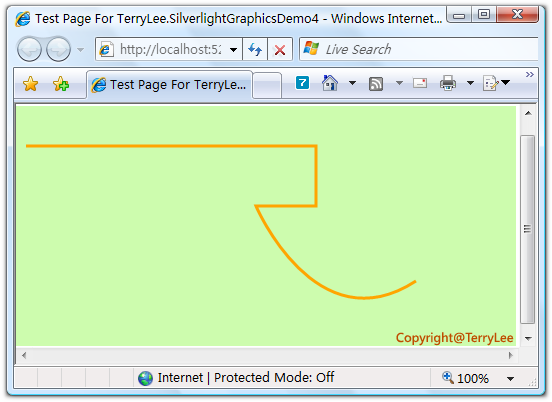
这里对Data做一下简单的解释,Silverlight提供了一种称之为“迷你语言”的属性句法,来描述如何画出轨迹形状,包括M(移动命令,起始点)、L(直线,结束点)、H(水平线)、V(垂直线)、C(三次贝塞尔曲线)、Q(两次贝塞尔曲线)、A(椭圆弧曲线)、Z(结束命令)等。更为详细的使用大家可以参考SDK。
Polygon
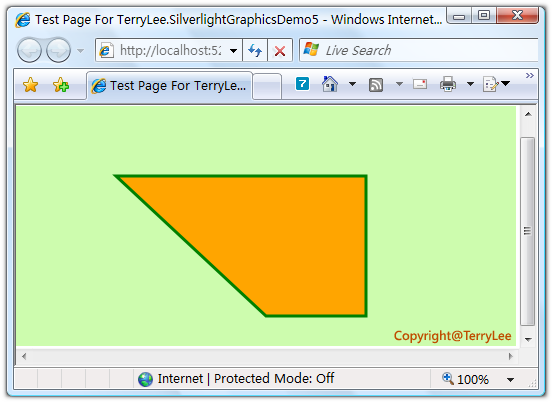
Polygon用来画多边形,需要用Points属性来指定几个特定的点,至于画几边形,要看你定义几个点了(要看救生员啥时救他—宋丹丹语录),它会自动闭合。
<Canvas Background="#CDFCAE">

    <Polygon Canvas.Left="50" Canvas.Top="50"

             Points="50,20 300,20 300,160 200,160"

             Stroke="Green" StrokeThickness="3" Fill="Orange">

    </Polygon>

</Canvas>
每一个点之间用空格分开,运行后如下所示:
Polyline
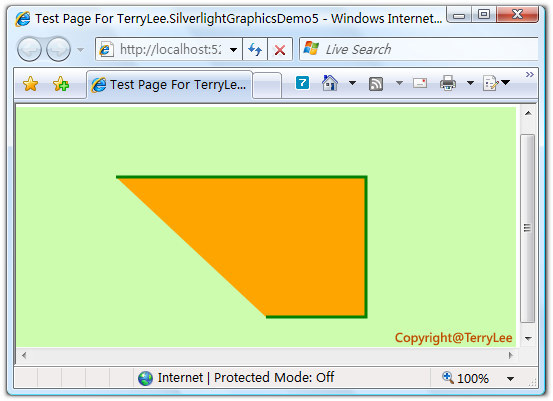
Polyline用来画多边线,与上面的Polygon不同的地方是它不一定要是闭合的,同样用Points属性来指定几个特定的点,我们定义一个跟上面的示例一样的Polyline:
<Canvas Background="#CDFCAE">

    <Polyline Canvas.Left="50" Canvas.Top="50"

             Points="50,20 300,20 300,160 200,160"

             Stroke="Green" StrokeThickness="3" Fill="Orange">

    </Polyline>

</Canvas>
运行后可以看到,有一条边未闭合:
结束语
本文内容比较简单,介绍了Silverlight中的一些基本的图形。
出处:http://terrylee.cnblogs.com
本文版权归作者和博客园共有,欢迎转载,但未经作者同意必须保留此段声明,且在文章页面明显位置给出原文连接,否则保留追究法律责任的权利。
继续顶自己的贴
哈哈,终于搞定 A 命令,开心啊
同大家分享下,用 A 命令画圆弧的格式如下
Data="M 200 200 A 100 100 0 1 1 200 201"
startPoint :200 200 (起始坐标点)
size :100 100 ( 圆弧 X,Y 轴长度)
rotationAngle :0 (这个不明,双精度类型[double])
isLargeArcFlag :1 (也不明,1/0, 布尔值[0,1])
sweepDirectionFlag :1 (逆/顺时针画圆弧,布尔值[0,1])
endPoint:200 201 (结束坐标点)
如果起点坐标和结束坐标一致,那么这圆弧是看不见的
今天自己写了一个绘制圆弧轨迹的类
是根据圆的标准方程式得来的:
(x-A)(x-A)+(y-B)(y-B)= R*R
[A,B] 是圆心的横,纵坐标,[r] 是圆半径
(全部采用双精度类型 [double],提高画图精度)
得出圆弧 [x] 坐标 与 [y] 坐标 的关系:
// 分解 (x - A)(x - A)
double x_result = (x * x) - (2 * x * A) + (A * A);
// 分解方程式等式
double right = (R * R) - x_result;
// 开平方计算
y = Math.Sqrt(right) + B;
(绘制动作)
得出[x]与[y]的关系后,我把绘制动作放在时间控件的 Tick()事件里
设置一个控件的相对左边距 =x;相对右边距 = y;
这样随着时间的推移,该控件就会走出近似于圆弧的轨迹(点到点的画法)
但这个方法得到还只是半圆弧
(关系式改为: x = Math.Sqrt(right)+A 就能得到另一半的圆弧)
而且并不是真正绘制(只是描述动作轨迹而已)。
我测试的时候是用 Ellipse 画一个同圆心坐标,同半径的背景
看控件是否在该背景的圆弧上运动 。
正圆形画出来了,那椭圆形自然不在话下了
画出椭圆形了,我的天体运行轨道的 Demo 也迎刃而解了
Thanks for TerryLee's!
Your course is very inserting!
一步一步学Silverlight 2系列(26):基本图形的更多相关文章
- 一步一步学Silverlight 2系列文章
概述 由TerryLee编写的<Silverlight 2完美征程>一书,已经上市,在该系列文章的基础上补充了大量的内容,敬请关注.官方网站:http://www.dotneteye.cn ...
- 一步一步学Silverlight 2系列(32):图形图像综合实例—“功夫之王”剧照播放
概述 Silverlight 2 Beta 1版本发布了,无论从Runtime还是Tools都给我们带来了很多的惊喜,如支持框架语言Visual Basic, Visual C#, IronRuby, ...
- 一步一步学Silverlight 2系列(31):图形图像综合实例—实现水中倒影效果
概述 Silverlight 2 Beta 1版本发布了,无论从Runtime还是Tools都给我们带来了很多的惊喜,如支持框架语言Visual Basic, Visual C#, IronRuby, ...
- 一步一步学Silverlight 2系列(30):使用Transform实现更炫的效果(下)
概述 Silverlight 2 Beta 1版本发布了,无论从Runtime还是Tools都给我们带来了很多的惊喜,如支持框架语言Visual Basic, Visual C#, IronRuby, ...
- 一步一步学Silverlight 2系列(29):使用Transform实现更炫的效果(上)
概述 Silverlight 2 Beta 1版本发布了,无论从Runtime还是Tools都给我们带来了很多的惊喜,如支持框架语言Visual Basic, Visual C#, IronRuby, ...
- 一步一步学Silverlight 2系列(28):图片处理
概述 Silverlight 2 Beta 1版本发布了,无论从Runtime还是Tools都给我们带来了很多的惊喜,如支持框架语言Visual Basic, Visual C#, IronRuby, ...
- 一步一步学Silverlight 2系列(27):使用Brush进行填充
概述 Silverlight 2 Beta 1版本发布了,无论从Runtime还是Tools都给我们带来了很多的惊喜,如支持框架语言Visual Basic, Visual C#, IronRuby, ...
- 一步一步学Silverlight 2系列(25):综合实例之Live Search
概述 Silverlight 2 Beta 1版本发布了,无论从Runtime还是Tools都给我们带来了很多的惊喜,如支持框架语言Visual Basic, Visual C#, IronRuby, ...
- 一步一步学Silverlight 2系列(24):与浏览器交互相关辅助方法
概述 Silverlight 2 Beta 1版本发布了,无论从Runtime还是Tools都给我们带来了很多的惊喜,如支持框架语言Visual Basic, Visual C#, IronRuby, ...
随机推荐
- 开始学习Objective-C
加油! 顺便试试这MarsEdit好用不~
- laravel控制器
//访问MemberController下的info的方法 //方法一//访问路径http://localhost/Laravel/public/member/infoRoute::get('memb ...
- Day 10 Linux nfs && crond(摘)
(摘) 介绍: NFS 是Network File System的缩写,即网络文件系统.一种使用于分散式文件系统的协定,由Sun公司开发,于1984年向外公布.功能是通过网络让不同的机器.不同的操作系 ...
- Working with multiple environments
ASP.NET Core引入了对多个环境(例如开发,暂存和生产环境)的支持. 可以用环境变量来指示应用程序正在运行的环境,从而让app来做相应的配置. Development, Staging, Pr ...
- T3138 栈练习2 codevs
http://codevs.cn/problem/3138/ 题目描述 Description 给定一个栈(初始为空,元素类型为整数,且小于等于100),只有两个操作:入栈和出栈.先给出这些操作,请输 ...
- java.nio.ByteBuffer 以及flip,clear及rewind区别
Buffer 类 定义了一个可以线性存放primitive type数据的容器接口.Buffer主要包含了与类型(byte, char…)无关的功能. 值得注意的是Buffer及其子类都不是线程安全的 ...
- jquery 禁用/启用滚动条
<!doctype html> <html lang="en"> <head> <meta charset="UTF-8&quo ...
- ganglia-monitoring-centos-linux
http://www.tecmint.com/install-configure-ganglia-monitoring-centos-linux/ http://monitor.gitlab.net/ ...
- 【面试 AOP】【第八篇】AOP的问题
1.AOP的原理以及应用场景 面向切面编程,不修改原有代码逻辑的情况下进行逻辑增强. 使用场景:短信业务,restful返回统一响应体等等. ============================= ...
- Chrome/谷歌开发者工具分析
Chrome/谷歌开发者工具还是要好好掌握一下,对于前端开发超级有用:https://developers.google.com/web/tools/chrome-devtools/ 1.js内存使用 ...