
Windows下MongoDB的安装过程及基本配置
首先当然是到官网下载 MongoDB 了,点击进入后会看到下载页面,如下图所示:
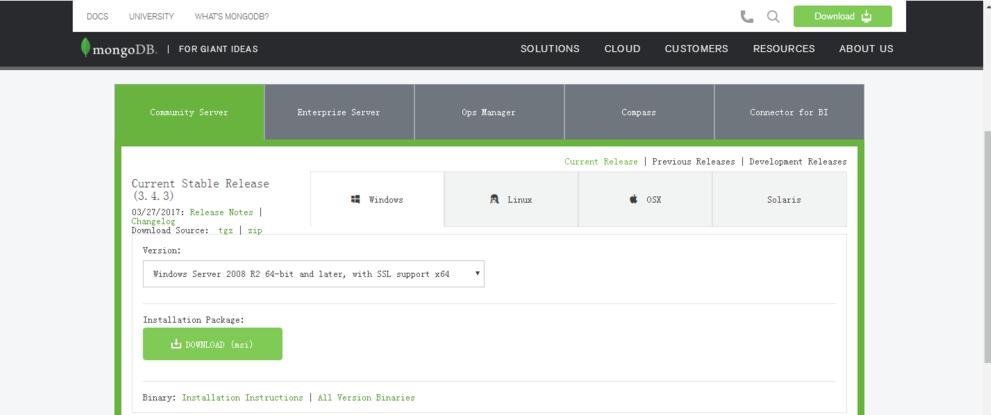
安装有2种方式:
一种是通过直接点击下载的安装文件进行安装;
另一种是通过命令提示符来安装,下面我将直接通过第一种方式安装,打开软件,如下图所示:

安装很简单,直接下一步就可以了,安装过程中,你可以通过点击 "Custom(自定义)" 按钮来设置你的安装目录。
创建数据目录
MongoDB 将数据目录存储在 db 目录下。但是这个数据目录不会主动创建,我们在安装完成后需要创建它。请注意,数据目录应该放在根目录下((如: C:\ 或者 D:\ 等 )。
我默认在C:盘 安装了 mongodb,现在让我们创建一个 mongodb-data 的目录然后在 mongodb-data 目录里创建 db(数据库) 目录和 log(日志) 目录。
注:以下所有命令都请使用管理员身份打开命令窗口执行,如下图所示:
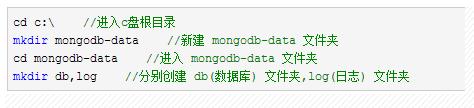
当然也可以通过 windows 的资源管理器中创建这些目录,而不一定通过命令行。创建后的目录结构,如下图所示

使用命令来启动 MongoDB 服务器
我的 MongoDB 路径 C:\Program Files\MongoDB\ ,服务启动需 bin 目录下的 mongod.exe
'C:\Program Files\MongoDB\Server\3.4\bin\mongod.exe' --dbpath C:\mongodb-data\db\
注: bin 目录下的文件对应不同的功能
mongod.exe -- MongoDB 的服务,通常用作启动服务用
mongo.exe -- MongoDB 的客户端,使用命令工具查询操作数据库
若执行成功,将输出如下信息,如下图所示
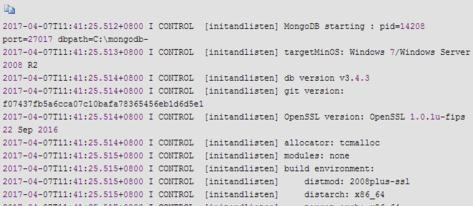
MongoDB服务启动成功后,运行 bin 目录下的 mongo.exe ,会看到如下信息,如下图所示:
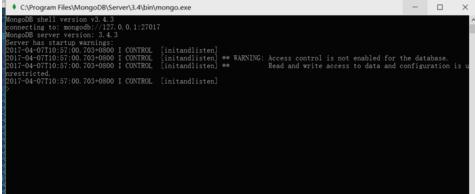
此时 MongoDB 启动成功
创建 MongoDB 的 windows 服务
通过上面的方法启动了 MongoDB 服务后,会有一个问题,每次启动服务都得使用 'C:\Program Files\MongoDB\Server\3.4\bin\mongod.exe' --dbpath C:\mongodb-data\db\真的很不方便,于是我创建一个名为 mongodb 的 windows 服务,创建之前需要创建一个数据库的日志文件 mongodb.log ,使用命令窗口cd C:\mongodb-data\log\ //进入日志目录touch mongodb.log //创建日志文件创建完日志文件后,可以使用如下命令创建服务:'C:\Program Files\MongoDB\Server\3.4\bin\mongod.exe' --bind_ip yourIPadress --logpath "C:\mongodb-data\log\mongodb.log" --logappend
--dbpath "C:\mongodb-data\db" --port yourPortNumber --serviceName "YourServiceName" --serviceDisplayName "YourServiceName" --install参数说明: --bind_ip: 绑定服务IP,若绑定127.0.0.1,则只能本机访问,不指定默认本地所有IP --logpath: 定MongoDB日志文件,注意是指定文件不是目录 --logappend: 使用追加的方式写日志 --dbpath: 指定数据库路径 --port: 指定服务端口号,默认端口27017 --serviceName: 指定服务名称 --serviceDisplayName: 指定服务名称,有多个mongodb服务时执行。 --install: 指定作为一个Windows服务安装。
我使用下面的命令创建服务,我的服务名为 mongodb (注意是小写,方便每次启动服务的时候输入服务名)
'C:\Program Files\MongoDB\Server\3.4\bin\mongod.exe' --logpath C:\mongodb-data\log\mongodb.log --logappend --dbpath C:\mongodb-data\db\ --serviceName "mongodb" --install
创建成功后,启动 MongoDB 服务,服务启动后,命令窗口可以关闭
net start mongodb //启动 MongoDB 服务
net stop mongodb //停止 MongoDB 服务
,如下图所示:

如需停止服务,可以使用 stop 命令来停止,如下图所示:

MongoDB 环境变量的设置
如果有时候我们需要在命令窗口中或是直接在 windows 的运行中执行 mongodb ,我们可以配置环境变量。
在桌面 "我的电脑" 单击鼠标右键,打开属性,在系统界面选择 "高级系统设置",如下图所示:
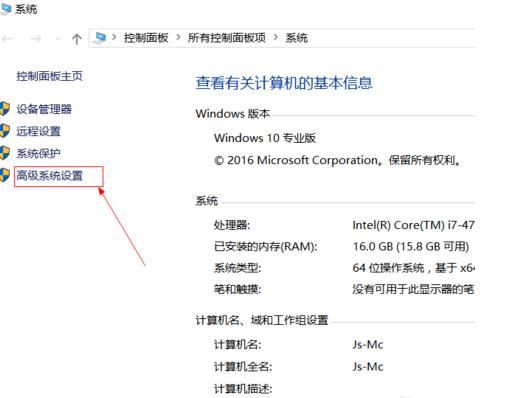
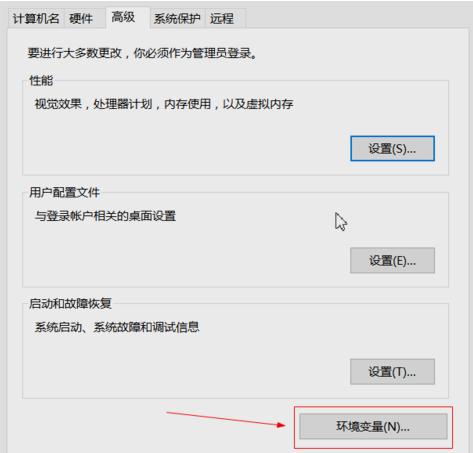
在 "系统变量" 中,选择 "Path",然后点击下方的 "编辑",如下图所示:
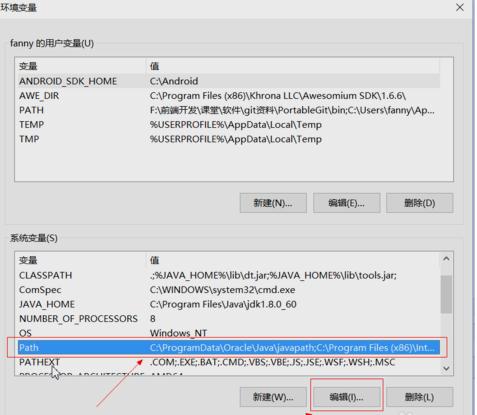
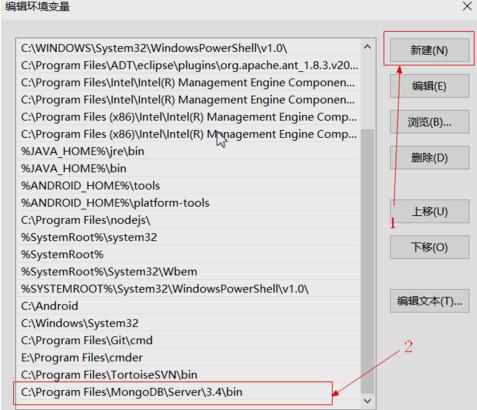
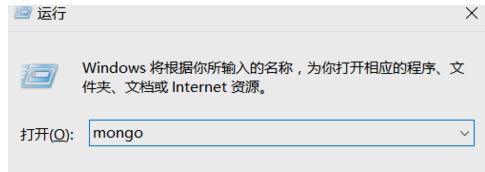
配置好环境变量后,可以直接在运行窗口执行 MongoDB 客户端,也可以在命令窗口中执行 mongo,如下图所示:
Windows下MongoDB的安装过程及基本配置的更多相关文章
- MySQL5.7.25(解压版)Windows下详细的安装过程
大家好,我是浅墨竹染,以下是MySQL5.7.25(解压版)Windows下详细的安装过程 1.首先下载MySQL 推荐去官网上下载MySQL,如果不想找,那么下面就是: Windows32位地址:点 ...
- windows下MongoDB的安装,配置与开机自启动
关于简介不多说百度去吧少年.. MongoDB详细安装: 1.进入官网,点击DOWNLOAD MONGODB,下载所需要的版本.. 我这里把下载的文件放在d\MongoDB文件夹下,点击下载的官方镜像 ...
- Windows下Java JDK安装和环境变量配置
[Java攻城狮学习路线](http://www.cnblogs.com/apollospotatolikett/p/8665123.html 1.JDK下载 下载地址:http://www.orac ...
- Windows下mongodb的安装和配置
1----->下载地址:https://www.mongodb.com/dr/fastdl.mongodb.org/win32/mongodb-win32-x86_64-2008plus-ssl ...
- Windows下MongoDB的安装
1.安装Window2008 R2 并安装 SP1(我安装的是英文版,之前有安装中文版出错) 2.安装vc——redist_x64.exe(不然mongo运行不起来),没安装Sp1前,安装此部会出错. ...
- windows下cudnn的安装过程
在CUDA安装成功之后,系统环境变量中会有如下两个变量显示:CUDA_PATH和CUDA_PATH_8 在安装完CUDA之后,到官网下载与其版本对应的CUDNN 下载地址:https:/ ...
- windows下MongoDB的安装及配置
http://jingyan.baidu.com/article/d5c4b52bef7268da560dc5f8.html 使用MongoVUE链接本地mongodb 基本用法见这里:http:// ...
- Windows下Memcache的安装及PHP扩展配置
一.下载 找到完整的memcache的Windows安装包,解压放在硬盘上,比如 F:\memcached.exe 二.安装 WIN7 64位双击打开这个exe可能只有一个空的窗口,不能输入任何命令, ...
- windows下mongodb基础玩法系列一介绍与安装
windows下mongodb基础玩法系列 windows下mongodb基础玩法系列一介绍与安装 windows下mongodb基础玩法系列二CURD操作(创建.更新.读取和删除) windows下 ...
随机推荐
- css border-raidus 百分比和数值设置效果不同
1.水平方向和竖直方向半径相等:设置数值和百分比的效果是一样的: 2.水平方向和竖直方向半径不相同:则效果不一致,具体参见:http://www.zhangxinxu.com/wordpress/20 ...
- 【SpringMVC】入门
一.概述 1.1 SpringMVC是什么 1.2 MVC在b/s系统的应用 1.3 SpringMVC 原理 二.入门程序 2.1 需求 2.2 引入依赖 2.3 前端控制器 2.4 springm ...
- django_redis
目录 下载 说明 补充: 内存中设置值 取值 使用 配置: settings/dev.py缓存配置 - redis存储:依赖 django-redis,要安装>>>pip insta ...
- redis缓存击穿和缓存雪崩
工作中经常会用到redis来做缓存,以防止后台db挂掉.但是db数据一般都在10T以上,不可能把mysql中的数据全部放入redis中,所以一般是将一些热key放入redis中. 缓存击穿 一个请求先 ...
- grafana根据不同prometheus server统计数据
场景:由于采集的数据量巨大,所以部署了多台prometheus server服务器.根据业务领域分片采集,减轻prometheus server单节点的压力. 问题:grafana如何同时显示多数据源 ...
- C语言Makefile文件制作
本文摘抄自“跟我一起写Makefile ”,只是原文中我自己感觉比较精要的一部分,并且只针对C语言,使用GCC编译器. 原文请看这里:http://wiki.ubuntu.org.cn/%E8%B7% ...
- c线程使用锁控制并发
// // Created by gxf on 2019/12/16. // #include <stdlib.h> #include <stdio.h> #include & ...
- Tcp/IP协议详讲
TCP/IP协议分层详解 目录 TCP/IP 和 ISO/OSI TCP/IP分层模型 数据的封装与分用 其他相关概念 TCP/IP 通信传输流 负责传输的 IP 协议 正文 回到顶部 TCP/IP ...
- npm常规操作
1.如果想在当前文件下创建package.json,只要在当前目录下执行npm init 2.如果执行过程中缺少依赖,有两种途径 ①安装全局 npm install -g express ②在当前工程 ...
- Hibernate初探之单表映射——第二章:Hibernate进阶
第二章:Hibernate进阶 1.hibernate.cfg.xml常用配置 2.session 简介 3.transaction简介 4.session详解 5.对象关系映射常用配置 1.hibe ...