
02-4设置第一启动项--U盘装系统中bios怎么设置USB启动
整个U盘启动里最关键的一步就是设置U盘启动了,本教程内只是以特定型号的电脑为例进行演示,鉴于各种电脑不同BIOS设置U盘启动各有差异,所以如果下面的演示不能适用于你的电脑,建议去百度或者谷歌搜索一下你的电脑或者与你的电脑类似的Bios是怎么设置的。
总的来讲,设置电脑从U盘启动一共有两种方法,第一种是开机时候按快捷键然后选择U盘启动,第二种进Bios然后设置U盘为第一启动项。
本文主要介绍下方法二:
方法一、利用快捷键选择U盘启动:
总的来讲,设置电脑从U盘启动一共有两种方法,第一种是开机时候按快捷键然后选择U盘启动,第二种进Bios然后设置U盘为第一启动项。
本文介绍下利用快捷键来设置U盘启动,利用快捷键启动相对来说比较简单快捷,推荐大家使用(但是如果你的电脑是没有热键选择启动项功能的,建议你第二种方法来设置了。)
(重要提醒:选择热键前,请先插入U盘)
|
组装机主板 |
品牌笔记本 |
品牌台式机 |
|||
|
主板品牌 |
启动按键 |
笔记本品牌 |
启动按键 |
台式机品牌 |
启动按键 |
|
华硕主板 |
F8 |
联想笔记本 |
F12 |
联想台式机 |
F12 |
|
技嘉主板 |
F12 |
宏基笔记本 |
F12 |
惠普台式机 |
F12 |
|
微星主板 |
F11 |
华硕笔记本 |
ESC |
宏基台式机 |
F12 |
|
映泰主板 |
F9 |
惠普笔记本 |
F9 |
戴尔台式机 |
ESC |
|
梅捷主板 |
ESC或F12 |
联想Thinkpad |
F12 |
神舟台式机 |
F12 |
|
七彩虹主板 |
ESC或F11 |
戴尔笔记本 |
F12 |
华硕台式机 |
F8 |
|
华擎主板 |
F11 |
神舟笔记本 |
F12 |
方正台式机 |
F12 |
|
斯巴达卡主板 |
ESC |
东芝笔记本 |
F12 |
清华同方台式机 |
F12 |
|
昂达主板 |
F11 |
三星笔记本 |
F12 |
海尔台式机 |
F12 |
|
双敏主板 |
ESC |
IBM笔记本 |
F12 |
明基台式机 |
F8 |
|
翔升主板 |
F10 |
富士通笔记本 |
F12 |
||
|
精英主板 |
ESC或F11 |
海尔笔记本 |
F12 |
||
|
冠盟主板 |
F11或F12 |
方正笔记本 |
F12 |
||
|
富士康主板 |
ESC或F12 |
清华同方笔记本 |
F12 |
||
|
顶星主板 |
F11或F12 |
微星笔记本 |
F11 |
||
|
铭瑄主板 |
ESC |
明基笔记本 |
F9 |
||
|
盈通主板 |
F8 |
技嘉笔记本 |
F12 |
||
|
捷波主板 |
ESC |
Gateway笔记本 |
F12 |
||
|
Intel主板 |
F12 |
eMachines笔记本 |
F12 |
||
|
杰微主板 |
ESC或F8 |
索尼笔记本 |
ESC |
||
|
致铭主板 |
F12 |
||||
|
磐英主板 |
ESC |
||||
|
磐正主板 |
ESC |
||||
|
冠铭主板 |
F9 |
||||
|
注意:其它机型请尝试或参考以上品牌常用启动热键 |
|||||
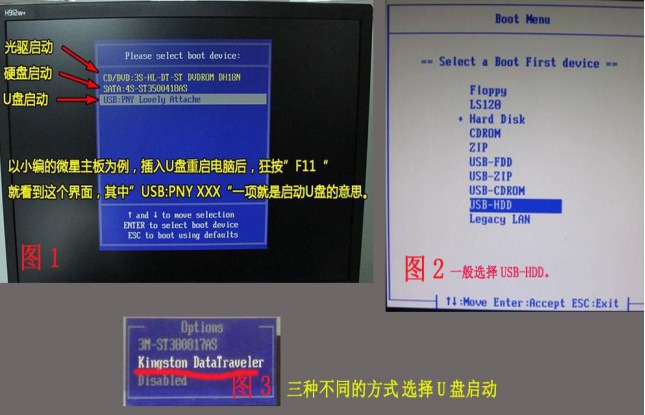
大家可以看下,下图是按快捷键之后进入bios后的状态(下图只是个例子,不同电脑不同主板进入后的界面也是不同的)如果对英文不是很了解无法确定各个选项代表什么,可以通过一个单词来快速选择U盘启动,也就是在出现的启动项列表里找到一项带USB字样的就可以了。
方法二、 进入BIOS设置U盘启动:
这种方法没有统一的步骤,操作顺序为先进入BIOS设置程序,然后在设置U盘启动。
1、如何进入BIOS设置程序:
在开机时按下特定的热键可以进入BIOS设置程序,不同类型的机器进入BIOS设置程序的按键不同,有的在屏幕上给出提示,有的不给出提示,几种常见的BIOS设置程序的进入方式简单列表如下:
|
BIOS型号 |
进入CMOS SETUP的按键 |
屏幕是否提示 |
|
AMI |
Del键或Esc键 |
有 |
|
AWARD |
Del键或Ctrl键+ALt键+Esc键 |
有 |
|
MR |
Esc键或Ctrl键+ALt键+Esc键 |
无 |
|
Quadtel |
F2键 |
有 |
|
COMPAQ |
屏幕右上角出现光标时按F10键 |
无 |
|
AST |
Ctrl键+ALt键+Esc键 |
无 |
|
Phoenix |
Ctrl键+ALt键+S键 |
无 |
|
Hp |
F2键 |
有 |
笔记本方面,不同的笔记本进入BIOS方法不同,这就造成了许多人进BIOS的时候的烦恼:
Thinkpad/IBM(冷开机按F1,部分新型号可以在重新启动时启动按F1)
HP(启动和重新启动时按F2)
SONY(启动和重新启动时按F2)
Dell(启动和重新启动时按F2)
Acer(启动和重新启动时按F2)
Toshiba(冷开机时按ESC然后按F1)
Compaq(开机到右上角出现闪动光标时按F10,或者开机时按F10)
Fujitsu(启动和重新启动时按F2)
大多数国产和台湾品牌(启动和重新启动时按F2)台式机进入BIOS开机时候请多按del键,
就可以进入BIOS 这些东西和主板厂商有关的,一般都是主板决定的。
2、在BIOS中设置usb为第一启动项。
BIOS版本不同设置也不同,总的来说也分两种:
一种是没有硬盘启动优先级“Hard Disk Boot Priority”选项的情况,直接在第一启动设备“First boot device”里面选择从U盘启动;
另一种是存在硬盘启动优先级“Hard Disk Boot Priority”选项的情况,必须在这里选择U盘为优先启动的设备,电脑是把U盘当作硬盘来使用的;然后,再在第一启动设备“First Boot Device”里面选择从硬盘“Hard Disk”或者从U盘启动。有的主板BIOS中,在“First Boot Device”里面没有U盘的“USB-HDD”、“USB-ZIP”之类的选项,我们选择“Hard Disk”就能启动电脑;而有的BIOS这里有U盘的“USB-HDD”、“USB-ZIP”之类的选项,我们既可以选择“Hard Disk”,也可以选择“USB-HDD”或“USB-ZIP”之类的选项,来启动电脑。
下面请看几个例子:
例一、1、Phoenix – AwardBIOS(2010年之后的电脑):
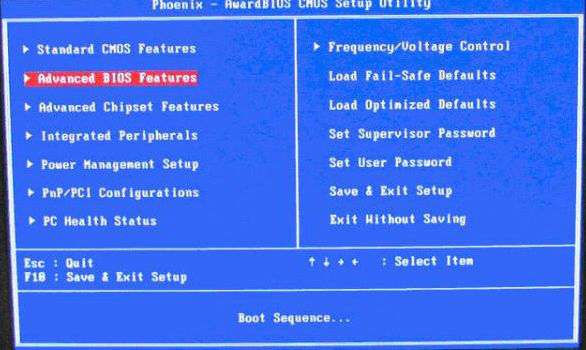
图1
上图1:开机按Del键进入该BIOS设置界面,选择高级BIOS设置Advanced BIOS Features
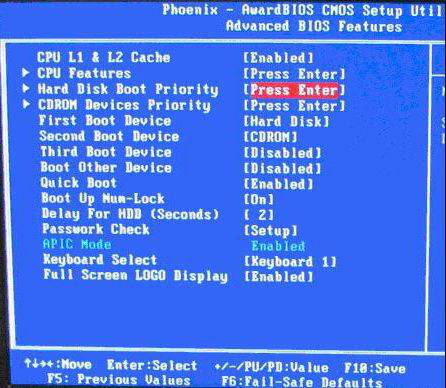
图2
上图2:高级BIOS设置(Advanced BIOS Features)界面,首先选择硬盘启动优先级:Hard Disk Boot Priority
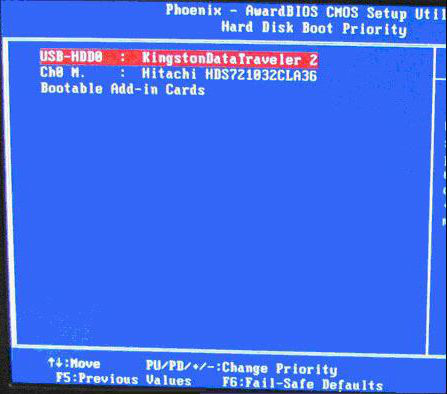
图3
上图3:硬盘启动优先级(Hard Disk Boot Priority)选择:使用小键盘上的加减号“+、-”来选择与移动设备,将U盘选择在最上面。然后,按ESC键退出,回到图2的设置界面。
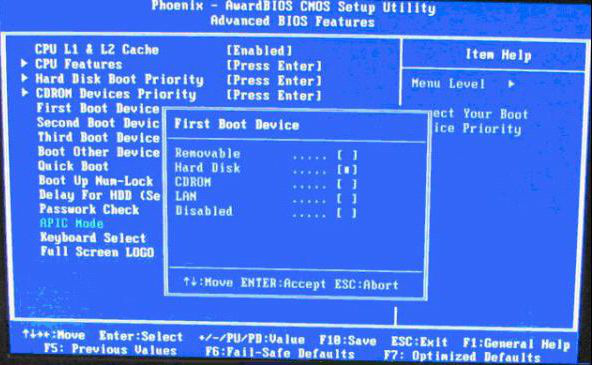
图4
上图4:再选择第一启动设备(First Boot Device):该版本的BIOS这里没有U盘的“USB-HDD”、“USB-ZIP”之类的选项,经尝试选择移动设备“Removable”不能启动,但选择“Hard Disk”可以启动电脑。
2、旧的Award BIOS(2009年电脑主板):

图1-1
上图1-1:开机按Del键进入该BIOS设置界面,选择高级BIOS设置:Advanced BIOS Features
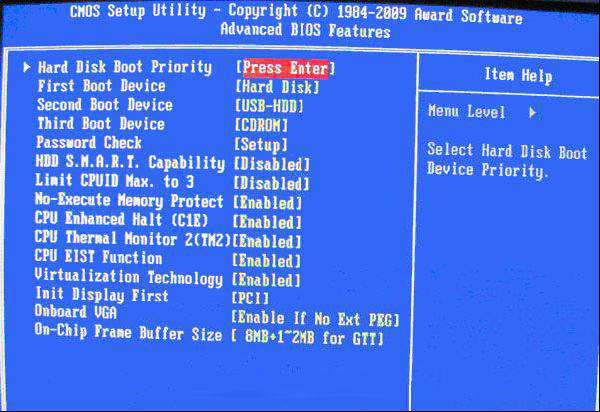
图2-1
上图2-1:高级BIOS设置(Advanced BIOS Features)界面,首先选择硬盘启动优先级:Hard Disk Boot Priority 。
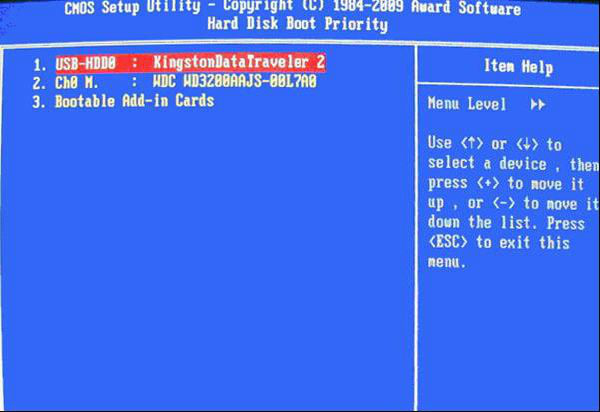
图3-1
上图3-1:硬盘启动优先级(Hard Disk Boot Priority)选择:使用小键盘上的加减号“+、-”来选择与移动设备,将U盘选择在最上面。然后,按ESC键退出,回到图2-1的设置界面。
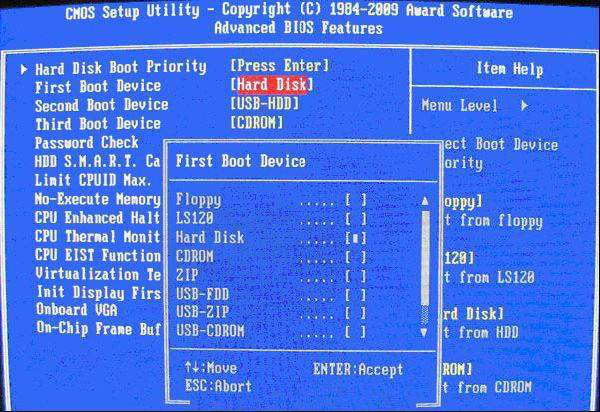
图4-1
上图4-1:在第一启动设备(First Boot Device)这里,有U盘的USB-ZIP、USB-HDD之类的选项,我们既可以选择“Hard Disk”,也可以选择“USB-HDD”之类的选项,来启动电脑。
3、2002年电脑主板的一款BIOS:
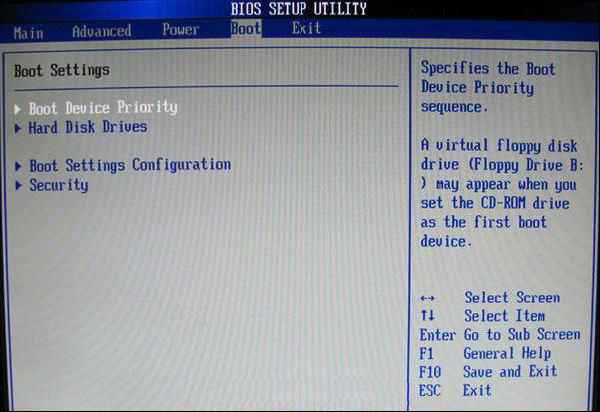
图1-2
上图1-2 选择Boot菜单界面设置U盘启动
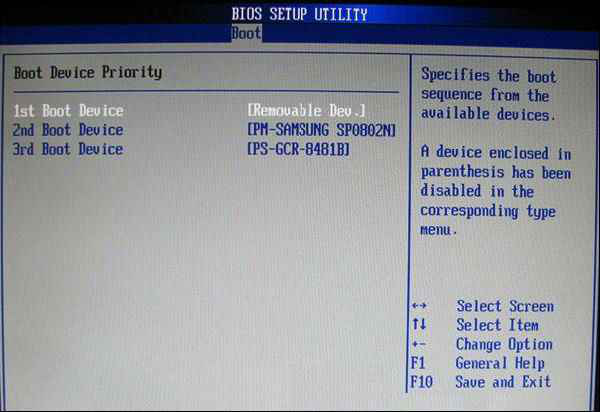
图2-2
上图2-2 :启动优先级设备选择(Boot Device Priority)在第一启动设备(1st Boot Device)里选择U盘。
如果在图1-2的硬盘驱动器“Hard Disk Drives”里面还没选择U盘为第一启动设备,那么这里就不存在和显示U盘,如上图2-2所示,但可以选择移动设备“Removable Dev.”作为第一启动设备;
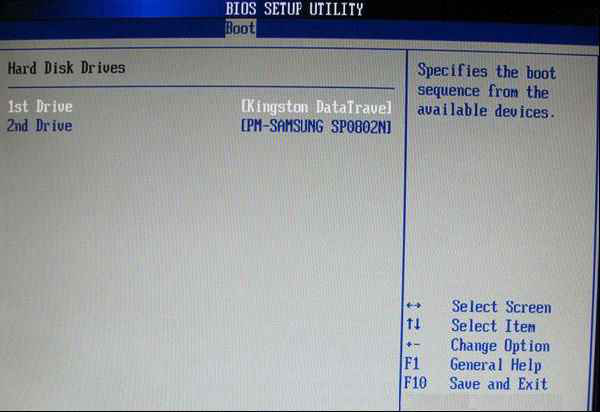
图3-2
上图3-2 硬盘驱动器“Hard Disk Drives”选择:选择U盘为第一启动设备“1st Drive”。如果先在“Hard Disk Drives”里面选择U盘为第一启动设备,如图3-2所示,那么这里就会显示有U盘,那就选择U盘为第一启动设备,如图4-2所示。
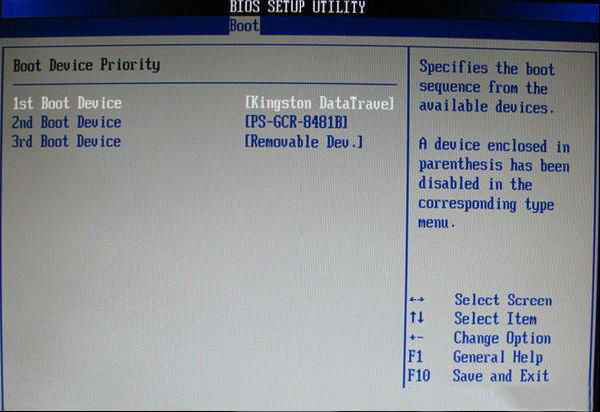
图4-2
上图4-2 :当我们首先在图3的硬盘驱动器“Hard Disk Drives”中选择U盘为第一启动设备“1st Drive”以后,启动优先级设备选择(Boot Device Priority)里面才会显示U盘,然后我们优先选择U盘作为第一启动设备(1st Boot Device)
02-4设置第一启动项--U盘装系统中bios怎么设置USB启动的更多相关文章
- 用u盘装系统,进入bios后没有usb启动项怎么办
开机按DEL进入BIOS(现在还这么说吧,不同的主板进入方法不太一样),找到BOOT选项. 选择Boot mood:legacy support(引导模式,逻辑支持) boot priorty:leg ...
- U盘装系统系列二—-如何设置U盘启动
老毛桃U盘启动制作好之后,如何设置U盘启动呢?我的是华硕的电脑,开机后按F2进入BIOS设置(不同主板可能不一样,比如有的是按向下键或者Del键,可以在网上查下看看),按Tab键选中Boot:按向下键 ...
- U帮忙U盘装系统工具使用教程
在用U盘装系统时首先我们需要了解一下U帮忙U盘启动盘的制作以及BIOS设置U盘启动和U盘装系统步骤后才能让操作更顺利的完成,下面就来说说U帮忙U盘装系统工具使用教程,希望对大家有所帮助! 如果您不了解 ...
- 用Ultra ISO制作启动U盘装系统
用UltraISO制作启动U盘可以在没有光驱的情况下装系统. 现在有大容量U盘的越来越多,而且不装光驱的也越来越多. 那么用U盘装系统成为了可能和必须,不多废话了. 首先,需要准备的有: Ultra ...
- U盘装系统详细教程
相信有的朋友去电脑城组装电脑的时候,会看见装机人员安装系统不再需要光驱,而插入U盘安装系统,U盘安装系统方便了许多,电脑光驱容易坏,使用寿命短,一般老电脑的光驱都不怎么好使,而U盘就不需要光驱就能安装 ...
- 【XP系统下载U盘装系统】用电脑店超级U盘装XP系统详细图文教程
现在U盘装系统已经越来越流行了,不仅方便而且简单,由于U盘启动盘用的制作工具不同,其中比较流行的有老毛桃.电脑店.大白菜.一键U盘装系统等等,因此安装过程中也有不尽相同的,今天就和大家分享下利用电脑店 ...
- U盘装系统出现错误 安装失败怎么办
在用U盘装系统的时候,有些用户犹豫第一次操作,经常会遇到一些问题.例如U盘装系统失败;U盘容量已用完;内存损坏等种种问题.因此小编整理了一些关于U盘装系统失败的常见问题解答,希望对大家有帮助! 1. ...
- 【解决】U盘装系统(Win7/Win8)& 装双系统
作为一名计算机的学生,不会装系统是不是会被笑掉大牙?!! .. 我一直就不太会(不是不会,是不熟练) .. 所以今天闲着没事,把旧电脑捣鼓起来 .. 主要是为了熟悉U盘装系统和装双系统的步骤 .. 基 ...
- u盘装系统,u盘安装win7系统教程
http://www.upanboot.com/tool/anzhuang_win7.html 可以用本教程给笔记本.台式机.上网本和组装电脑通过U盘安装Win7系统. 步骤一.首先要准备一个至少8G ...
随机推荐
- System Center VMM请注意不同语言版本的差异
在私有云的项目中,经常需要判断System Center一些组件的连接是否OK. 我这里有开发,和测试两个环境,开发是英文版的System Center VMM,测试用的是中文版的System Cen ...
- leetcode83 Remove Duplicates from Sorted List
题意:删掉单链表里重复的节点,如:Given 1->1->2, return 1->2.Given 1->1->2->3->3, return 1->2 ...
- Compare, sort, and delete duplicate lines in Notepad ++
Compare, sort, and delete duplicate lines in Notepad ++ Organize Lines: Since version 6.5.2 the app ...
- Python web 简单服务器的搭建与运行
搭建python的CGI环境: 假设在/var/www/cgi-bin下建立一个hello.py的文件 在ubuntu下打开终端 然后用命令 cd /var/www/ 进入后执行命令 : python ...
- 【函数式权值分块】【分块】bzoj3196 Tyvj 1730 二逼平衡树
#include<cstdio> #include<cmath> #include<algorithm> using namespace std; #define ...
- 1.10(java学习笔记)super关键字
supe主要是调用父类中被重写的方法及属性. 用下列代码那说明: package cn.hcf.TestSuper; public class TestSuper { public static vo ...
- url参数的获取
方法 function getQueryString(name) { var reg = new RegExp("(^|&)" + name + "=([^&am ...
- 焦点改变事件OnFocusChangeListener
效果图 1.MainActivity.java package com.example.app2; import android.support.v7.app.AppCompatActivity; i ...
- 更新xcode后插件失效问题——不针对特定版本的通用解决方法
一.Xcode更新后插件失效的原理 1.每次更新Xcode后插件都会失效,其实插件都还在这个目录好好的躺着呢: ~/Library/Application Support/Developer/Shar ...
- NDK之打印调试信息Log
第一步:gradle配置ndk ndk { moduleName "Iso8583Lib" ldLibs "log", "z", " ...