
【技术博客】nginx服务器的https协议实现
在本学期软件工程的Alpha和Beta阶段,我们的服务器部署都是使用基础的http协议,http在网络路由间的信息转发都为明文,这对我们网站的账户密码登录来说很不安全,因此在Gamma阶段我们实现了https协议传输。
1.https证书申请
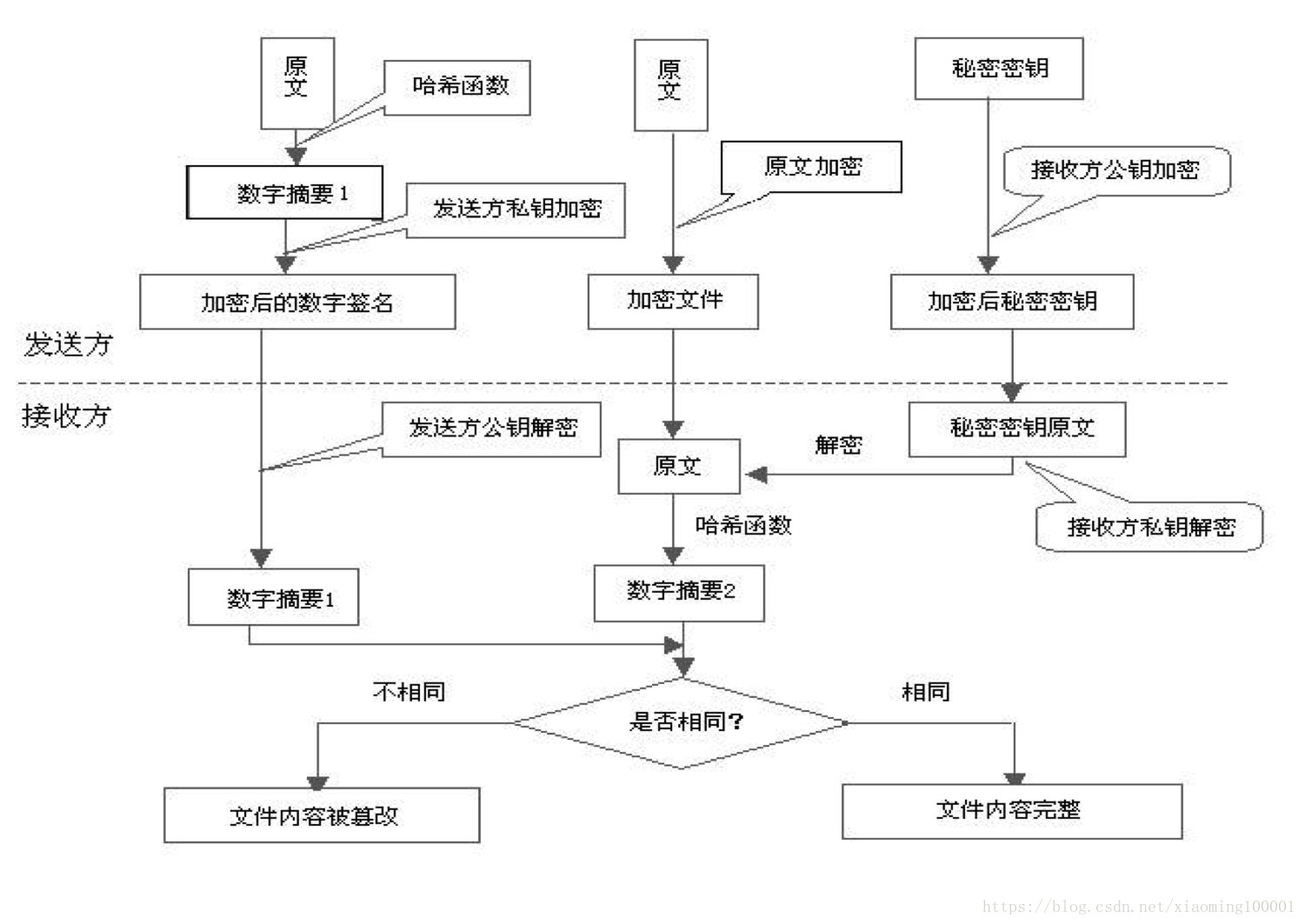
https简单地说就是http加了一层ssl加密层,加密证书在任何一台计算机上都可以生成,但是由任意第三方生成的证书毫无疑问是不可靠的。因此有了CA这样的证书管理机构,CA在网络通信的过程中可以被认为是完全可信的第三方,使用CA的ssl证书才可以取得客户端浏览器的信任。
首先安装cerbot(在ubuntu上使用apt安装即可),使用下面的命令可以执行cerbot认证:
certbot certonly
认证过程中会出现选择:
1: Spin up a temporary webserver (standalone)

2: Place files in webroot directory (webroot)
在cerbot中有上面两种认证方式,第一种需要停止服务器,cerbot将建立一个临时服务器进行验证域名对应的IP是否为本机,第二种则不需要停止服务器的服务,需要在指定位置创建文件来验证你对该IP计算机的控制权。我们使用了第一种验证方式,因为不需要修改nginx配置文件所以更简单。选择验证方式后根据提示一步步填写邮箱、同意协议即可。
IMPORTANT NOTES:

 - Congratulations! Your certificate and chain have been saved at:

   /etc/letsencrypt/live/you.domain.com/fullchain.pem

   Your key file has been saved at:

   /etc/letsencrypt/live/you.domain.com/privkey.pem

   Your cert will expire on 2018-01-26. To obtain a new or tweaked

   version of this certificate in the future, simply run certbot

   again. To non-interactively renew *all* of your certificates, run

   "certbot renew"

 - If you like Certbot, please consider supporting our work by:

   Donating to ISRG / Let's Encrypt:   https://letsencrypt.org/donate

   Donating to EFF:                    https://eff.org/donate-le
显示以上内容的时候表示本机的https证书已经申请成功,密钥的文件地址也在其中。可以使用下面的命令查看这台计算机上的证书:
certbot certificates
2.https证书配置
https证书需要加入nginx的配置种,一方面我们需要在nginx中指定私钥和公钥的文件地址,另一方面需要大幅修改端口设置,http下的nginx配置可以参考上一篇技术博客。需要注意的是http是约定使用80端口通信,而https约定使用443端口通信,所以我们需要将80端口的流量重定向至https的443端口,确保所有的流量都以https方式传输。
server {

    charset utf-8;

    listen 80;

    server_name www.you.domain.com you.domain.com;

    return 301 https://you.domain.com$request_uri;

}

server {

    listen 443 default ssl;

    server_name  blogof33.com;

    ssl_certificate /etc/letsencrypt/live/you.domain.com/fullchain.pem;

    ssl_certificate_key  /etc/letsencrypt/live/you.domain.com/privkey.pem;

    error_log /var/log/nginx/error.log;

    location / {

        alias xxxxx;

    }

}
随后重启nginx服务,至此配置完成。
【技术博客】nginx服务器的https协议实现的更多相关文章
- [技术博客]nginx 部署 apt 源
[技术博客] nginx 部署 apt 源 出于各种各样的原因, 有时需要自己配置apt源, 比如发布自己编写的debian软件包, 内网中只有一台电脑可以访问外网,或者在本地配置自己的apt源.我们 ...
- 技术人如何利用 github+Jekyll ,搭建一个独立免费的技术博客
上次有人留言说,技术博客是程序员的标配,但据我所知绝大部分技术同学到现在仍然没有自己的技术博客.原因有很多,有的是懒的写,有的是怕写不好,还有的是一直想憋个大招,幻想做到完美再发出来,结果一直胎死腹中 ...
- [技术博客] 自制 apt deb Repository
[技术博客] 自制 apt deb Repository (termux) 在修改整合遵循GPLv3的Android terminal app and Linux environment:termux ...
- [技术博客]使用CDN加快网站访问速度
[技术博客]使用CDN加快网站访问速度 2s : most users are willing to wait 10s : the limit for keeping the user's atten ...
- 解决编译apache出现的问题:configure: error: APR not found . Please read the documentation - ____哊.時^随记 - 51CTO技术博客
解决编译apache出现的问题:configure: error: APR not found . Please read the documentation - ____哊.時^随记 - 51CTO ...
- 50家硅谷IT公司技术博客
分享一下 50 家硅谷优秀 IT 公司技术博客,从中可以了解企业文化,技术特色和设计语言,如果直接列出来很单调,加上点评,算吐槽版吧. 知名大厂 1. Facebook https://www.f ...
- [技术博客]使用wx.downloadfile将图片下载到本地临时存储
目录 目标 代码展示 重点讲解 目标 在上一篇技术博客中,我们生成的海报中包含图片,这些图片是存储到服务器上的,而canvas的drawimage函数只能读取本地文件,因此我们在drawCanvas之 ...
- 【技术博客】Django中文件下载的实现
开发组在开发过程中,都不可避免地遇到了一些困难或问题,但都最终想出办法克服了.我们认为这样的经验是有必要记录下来的,因此就有了[技术博客]. Django中文件下载的实现 1.背景 在VisualPy ...
- 【技术博客】JWT的认证机制Django项目中应用
开发组在开发过程中,都不可避免地遇到了一些困难或问题,但都最终想出办法克服了.我们认为这样的经验是有必要记录下来的,因此就有了[技术博客]. JWT的认证机制Django项目中应用 这篇技术博客基于软 ...
随机推荐
- 浅谈Semaphore类-示例
Semaphore类有两个重要方法 1.semaphore.acquire(); 请求一个信号量,这时候信号量个数-1,当减少到0的时候,下一次acquire不会再执行,只有当执行一个release( ...
- 兼容 .NET Core3.0, Natasha 框架实现 隔离域与热编译操作
关于 Natasha 动态构建已经成为了封装者们的家常便饭,从现有的开发趋势来看,普通反射性能之低,会迫使开发者转向EMIT/表达式树等构建方式,但是无论是EMIT还是表达式树,都会依赖于反射的 ...
- SVN服务端安装和仓库的创建
1.安装SVN服务端 双击运行: 点击[next] 勾上复选框,点击[next] 使用默认选项,点击[next] 点击[Standard Edition]建议端口号不用443,因为Vmware占用了, ...
- Golang 模块(Module)官方手册
官方原文: https://github.com/golang/go/wiki/Modules Go 1.11包括此处建议的对版本模块的初步支持.模块是Go 1.11中的实验性加入功能,并计划纳入反馈 ...
- 三款免费好用的Gif录屏神器
三款免费好用的Gif录屏神器 1. 免费开源的GIF录制工具ScreenToGif 官网地址:http://www.screentogif.com/ ScreenToGif,国外免费开源小巧实用的Gi ...
- File "tesserocr.pyx", line 2443, in tesserocr._tesserocr.image_to_text RuntimeError: Failed to in...
将Tesseract-OCR安装目录下的tessdata文件夹复制到Python解释器目录下就可以了
- 结合 Vue.observable 写一个简易 Vuex
作为 Vue 全家桶的一员,Vuex 的重要性不言而喻,不管是用来管理状态,还是封装 Controler 都很好用 不过在一些体量较小的项目中,为了几个简单的状态或者处理函数而引入 Vuex,就像是高 ...
- Android中实现Activity的透明背景效果
实现方式一(使用系统透明样式) 通过配置 Activity 的样式来实现,在 AndroidManifest.xml 找到要实现透明效果的 Activity,在 Activity 的配置中添加如下的代 ...
- 浓缩版java8新特性
目录 一.Lambda 1.定义/设计原因 2.结构 3.规则 4.使用 二.函数式接口 1.定义 2.设计原因 3.使用 三.方法引用 1.定义/设计原因 2.使用 四.接口的默认方法 1.定义 2 ...
- ASP.NET Core MVC 502 bad gateway 超时如何处理
在网页程序运行需要较长时间运行的时候,ASP.NET Core MVC会出现502 bad gateway请求超时情况.一般默认的超时时间都比较短,我们需要在 web.config 中配置一下.其中 ...