
PHP搭建(windows64+apache2.4.7+mysql-5.6+php5.5+phpMyAdmin)和Discuz安装
以下文章参考的3个来源,在加上本人搭建过程中遇到的问题的修复完善笔记:
《PHP环境的搭建和Discuz!安装》
http://www.myxzy.com/post-386.html
http://www.discuz.net/thread-3258186-1-1.html
现在大部分一键安装包多是32位的,并不支持64位,直接在64位的系统上使用会报错的,所以我这里就来说说windows 64位系统如何建立Apache+PHP+MySQL环境的!
我这里演示用的windows 2008 64位简体中文版,apache,php,mysql多用的是64位的版本。建立的是本地环境,所以我用的是默认设置。
1、下载PHP、Apache和Mysql软件以及VC库。
下面分别是PHP、Apache和Mysql的官网地址。
PHP:http://windows.php.net/qa/
Mysql:http://www.mysql.com/downloads/mysql/
Apache:http://www.apachelounge.com/download/win64/
本教程要用到的php,apache,mysql以及vc库,下载地址:百度网盘
2、安装前注意事项。
你注意下下载PHP,Apache的网站,上面有提示要安装Visual C++库的。
Apache2.4.4需要VC10库支持,Microsoft Visual C++ 2010 SP1 Redistributable Package (x64)
PHP5.6需要VC11库支持,Visual C++ Redistributable for Visual Studio 2012 Update 1
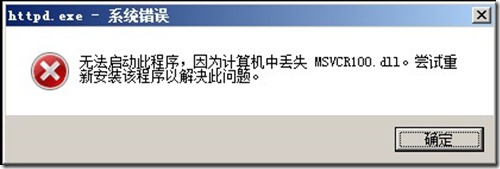
注1:如果Apache2.4.4没有安装VC10库,会出现如下提示的错误。
错误提示:“无法启动此程序,因为计算机中丢失MSVCR100.dll。尝试重新安装该程序以解决此问题。”
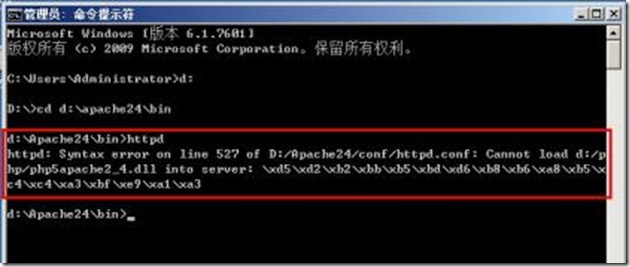
注2:如果PHP5.5.0beta2没有安装VC11库,会出现如下提示的错误。
3、安装Apache(D盘根目录下)
(1)打开D:\discuz\Apache24\conf下httpd.conf 文件,用记事本打开编辑作如下修改并保存。
第37行ServerRoot "c:/Apache24"改为ServerRoot “D:/discus/Apache24”;//Apache程序的位置。
第204行的ServerAdmin改不改无所谓;
第213行ServerName前面的“#”号去掉;
第237行DocumentRoot "c:/Apache24/htdocs"改为DocumentRoot " D:/discus/Apache24/htdocs ";//网站的根目录
第238行<Directory "c:/Apache24/htdocs">改为<Directory "D:/discus/Apache24/htdocs ">;
第271行DirectoryIndex index.html改为DirectoryIndex index.html index.php index.htm //支持更多的默认页
第354行 ScriptAlias /cgi-bin/ "c:/Apache24/cgi-bin/"改为ScriptAlias /cgi-bin/ " D:/discus/Apache24cgi-bin/"
第370行<Directory "c:/Apache24/cgi-bin">改为<Directory " D:/discuz/Apache24cgi-bin/">
(2)启动Apache。
开始 --- 运行,输入cmd,打开命令提示符。分别输入如下命令(每行回车)
d:
cd Apache24\bin
httpd
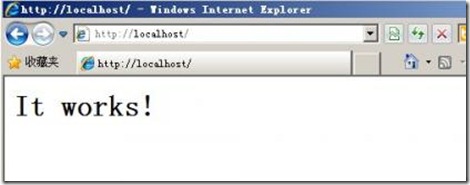
如果httpd.conf配置正确的话,输入httpd回车后是没有任何提示的。不要关闭命令窗口(关闭命令窗口就是关闭Apache),本地浏览器访问。出现“It works”那么就说明apache已经正确安装了。
(3)把Apache加入系统服务
关闭httpd命令窗口,不然会报错的。
开始 --- 运行,输入cmd,再打开一个命令提示符。分别输入如下命令(每行回车)
d:
cd Apache24\bin
httpd.exe -k install -n "servicename" \\加入服务。servicename是服务里面的名字,可以自定义。
如果要卸载这个服务的话,先要停止这个服务,然后输入httpd.exe -k uninstall -n "servicename"卸载这个服务。
4、安装PHP(D盘根目录下)
这里PHP5.5.0用php5apache2_4.dll来配置的。也不用PHP.ini文件了,用PHP默认的了。
(1)打开Apache24\conf下httpd.conf,在最后加上
# php5 support
LoadModule php5_module "d:/discuz/php/php5apache2_4.dll"
AddHandler application/x-httpd-php .php
# configure the path to php.ini
PHPIniDir "d: /discuz /php"
(2)重启 Apache 服务器。
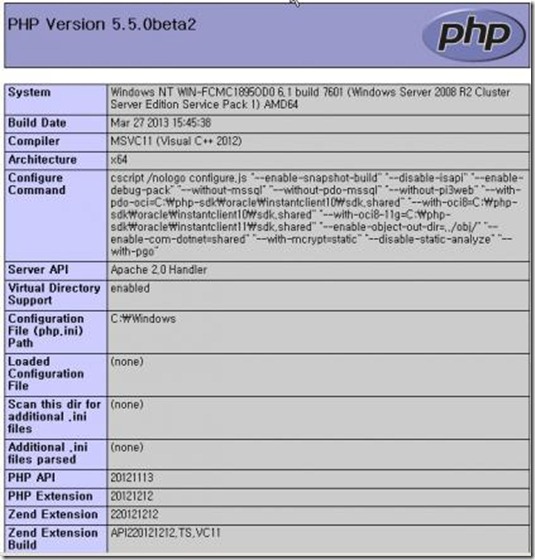
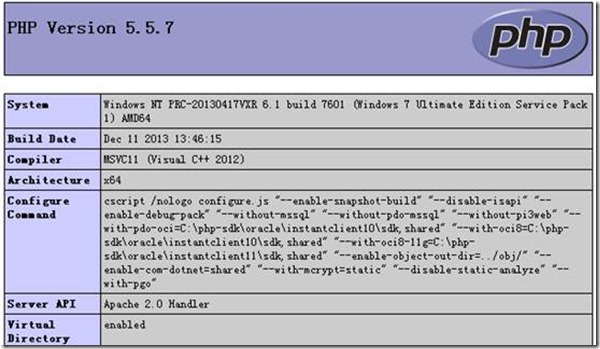
网站文件夹D:/discuz/Apache24/htdocs新建一个index.php,内容为<?php phpinfo(); ?>保存,访问出现php的信息就说明php已经成功安装。如下图。
5、MySQL安装
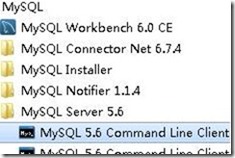
MySQL安装我简单说了下也就是通过cmd命令即可。(每行回车)
d:
cd mysql\bin
MySQLd --install MySQL
net start MySQL
在php目录下
<php.ini-production 将该文件复制为php.ini>
第730行; extension_dir = "ext",去掉前面的“;”,并改为extension_dir ="d:\discuz\php\ext"
找到extension 添加下面两行
extension=php_mysql.dll
extension=php_mysqli.dll
extension=php_mbstring.dll (这里主要用于phpMyAdmin支持中文)
重启httpd即可测试
;D:\discuz\php\ext
phpMyAdmin 4.1.2安装
http://www.phpmyadmin.net/home_page/downloads.php 官网下载
解压到你网站跟目录下并重命名phpMyAdmin(我的网站根目录为:D:\discuz\Apache24\htdocs)
在phpMyAdmin目录下找到 libraries /config.default.php文件
查找password 找到两行,填入mysql的用户和密码
$cfg['Servers'][$i]['password'] = '*****';
$cfg['Servers'][$i]['user'] = 'root';
设置$cfg['PmaAbsoluteUri'] = ''; 为phpMyAdmin目录路径(如:http://localhost/phpMyAdmin/)
$cfg['DefaultLang'] = 'en'; 这里可以设置编码 zh
$cfg['DefaultConnectionCollation'] = 'utf8_general_ci'; 设置数据库编码
测试(apache和mysql均已经启动)打开http://localhost/phpMyAdmin/ 出现以下页面则安装成功
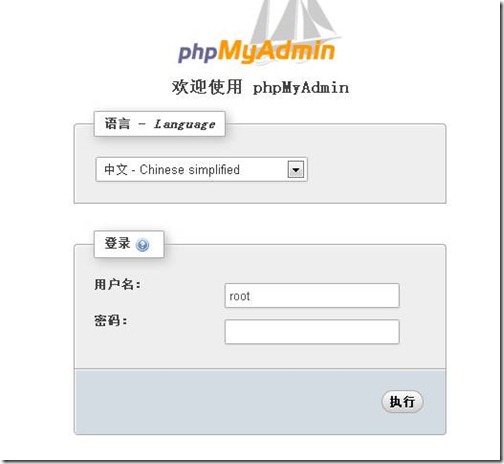
填入之前设置的用户名和密码,登陆即可
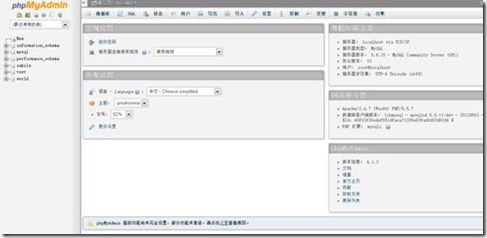
Discuz 论坛搭建
在D盘下新建网站跟目录文件夹web,
把原来D:\discuz\Apache24\htdocs 下的phpMyAdmin复制到web里面
修改apache下conf/ httpd.conf文件里的DocumentRoot 改为 DocumentRoot "D:/web"
<Directory "D:/discuz/Apache24/htdocs">改为 <Directory "D:/web ">
重启apache
在D:/web文件下编辑测试文件web.php ,编辑
<?php phpinfo(); ?>
在浏览器打开http://localhost/web.php 成功出现以下图片
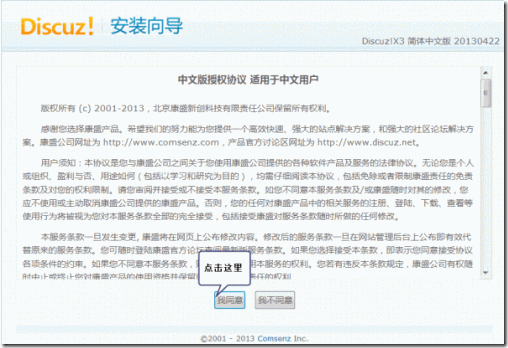
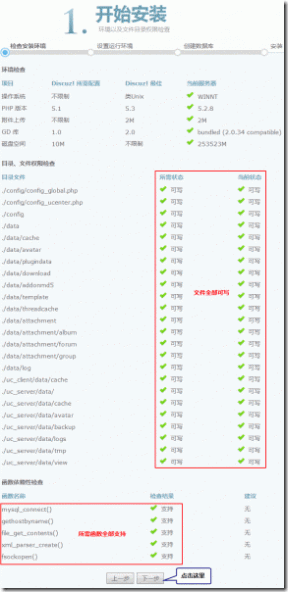
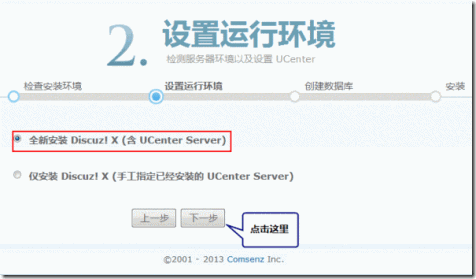
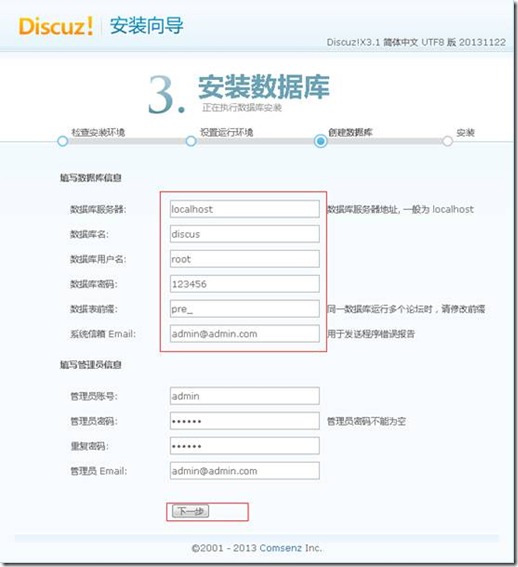
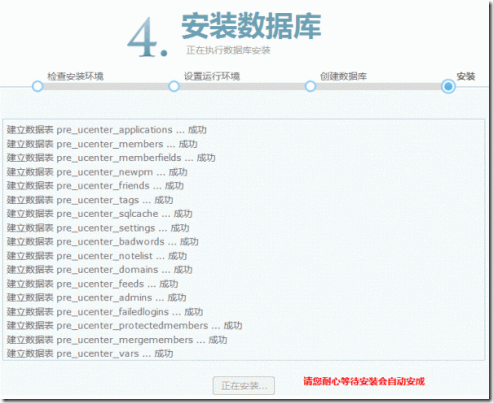
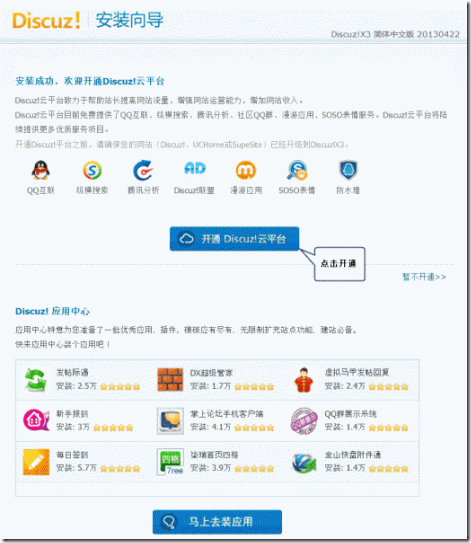
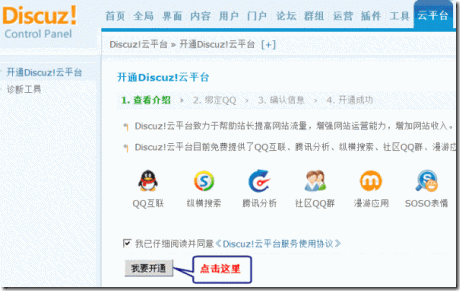
Discuz! X3 安装图文教程
下载x3.1
http://www.comsenz.com/downloads/install/discuzx
|

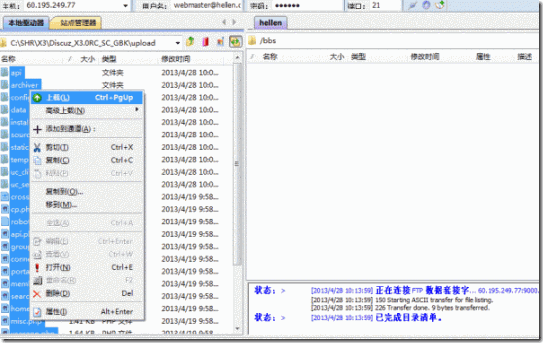
(1)输入http://localhost/install/ 则会出现安装目录
|

PHP搭建(windows64+apache2.4.7+mysql-5.6+php5.5+phpMyAdmin)和Discuz安装的更多相关文章
- 01.WAMP搭建 [Win7+Apache2.4+MySQL5.7+PHP7
WAMP搭建[Win7+Apache2.4+MySQL5.7+PHP7 一.背景 将电脑光驱位拆换成固态硬盘(120g),专门装了一个系统用于工作.之前一直使用PHPstudy和WAMP这种集成环境, ...
- 搭建基于Windows + Apache + PHP + MySQL的Moodle平台
说起Moodle,我相信学习教育技术的同学应该都不陌生,在大学的网络与远程教育课中,我有幸与传说中的Moodle相遇,然后相知,但是我绝对不会跟你们说一直到我毕业,我都没有找到一个合适的时间与这位Ms ...
- Mac OS X上搭建Apache、PHP、MySQL的Web服务器
mac OS 系统太帅了,安装php的环境如此简单,大赞一个! 转载自http://jingyan.baidu.com/article/39810a23e1939fb636fda6a9.html 在M ...
- centos LAMP第一部分-环境搭建 Linux软件删除方式,mysql安装,apache,PHP,apache和php结合,phpinfo页面,ldd命令 第十九节课
centos LAMP第一部分-环境搭建 Linux软件删除方式,mysql安装,apache,PHP,apache和php结合,phpinfo页面,ldd命令 第十九节课 打命令之后可以输入: e ...
- 搭建eclipse环境下 Nutch+Mysql 二次开发环境
最近看了下Nutch,目前Nutch最新版本2.3.1,支持Hbase.MongoDB等存储,但在搭建和测试过程中发现对Mysql 的支持好像有点问题. 后来将Nutch版本改为2.2.1.基于Nut ...
- win7搭建php7+apache2.4
从事php开发的工作也将近两年的时间了,期间在windows上安装了很多次php+apache+mysql,但一直没有写过一篇属于自己的文章,今天心血来潮准备写一篇,长话短说,开搞!! 我在配置php ...
- 搭建windows环境下(nginx+mysql+php)开发环境
搭建windows环境下(nginx+mysql+php)开发环境 1. 所需准备应用程序包 1.1 nginx 程序包nginx-1.0.4.zip或其他版本(下载地址: http ...
- 搭建J2EE开发平台-Eclipse+MySql+tomcat
搭建J2EE开发平台-Eclipse+MySql+tomcat 分类: ·Java 2010-10-10 15:45 2596人阅读 评论(3) 收藏 举报 mysql平台eclipsetomcatj ...
- ubuntu14.04搭建LAMP环境(nginx,php,mysql,linux)详解
最近更换开发环境至ubuntu,整理开发环境和常用软件的安装配置(更新排版) 以下安装过程经过多次操作得出,参照步骤进行操作即可 一.LAMP基本环境搭建 1 切换root账号 sudo su 2,安 ...
随机推荐
- Android camera 竖直拍照 获取竖直方向照片
竖直拍照 if (Integer.parseInt(Build.VERSION.SDK) >= 8) { camera.setDisplayOrientation(90); } else ...
- R语言低级绘图函数-abline
abline 函数的作用是在一张图表上添加直线, 可以是一条斜线,通过x或y轴的交点和斜率来确定位置:也可以是一条水平或者垂直的线,只需要指定与x轴或y轴交点的位置就可以了 常见用法: 1)添加直线 ...
- R语言中的标准输入,输出, 错误流
在R中,stdin() 对应标准输入流 , stdout() 对应标准输出流,stderr() 对应标准错误流 1) 从标准输入流中读取数据 在R的交互式环境中, R >a <- read ...
- 【Java面试题】51 什么时候用assert。
assertion(断言)在软件开发中是一种常用的调试方式,很多开发语言中都支持这种机制. 在实现中,assertion就是在程序中的一条语句,它对一个boolean表达式进行检查,一个正确程序必须保 ...
- Windows下安装Scrapy
安装python 根据你的需求下载python安装包,安装python(本文基于python27)https://www.python.org/downloads/ 在 环境变量---"Pa ...
- Spark-Hadoop、Hive、Spark 之间是什么关系?(转)
大数据本身是个很宽泛的概念,Hadoop生态圈(或者泛生态圈)基本上都是为了处理超过单机尺度的数据处理而诞生的.你可以把它比作一个厨房所以需要的各种工具.锅碗瓢盆,各有各的用处,互相之间又有重合.你可 ...
- MathType给公式底部加箭头的教程
箭头符号在数学中很常用的一个符号了,不管是在推导过程用以表示逻辑关系,还是表示向量,箭头符号都起着它就的作用.我们经常习惯给公式或者字母的上部加上箭头,那如何给公式的底部加上箭头呢?下面来介绍word ...
- 详解MathType中如何批量修改公式字体和大小
MathType应用在论文中时,有时会因为排版问题批量修改公式字体和大小,一个一个的修改不仅费时费力,还容易出现错误,本教程将详解如何在MathType公式编辑器中批量修改公式字体和大小. MathT ...
- swift - UILabel的用法
1.label的声明 class FirstyViewController: UIViewController { var label = UILabel()//初始化 override func v ...
- python2.0_s12_day9_协程&多线程和cpu,磁盘io之间的关系
事件驱动和异步io有什么直接关系. 当我们访问一个网页,不考虑网络问题.我们人类不觉得网页慢. 但是实际中对计算机来说还是慢.那慢在哪里.io io操作是整个网络操作中最慢的.比如你打开网页要是有2秒 ...