
xshell 远程登陆CentOS7 免密登陆
首先说一下大体的思路:
1. 以密码登陆CentOS系统
2. 配置ssh
3. xshell 生成秘钥
4. 进行免密登陆
软件、设备:
xshell(下载地址(免费版),也可以自行百度下载)
CentOS7.5 (百度云服务器)
接下来言归正传:
1. 密码远程连接CentOS
打开xshell -- 文件 -- 新建,会弹出如下图的界面

说明一下里面需要修改的地方
- 名称:为了区分服务器,名字随便起
- 协议:默认ssh就好
- 主机:CentOS系统所在的机器的IP地址
- 端口:默认22就可以
- 重新连接:有需要可以勾选上,当连接意外断开后,xshell会自动重新进行连接
在左侧的目录中选择 <用户身份验证> ,显示如下界面
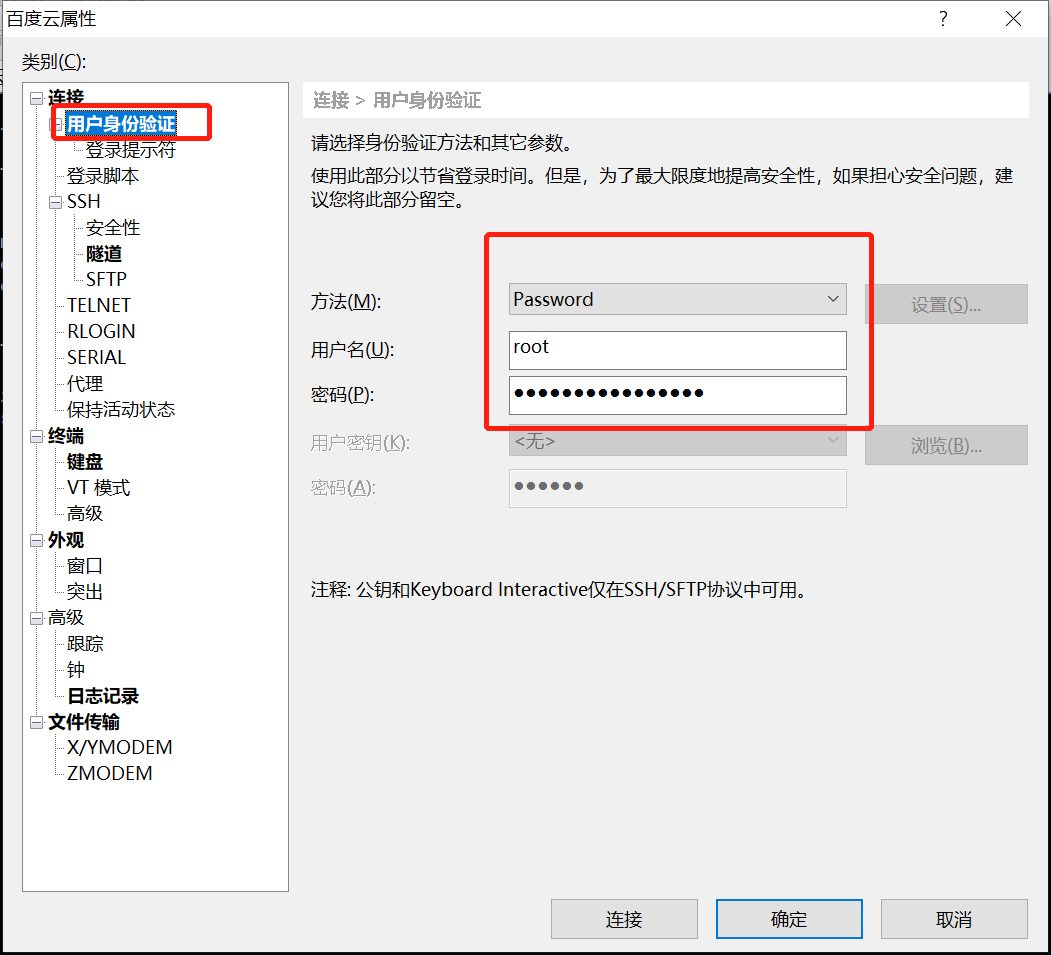
参数说明:
- 方法:xshell与CentOS连接时的验证方式,第一次先选择 Password
- 用户名:CentOS的用户名,我这里直接使用的是root账户
- 密码:需要登录账户的密码
然后进行连接,成功登录会在命令行前显示你登录的用户名,如下图所示

如果登陆失败,首先检查登录的账户是否存在,密码是否正确,如果没有问题,检查CentOS的端口是否开放
2. 安装、配置ssh
1. 安装openssh-server
yum install -y openssl openssh-server
2. 修改ssh配置
使用vim打开/etc/ssh/sshd-config
sudo vim /etc/ssh/sshd_config
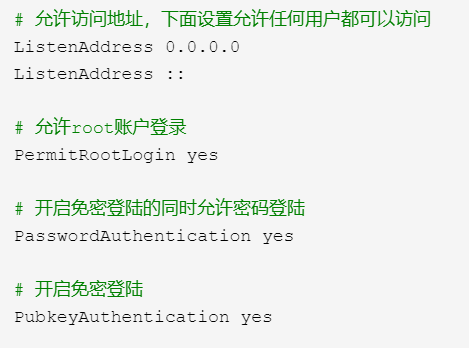
编辑完成后,进行保存
3. 启动ssh服务
systemctl start sshd.service
4. 设置ssh开机自启
systemctl enable sshd.service
5. 创建.ssh文件夹
在用户的家目录中创建.ssh文件夹
mkdir ~/.ssh
至此为止ssh配置告一段落
3. xshell生成秘钥
1. 打开xshell -- 工具 -- 用户秘钥管理者
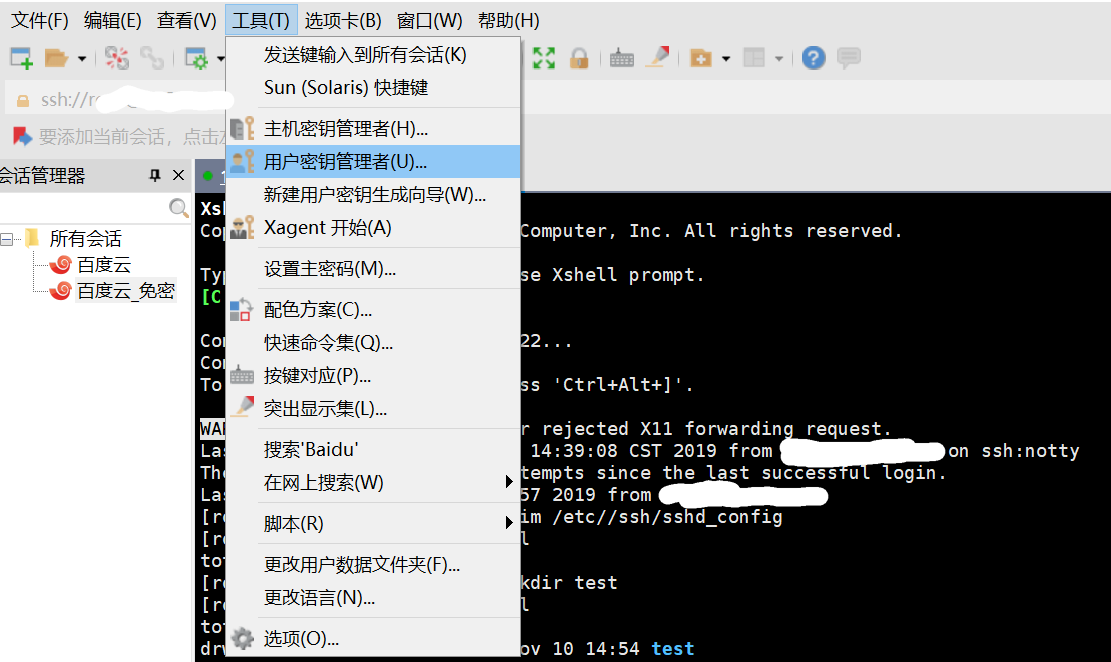
会弹出如下窗口

在右侧选项行中选择生成

选择下一步,不需要进行修改
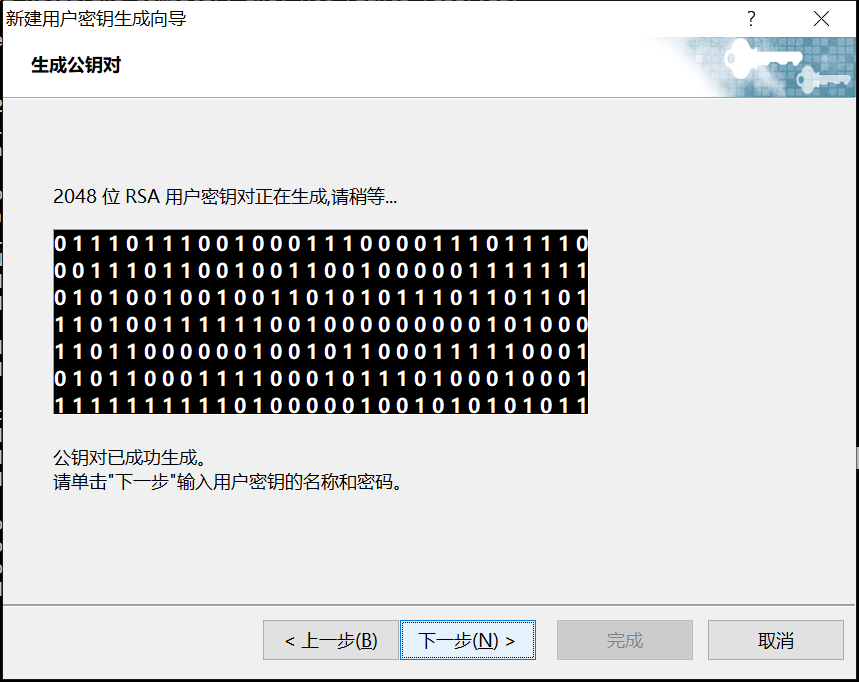
秘钥已经生成,单击下一步
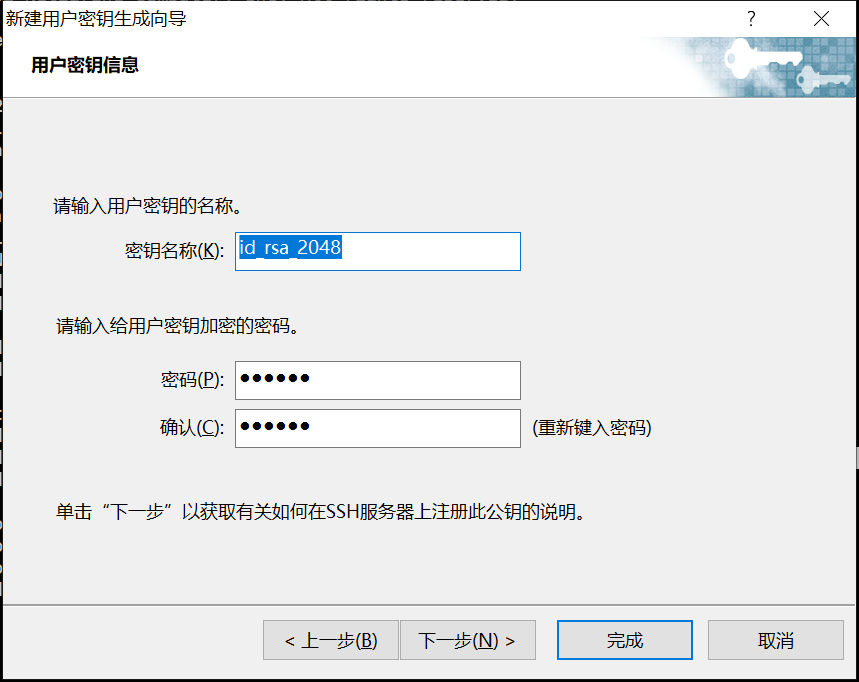
参数说明
- 秘钥名称:随便起,自己能够分得清就可以
- 密码:这个就是要验证我们的身份的密码,会通过RSA进行加密,这里我用的是123456
- 确认:和上面的密码一样就可以,目的检测我们两次的密码是否一致
单击下一步,会弹出如下图

然后选择保存文件,将公钥信息保存下来,这里我保存为test.pub,保存后单击完成(xshell会自动记录test。pub)
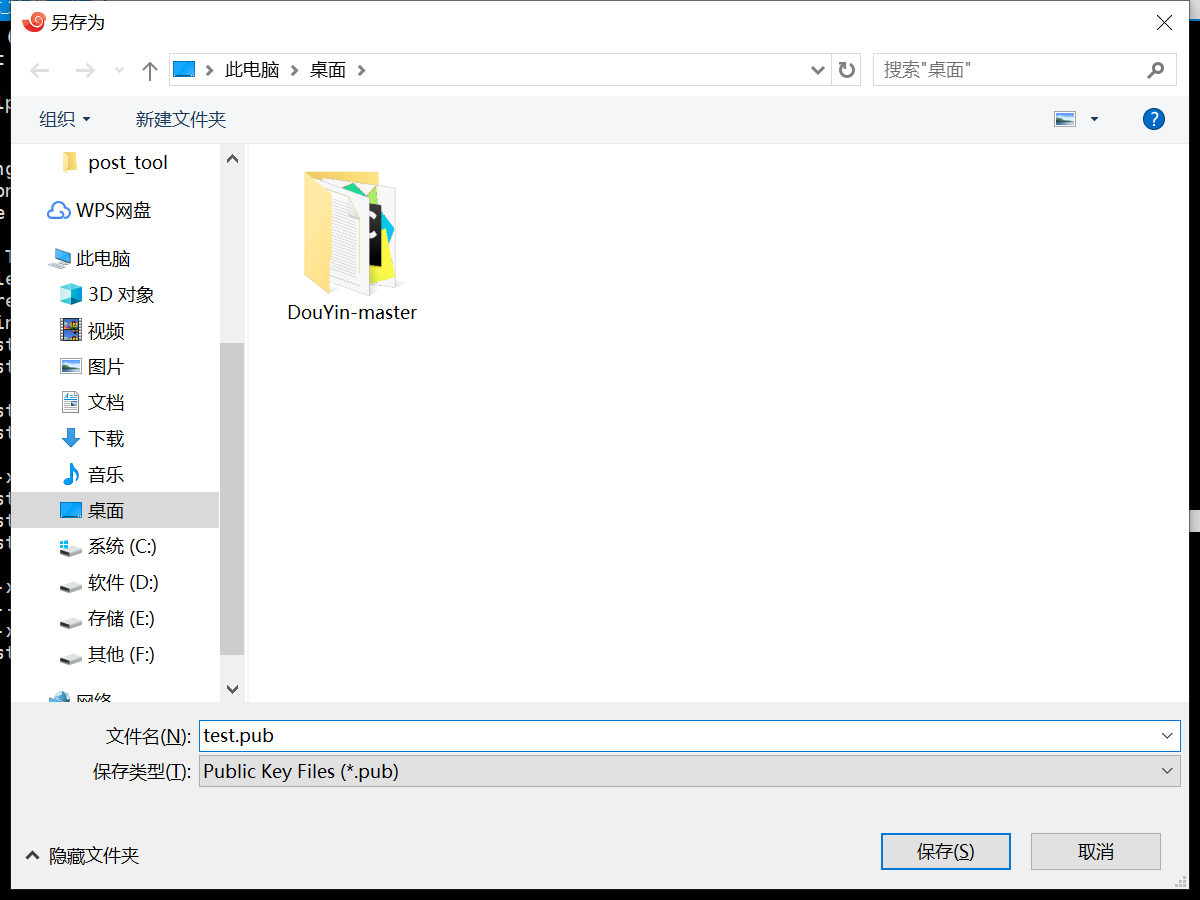
然后将test.pub上传到我们在第二步中创建的.ssh文件夹中
这里我使用rz命令(安装 yum install -y lrzsz, 文件传输命令)
首先 cd ~/.ssh 进入.ssh文件夹, 然后执行rz, 会弹出一个选择文件的窗口,选择刚刚生成的test.pub
然后使用 ll 检查是否上传成功

最后将test.pub中的公钥添加到 authorized_keys中(authorized_keys存储公钥)
cat test.pub >> authorized_keys
4. xshell 设置免密登陆
新建一个连接,同样的设置名称、主机、端口等信息,注意名称要设置成不一样的,以便于区分

设置用户身份验证
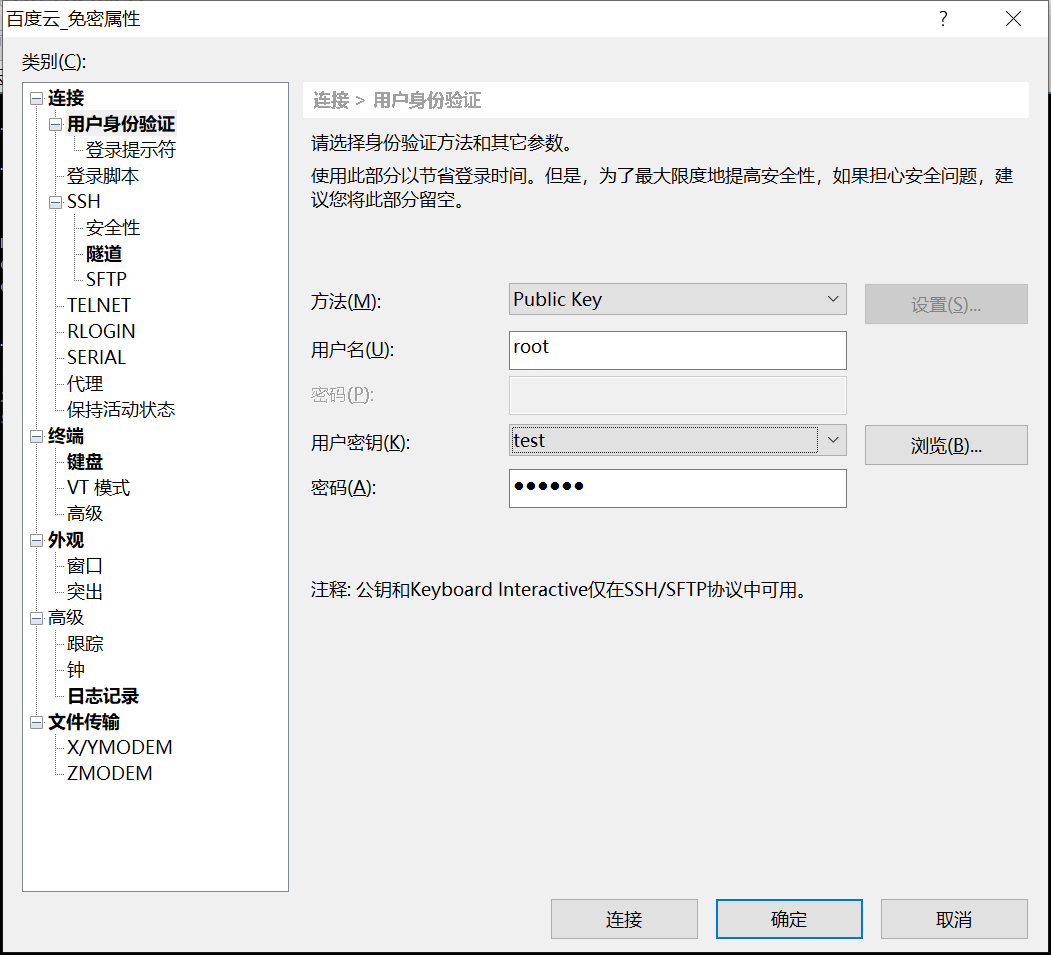
参数说明:
- 方法:选择Public key
- 用户名:创建 .ssh 文件夹的用户,我这里是root账户,所以用户名就是root
- 用户秘钥:在下拉框中选择test(就是刚刚创建的test.pub)
- 密码: 就是在生成秘钥的时候输入的那个密码
然后进行连接,就可以进行免密登陆了
本人新手上路,如果有什么问题欢迎在评论区留言!
xshell 远程登陆CentOS7 免密登陆的更多相关文章
- putty 、xshell的使用 和 putty 、xshell、 shell 间免密登陆
相关软件的使用: ######################################################################### 以上是相关软件的使用! 以下是免密 ...
- ssh免密登陆配置
目录 ssh免密登陆 在A工作站上输入 B服务器上输入 登陆 ssh初次登陆询问 1.单次取消 2.ansible中增加链接参数 3.修改ansible配置参数[推荐] 4.修改服务器上的ssh_co ...
- linux ssh免密登陆远程服务器
10.170.1.18服务器免密登录到10.170.1.16服务器 首先登入一台linux服务器(10.170.1.18),此台做为母机(即登入其他linux系统用这台做为入口):执行一行命令生成ke ...
- 多个电脑上免密登陆命令、scp远程拷贝、修改文件的用户和组
多个电脑上免密登陆命令: 1.ssh-keygen 生成密钥 2.ssh-copy-id IP 拷贝公钥到指定服务器并授权 3.ssh Ip 验证登录,已无需输入密码 scp远程拷贝: ...
- 多台centos7服务器实现SSH免密登陆
一.环境 centos7.x 三台 node1.node2.node3 二.实现免密登陆 2.1.node1上,生成公钥与私钥 [root@node1 ~]# ssh-keygen Generatin ...
- centos实现免密登陆及远程操作
----------------------------**********------------------------------------------------- 免密码登陆 第一步: 执 ...
- CentOS7 配置免密登陆
首先我通过VMware配置了4台机器 然后依次更改每台机器的hosts文件为: (/etc/hosts) 192.168.32.128 linux1192.168.32.130 linux2192 ...
- CentOS7 开启免密登陆
1.开启免密登陆功能 以下文件 /etc/ssh/sshd_config 取消以下两项注释,如果没有添加. RSAAuthentication yes PubkeyAuthentication yes ...
- centOS7开启ssh免密登陆
一.登陆服务器生成ssh-key 二.把ssh-key复制到被登陆机器上 三.设置权限 root# .ssh 文件夹权限 root# .ssh/authorized_keys 文件权限 四.测试是否正 ...
随机推荐
- spark streaming checkpointing windows
spark streaming的相关概念: spark的核心是创建一个RDD对象,然后对RDD对象进行计算操作等 streaming可以理解为是 一个连续不断的数据流 ,然后将每个固定时间段里的数据构 ...
- pycharm 快速启动Django项目和python程序
Django 设置 *.py
- 【转】springboot结合swagger生成接口文档
前后台分离的开发渐渐已成趋势.那么前后端的沟通就成了问题,包括移动端,web端.如果有一个东西在我们写完代码的时候,自动将接口的所有注释,调用文档提供出来,是不是一件很美好的事情.那就是使用swagg ...
- layer icon样式及 一些弹框使用方法
一.layer的icon样式 以上样式测试代码: layer.confirm('icon测试', {icon: 1, title:'提示'}, function(index){ //do someth ...
- go 学习笔记之环境搭建
千里之行始于足下,开始 Go 语言学习之旅前,首先要搭建好本地开发环境,然后就可以放心大胆瞎折腾了. Go 的环境安装和其他语言安装没什么特别注意之处,下载安装包下一步下一步直到完成,可能唯一需要注意 ...
- Linux学习笔记-第17天 有点赶
第十章开始进度感觉有些快,该加把劲儿了
- CF1041C Coffee Break
CF1041C Coffee Break 题目大意: 给定nn个数和一个kk,这nn个数都不超过mm 每次从没被去掉的数里面选一个数aa,去掉aa,然后可以任意一个b(b>a+k)b(b> ...
- Python爬取糗事百科示例代码
参考链接:http://python.jobbole.com/81351/#comment-93968 主要参考自伯乐在线的内容,但是该链接博客下的源码部分的正则表达式部分应该是有问题,试了好几次,没 ...
- oracle导入Excel表文本数据
首先导Excel表数据要先建和Excel表字段对应的表,然后将Excel表另存为Txt文本, 然后在Plsql客户端点击工具->文本导入器 然后这里要选择用户及其表,点击导入数据就可以
- POJ 3252 (数位DP)
###POJ 3252 题目链接 ### 题目大意:给你一段区间 [Start,Finish] ,在这段区间中有多少个数的二进制表示下,0 的个数 大于等于 1 的个数. 分析: 1.很显然是数位DP ...