
python模拟网站登陆-滑动验证码
普通滑动验证
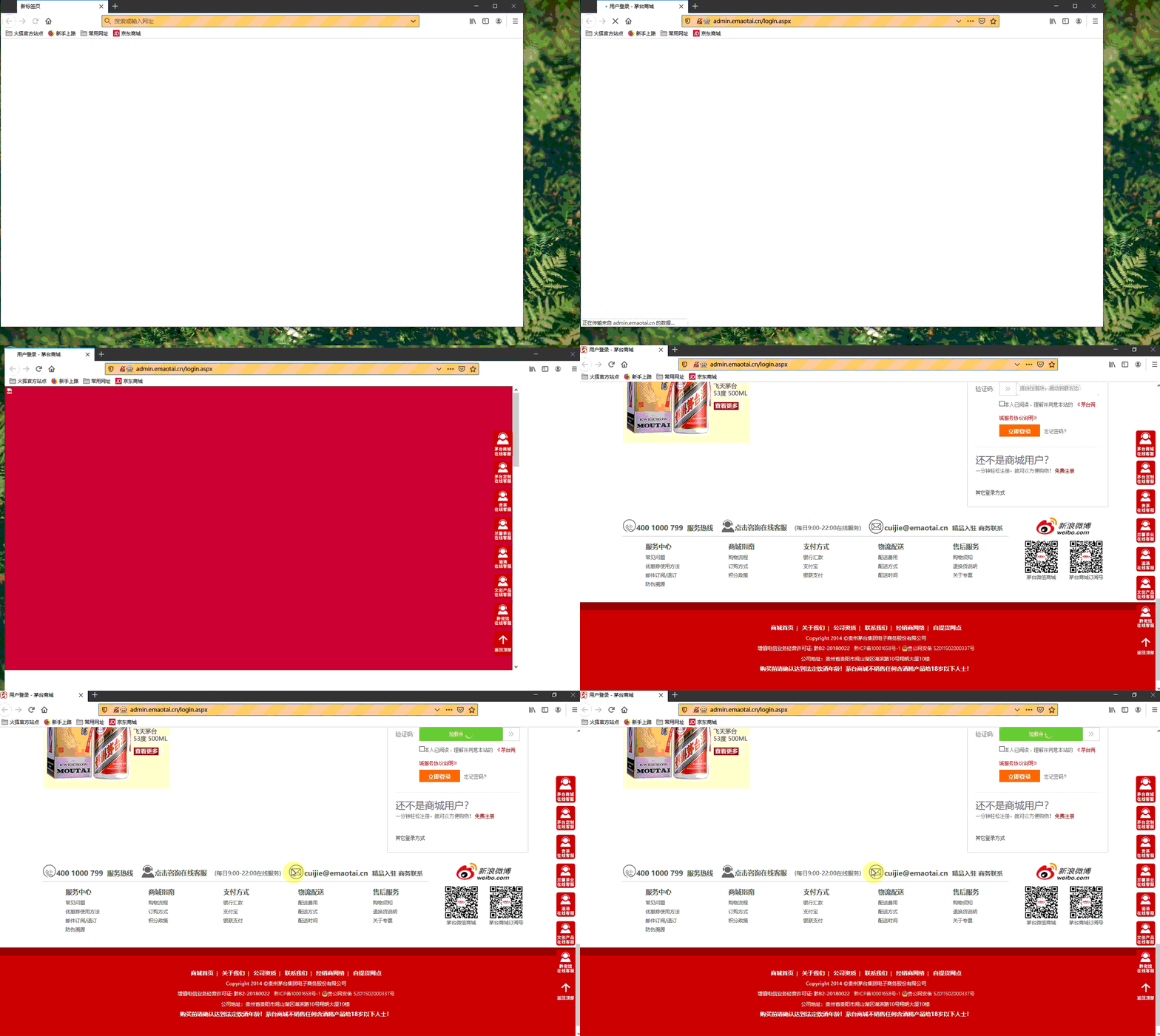
以http://admin.emaotai.cn/login.aspx为例这类验证码只需要我们将滑块拖动指定位置,处理起来比较简单。拖动之前需要先将滚动条滚动到指定元素位置。

import time

from selenium import webdriver

from selenium.webdriver import ActionChains

# 新建selenium浏览器对象,后面是geckodriver.exe下载后本地路径

browser = webdriver.Firefox()

# 网站登陆页面

url = 'http://admin.emaotai.cn/login.aspx'

# 浏览器访问登录页面

browser.get(url)

browser.maximize_window()

browser.implicitly_wait(5)

draggable = browser.find_element_by_id('nc_1_n1z')

# 滚动指定元素位置

browser.execute_script("arguments[0].scrollIntoView();", draggable)

time.sleep(2)

ActionChains(browser).click_and_hold(draggable).perform()

# 拖动

ActionChains(browser).move_by_offset(xoffset=247, yoffset=0).perform()

ActionChains(browser).release().perform()
拼图滑动验证
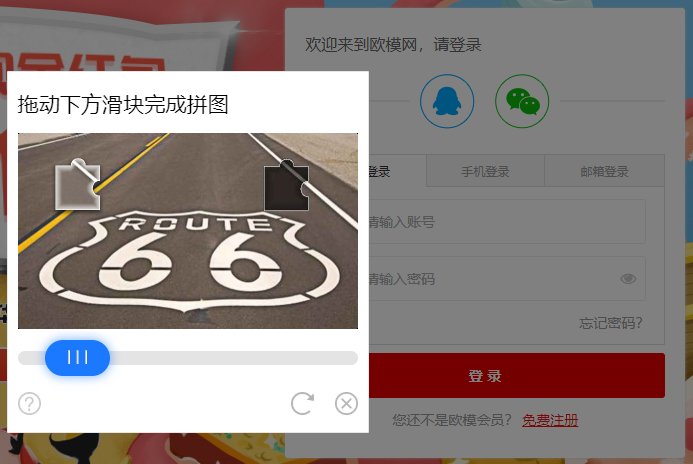
我们以欧模网很多网站使用的都是类似的方式。因为验证码及拼图都有明显明亮的边界,图片辨识度比较高。所以我们尝试先用cv2的边缘检测识别出边界,然后进行模糊匹配,匹配出拼图在验证码图片的位置。
边缘检测
pip install opencv-python
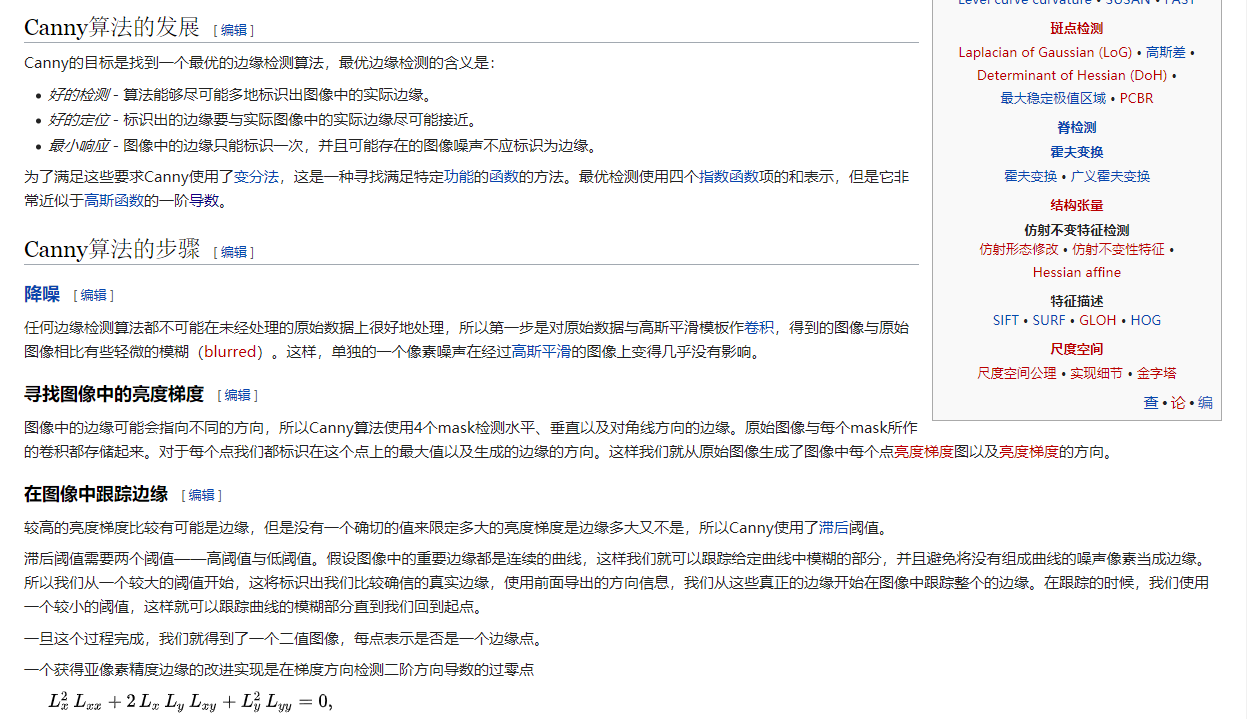
cv2模块提供了多种边缘检测算子,包括Sobel、Scharr、Laplacian、prewitt、Canny或Marr—Hildreth等,每种算子得出的结果不同。这里我们用Canny算子,测试了很多算子,这种效果最好。
Canny
我们通过一个程序调整一下canny算子的阈值,使得输出图片只包含拼图轮廓。
import cv2

lowThreshold = 0

maxThreshold = 100

# 最小阈值范围 0 ~ 500

# 最大阈值范围 100 ~ 1000

def canny_low_threshold(intial):

    blur = cv2.GaussianBlur(img, (3, 3), 0)

    canny = cv2.Canny(blur, intial, maxThreshold)

    cv2.imshow('canny', canny)

def canny_max_threshold(intial):

    blur = cv2.GaussianBlur(img, (3, 3), 0)

    canny = cv2.Canny(blur, lowThreshold, intial)

    cv2.imshow('canny', canny)

# 参数0以灰度方式读取

img = cv2.imread('vcode.png', 0)

cv2.namedWindow('canny', cv2.WINDOW_NORMAL | cv2.WINDOW_KEEPRATIO)

cv2.createTrackbar('Min threshold', 'canny', lowThreshold, max_lowThreshold, canny_low_threshold)

cv2.createTrackbar('Max threshold', 'canny', maxThreshold, max_maxThreshold, canny_max_threshold)

canny_low_threshold(0)

# esc键退出

if cv2.waitKey(0) == 27:

    cv2.destroyAllWindows()
测试了若干个图片发现最小阈值100、最大阈值500输出结果比较理想。

拼图匹配
我们用cv2的matchTemplate方法进行模糊匹配,匹配方法用CV_TM_CCOEFF_NORMED归一化相关系数匹配。
几种方法算法详见。
【1】 平方差匹配 method=CV_TM_SQDIFF square dirrerence(error)
这类方法利用平方差来进行匹配,最好匹配为0.匹配越差,匹配值越大.
【2】标准平方差匹配 method=CV_TM_SQDIFF_NORMED standard square dirrerence(error)
【3】 相关匹配 method=CV_TM_CCORR
这类方法采用模板和图像间的乘法操作,所以较大的数表示匹配程度较高,0标识最坏的匹配效果.
【4】 标准相关匹配 method=CV_TM_CCORR_NORMED
【5】 相关匹配 method=CV_TM_CCOEFF
这类方法将模版对其均值的相对值与图像对其均值的相关值进行匹配,1表示完美匹配,
-1表示糟糕的匹配,0表示没有任何相关性(随机序列).
【6】标准相关匹配 method=CV_TM_CCOEFF_NORMED
canndy_test.py:
import cv2

import numpy as np

def matchImg(imgPath1,imgPath2):

    imgs = []

    # 原始图像,用于展示

    sou_img1 = cv2.imread(imgPath1)

    sou_img2 = cv2.imread(imgPath2)

    # 原始图像,灰度

    # 最小阈值100,最大阈值500

    img1 = cv2.imread(imgPath1, 0)

    blur1 = cv2.GaussianBlur(img1, (3, 3), 0)

    canny1 = cv2.Canny(blur1, 100, 500)

    cv2.imwrite('temp1.png', canny1)

    img2 = cv2.imread(imgPath2, 0)

    blur2 = cv2.GaussianBlur(img2, (3, 3), 0)

    canny2 = cv2.Canny(blur2, 100, 500)

    cv2.imwrite('temp2.png', canny2)

    target = cv2.imread('temp1.png')

    template = cv2.imread('temp2.png')

    # 调整显示大小

    target_temp = cv2.resize(sou_img1, (350, 200))

    target_temp = cv2.copyMakeBorder(target_temp, 5, 5, 5, 5, cv2.BORDER_CONSTANT, value=[255, 255, 255])

    template_temp = cv2.resize(sou_img2, (200, 200))

    template_temp = cv2.copyMakeBorder(template_temp, 5, 5, 5, 5, cv2.BORDER_CONSTANT, value=[255, 255, 255])

    imgs.append(target_temp)

    imgs.append(template_temp)

    theight, twidth = template.shape[:2]

    # 匹配拼图

    result = cv2.matchTemplate(target, template, cv2.TM_CCOEFF_NORMED)

    # 归一化

    cv2.normalize( result, result, 0, 1, cv2.NORM_MINMAX, -1 )

    min_val, max_val, min_loc, max_loc = cv2.minMaxLoc(result)

  #如果不需要看后面的效果,只要返回位置,把下面的注释去掉
  #return max_loc[0]

    # 匹配后结果画圈

    cv2.rectangle(target,max_loc,(max_loc[0]+twidth,max_loc[1]+theight),(0,0,255),2)

    target_temp_n = cv2.resize(target, (350, 200))

    target_temp_n = cv2.copyMakeBorder(target_temp_n, 5, 5, 5, 5, cv2.BORDER_CONSTANT, value=[255, 255, 255])

    imgs.append(target_temp_n)

    imstack = np.hstack(imgs)

    cv2.imshow('stack'+str(max_loc), imstack)

    cv2.waitKey(0)

    cv2.destroyAllWindows()

matchImg('vcode_data/out_'+str(1)+'.png','vcode_data/in_'+str(1)+'.png')
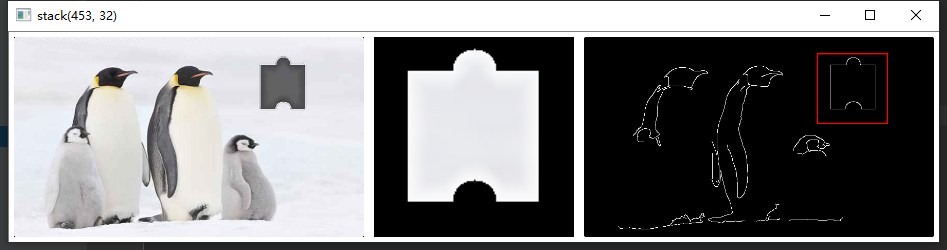
我们测试几组数据,发现准确率拿来玩玩尚可。max_loc就是匹配出来的位置信息,我们只需要按照位置进行拖动即可。

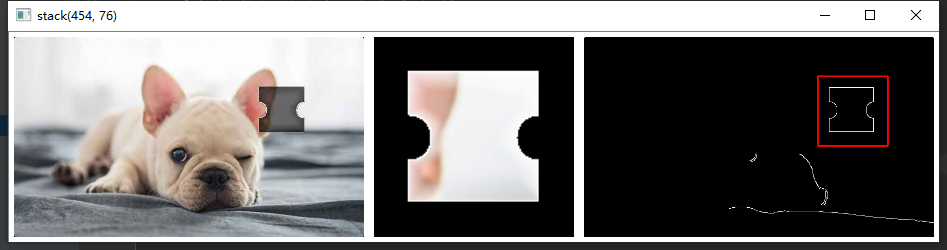
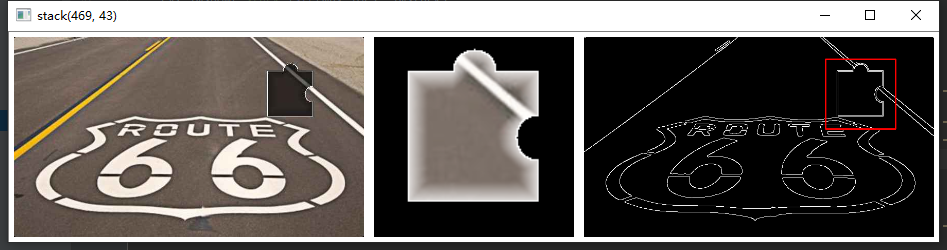
完整程序
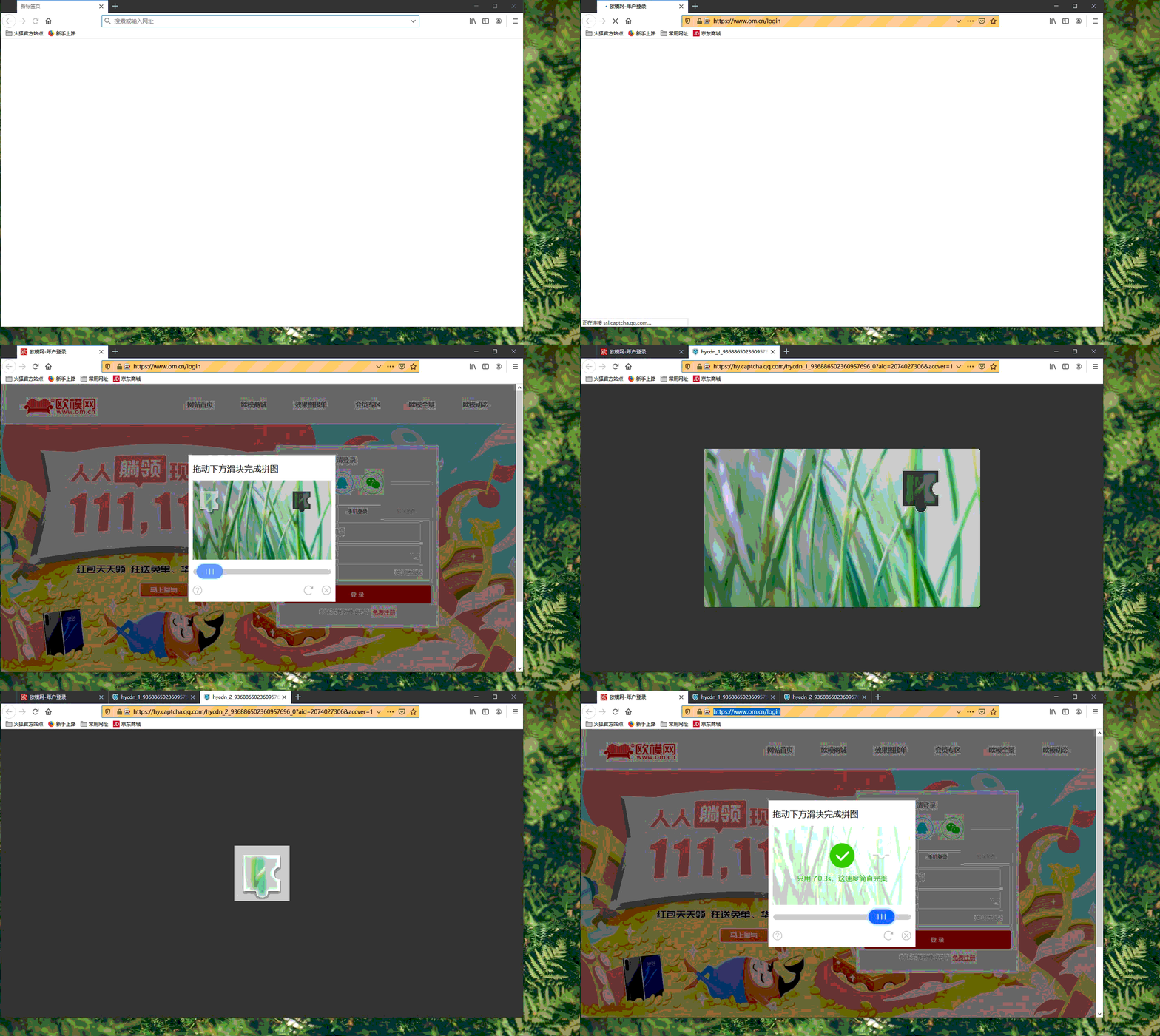
完整流程1.实例化浏览器 2.点击登陆,弹出滑动验证框 3.分别新建标签页打开背景图及拼图 4.全屏截图后按照尺寸裁剪 5.模糊匹配两张图片,获取匹配结果位置信息 6.将位置信息转为页面上的位移距离 7.拖动滑块到指定位置
import time

import cv2

import canndy_test

from selenium import webdriver

from selenium.webdriver import ActionChains

# 新建selenium浏览器对象,后面是geckodriver.exe下载后本地路径

browser = webdriver.Firefox()

# 网站登陆页面

url = 'https://www.om.cn/login'

# 浏览器访问登录页面

browser.get(url)

handle = browser.current_window_handle

# 等待3s用于加载脚本文件

browser.implicitly_wait(3)

# 点击登陆按钮,弹出滑动验证码

btn = browser.find_element_by_class_name('login_btn1')

btn.click()

# 获取iframe元素,切到iframe

frame = browser.find_element_by_id('tcaptcha_iframe')

browser.switch_to.frame(frame)

time.sleep(1)

# 获取背景图src

targetUrl = browser.find_element_by_id('slideBg').get_attribute('src')

# 获取拼图src

tempUrl = browser.find_element_by_id('slideBlock').get_attribute('src')

# 新建标签页

browser.execute_script("window.open('');")

# 切换到新标签页

browser.switch_to.window(browser.window_handles[1])

# 访问背景图src

browser.get(targetUrl)

time.sleep(3)

# 截图

browser.save_screenshot('temp_target.png')

w = 680

h = 390

img = cv2.imread('temp_target.png')

size = img.shape

top = int((size[0] - h) / 2)

height = int(h + ((size[0] - h) / 2))

left = int((size[1] - w) / 2)

width = int(w + ((size[1] - w) / 2))

cropped = img[top:height, left:width]

# 裁剪尺寸

cv2.imwrite('temp_target_crop.png', cropped)

# 新建标签页

browser.execute_script("window.open('');")

browser.switch_to.window(browser.window_handles[2])

browser.get(tempUrl)

time.sleep(3)

browser.save_screenshot('temp_temp.png')

w = 136

h = 136

img = cv2.imread('temp_temp.png')

size = img.shape

top = int((size[0] - h) / 2)

height = int(h + ((size[0] - h) / 2))

left = int((size[1] - w) / 2)

width = int(w + ((size[1] - w) / 2))

cropped = img[top:height, left:width]

cv2.imwrite('temp_temp_crop.png', cropped)

browser.switch_to.window(handle)

# 模糊匹配两张图片

move = canndy_test.matchImg('temp_target_crop.png', 'temp_temp_crop.png')

# 计算出拖动距离

distance = int(move / 2 - 27.5) + 2

draggable = browser.find_element_by_id('tcaptcha_drag_thumb')

ActionChains(browser).click_and_hold(draggable).perform()

# 拖动

ActionChains(browser).move_by_offset(xoffset=distance, yoffset=0).perform()

ActionChains(browser).release().perform()

time.sleep(10)
tips:可能会存在第一次不成功的情况,虽然拖动到了指定位置但是提示网络有问题、拼图丢失。可以进行循环迭代直到拼成功为止。通过判断iframe中id为slideBg的元素是否存在,如果成功了则不存在,失败了会刷新拼图让你重新拖动。
if(isEleExist(browser,'slideBg')):

        # retry

    else:

        return

def isEleExist(browser,id):

    try:

        browser.find_element_by_id(id)

        return True

    except:

        return False
python模拟网站登陆-滑动验证码的更多相关文章
- python urllib2 模拟网站登陆
python urllib2 模拟网站登陆 1. 可用浏览器先登陆,然后查看网页源码,分析登录表单 2. 使用python urllib2,cookielib 模拟网页登录 import urllib ...
- Python 破解极验滑动验证码
Python 破解极验滑动验证码 测试开发社区 1周前 阅读目录 极验滑动验证码 实现 位移移动需要的基础知识 对比两张图片,找出缺口 获得图片 按照位移移动 详细代码 回到顶部 极验滑动验证码 以 ...
- C# 模拟网站登陆
实现此功能首先需要借助一些抓包工具,对相应的网站登陆过程进行分析,此过程根据网站的不同,可能复杂,也可能很简单.常用的抓包工具FF下FireBug和IE下的HttpWatch.这两个工具很强大,以此工 ...
- 模拟Post登陆带验证码的网站
前言: 作者在一个项目需求 模拟用户登陆,获取该用户的订单记录. 该系统需要用户名,密码,验证码 (验证码为正楷的数字4位),于是参考网络一些文章,并进行了很多测试,总结步骤如下: 步骤1 : 通过h ...
- Python——破解极验滑动验证码
极验滑动验证码 以上图片是最典型的要属于极验滑动认证了,极验官网:http://www.geetest.com/. 现在极验验证码已经更新到了 3.0 版本,截至 2017 年 7 月全球已有十六万家 ...
- Python模拟微博登陆,亲测有效
今天想做一个微博爬个人页面的工具,满足一些不可告人的秘密.那么首先就要做那件必做之事!模拟登陆-- 代码是参考了:https://www.douban.com/note/201767245/ 我对代码 ...
- python模拟---注册登陆查看个人信息
需求:1.模拟注册: 2.模拟登陆: 3.模拟登陆成功显示登陆成功的用户账号: 一.注册 代码如下: def regetist(): ''' :param username: 注册的账号 :param ...
- 使用python模拟cookie登陆wooyun
import urllib2 class SimpleCookieHandler(urllib2.BaseHandler): def http_request(self, req): simple_c ...
- python模拟艺龙网登录带验证码输入
1.使用urllib与urllib2包 2.使用cookielib自动管理cookie 3.360浏览器F12抓信息 登录请求地址和验证码地址都拿到了如图 # -*- coding: utf-8 -* ...
随机推荐
- 【Java】面试官灵魂拷问:if语句执行完else语句真的不会再执行吗?
写在前面 最近跳槽找工作的朋友确实不少,遇到的面试题也是千奇百怪,这不,一名读者朋友面试时,被面试官问到了一个直击灵魂的问题:if 语句执行完else语句真的不会再执行吗?这个奇葩的问题把这名读者问倒 ...
- Nginx 运维(安装与使用)
Nginx 运维(安装与使用) 普通安装 Windows安装 (1)进入官方下载地址,选择合适版本(nginx/Windows-xxx). (2)解压到本地 (3)启动 下面以 C 盘根目录为例说明下 ...
- redis 启动停止重启
启动服务: service redis start 停止服务: service redis stop 重启服务: service redis restart
- 网鼎杯玄武组部分web题解
查看JS,在JS中找到p14.php,直接copy下来console执行,输入战队的token就可以了 js_on 顺手输入一个 admin admin,看到下面的信息 欢迎admin这里是你的信息: ...
- python 验证码处理
一. 灰度处理,就是把彩色的验证码图片转为灰色的图片. 二值化,是将图片处理为只有黑白两色的图片,利于后面的图像处理和识别 # 自适应阀值二值化 def _get_dynamic_binary_ima ...
- 跨域解决方案 - webpack devServer
1. 定义 如果一个项目中配置了webpack, 那么我们使用 webpack devServer 来配置代理转发请求来达到解决跨域问题的目的 webpack devServer 能够解决跨域问题的根 ...
- 【Storm】安装教程
1.下载tar.gz包 2.上传解压,tar -zxvf 包 -C 路径 3.修改conf/storm.yaml storm.zookeeper.servers: - "bigboss1&q ...
- Linux内存管理—详细讲解
摘要:本章首先以应用程序开发者的角度审视Linux的进程内存管理,在此基础上逐步深入到内核中讨论系统物理内存管理和内核内存的使用方法.力求从外到内.水到渠成地引导网友分析Linux的内存管理与使用.在 ...
- Java实现 LeetCode 543. 二叉树的直径(遍历树)
543. 二叉树的直径 给定一棵二叉树,你需要计算它的直径长度.一棵二叉树的直径长度是任意两个结点路径长度中的最大值.这条路径可能穿过也可能不穿过根结点. 示例 : 给定二叉树 1 / \ 2 3 / ...
- Java实现蓝桥杯模拟树的叶结点数量
问题描述 一棵包含有2019个结点的树,最多包含多少个叶结点? 答案提交 这是一道结果填空的题,你只需要算出结果后提交即可.本题的结果为一个整数,在提交答案时只填写这个整数,填写多余的内容将无法得分. ...