
Hyper-V虚拟机上安装一个图形界面的Linux系统
这件事情呢,一直想干但又觉得太陌生和麻烦,无奈现在到了非装不可的时候,只好硬着头皮去装。
在此之前,我不懂什么叫做虚拟机,linux也接触甚少。经过3天的折腾,终于装好了带有图形界面的linux(字符版的不会用)。

在这说说我安装的流程以及遇到的一些麻烦吧。
以图片来表示流程吧!
第一部分:打开win10自带的虚拟机Hyper-V(注意:需要win10系统)
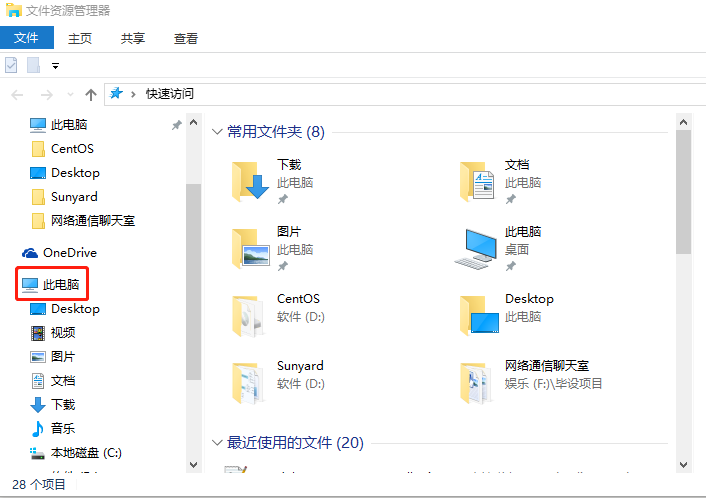
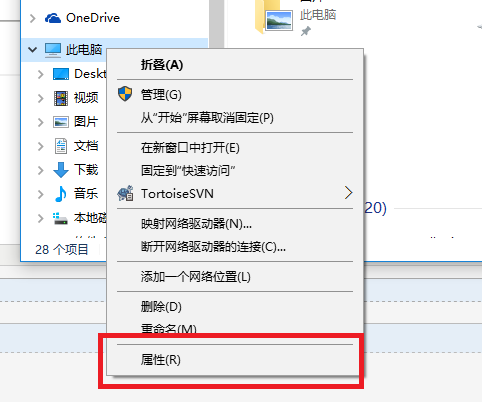
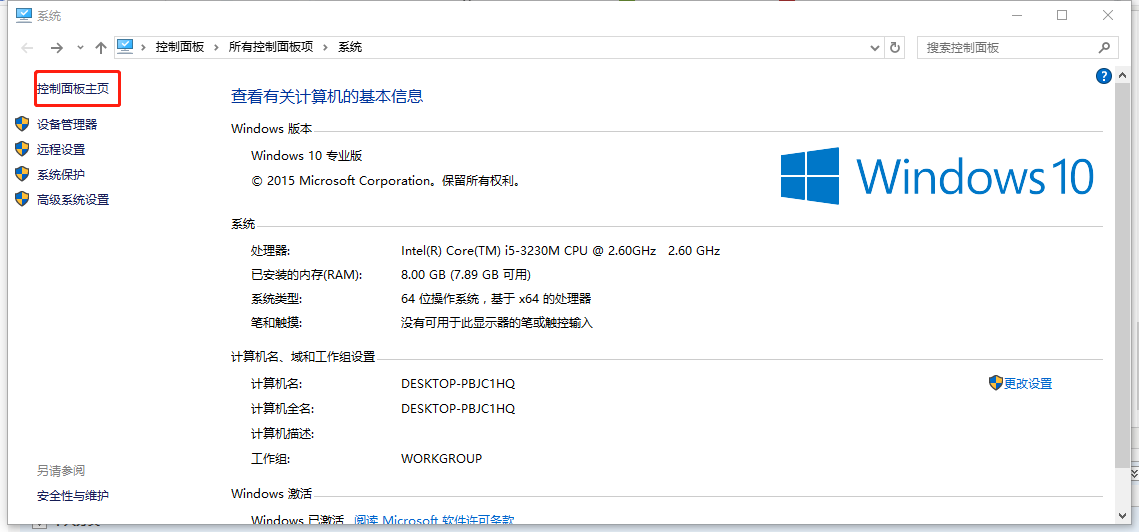
1、点击windows键+e键打开文件资源管理器,右击此电脑——>选择属性——>打开控制面板
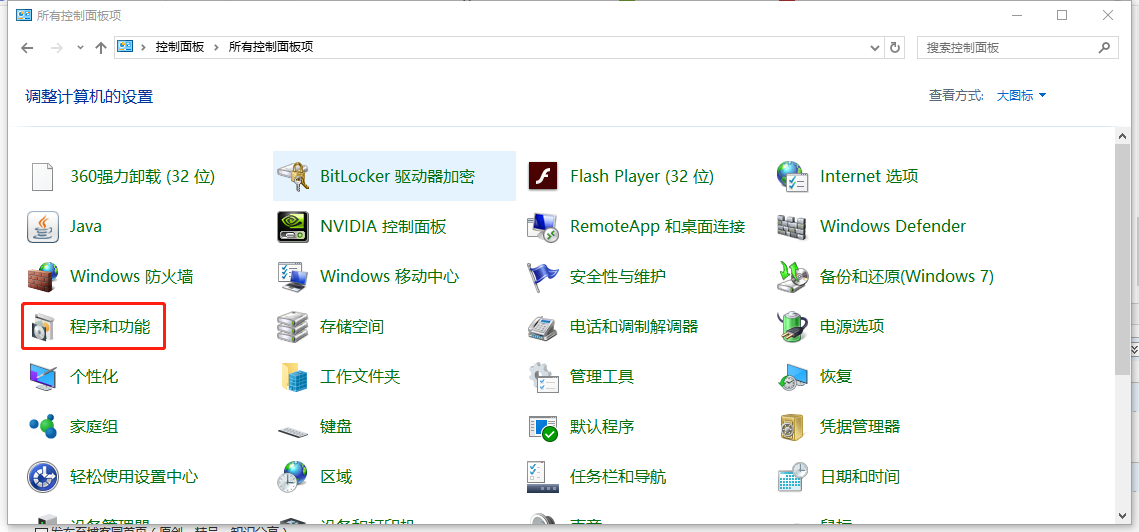
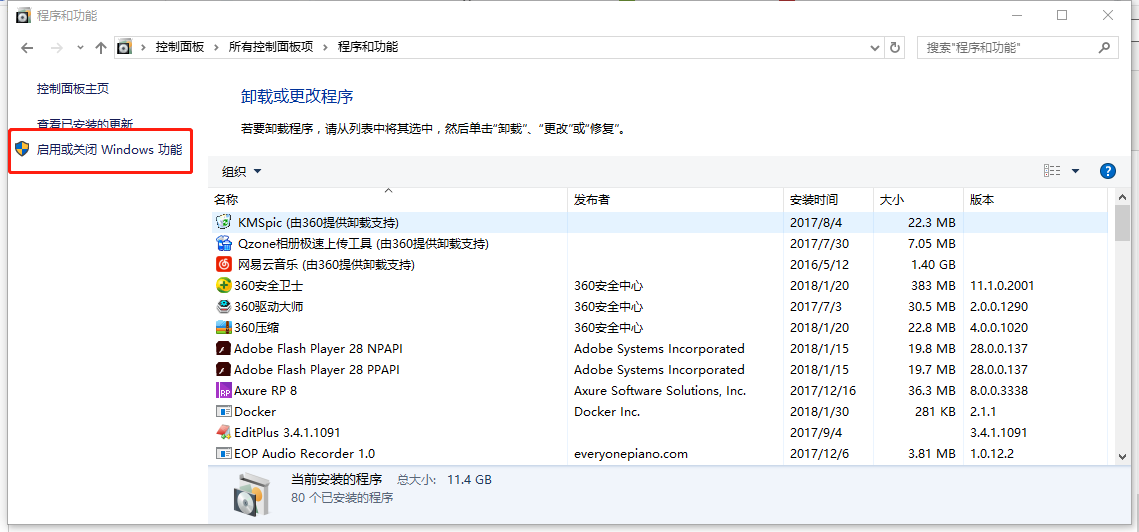
2、选择控制面板主页——>选择程序与功能
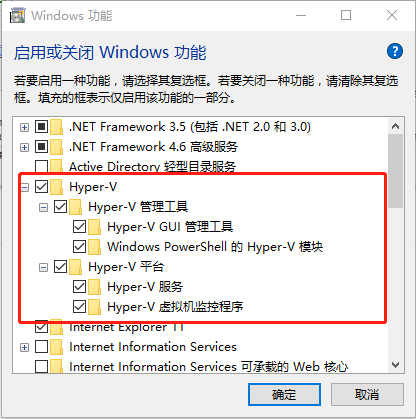
3、点击启用或关闭Windows功能——>找到Hyper-V并选中
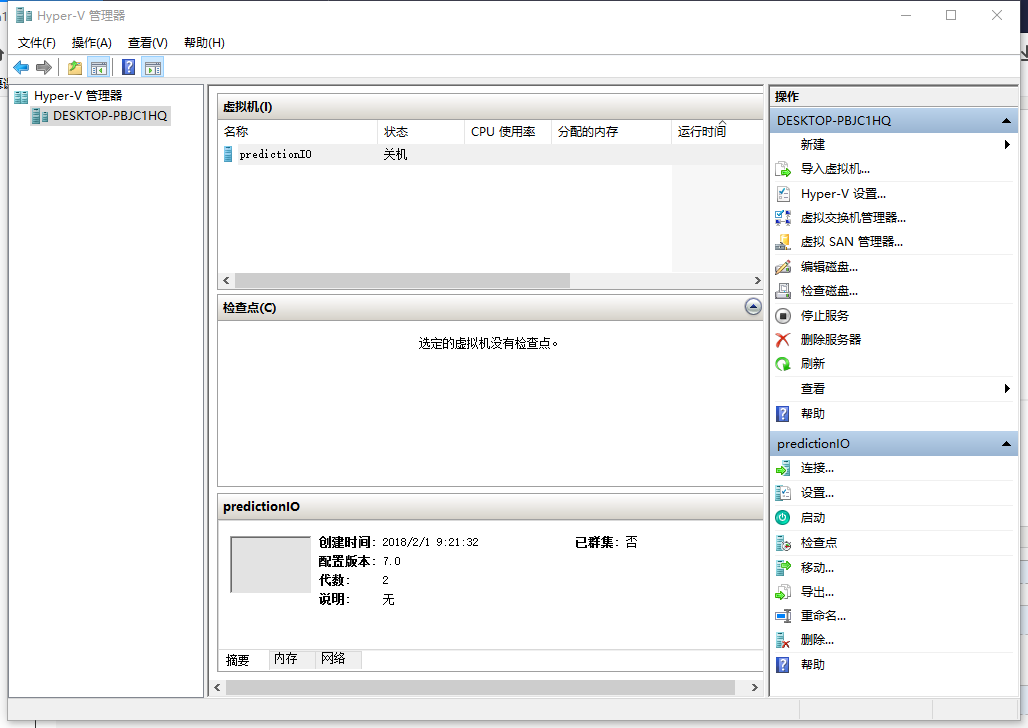
4、点击确定并重启后——>可在Windows管理工具处打开Hyper-V——>最后打开的界面如图
第一部分完成!
第二部分:新建一个虚拟机
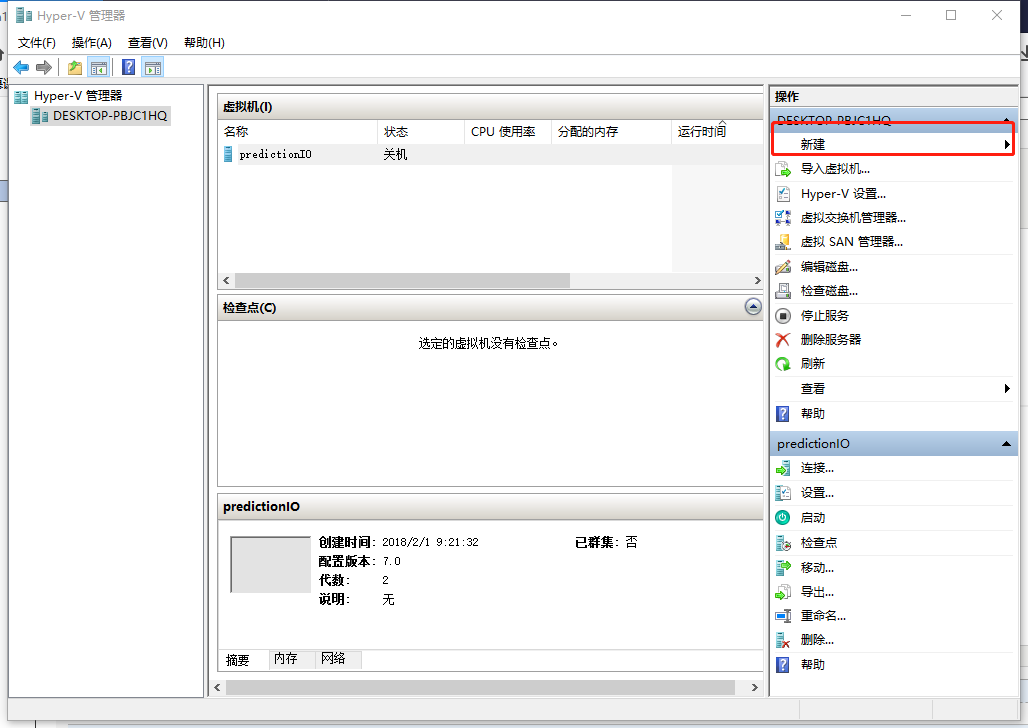
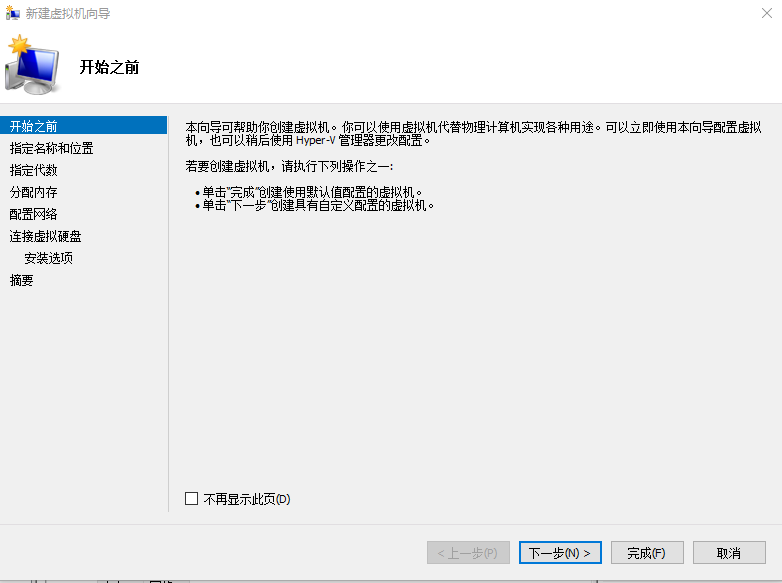
1、打开Hyper-V管理器——>点击新建虚拟机(或者选择你的主机名右击,也有新建)——>开始向导
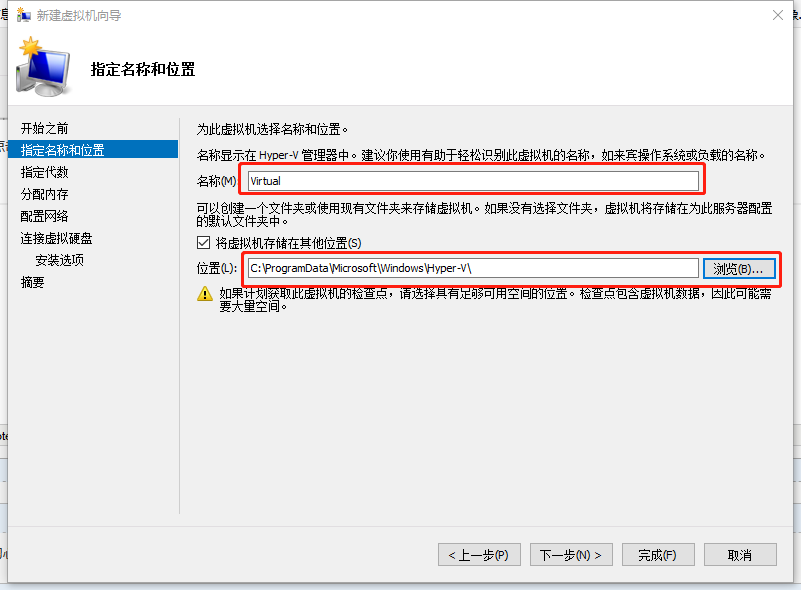
2、点击下一步——>取一个名称并且选择一个存储位置,点击下一步——>选择第二代,点击下一步
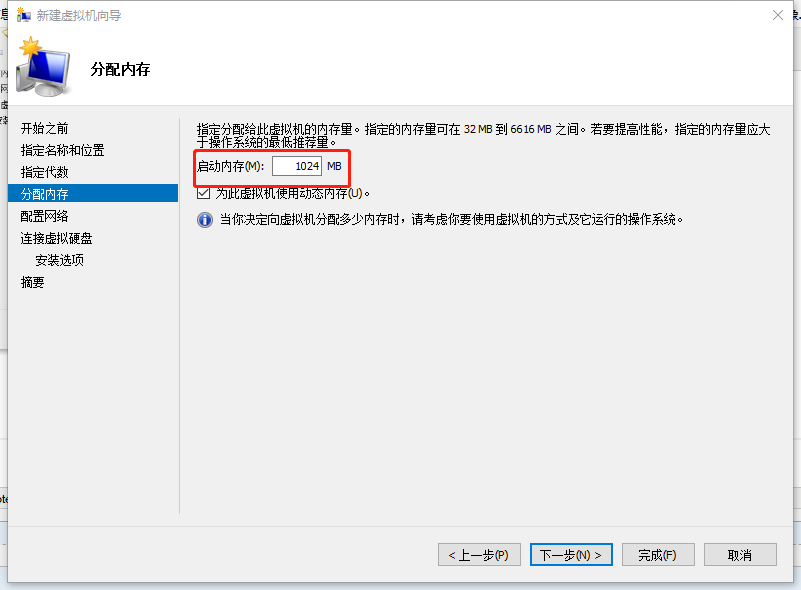
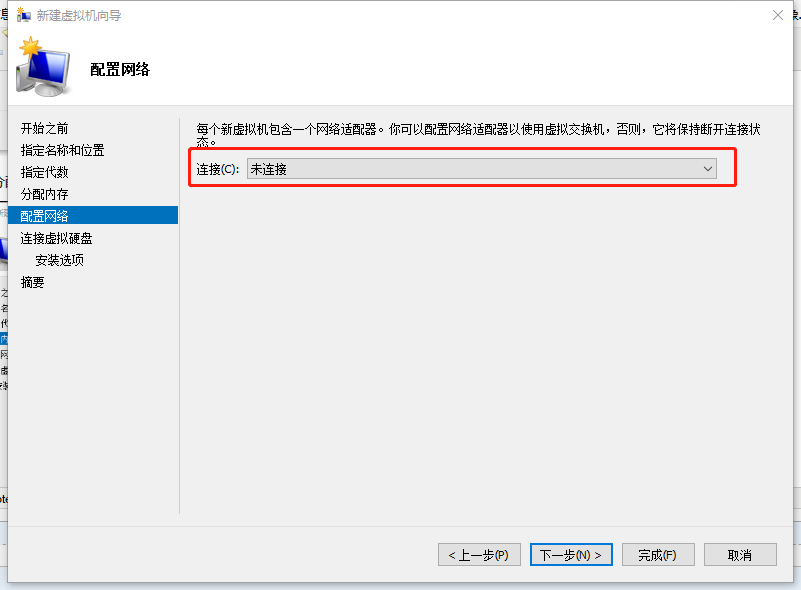
3、分配内存(默认的就行)——>网络适配器暂时不去配置(此处比较麻烦,我会额外说明),点击下一步
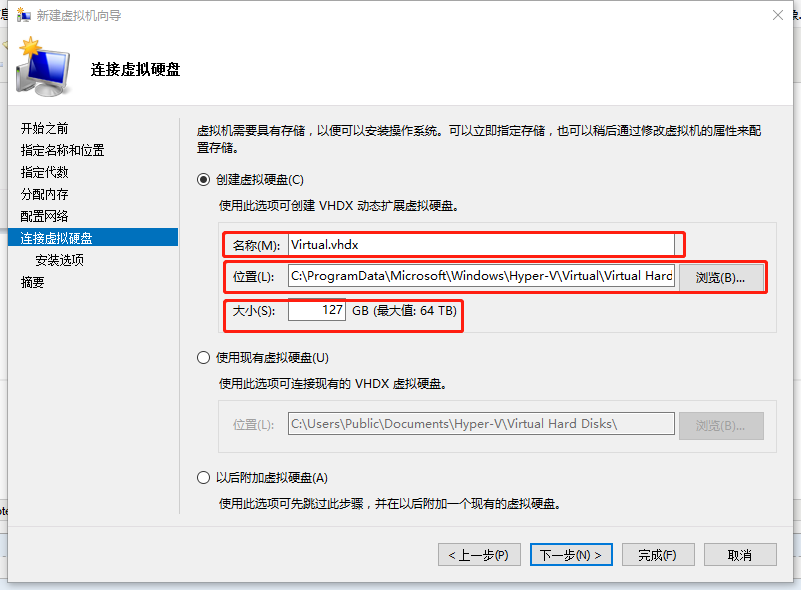
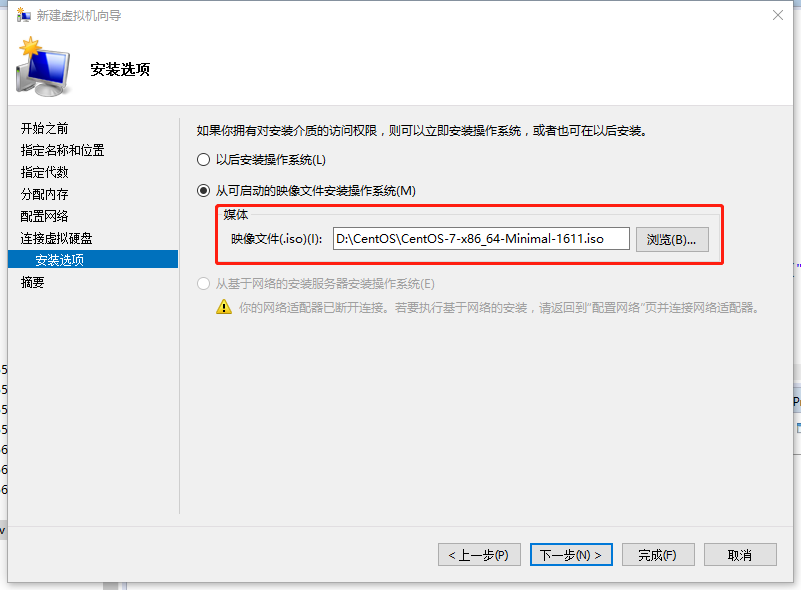
4、如果没有虚拟硬盘则创建一个,填入名称,选择位置,设置大小(8G以上就行)——>选择操作系统镜像——>再点击下一步,完成等待即可
如果还没有linux镜像,快去下载一个吧(url:http://isoredirect.centos.org/centos/7/isos/x86_64/CentOS-7-x86_64-DVD-1611.iso)
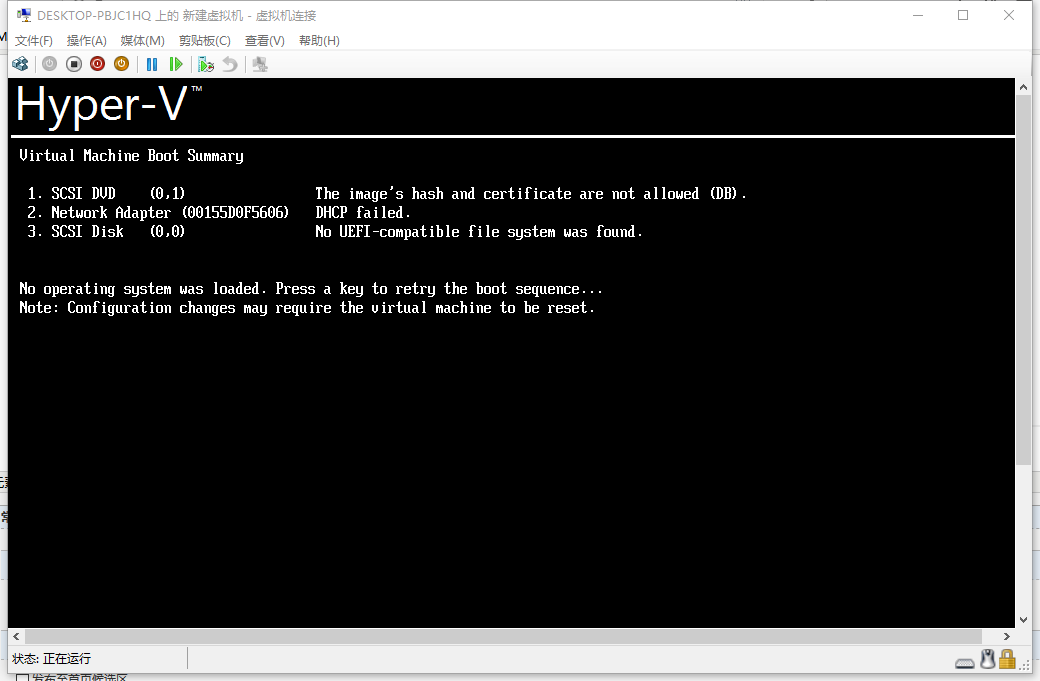
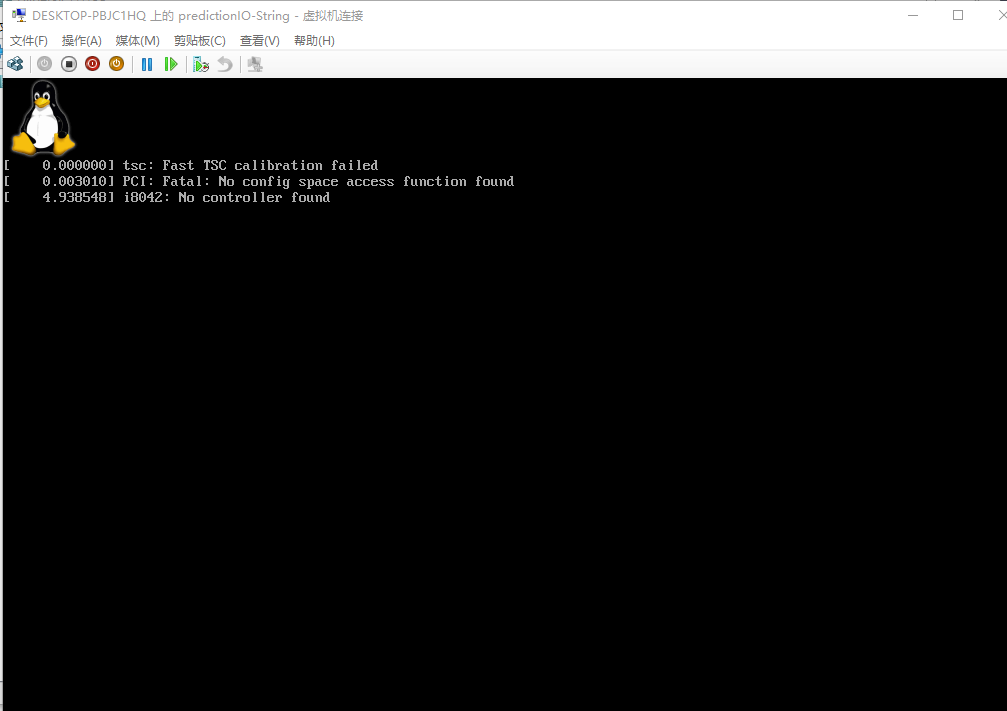
双击你建立的虚拟机,可以打开了这个:
报了错误了,不要紧张,会有解决办法的。
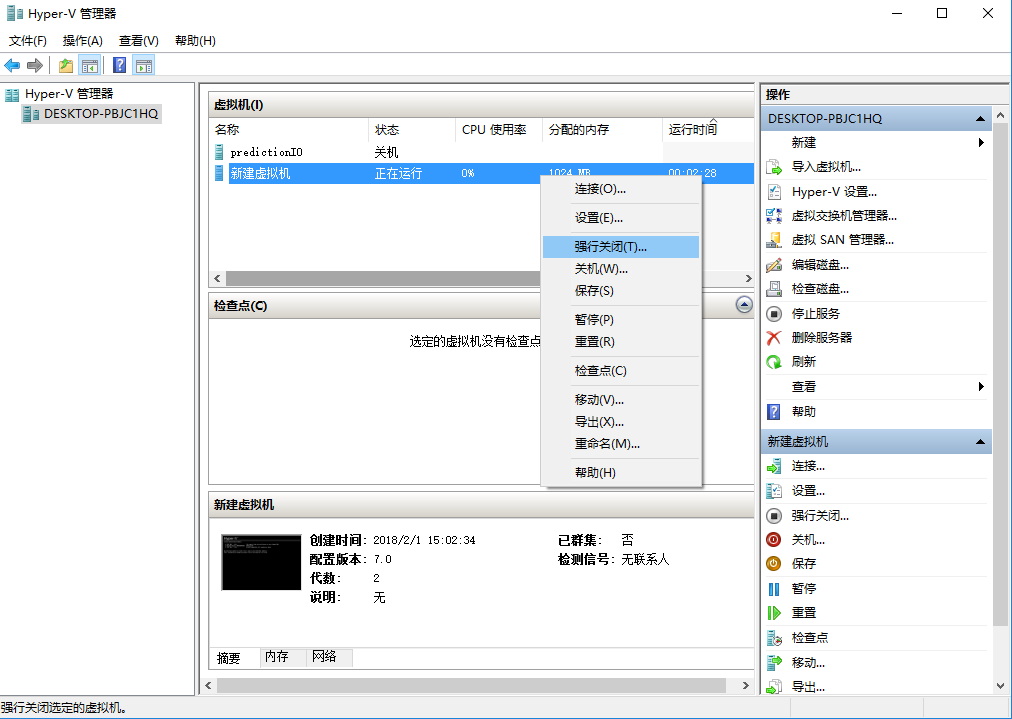
5、选中你新建的虚拟机,右击点击强行关闭
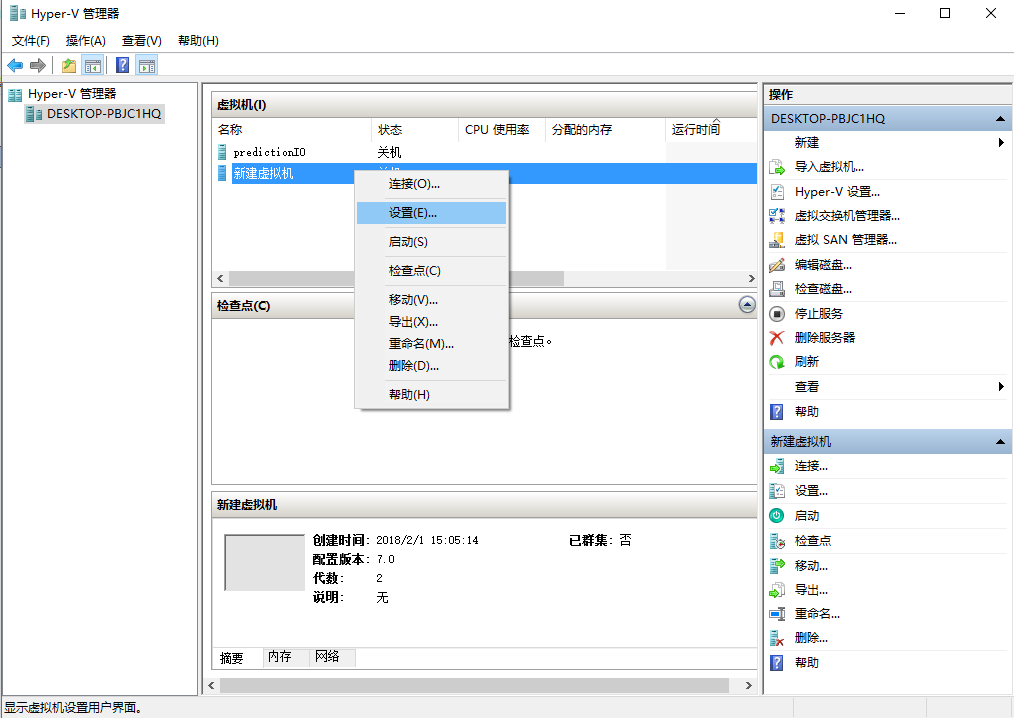
6、再次选中你新建的虚拟机,右击选择设置
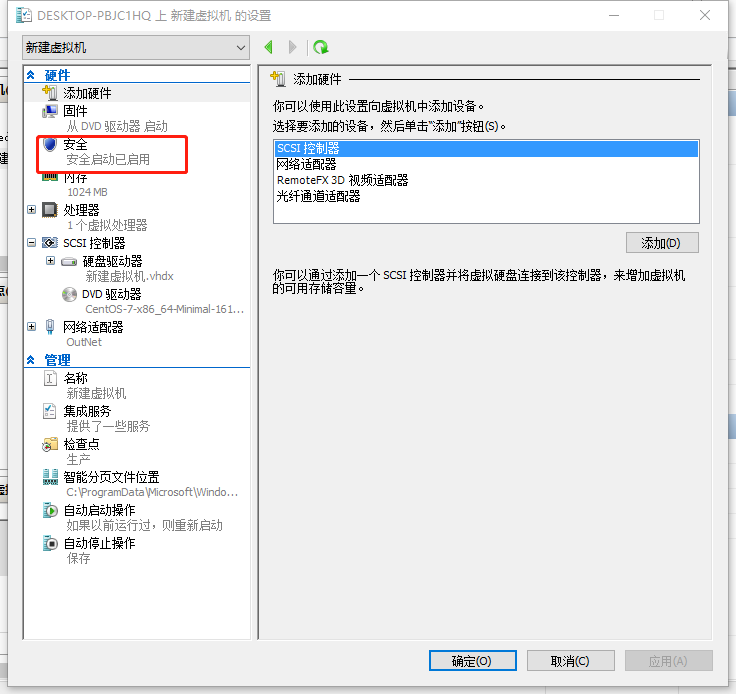
7、看见安全了吧,就是它捣的鬼,关掉它
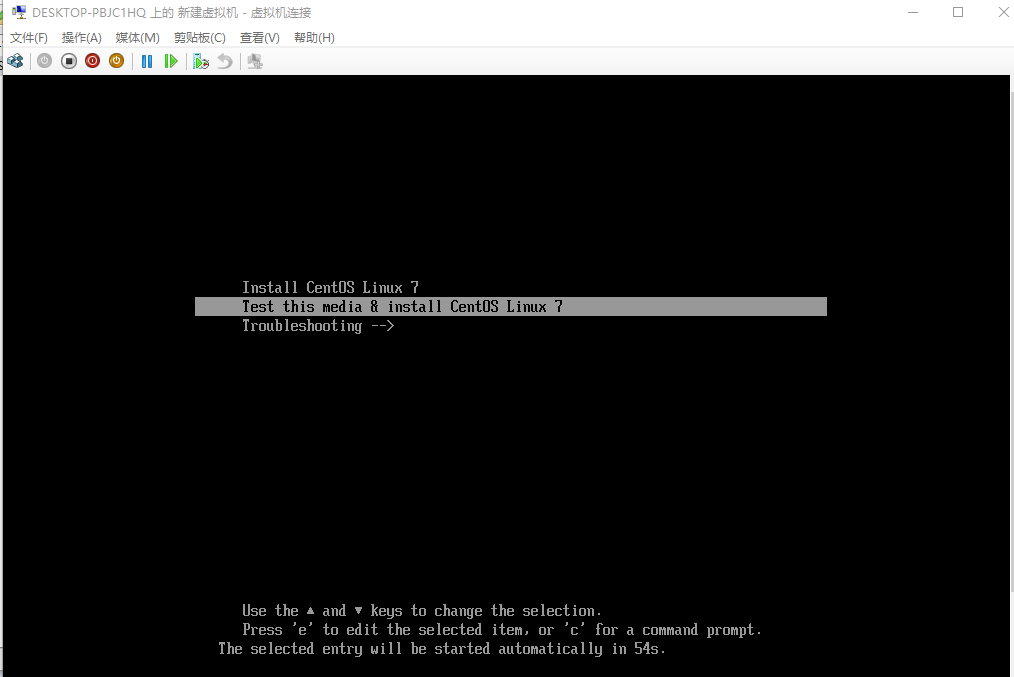
8、再次启动就可以看见这个界面了
第二部完成!
第三部分:开始安装Linux
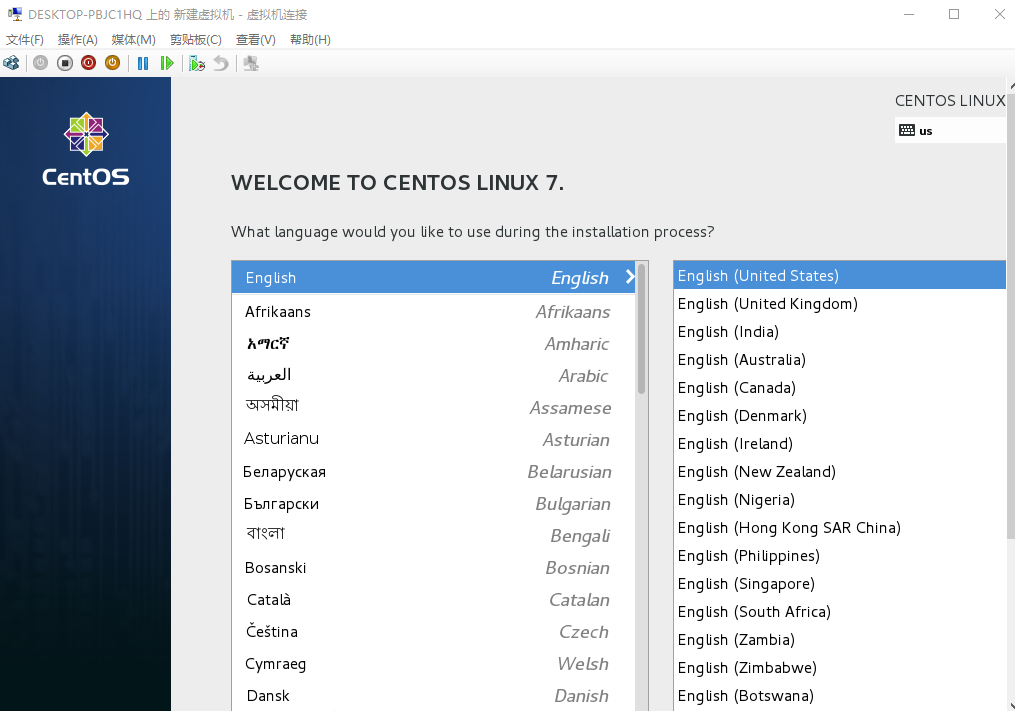
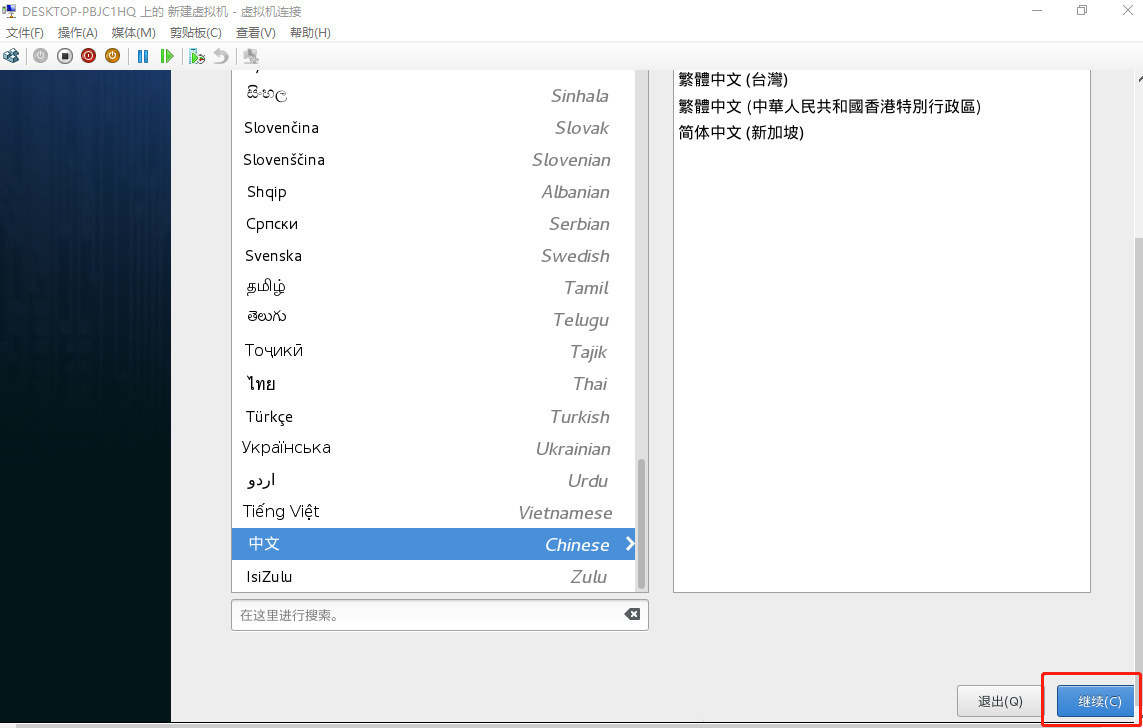
1、如果你已经看到上面的界面了,说明你已经完成了三分之一了。继续:点击enter键,你会进入安装界面——>选好语言(中文),并点击继续
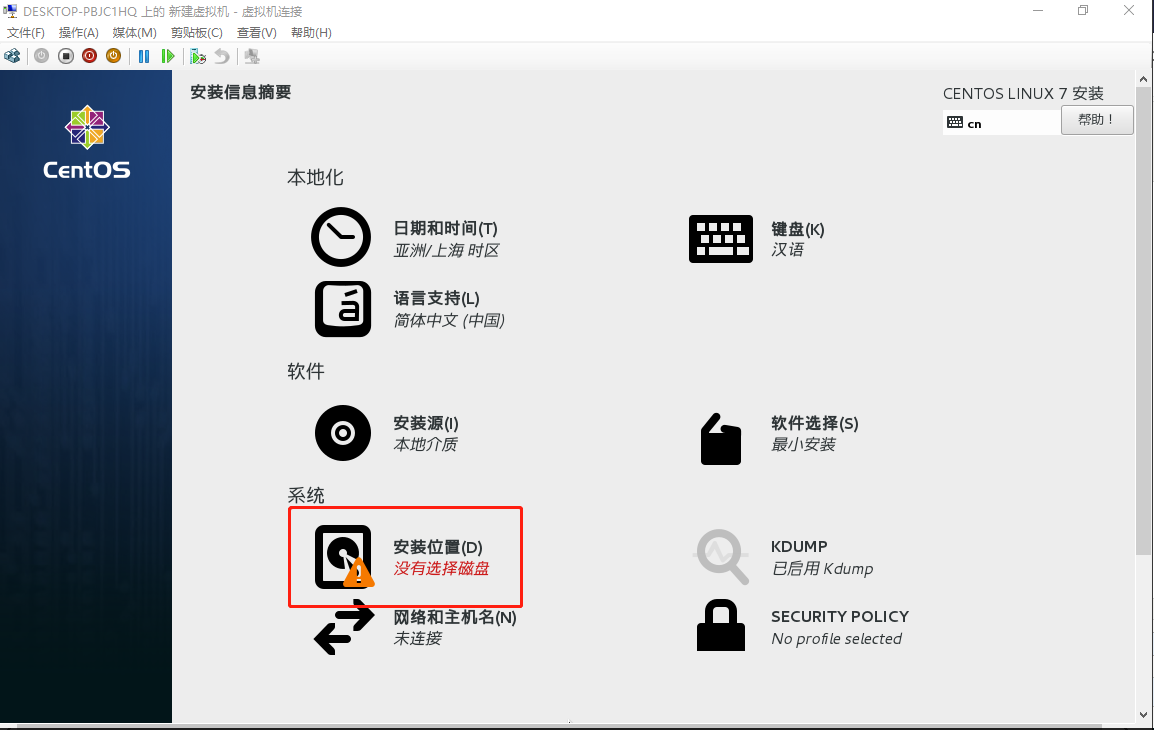
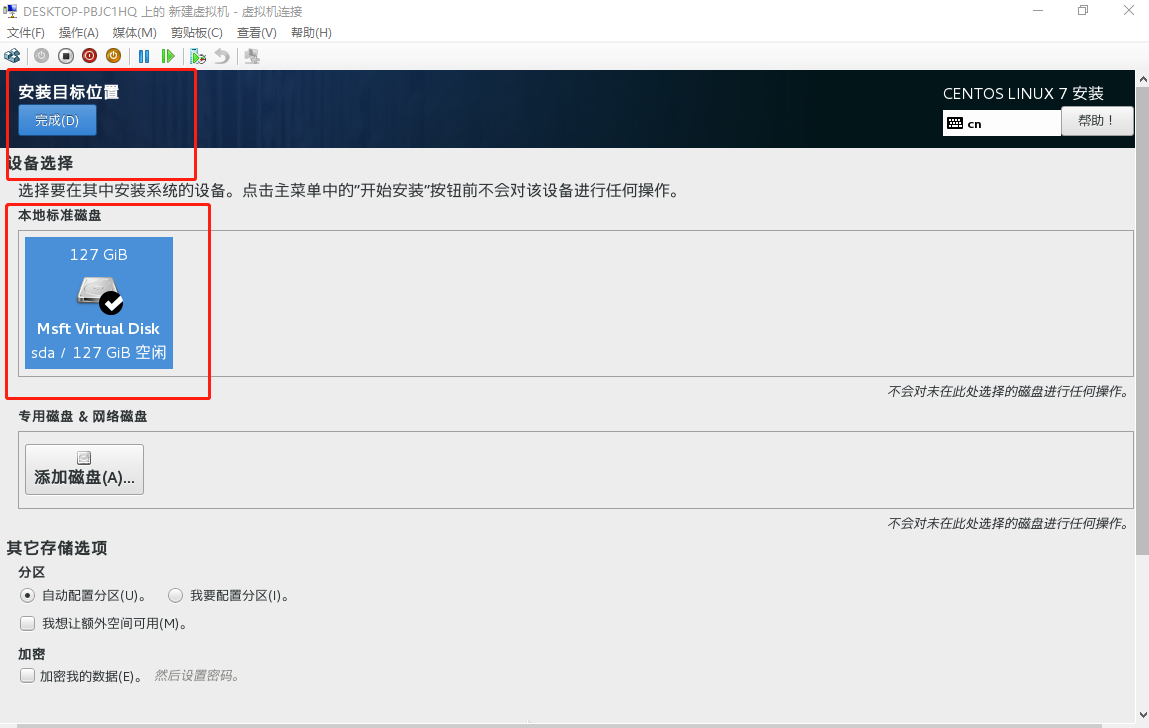
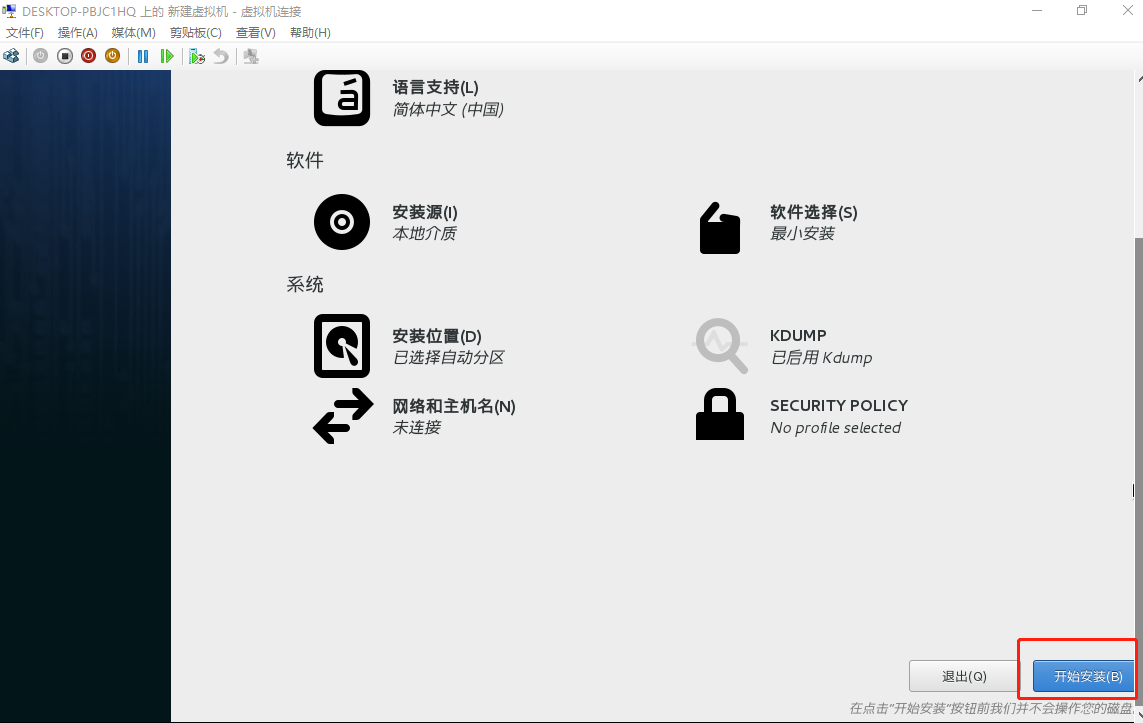
2、选择一个安装位置——>选择本地标准磁盘,点击完成——>开始安装吧
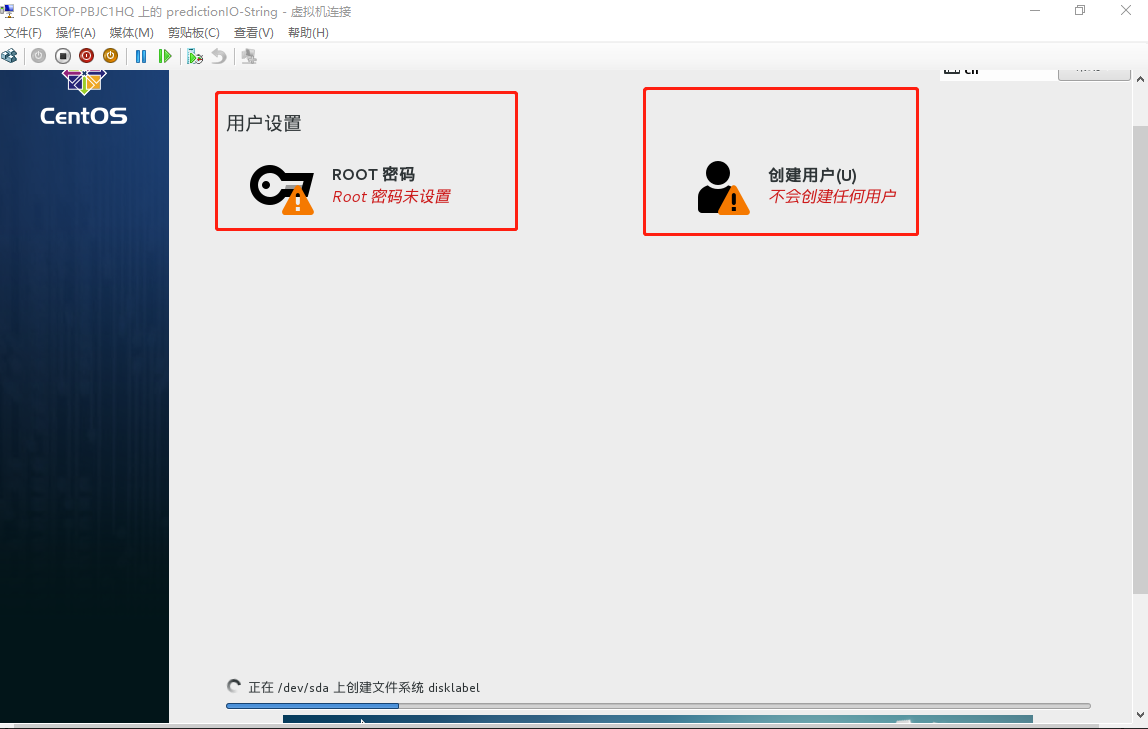
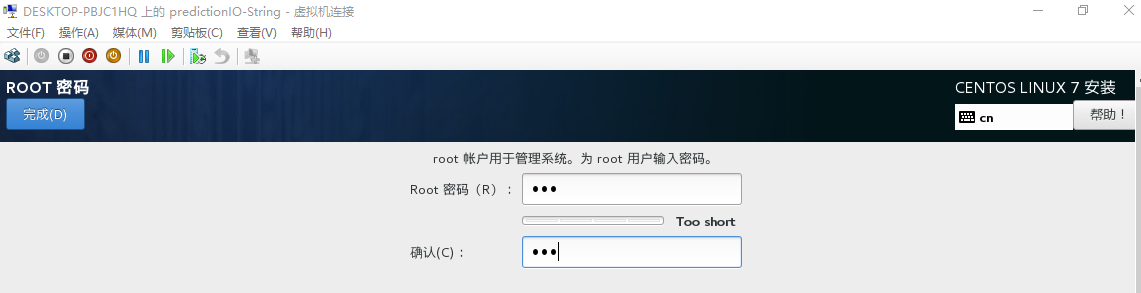
3、终于开始安装了,但别忘了设置用户名和密码——>先设置root用户,密码
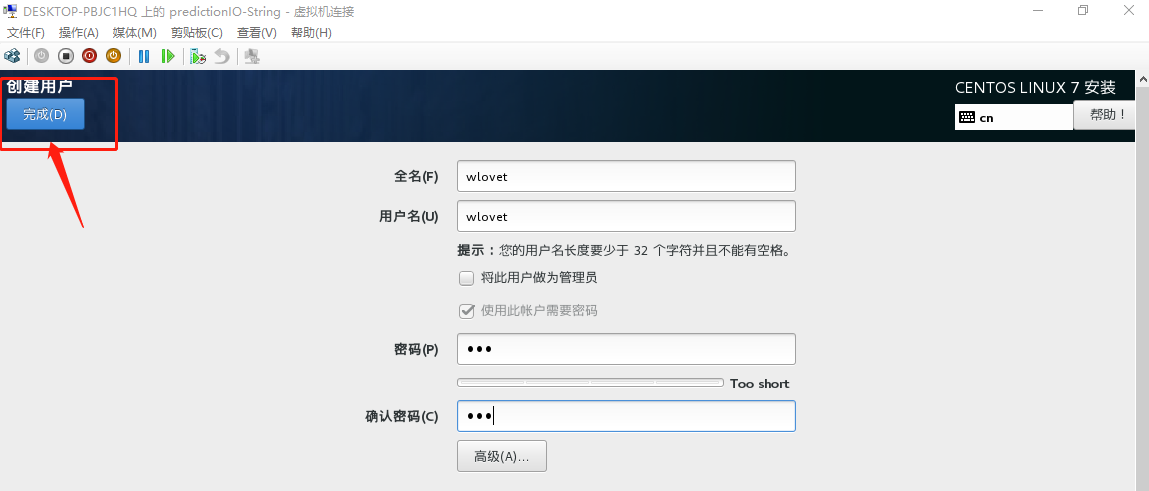
——>再根据要求设置一个本地用户——>等待进度条完成吧
第三部分完成!
第四部分:解决网络适配器的问题
还记得前面需要设置网络时,我们设置的未连接吧,现在需要解决这个问题
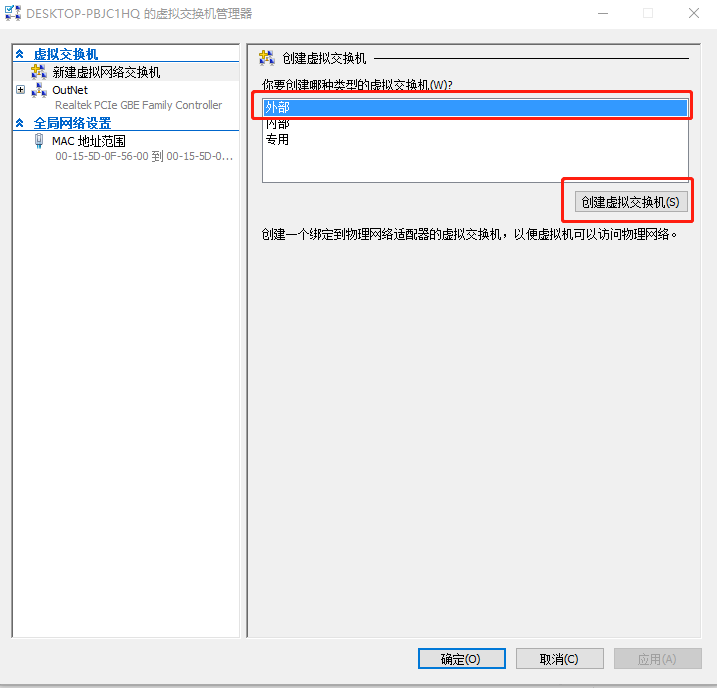
1、打开Hyper-V管理器界面,并选择虚拟交换机管理器——>选中外部网络,创建虚拟交换机
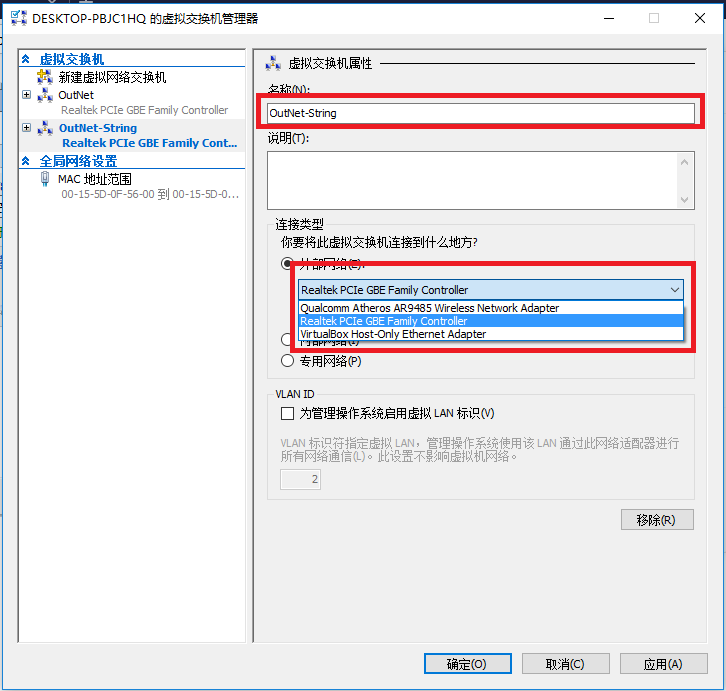
2、取一个名字,并且选中外部网络,并确定
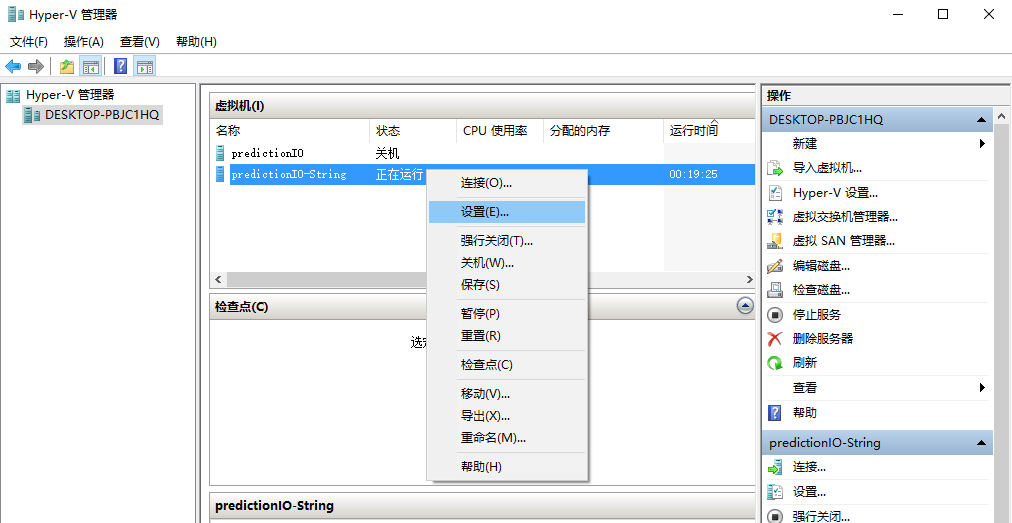
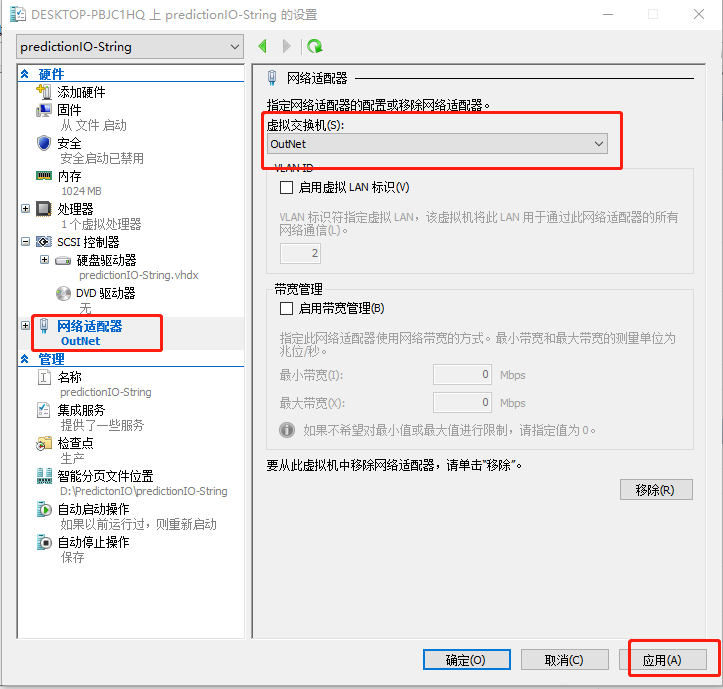
3、打开新建虚拟机的设置——>配置虚拟网络交换机
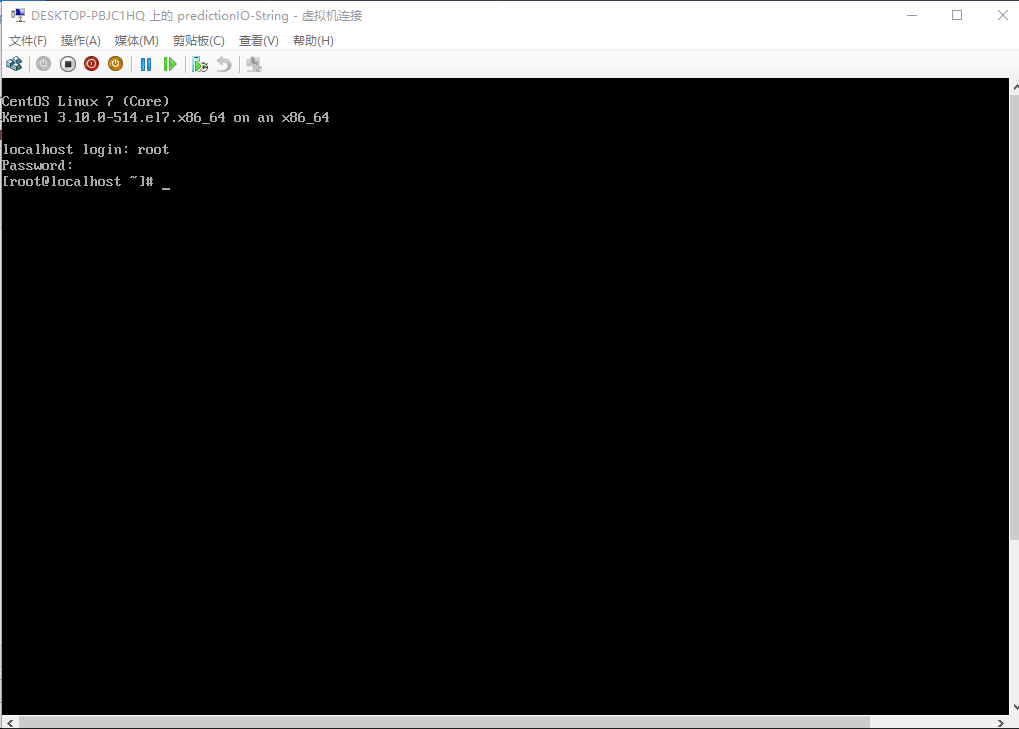
4、重启系统,输入ping www.baidu.com,还是不行。别着急,还没完呢。——>登陆之后,输入vi /etc/sysconfig/network-scripts/ifcfg-eth0
将其内容改为
DEVICE=eth0

TYPE=Ethernet

ONBOOT=yes #开机自动调用

BOOTPROTO=dhcp #动态ip设置,这个是内部上网的必须的设置

DEFROUTE=yes

NAME="eth0"

NETMASK=255.255.255.0

IPV4_FAILURE_FATAL=yes

IPV6INIT=no UUID=5fb06bd0-0bb0-7ffb-45f1-d6edd65f3e03 DNS1=8.8.8.8

IPADDR=192.168.37.128 #此处为本机ip地址

PREFIX=24

GATEWAY=192.168.37.1

LAST_CONNECT=1384407977
输入reboot重启,再次输入ping www.baidu.com即可联网
第四部分完成!
第五部分安装图形化界面
此处主要需要时间下载界面的安装包,故在此只贴出操作
1、首先在字符界面输入命令:yum groupinstall “X Window System”,开始下载一些组件
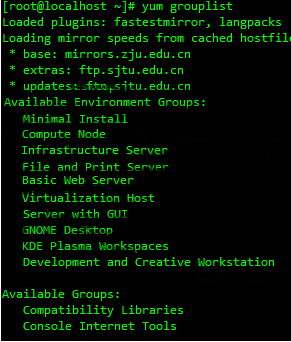
2、然后,键入命令:yum grouplist
如下图
可以看到Avilable Environment Groups: 中有图形界面GNOME Desktop(排序上可能存在一些出入)
3. 键入命令:yum groupinstall “GNOME Desktop”
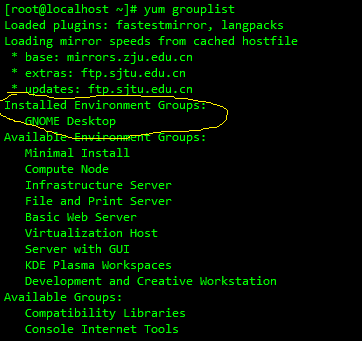
安装完成后再次输入:yum grouplist 界面可能就是这样子的了:
图片中多了Installed Environment Groups: GNOME Desktop。说明安装桌面成功了。
4、最后切换到图形界面
输入命令:init 5
或者命令:startxOVER!






Hyper-V虚拟机上安装一个图形界面的Linux系统的更多相关文章
- 尝试在阿里云的Linux服务器器上安装拥有图形界面的Pycharm
在Linux服务器上跑Python项目发现每次从本地上传文件太过麻烦,于是打算在服务器上安装Pycharm直接写Pycharm代码. 去Pycharm的官网下载Linux版本(支持正版于是我下载了 ...
- Linux学习(一)-安装vm虚拟机以及如何在虚拟机上安装Centos系统
(一)基本说明 学习Linux需要一个环境,我们需要创建一个虚拟机,然后在虚拟机上安装一个Centos系统来学习. 1)安装软件vm12; 2)通过vm12创建一个虚拟机空间; 3)在vm12创建好的 ...
- 在VM虚拟机上安装Microsoft Dynamics CRM 2016 步骤图解及安装注意事项
安装Dynamics CRM 2016环境配置要求: 系统版本:Windows Server 2012 R2(必须) SQL 版本: SQLServer2014SP1-FullSlipstream-x ...
- 【转载】Linux小白福利:《超容易的Linux系统管理入门书》(三)在虚拟机上安装Linux
本篇是Linux小白最佳实践第3篇,目的就是让白菜们自己动手安装个Linux玩玩.如果你是Linux小白,请务必亲自动手来安装.不想安装多个操作系统的,虚拟机是最佳选择,一台电脑上可以用虚拟机安装7. ...
- 如何在VMware虚拟机上安装Linux操作系统(Ubuntu)
作为初学者想变为计算机大牛非一朝一夕,但掌握基本的计算机操作和常识却也不是多么难的事情.所以作为一名工科男,为了把握住接近女神的机会,也为了避免当白痴,学会装系统吧!of course为避免把自己的电 ...
- 怎么在苹果Mac虚拟机上安装Win7
怎么在苹果Mac虚拟机上安装Win7 使用 Mac 系统的用户,因为一些软件或是应用的原因,可能需要 Windows 系统才能完成.那如果不想在自己的 Mac 电脑上安装双启动系统的话,我们还可以在 ...
- 虚拟机上安装Linux系统之ubuntu
以前自己在虚拟机上安装过几回Linux系统,有centos.ubuntu,不过都没来得及写一个安装教程,今天正好需要重新安装一下,就分享一个安装ubuntu的详细教程 安装前准备: VMWare虚拟机 ...
- 如何在windows Server 2008虚拟机上安装SQLServer2008数据库
一.环境准备 1.cn_windows_server_2008_r2_standard_enterprise_datacenter_web_x64_dvd_x15-50360.iso 2.NDP452 ...
- 虚拟机上安装Linux操作系统
很久之前就知道虚拟机这个东西,也都在虚拟机上安装过Windows的操作系统和Linux的操作系统,但是一直都没有去做笔记. 最近还是比较有时间,就移除了前两天刚刚安装的Linux系统,重新安装一次,做 ...
随机推荐
- ffmpeg 在ubuntu上编译环境搭建和开发
步骤如下: 1. 下载 官网永远是王道,呵呵:http://ffmpeg.org/download.html 或者 svn checkout svn://svn.mplayerhq.hu/ffmpeg ...
- [luogu2114][起床困难综合症]
luogu2114 思路 因为位运算对于每一位是独立的,所以对每一位都对这n个数进行操作,然后观察最后得出的是1还是0.并且保证每一位拼起来之后要比m小. 代码 #include<cstdio& ...
- 关于打包测试环境,百度地图报 Bmap not undefined
https的网站使用百度地图,如果你引用的地址没写对的话,加载不出来百度地图,被认为是不安全的JS内容. https://api.map.baidu.com/api?+你的秘钥+&s=1 应该 ...
- 洛谷 P1880 [NOI1995] 石子合并(区间DP)
传送门 https://www.cnblogs.com/violet-acmer/p/9852294.html 题解: 这道题是石子合并问题稍微升级版 这道题和经典石子合并问题的不同在于,经典的石子合 ...
- 上传znbsite
1.将本地文件打包为zip: 2.备份服务器上的classes文件夹下面的配置文件: 3.上传zip,释放到tomcat下: 4.覆盖classes文件夹中的配置文件,启动tomcat:
- C++ 栈和队列的使用
要使用标准库的栈和队列,首先得添加头文件 #include <stack> #include<queue> 定义栈: stack<int> curStack; 定 ...
- myisamchk命令修复表操作
myisamchk命令使用总结 myisamchk实用程序可以用来获得有关你的数据库表的统计信息或检查.修复.优化他们 1.常用于myisamchk的检查选项--information, -i打印所检 ...
- JVM总结(五):JVM字节码执行引擎
JVM字节码执行引擎 运行时栈帧结构 局部变量表 操作数栈 动态连接 方法返回地址 附加信息 方法调用 解析 分派 –“重载”和“重写”的实现 静态分派 动态分派 单分派和多分派 JVM动态分派的实现 ...
- Spring RedisTemplate操作-注解缓存操作(11)
@Service @CacheConfig(cacheNames="user") public class RedisAn { public Map<String, User ...
- vue实现一个简单的选项卡
用vue来实现一个小的选项卡切换,比之前要简单.方便很多. <!DOCTYPE html> <html lang="en"> <head> &l ...