
『与善仁』Appium基础 — 12、Appium的安装详解
我们要使用Appium测试框架,首先就需要安装Appium服务,这里先要简单的明确两个概念。
Devices代表我们要链接的手机Appium Client就是我们写代码的客户端(也就是测试脚本,需要用哪个脚本语言就下载对应的语言库。)
(一)Appium server安装
方式一:(桌面方式:推荐)
安装Appium Desktop的方式,启动Appium server服务。
1、Appium Desktop下载
下载地址:http://Appium.io/downloads.html
点击Appium Desktop Apps下载
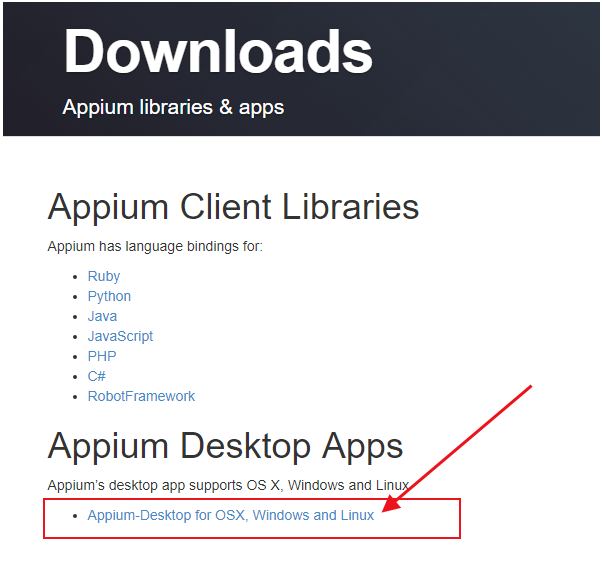
在下载页面中选择需要的安装文件进行下载。

2、Appium Desktop安装
我安装使用Appium-windows-1.13.0.exe。(稳定版最新的版本是1.18,下载实在是太慢了)
双击Appium-windows-1.13.0.exe进行安装。
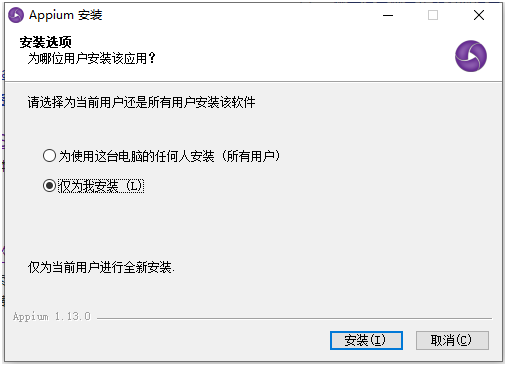
直接点击安装即可。
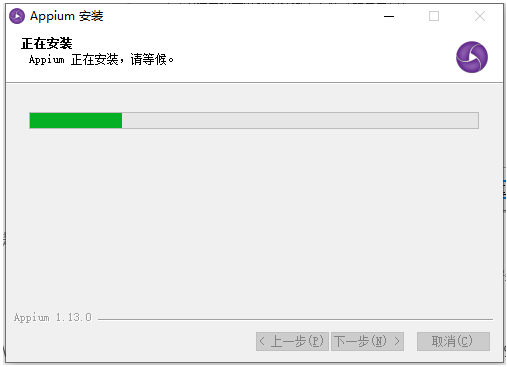
提示:
- 在Windows环境下安装Appium Desktop,执行Appium Desktop安装包默认安装即可。
- 安装完成后,Windows下默认安装路径为:
C:\Users\Administrator\AppData\Local\Programs\Appium
3、Appium Desktop使用
安装完成后,会自动在桌面添加应用程序的快捷方式,直接执行Appium图标来启动Appium Desktop。
如下图:
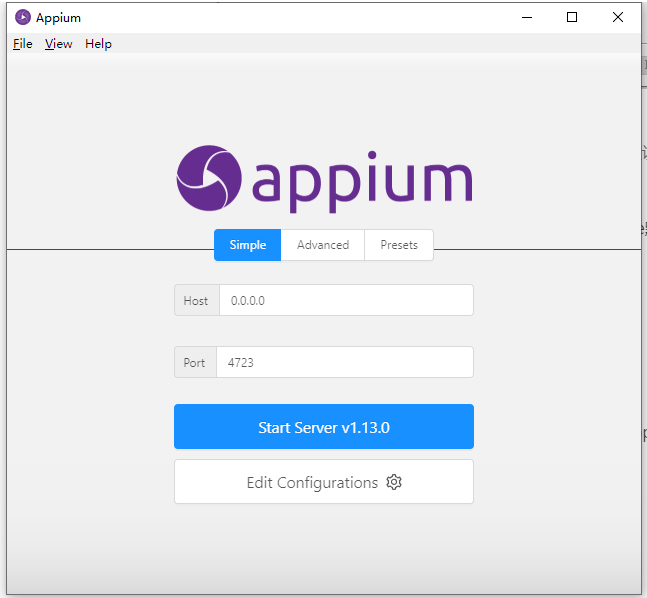
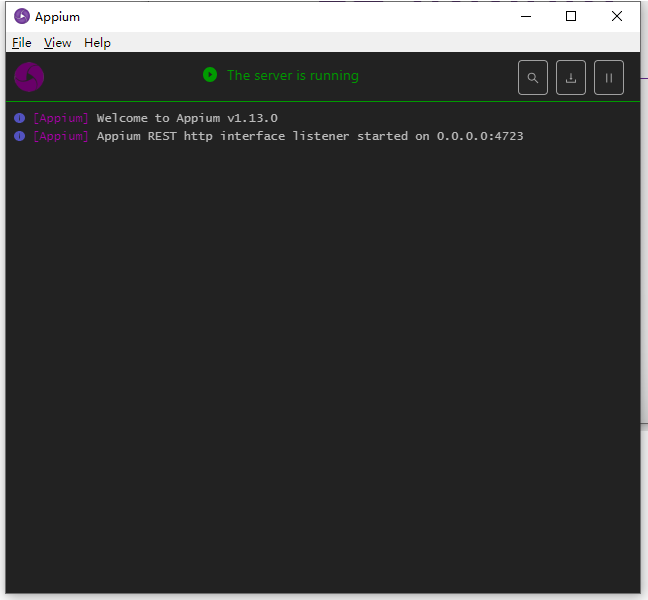
点击Start Server v1.13.0按钮就可以启动Appium server服务。
如下图,服务开启成功:
方式二:(Node.js方式)
使用Node.js的方式安装Appium server服务。
1、Node.js的下载
Node.js官方下载地址:https://nodejs.org/en/。
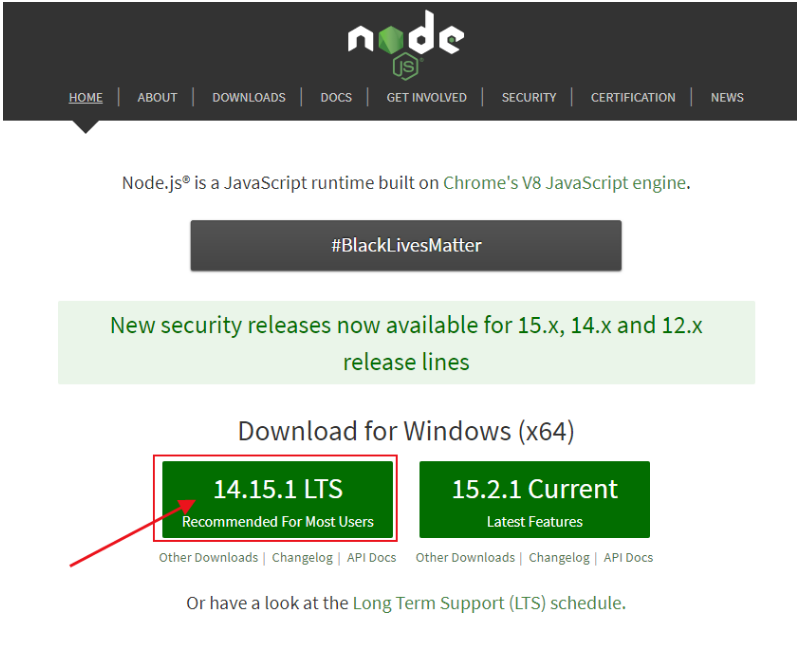
进入官网页面,点击下图位置直接下载,官网会根据你的系统,直接推荐你下载的Node.js版本。
说明:
- LTS:长期支持版,稳定版。
- Current:最新版。
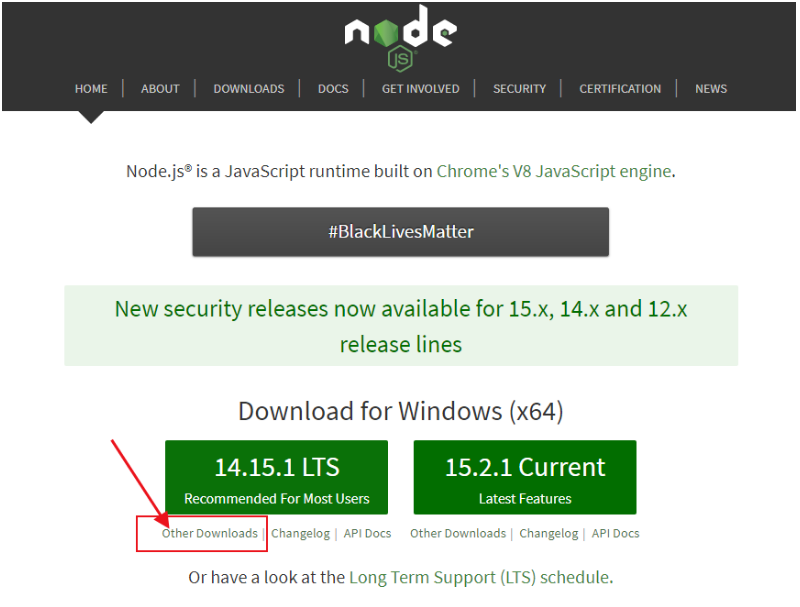
如果你需要下载其他版本的Node.js,可以点击Other Downloads进行下载。
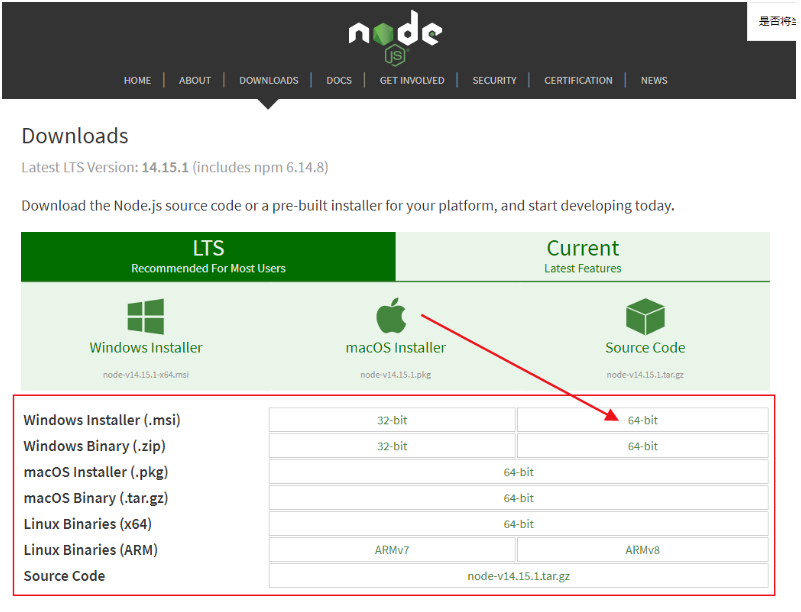
进入下载页面我们可以看到,有更多的Node.js版本可以下载。
.msi和.zip格式区别:
.msi是Windows installer开发出来的程序安装文件,它可以让你安装,修改,卸载你所安装的程序。说白了.msi就是Windows installer的数据包,把所有和安装文件相关的内容封装在一个包里。.zip是一个压缩包,解压之后即可,不需要安装。
2、Node.js的安装
双击我们已经下载好的Node.js安装包node-v14.15.1-x64.msi进行安装。
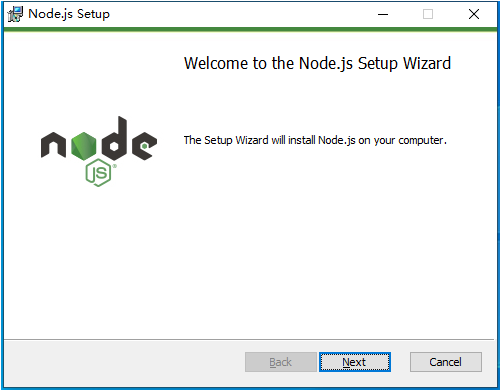
(1)Node.js安装向导界面,点击Next。
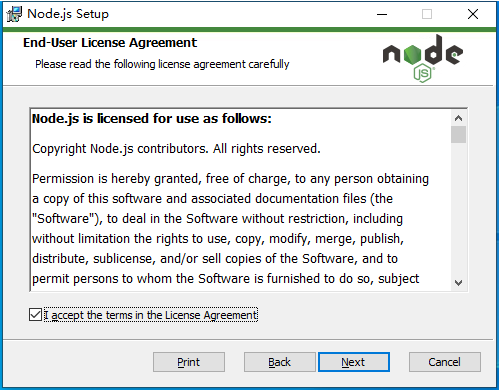
(2)阅读Node.js协议,并勾选接受许可协议中的条款。
(3)自定义Node.js的安装目录。

(4)安装自定义设置。
选择所需功能的安装方式。
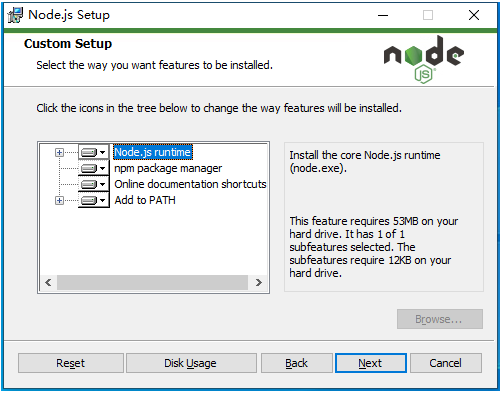
单击图标以更改功能部件的安装方式。

说明:
Node.js runtime:安装Node.js的运行环境。npm package manager:安装npm包管理器,这是Node推荐的软件包管理器。online documentation shortcuts:添加程序到开始菜单,包括链接Node.js和Node.js网站的在线文档。Add to PATH:添加Node.js和npm的安装路径到环境变量中。
(5)安装编译本机模块所需的工具。
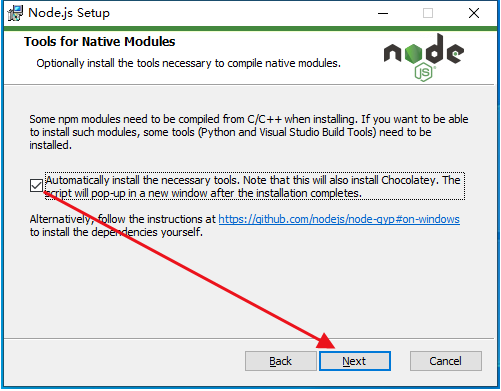
提示会给你自动安装2个工具:
- 构建工具(Python 2和Visual Studio构建工具)
- Chocolatey
构建工具是因为一些npm模块需要使用C/C++编译,如果想要编译这些模块,则需要安装这个工具。
如果不安装这个构建工具,在之后使用 npm 安装模块的时候,会报错:
gyp ERR! find Python
如果见到这个错误,知道是因为没有安装 构建工具。
构建工具和 Chocolatey 都是必装的,如果现在没有安装,可以之后再手动安装,提示里已经给出了相关解释:https://github.com/nodejs/node-gyp#on-windows
该提示还告诉你 Chocolatey 会在后面弹出一个 cmd 来安装。
为了避免以后麻烦,这里强烈建议选择“Automatically install ...” ,然后 Next...
(6)点击Install安装Node.js。
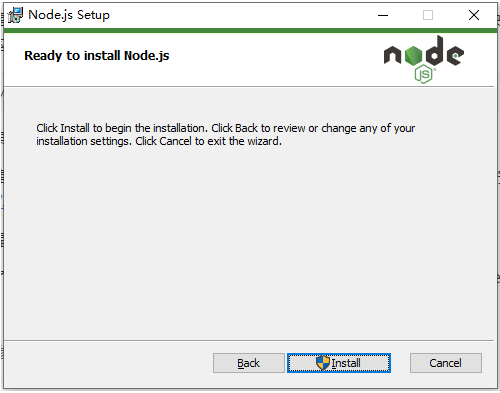
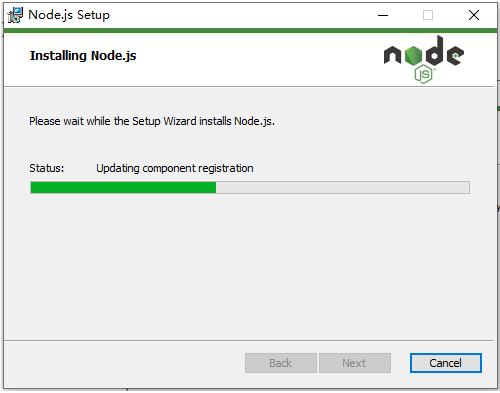
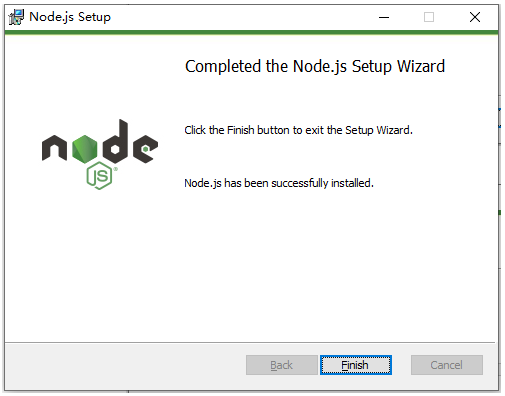
(7)安装完成,点击finish。
3、Node.js安装验证
我们可以直接在CMD命令行窗口中任意位置,执行命令node -v查看Node.js版本。
最新版的Node.js在安装时同时也安装了npm,执行npm -v查看npm版本。
C:\Users\L>node -v

v14.15.1

C:\Users\L>npm -v

6.14.8
说明:
测试npm是否安装成功,由于新版的Node.js已经集成了npm,所以之前npm也一并安装好了。
同样可以使用cmd命令行输入
npm -v来测试是否安装成功。
tips:
也可以从windows系统的开始菜单中进入Node.js命令行终端

提示:
.msi的方式安装Node.js完成后,已经将node.exe添加到系统环境变量path中。如果你下载的是.zip格式Node.js文件,因为没有安装过程,所以需要手动将node.exe所在目录添加到环境变量path中。
4、配置npm
配置npm安装全局模块时的路径和缓存cache的路径。
说明:
因为安装Node.js过程中,集成安装了npm,npm自动配置了环境变量,如有特定需要,就要重新配置。
因此在执行例如npm install -g Appium等命令全局安装的时候,默认会将模块安装在C:\Users\用户名\AppData\Roaming路径下的npm和npm_cache中,这样不方便管理且占用C盘空间,如下图所示:
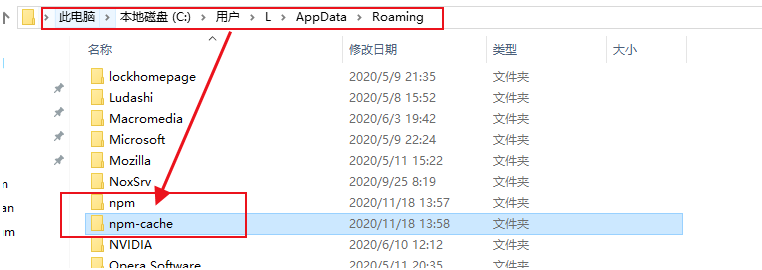
所以需要配置npm的自定义全局模块安装目录,在Node.js安装目录下新建两个文件夹node_global和node_cache,然后在cmd命令下执行如下两个命令:
npm config set prefix "F:\DevInstall\nodejs\node_global"
npm config set cache "F:\DevInstall\nodejs\node_cache"
创建两个目录:
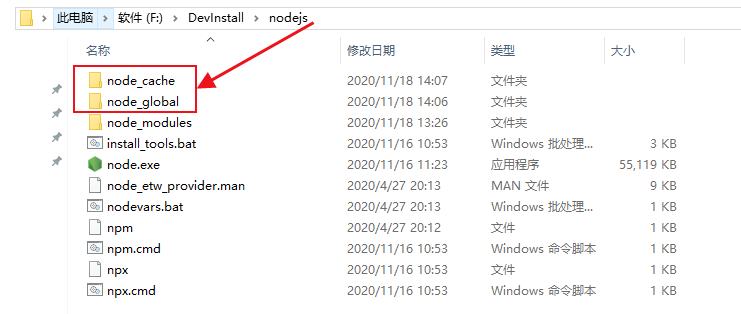
执行命令:
C:\Users\L>npm config set prefix "F:\DevInstall\nodejs\node_global

C:\Users\L>npm config set cache "F:\DevInstall\nodejs\node_cache

C:\Users\L>
配置好后,这两个自定义的Node.js模块安装目录已经生效了。
5、Appium server安装
进入CMD命令行窗口中直接执行Appium server安装命令。
这里有两种下载:
- 安装最新版本的Appium server:
npm install -g Appium - 安装特定版本的Appium server:
npm install -g Appium@1.7.1

Appium server安装完成后进行验证
C:\Users\L>Appium -v

1.19.0

C:\Users\L>
(1)启动Appium服务器
由于我们下载了非GUI版本的Appium,因此启动服务器的唯一方法是通过命令提示符。
我们可以使用默认的Windows命令提示符或Node.js命令提示符来启动Appium。
打开命令提示符后,我们只需运行命令Appium,它将启动Appium服务器,如下图所示。
(注意,此命令在默认地址和端口0.0.0.0:4723上启动Appium。)
C:\Users\L>Appium

[Appium] Welcome to Appium v1.19.0

[Appium] Appium REST http interface listener started on 0.0.0.0:4723
提示:
如果需要在特定的服务器和端口上运行Appium,则可以为执行命令Appium -a 127.0.0.1 -p 4723。
此命令是在地址127.0.0.1上启动Appium服务器。
(2)停止Appium服务器
在命令提示符窗口中,按Ctrl + C键。
将显示终止批处理作业(Y / N)消息.
C:\Users\L>Appium

[Appium] Welcome to Appium v1.19.0

[Appium] Appium REST http interface listener started on 0.0.0.0:4723

[Appium] Received SIGINT - shutting down

[debug] [Appium] There are no active sessions for cleanup

[HTTP] Waiting until the server is closed

[HTTP] Received server close event

终止批处理操作吗(Y/N)?

# 输入y,然后按Enter,停止Appium服务

终止批处理操作吗(Y/N)? y

C:\Users\L>
(二)Appium Client安装
Appium官方提供了一套Appium Clients库,涵盖多种语言,如java/python/ruby等。
在测试的时候,一般要使用这些client库去替换原生的webdriver库,算是client对原生webdriver进行了一些移动端的扩展,让我们可以更方便的写出可读性更好的测试用例。
Appium的客户端库下载地址:[http://Appium.io/downloads.html](
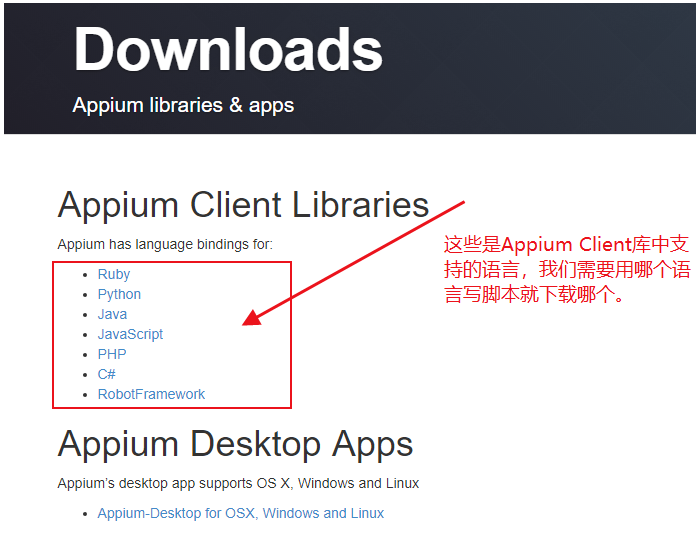
我们以Python为例:
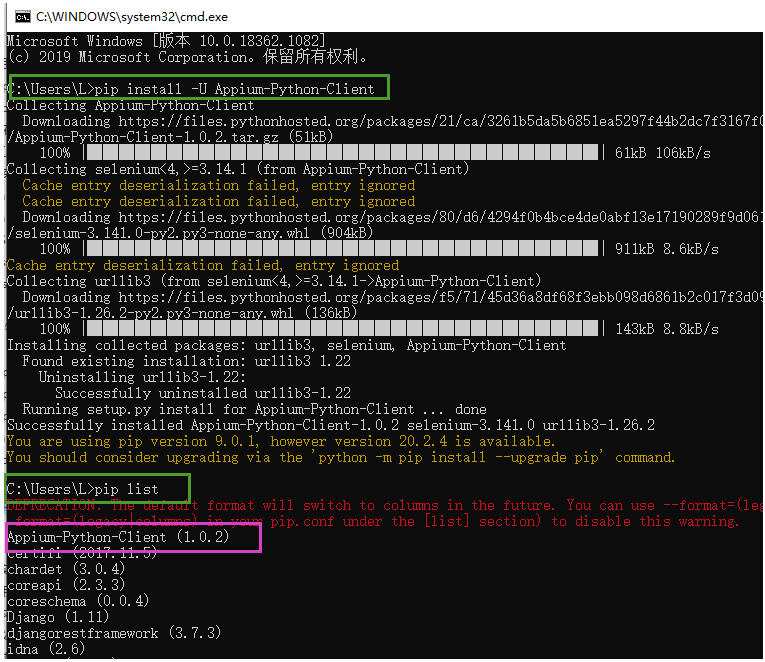
在CMD命令行窗口中执行pip命令安装:
pip install -U Appium-Python-Client
安装完成后,输入pip list命令查看安装版本。
如下图:
提示:Java的话用maven安装就可以了
<dependency>

<groupId>io.Appium</groupId>

<artifactId>java-client</artifactId>

<version>1.3.0</version>

</dependency>
参考:
『与善仁』Appium基础 — 12、Appium的安装详解的更多相关文章
- 『动善时』JMeter基础 — 12、JMeter取样器详解:sampler
目录 1.取样器介绍 2.JMeter自带的取样器 3."HTTP请求"为例介绍一下取样器 (1)HTTP Request: (2)Web服务器: (3)HTTP请求: (4)同请 ...
- 『与善仁』Appium基础 — 2、常用Android模拟器的安装
目录 1.Android Virtual Devices模拟器 2.Genymotion模拟器 (1)Genymotion模拟器下载 (2)模拟器Genymotion安装 (3)Genymotion模 ...
- 『与善仁』Appium基础 — 10、Appium基本原理
目录 1.Appium自动化测试架构 2.Appium架构图 3.Session说明 4.Desired Capabilities说明 5.Appium Server说明 6.Appium Clien ...
- 『与善仁』Appium基础 — 14、Appium测试环境搭建
目录 1.Appium测试环境搭建整体思路 (1)Android测试环境搭建 (2)Appium测试环境搭建 (3)测试脚本语言的环境搭建 2.Appium在Android端和IOS端的工作流程 (1 ...
- 『与善仁』Appium基础 — 15、使用Appium的第一个Demo
我们使用Python语言作为测试脚本的编写语言. 执行脚本前提: Android模拟器或者手机是开机状态. 使用确保电脑和Android设备进行了链接. 也就是使用ADB命令adb connect链接 ...
- 『与善仁』Appium基础 — 18、元素定位工具(二)
目录 1.Appium Inspector介绍 2.Appium Inspector打开方式 3.Appium Inspector布局介绍 4.Appium Inspector工具的配置 5.Appi ...
- 『动善时』JMeter基础 — 20、JMeter配置元件【HTTP Cookie管理器】详细介绍
目录 1.HTTP Cookie管理器介绍 2.HTTP Cookie管理器界面详解 3.JMeter中对Cookie的管理 (1)Cookie的存储 (2)Cookie的管理策略 4.补充:Cook ...
- 『动善时』JMeter基础 — 30、JMeter中JSON断言详解
目录 1.JSON断言组件界面详解 2.JSON断言组件的使用 (1)测试计划内包含的元件 (2)登陆接口请求界面内容 (3)JSON断言界面内容 (4)查看运行结果 (5)断言结果组件说明 3.JS ...
- 『动善时』JMeter基础 — 44、JMeter对数据库的更新操作
目录 1.执行一条insert语句 2.insert语句实现参数化 3.一次执行多条insert语句 4.使用Beanshell生成加密数据示例 (1)测试计划内包含的元件 (2)JDBC连接配置组件 ...
随机推荐
- 无网环境安装docker之--rpm
总体思路:找一台可以联网的linux,下载docker的RPM依赖包而不进行安装(yum localinstall),将所有依赖的rpm环境打包好,再在无网环境中解压逐一安装(rpm: --forc ...
- 2021-2022 20211420 《信息安全专业导论》安装Linux操作系统并学习Linux基础
作业信息 |作业属于|https://edu.cnblogs.com/campus/besti/2021-2022-1fois |作业要求|https://edu.cnblogs.com/campus ...
- pycharm安装第三方库
https://jingyan.baidu.com/article/4853e1e54b845e1909f7268f.html
- python收集参数与解包
收集任意数量的实参 def make_pizza(*toppings): """打印顾客点的所有配料""" print(toppings) ...
- 【c++ Prime 学习笔记】第19章 特殊工具与技术
某些程序对内存分配有特殊要求,不能直接使用标准内存管理机制 重载new和delete算符可控制内存分配的过程 19.1.1 重载new和delete 说法"重载new和delete" ...
- 【Linux命令063】Linux非常简单常用的入门命令
Linux常用命令 这是一篇我在公众号上发布的文章,还算较为受欢迎. 博客园这边荒废好长时间了,主要是最近一年经常撰写的文章都是Linux相关的入门文章. 不知道是否能通过博客园的首页审核. 1.cd ...
- Scrum Meeting 0501
零.说明 日期:2021-5-1 任务:简要汇报两日内已完成任务,计划后两日完成任务 一.进度情况 组员 负责 两日内已完成的任务 后两日计划完成的任务 qsy PM&前端 整装待发,准备冲刺 ...
- Noip模拟16 2021.7.15
题目真是越来越变态了 T1 Star Way To Heaven 首先,你要看出这是一个最小生成树的题(妙吧?) 为什么可以呢? 我们发现从两点连线的中点过是最优的,但是上下边界怎么办呢? 我们把上下 ...
- 2021.10.12考试总结[NOIP模拟75]
T1 如何优雅的送分 考虑式子的实际意义.\(2^{f_n}\)实际上就是枚举\(n\)质因子的子集.令\(k\)为这个子集中数的乘积,就可以将式子转化为枚举\(k\),计算\(k\)的贡献. 不难得 ...
- 【做题记录】[NOI2008] 假面舞会—有向图上的环与最长链
luogu 1477 [NOI2008] 假面舞会 容易发现: 如果图中没有环,那么面具种数一定是所有联通块内最长链之和,最少为 \(3\) . 如果有环,则面具种数一定是所有环的大小的最大公约数. ...