
在DataGridView控件中加入ComboBox下拉列表框的实现
在DataGridView控件中加入ComboBox下拉列表框的实现
转自:http://www.cnblogs.com/luqingfei/archive/2007/03/28/691372.html
虽然在Visual Studio中 DataGridView控件的DataGridViewComboBoxColumn可以实现下拉列表框,但这样的列会在整列中都显示下拉列表框,不太美观,而且还要用代码实现数据绑定。本文介绍一种只在当前编辑单元格中显示下拉列表框的方法,供大家参考。
首先新建一个Windows应用程序,将主窗体重命名为MainForm,在MainForm中加入一个DataGridView控件,命名为dgv_User。如下图所示:
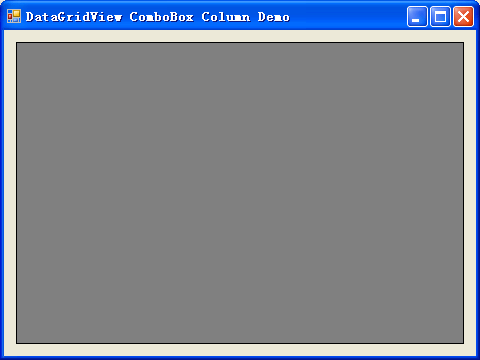
打开窗体代码窗口,在代码窗口中声明一个ComboBox的控件
 // 定义下拉列表框private ComboBox cmb_Temp = new ComboBox();
我们要绑定的下拉列表框的功能是选择性别,添加如下绑定性别下拉列表框的方法
/// 绑定性别下拉列表框
/// </summary>
private void BindSex()
{
DataTable dtSex = new DataTable();
dtSex.Columns.Add("Value");
dtSex.Columns.Add("Name");
DataRow drSex;
drSex = dtSex.NewRow();
drSex[0] = "1";
drSex[1] = "男";
dtSex.Rows.Add(drSex);
drSex = dtSex.NewRow();
drSex[0] = "0";
drSex[1] = "女";
dtSex.Rows.Add(drSex);
cmb_Temp.ValueMember = "Value";
cmb_Temp.DisplayMember = "Name";
cmb_Temp.DataSource = dtSex;
cmb_Temp.DropDownStyle = ComboBoxStyle.DropDownList;
}
通常情况下我们都是从数据库中获取数据表(或者数据集),然后绑定到DataGridView中的,这里我们为了避免连接数据库,手中构造一个数据库表,代码如下:
{
DataTable dtData = new DataTable();
dtData.Columns.Add("ID");
dtData.Columns.Add("Name");
dtData.Columns.Add("Sex");
DataRow drData;
drData = dtData.NewRow();
drData[0] = 1;
drData[1] = "张三";
drData[2] = "1";
dtData.Rows.Add(drData);
drData = dtData.NewRow();
drData[0] = 2;
drData[1] = "李四";
drData[2] = "1";
dtData.Rows.Add(drData);
drData = dtData.NewRow();
drData[0] = 3;
drData[1] = "王五";
drData[2] = "1";
dtData.Rows.Add(drData);
drData = dtData.NewRow();
drData[0] = 4;
drData[1] = "小芳";
drData[2] = "0";
dtData.Rows.Add(drData);
drData = dtData.NewRow();
drData[0] = 5;
drData[1] = "小娟";
drData[2] = "0";
dtData.Rows.Add(drData);
drData = dtData.NewRow();
drData[0] = 6;
drData[1] = "赵六";
drData[2] = "1";
dtData.Rows.Add(drData);
this.dgv_User.DataSource = dtData;
}
为窗体加载事件添加如下方法,其具体功能有详细说明:
{
// 绑定性别下拉列表框
BindSex();
//绑定数据表
BindData();
// 设置下拉列表框不可见
cmb_Temp.Visible = false;
// 添加下拉列表框事件
cmb_Temp.SelectedIndexChanged += new EventHandler(cmb_Temp_SelectedIndexChanged);
// 将下拉列表框加入到DataGridView控件中
this.dgv_User.Controls.Add(cmb_Temp);
}
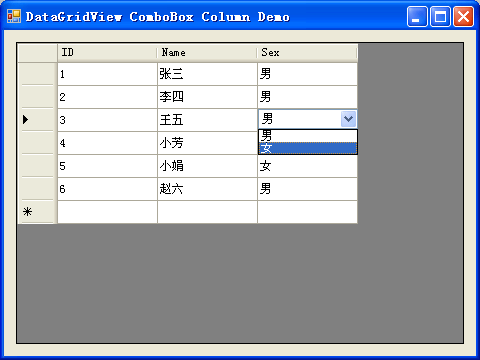
当用户选择的单元格移动到性别这一列时,我们要显示下拉列表框,添加如下事件
{
try
{
if (this.dgv_User.CurrentCell.ColumnIndex == 2)
{
Rectangle rect = dgv_User.GetCellDisplayRectangle(dgv_User.CurrentCell.ColumnIndex, dgv_User.CurrentCell.RowIndex, false);
string sexValue = dgv_User.CurrentCell.Value.ToString();
if (sexValue == "1")
{
cmb_Temp.Text = "男";
}
else
{
cmb_Temp.Text = "女";
}
cmb_Temp.Left = rect.Left;
cmb_Temp.Top = rect.Top;
cmb_Temp.Width = rect.Width;
cmb_Temp.Height = rect.Height;
cmb_Temp.Visible = true;
}
else
{
cmb_Temp.Visible = false;
}
}
catch
{
}
}
当用户选择下拉列表框时改变DataGridView单元格的内容
{
if (((ComboBox)sender).Text == "男")
{
dgv_User.CurrentCell.Value = "男";
dgv_User.CurrentCell.Tag = "1";
}
else
{
dgv_User.CurrentCell.Value = "女";
dgv_User.CurrentCell.Tag = "0";
}
}
当滚动DataGridView或者改变DataGridView列宽时将下拉列表框设为不可见
{
this.cmb_Temp.Visible = false;
}
private void dgv_User_ColumnWidthChanged(object sender, DataGridViewColumnEventArgs e)
{
this.cmb_Temp.Visible = false;
}
绑定数据表后将性别列中的每一单元格的Value和Tag属性(Tag为值文本,Value为显示文本)
{
for (int i = 0; i < this.dgv_User.Rows.Count; i++)
{
if (dgv_User.Rows[i].Cells[2].Value != null && dgv_User.Rows[i].Cells[2].ColumnIndex == 2)
{
dgv_User.Rows[i].Cells[2].Tag = dgv_User.Rows[i].Cells[2].Value.ToString();
if (dgv_User.Rows[i].Cells[2].Value.ToString() == "1")
{
dgv_User.Rows[i].Cells[2].Value = "男";
}
else if (dgv_User.Rows[i].Cells[2].Value.ToString() == "0")
{
dgv_User.Rows[i].Cells[2].Value = "女";
}
}
}
}
效果如下图所示:
完整的代码如下:
在DataGridView控件中加入ComboBox下拉列表框的实现的更多相关文章
- DataGridView控件中添加ComboBox下拉列表框的实现
//ComboBox控件拖放到DataGridView控件的某个位置 //添加年龄下拉框 private void BindAge() { //我这里添加的是静态数据,一般都是从数据库读出来的,这里就 ...
- 实现DataGridView控件中CheckBox列的使用
最近做WindowsForms程序,使用DataGridView控件时,加了一列做选择用,发现CheckBox不能选中.搜索后,要实现DataGridView的CellContentClick事件,将 ...
- 关于使用MVVM模式在WPF的DataGrid控件中实现ComboBox编辑列
最近在做一个组态软件的项目,有一个需求需要在建立IO设备变量的时候选择变量的类型等. 建立IO变量的界面是一个DataGrid实现的,可以一行一行的新建变量,如下如所示: 这里需要使用带有ComboB ...
- 在DataGridView控件中显示图片
实现效果: 知识运用: DataGridView控件的DataSource属性 实现代码: private void Form1_Load(object sender, EventArgs e) { ...
- 禁止DataGridView控件中添加和删除行
实现效果: 知识运用: DataGridView控件的AllowUserToAddRows AllowUserDeleteRows和ReadOnly属性 实现代码: private void btn_ ...
- 在DataGridView控件中启用换行
实现效果: 知识运用: DataGridView控件公共属性DefaultCellStyle的WrapMode属性 public DataGridViewTriState WrapMode { ge ...
- 在DataGridView控件中验证数据输入
实现效果: 知识运用: DataGridView控件的公共事件CellValidating //将System.Windows.Forms.DataGridViewCellValidatingEven ...
- 设置DataGridView控件中字体的样式
实现效果: 知识运用: DataGridView控件的公共属性DefaultCellStyle的Font属性 public Font Font {get;set;} //获取或设置应用与DataGr ...
- 在DataGridView控件中实现冻结列分界线
我们在使用Office Excel的时候,有很多时候需要冻结行或者列.这时,Excel会在冻结的行列和非冻结的区域之间绘制上一条明显的黑线.如下图: (图1) WinForm下的DataGridVie ...
随机推荐
- oracle sql rank dense_rank row_number fisrt last
測試表emp
- js 上传文件后缀名的判断 var flag=false;应用
js 上传文件后缀名的判断 var flag=false;应用 <!DOCTYPE html PUBLIC "-//W3C//DTD XHTML 1.0 Transitional// ...
- codeforce好地方啊 Bear and Elections *
Codeforces Round #318 居然可以看测试数据,哪里没过一目了然,哈哈哈 #include<cstdio> #include<iostream> #includ ...
- 免费电子书:Azure Web Apps开发者入门
(此文章同时发表在本人微信公众号"dotNET每日精华文章",欢迎右边二维码来关注.) 题记:之前介绍过微软正在逐步出版一个名为Azure Essential的入门系列教程,最近刚 ...
- 无法打开包括文件:“windows.h”: No such file or directory
VS2012 出现如下错误: 无法打开包括文件:"windows.h": No such file or directory 解决办法,将 C:\Program Files ...
- maven web启动报错java.lang.ClassNotFoundException: org.springframework.web.util.Log4jConfigListener
问题描述 SEVERE: Error configuring application listener of class org.springframework.web.util.Log4jConfi ...
- UML 之 四种关系
学习过UML的人都知道,UML之中有九种图和四种关系,今天,我们先来介绍一下这四种关系: 对于我们这些初学者来说,UML之中无非是 关联.依赖.泛化和实现,但是其中,关联和依赖又如何区分?泛化又如何 ...
- .NET C# Tostring() format 格式化字符串大全
C 货币 2.5.ToString("C") ¥2.50 D 十进制数 25.ToString("D5") 00025 E 科学型 25000.ToString ...
- 【spring】 <tx:annotation-driven /> 的理解 【转载的】
在使用SpringMvc的时候,配置文件中我们经常看到 annotation-driven 这样的注解,其含义就是支持注解,一般根据前缀 tx.mvc 等也能很直白的理解出来分别的作用.<tx: ...
- php代码效率测试
对于一个被加载的页面,而遇到会卡的原因 ,代码量大,为了减少一句话分析,就采用分段式判断. 从php手册了解到,使用microtime函数,具体方法可参见php手册对这函数的用法 定义get_exec ...