
【python+selenium自动化】设置Chrome启动参数
起因:直接用selenium的webdriver启动chrome,会弹出“Chrome正在受到自动软件的控制”,并且窗口较小,是因为chrome没有加载任何配置
解决:点进selenium的ChromeOptions源码,可见其提供了如下方法
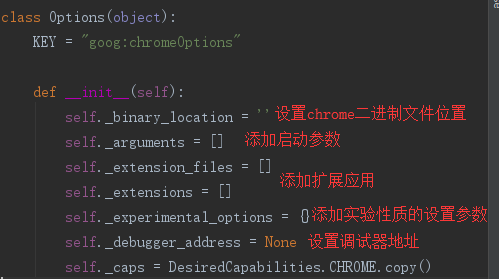
添加启动参数即可,项目中的设置webdrier的代码展示如下
from selenium import webdriver

from selenium.webdriver.common.desired_capabilities import DesiredCapabilities

from apitest.uitest.UIMethod import getyamlconf

class DriverConfig:

    def driver_config(self):

        """

        浏览器驱动

        :return:

        """

        # 实例化ChromeOptions

        options = webdriver.ChromeOptions()

        # 关闭浏览器提示信息

        options.add_argument('disable-infobars')

        # 浏览器全屏

        options.add_argument('start-fullscreen')

        # 设置默认下载目录

        download_path = getyamlconf.GetConf().get_joinpath() + r"\Requests\apitest\uitest\DownloadFile"

        prefs = {'download.default_directory': download_path}

        options.add_experimental_option('prefs', prefs)

        # 获取谷歌浏览器所有控制台信息

        des = DesiredCapabilities.CHROME

        des['loggingPrefs'] = {'performance': 'ALL'}

        # 谷歌浏览器驱动路径

        joinpath = getyamlconf.GetConf().get_joinpath()

        driverpath = joinpath + r'\Requests\apitest\uitest\WebDriver\chromedriver.exe'

        # 浏览器驱动

        driver = webdriver.Chrome(driverpath, options=options, desired_capabilities=des)

        # driver = webdriver.Remote(command_executor="http://127.0.0.1:4444/wd/hub", desired_capabilities=des,

        #                           options=options)

        implicitly_wait = getyamlconf.GetConf().get_implicitly_wait()

        driver.implicitly_wait(implicitly_wait)

        return driver
这里我添加了:关闭浏览器提示信息、浏览器全屏、设置默认下载目录(用来处理文件下载后的比对)、控制台信息
【python+selenium自动化】设置Chrome启动参数的更多相关文章
- Python+Selenium自动化-设置等待三种等待方法
Python+Selenium自动化-设置等待三种等待方法 如果遇到使用ajax加载的网页,页面元素可能不是同时加载出来的,这个时候,就需要我们通过设置一个等待条件,等待页面元素加载完成,避免出现 ...
- Python+Selenium自动化-设置浏览器大小、刷新页面、前进和后退
Python+Selenium自动化-设置浏览器大小.刷新页面.前进和后退 1.设置浏览器大小 maximize_window():设置浏览器大小为全屏 set_window_size(500,5 ...
- Python+selenium 自动化-启用带插件的chrome浏览器,调用浏览器带插件,浏览器加载配置信息。
Python+selenium 自动化-启用带插件的chrome浏览器,调用浏览器带插件,浏览器加载配置信息. 本文链接:https://blog.csdn.net/qq_38161040/art ...
- robot framework笔记(二):在RF中自定义chrome启动参数
(一)在RF中自定义chrome启动参数 这里主要是实现下面2个功能 1.禁用chrome正受自动测试软件控制的提示 2.设置默认的下载路径(一些导出.下载类的功能,将文件下载到指定路径下) 自定义一 ...
- Python+Selenium自动化总结
Python+Selenium自动化总结 1.环境搭建 1.1.安装selenium模块文件 pip install selenium 1.2.安装ChromeDriver驱动 [1]下载安装Chro ...
- Python+Selenium自动化-清空输入框、输入内容、点击按钮
Python+Selenium自动化-清空输入框.输入内容.点击按钮 1.输入内容 send_keys('valve'):输入内容valve #定位输入框 input_box = browser. ...
- Python+Selenium自动化-定位页面元素的八种方法
Python+Selenium自动化-定位页面元素的八种方法 本篇文字主要学习selenium定位页面元素的集中方法,以百度首页为例子. 0.元素定位方法主要有: id定位:find_elemen ...
- Python+Selenium自动化-安装模块和浏览器驱动操作方法
Python+Selenium自动化-安装模块和浏览器驱动操作方法 1.安装模块文件 pip install selenium 2.安装浏览器驱动 我们主要用的浏览器驱动有chrome浏览器.fire ...
- Python+Selenium自动化 模拟鼠标操作
Python+Selenium自动化 模拟鼠标操作 在webdriver中,鼠标的一些操作如:双击.右击.悬停.拖动等都被封装在ActionChains类中,我们只用在需要使用的时候,导入这个类就 ...
随机推荐
- Linux-定时任务排查
前段时间,哥们的服务器被人反弹了shell,由于反弹的地址不可达,系统总是会发送一条mail邮件到root账户,导致入侵行为被发现,由于反弹的动作是通过crontab来定时执行的,所以来梳理下cron ...
- 状压DP操作
1.’&’符号,x&y,会将两个十进制数在二进制下进行与运算,然后返回其十进制下的值.例如3(11)&2(10)=2(10). 2.’|’符号,x|y,会将两个十进制数在二进制 ...
- uboot dcc
arch\arm\lib crt0.S 1.设置sp为CONFIG_SYS_INIT_SP_ADDR include/configs/xxx.h #define CONFIG_SYS_INIT_SP_ ...
- 微信小程序模板消息后端代码
利用spring 事件发送模板消息 1.定义事件 import com.ruoyi.project.salerauth.domain.TemplateMessage; import org.sprin ...
- 签发的用户认证token超时刷新策略
https://segmentfault.com/a/1190000014545422
- ESP8266--TCP Server
所谓server,可以简单理解为提供服务,提供数据的一个地方 ESP8266上建立一个server是比较简单的,不过是属于局域网内的server,因为真正意义上的server并不是这样的,大伙了解一个 ...
- vue3作业
""" 1.按照上方 知识点总结 模块,总结今天所学知识点: 2.有以下广告数据(实际数据命名可以略做调整) ad_data = { tv: [ {img: 'img/t ...
- 查看是否安装jdk及路径
JDK能否曾经装置,可以在cmd窗口里输出java -version,假定没有提示出错,就表示曾经装置. JDK的装置途径,可以输出java -verbose,会前往很多信息,其中就包括了JDK的装置 ...
- Lambda表达式匿名类实现接口方法
Lamb表达式匿名类实现接口方法 import java.util.ArrayList; public class HandlerDemo{ public static void main(Strin ...
- DOM操作元素
DOM 操作元素 JavaScript的DOM操作可以改变网页内容.结构和样式.我们可以利用DOM操作元素来改变元素里面的内容.属性等. DOM操作元素: 一.操作元素:(一)innerText .( ...