
使用 VS Code 开发和调试 .NET Core 程序
电脑不想装几十个G的 VS2017,那就用 VS Code 吧
目标:
- 创建一个类库项目 Skany.Core,并用 Nuget 引用第三方组件 Hash 实现加密算法
- 创建一个单元测试项目 Skany.Tests,引用类库 Skany.Core,并测试其中的方法
- 创建一个控制台应用程序项目 Skany.Output,引用类库 Skany.Core,并输出方法执行结果
- 创建一个解决方案 Skany.sln,包括以上三项目
环境
- .NET Core SDK 2.2.202
开始
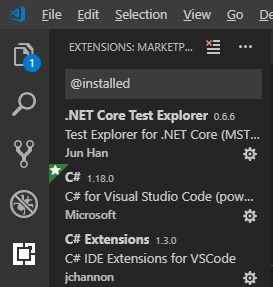
首先在 VS Code 安装几个扩展插件
C#
C# Extensions
.NET Core Test Explorer
这三个插件就可以做最基础的开发了
构建项目
创建解决方案文件夹 C:\Here\Skany
在 VS Code 中打开这个文件夹
在 VS Code 中打开终端(也可以在外部使用cmd或powershell)
接下来将使用 .NET Core CLI 命令创建项目
# 创建类库项目

dotnet new classlib -n Skany.Core

# 创建控制台应用程序

dotnet new console -n Skany.Output

# 创建xUnit单元测试项目

dotnet new xunit -n Skany.Tests

# 为 Output 添加 Core 引用(因为当前在解决方案目录,而不是项目目录,所以add后要加上项目名,以下同理)

dotnet add Skany.Output reference Skany.Core

# 为 Tests 添加 Core 引用

dotnet add Skany.Tests reference Skany.Core

# 为 Core 项目添加 Nuget 引用

dotnet add Skany.Core package Hash --version 4.0.0

# 创建解决方案 sln

dotnet new sln -n Skany

# 添加项目到解决方案

dotnet sln Skany.sln add Skany.Core

dotnet sln Skany.sln add Skany.Output

dotnet sln Skany.sln add Skany.Tests

# 编译一下 Output 和 Tests 项目

dotnet build Skany.Output

dotnet build Skany.Tests
当不熟悉命令时,都可以通过 -h 或 --help 参数获取帮助,比如我不知道单元测试项目的参数,就输入 dotnet new -h 查看 new 的选项
注:其实用第三方插件(比如 vscode-solution-explorer)轻松实现以上命令的可视化操作,这里只是演示 .NET Core CLI 命令用法
创建完后的项目结构
 SKANY

 | Skany.Core

   | Class1.cs

   | Skany.Core.csproj

 | Skany.Output

   | Program.cs

   | Skany.Output.csproj

 | Skany.Tests

   | UnitTest1.cs

   | Skany.Tests.csproj

 | Skany.sln
将 Core 项目中的 Class1.cs 改为 CryptHelper.cs,代码如下
using HashLibrary;

namespace Skany.Core

{

    public class CryptHelper

    {

        public static string HashPassword(string password, out string salt)

        {

            var hash = HashedPassword.New(password, hashLength: , saltLength: );

            salt = hash.Salt;

            return hash.Hash;

        }

        public static bool VerifyPassword(string password, string hashPassword, string salt)

        {

            var hash = new HashedPassword(hashPassword, salt);

            bool matches = hash.Check(password);

            return matches;

        }

    }

}
在 Tests 项目中别写测试案例,将 UnitTest1.cs 改为 CryptUnitTest.cs,代码如下
using System;

using Xunit;

namespace Skany.Tests

{

    using Core;

    public class CryptUnitTest

    {

        [Theory]

        [InlineData("zhang")]

        [InlineData("baidu")]

        public void HashPasswordTest(string password)

        {

            string salt;

            var hashPassword = CryptHelper.HashPassword(password, out salt);

            Assert.NotNull(hashPassword);

            Assert.NotNull(salt);

            Assert.True(hashPassword.Length == CryptHelper.HashLength);

            Assert.True(salt.Length == CryptHelper.SaltLength);

            VerifyPasswordTest(password, hashPassword, salt);

        }

        [Theory]

        [InlineData("zhang", "ÁēÕĀ1fv¾ĒëÜĝ}f§¼kÈ$Æ7KĎĞĐMĬZĝČ9ËÅ«¢ÝĪÙØê£İ)¥jµQIįa", "ïÛŀB³äĭonÊ")]

        [InlineData("baidu", " g©®Ģ¹Óäõ¥ģH»7ċuO¸%AOĮ©ĩ§8ĆKĄöĉĖß$µåˬüÖ=ĝĴ¶Cꨧh/", "ĀĖ§į^H7Í_h")]

        public void VerifyPasswordTest(string password, string hashPassword, string salt)

        {

            Assert.True(hashPassword.Length == CryptHelper.HashLength);

            Assert.True(salt.Length == CryptHelper.SaltLength);

            Assert.True(CryptHelper.VerifyPassword(password, hashPassword, salt));

        }

    }

}
单元测试
通过命令执行单元测试
dotnet test Skany.Tests
如果只想测试其中一个方法 HashPasswordTest
dotnet test Skany.Tests --filter HashPasswordTest
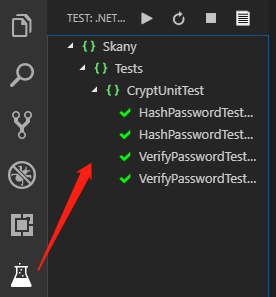
当然有可视化的测试插件,谁还用命令啊
控制台应用程序
在 Output 项目调用 Core.CryptHelper 输出结果,代码如下
static void Main(string[] args)

{

     string salt = null;

     var password = "baidu";

     var hashPassword = CryptHelper.HashPassword(password, out salt);

     Console.WriteLine("Password => {0}", password);

     Console.WriteLine("HashPassword => {0}", hashPassword);

     Console.WriteLine("Salt => {0}", salt);

     //===================================

     var matchs = CryptHelper.VerifyPassword(password, hashPassword, salt);

     Console.WriteLine("Matchs: {0}", matchs);

     Console.ReadLine();

}
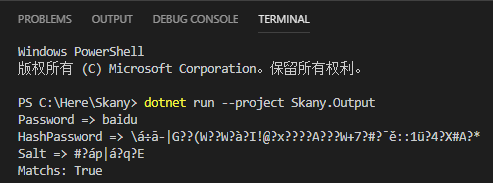
运行 Output 项目
dotnet run --project Skany.Output
断点调试
在 Output/Program.cs 中第13行设置一个端点(鼠标在行首点一下即可,再点一下移除断点)
DEBUG面板配置选择 .NET Core Launch (console),点击绿色的开始调试按钮,启动调试

与 VS 中一样,可以通过 F5/F10/F11 控制调试流程,也可以添加 Watch 变量,鼠标也可以感知变量值
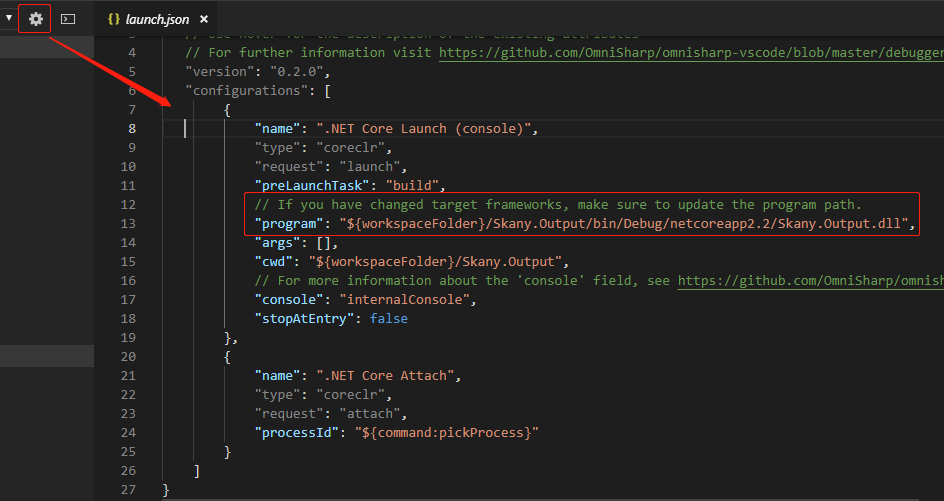
如果开始测试后,警告提示启动程序找不到,可以按提示(也可以点击界面齿轮按钮)修改配置文件 .vscode/launch.json
核对 program 节点路径是否正确
发布
VS 中用工具发布,发布参数配置在 *Profile.pubxml,但 VS Code 中只能用命令
# 发布Release配置,包括 .net core 运行时,分别发布到 linux 和 windows

dotnet publish -c Release --self-contained -r linux-x64

dotnet publish -c Release --self-contained -r win-x64

# 发布Release配置,包括 .net core 运行时,指定目标框架 netcoreapp2.2

dotnet publish -c Release -f netcoreapp2.2 --self-contained -r linux-x64

dotnet publish -c Release -f netcoreapp2.2 --self-contained -r win-x64

# 发布Release配置,不包括 .net core 运行时

dotnet publish -c Release --self-contained false -r linux-x64

dotnet publish -c Release --self-contained false -r win-x64

# 发布Release配置,不包括 .net core 运行时,指定输出目录

dotnet publish -c Release --self-contained false -r linux-x64 -o C:\Here\Spany\publish\linux-x64

dotnet publish -c Release --self-contained false -r win-x64 -o C:\Here\Spany\publish\win-x64
虽然 VS 无比强大,VS Code 小清醒,但是 VS Code 灵活扩展性强,用来开发前端或 .NET Core 项目,也是得心应手
使用 VS Code 开发和调试 .NET Core 程序的更多相关文章
- 使用VS Code 从零开始开发并调试.NET Core 应用程序
最新文章:http://www.cnblogs.com/linezero/p/VSCodeNETCore.html 使用VS Code 从零开始开发并调试.NET Core 应用程序,C#调试. 上一 ...
- 使用VS Code开发ASP.NET 5 应用程序
本文简要地翻译了 https://code.visualstudio.com/Docs/runtimes/ASPnet5 并结合我的实践做了一些说明. 准备工作 1.安装VS Code https: ...
- 使用Visual Studio Code开发.NET Core看这篇就够了
作者:依乐祝 原文地址:https://www.cnblogs.com/yilezhu/p/9926078.html 在本文中,我将带着大家一步一步的通过图文的形式来演示如何在Visual Studi ...
- 【实验手册】使用Visual Studio Code 开发.NET Core应用程序
.NET Core with Visual Studio Code 目录 概述... 2 先决条件... 2 练习1: 安装和配置.NET Core以及Visual Studio Code 扩展... ...
- 使用Visual Studio Code开发Asp.Net Core WebApi学习笔记(一)-- 起步
本文记录了在Windows环境下安装Visual Studio Code开发工具..Net Core 1.0 SDK和开发一个简单的Web-Demo网站的全过程. 一.安装Visual Studio ...
- 如何使用 VS Code开发.NET Core应用程序
Visual Studio Code(VS Code)是Microsoft为Windows,Linux和Mac操作系统开发的免费,跨平台,轻量级的源代码编辑器,它是源代码编辑器,而Visual Stu ...
- 使用VS Code开发.Net Core 2.0 MVC Web应用程序教程之一
好吧,现在我们假设你已经安装好了VS Code开发工具..Net Core 2.0预览版的SDK dotnet-sdk-2.0.0(注意自己的操作系统),并且已经为VS Code安装好了C#扩展(在V ...
- VSC调试.NET Core 应用程序
VS Code 从零开始开发并调试.NET Core 应用程序 使用VS Code 从零开始开发并调试.NET Core 应用程序,C#调试. 上一篇 使用VS Code开发 调试.NET Core ...
- 使用VS Code从零开始开发调试.NET Core 1.0
使用VS Code 从零开始开发调试.NET Core 1.0. .NET Core 是一个开源的.跨平台的 .NET 实现. VS Code 全称是 Visual Studio Code,Visua ...
随机推荐
- Oracle 有排序的分页SQL写法
第一种: SELECT * FROM ( SELECT A.*, ROWNUM RN FROM (SELECT * FROM TABLE_NAME) A ) 第二种: SELECT * FROM ( ...
- 洛谷1027 Car的旅行路线
原题链接 将每个城市拆成四个点,即四个机场来看,那么这题就是求最短路. 不过建图有些麻烦,先要找出第四个机场的坐标. 设另外三个机场的坐标为\((x_1, y_1), (x_2, y_2), (x_3 ...
- Luogu3579 Solar Panels
整除分块枚举... 真的没有想到会这么简单. 要使一个数 \(p\) 满足 条件, 则 存在\(x, y\), \(a<=x \times p<=b\ \&\&\ c< ...
- 20170506计划-----(基于python查询oracle语句)
在日常的工作中,经常接到开发同事查询生产SQL的请求,公司又不允许对开发开放查询SQL的权限,并且查询的堡垒机又很慢,计划做一个可以自动查询SQL的小工具,一周内完成吧. 大概功能实现了,一些涉及敏感 ...
- 上传文件,经过Zuul,中文文件名乱码
问题描述: 在学习<SpingCloud与Docker微服务架构实战>8.7节 使用Zuul上传文件,测试通过Zuul上传中文文件时出现,文件名.目录名或卷标语法不正确异常:但是直接通过上 ...
- dom4j移除节点不成功
在使用dom4j的时候想移除xml节点,经常使用remove来移除节点,通过整个文档或者根节点删除某一个子节点,但如果子节点不是儿子节点,在dom4j中就无法删除.在dom4j中移除节点必须使用父节点 ...
- UVA 10944 Nuts for nuts..
题目链接:https://uva.onlinejudge.org/index.php?option=com_onlinejudge&Itemid=8&category=21&p ...
- Scrum冲刺阶段4
成员今日完成的任务 人员 任务 何承华 学习后端设计 陈宇 后端设计 丁培辉 学习后端设计 温志铭 日程添加界面设计(一半) 杨宇潇 日程添加界面设计(一半) 张主强 服务器构建 成员遇到的问题 人员 ...
- LINUX 系统下部署 NFS服务
NFS服务 NFS,是Network File System的简写,即网络文件系统.也被称为NFS: NFS允许一个系统在网络上与他人共享目录和文件. NFS通常运行于2049端口. 部署NFS 前提 ...
- CentOS下安装Git
在终端输入命令:yum install git,此时会进行提示安装,输入y, 在这种安装方式下,速度很快(windows系统下下载客户端速度超慢),当出现安装完毕时,就可以了. 安装完毕后输入git ...