
Ubuntu 18.04 使用docker 部署gitlab并且使用自定义端口号
- 搭建原因
两个月前我搭建了公司的docker(无法自定义端口,),当初只想着把托管在GitHub的项目代码放在公司的服务器上面,后来忙着修改人脸服务器代码,忘记了,这个月由于领导提的需求比较多,还是托管回来比较方便。
所以重新进行搭建,由于百度上大部分文章写的有一些问题,在此进行记录。
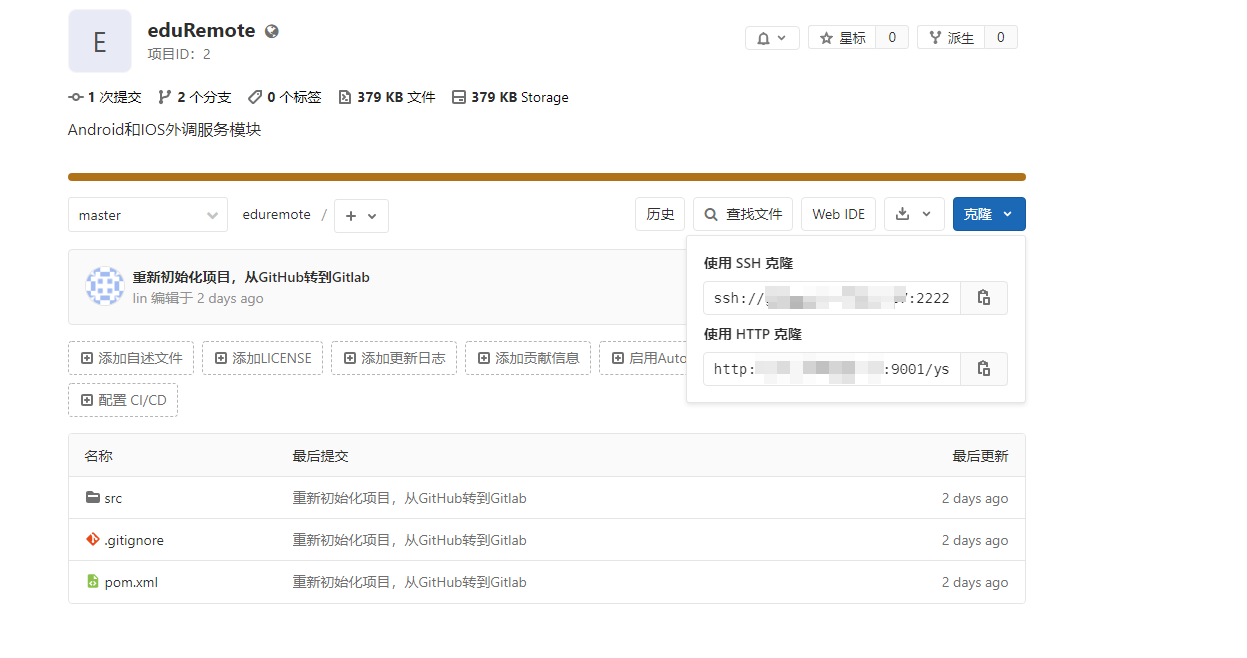
这是搭建成功的,并且http克隆的端口也正常,如下图
- 首先安装docker(阿里云自己有源,所以可以使用自带的源安装)
但是还是建议使用清华大学的源
Ubuntu 用户可以参考下面
- 如果你安装过dockers,先删除
sudo apt-get remove docker docker-engine docker.io - 首先安装依赖
sudo apt-get install apt-transport-https ca-certificates curl gnupg2 software-properties-common - 信任 Docker 的 GPG 公钥
curl -fsSL https://download.docker.com/linux/ubuntu/gpg | sudo apt-key add - - 对于 amd64 架构的计算机,添加软件仓库:
sudo add-apt-repository \ "deb [arch=amd64] https://mirrors.tuna.tsinghua.edu.cn/docker-ce/linux/ubuntu \ $(lsb_release -cs) \ stable" - 如果你是树莓派或其它ARM架构计算机
echo "deb [arch=armhf] https://mirrors.tuna.tsinghua.edu.cn/docker-ce/linux/ubuntu \ $(lsb_release -cs) stable" | \ sudo tee /etc/apt/sources.list.d/docker.list - 最后执行
sudo apt-get update
sudo apt-get install docker-ce - 这样等待一会就安装完成
- 拉取gitlab镜像
这部分可按照自己的喜欢拉取最新的版本,或者中文版本
https://hub.docker.com/search?q=gitlab-ce-zh&type=image
由于twang2218/gitlab-ce-zh大佬暂时没维护
所以使用了
这个版本
- 拉取镜像
docker pull fjcanyue/gitlab-ce-zh:latest - 建立映射文件夹
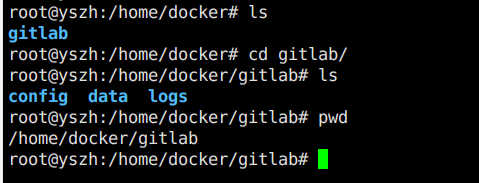
config data logs
- 运行镜像
建议使用docker-compose
安装:
sudo pip install docker-compose
创建一个docker-compose.yml文件放在您合适的位置
version: '2'

services:

    gitlab:

      image: 'fjcanyue/gitlab-ce-zh:latest'

      restart: always

      hostname: '192.168.1.1'# 192.168.1.1请改为您的ip地址或者域名

      environment:

        container_name: gitlab

        TZ: 'Asia/Shanghai'

        GITLAB_OMNIBUS_CONFIG: |

          external_url 'http://192.168.1.1:9001/'# 192.168.1.1请改为您的ip地址或者域名

          gitlab_rails['time_zone'] = 'Asia/Shanghai'

          gitlab_rails['gitlab_shell_ssh_port'] = 2222

          # 需要配置到 gitlab.rb 中的配置可以在这里配置,每个配置一行,注意缩进。

          # 比如下面的电子邮件的配置:

          # gitlab_rails['smtp_enable'] = true

          # gitlab_rails['smtp_address'] = "smtp.exmail.qq.com"

          # gitlab_rails['smtp_port'] = 465

          # gitlab_rails['smtp_user_name'] = "xxxx@xx.com"

          # gitlab_rails['smtp_password'] = "password"

          # gitlab_rails['smtp_authentication'] = "login"

          # gitlab_rails['smtp_enable_starttls_auto'] = true

          # gitlab_rails['smtp_tls'] = true

          # gitlab_rails['gitlab_email_from'] = 'xxxx@xx.com'

      ports:

        - '9001:9001'#就这个地方 请不要使用 81:80 80:80 xxxx:80 虽然可以访问但是无法使用http克隆

        - '5443:443'

        - '2222:22'

      volumes:

        - '/home/docker/gitlab/config:/etc/gitlab'  #前面的是您自己的地址 后面是映射的地址

        - '/home/docker/gitlab/logs:/var/log/gitlab'

        - '/home/docker/gitlab/data:/var/opt/gitlab'
- 运行docker-compose.yml
使用默认名字的docker-compose.yml
docker-compose up -d
非默认名字比如mydocker.yml
docker-compose -f mydocker.yml up -d
运行结束 稍等一会 打开地址 看到 已经成功啦。
Ubuntu 18.04 使用docker 部署gitlab并且使用自定义端口号的更多相关文章
- [笔记] Ubuntu 18.04安装Docker CE及nvidia-docker2流程
Docker的好处之一,就是在Container里面可以随意瞎搞,不用担心弄崩Host的环境. 而nvidia-docker2的好处是NVidia帮你配好了Host和Container之间的CUDA相 ...
- [笔记] Ubuntu 18.04安装Docker CE及NVIDIA Container Toolkit流程
之前写的[笔记] Ubuntu 18.04安装Docker CE及nvidia-docker2流程已经out了,以这篇为准. Docker的好处之一,就是在Container里面可以随意瞎搞,不用担心 ...
- 基于Ubuntu 18.04.5 LTS 部署Ceph集群测试及Ceph RDB的使用。
1.ceph简介 Ceph在一个统一的系统中独特地提供对象.块和文件存储 1.1 ceph官网架构图 1.2 架构解释 CEPH 对象存储 CEPH 块设备 CEPH 文件系统 RESTful 接 ...
- Ubuntu 18.04 安装Docker
第一种方法从Ubuntu的仓库直接下载安装: 安装比较简单,这种安装的Docker不是最新版本,不过对于学习够用了,依次执行下面命令进行安装. $ sudo apt install docker.io ...
- Ubuntu 18.04开发环境部署流程
部署流程 安装系统 安装Eclipse和jre 配置系统 安装辅助工具 安装系统 用安装盘安装即可. 一般boot 1G,swap按内存大小,home 20G,根剩余. 安装Eclipse和jre 解 ...
- Ubuntu 18.04安装docker 以及Nginx服务设置
1.安装需要的包sudo apt install apt-transport-https ca-certificates software-properties-common curl 2.添加 GP ...
- Ubuntu 18.04 安装 docker, 设置阿里云加速
1.卸载旧的 docker 环境 sudo apt-get remove docker docker-engine docker.io containerd runc 2.设置仓库 更新索引 sudo ...
- ubuntu 18.04安装docker以及docker内配置neo4j
如题 切换到root用户下 apt install docker.io 等啊等,很快,就好了.. 如图 即可使用 如果出现Cannot connect to the Docker daemon at ...
- Ubuntu 18.04.1 LTS + kolla-ansible 部署 openstack Rocky all-in-one 环境
1. kolla 项目介绍 简介 kolla 的使命是为 openstack 云平台提供生产级别的.开箱即用的自动化部署能力. kolla 要实现 openetack 部署分为两步,第一步是制作 do ...
随机推荐
- 课堂练习之疫情APP
title: 课堂练习之疫情查询APP date: 2020-03-17 20:08:51 tags: 在之前的体温记录APP上改进,只写出疫情信息查询页面的代码. 实体类与上篇博客SSM整合中的Ci ...
- Android基础02
初识安卓的另一个重要的组件---广播. 1.广播的分类 标准广播:是一种完全异步执行的广播,在广播发出之后,所有的广播 接收器几乎都会在同一时刻接收到这条广播消息,因此它们之间没有任何先后顺序可言.这 ...
- 静湖ABC段扫描器(长更)
想学习python图形化的知识,从C段扫描器开始入手,很多的扫描器只能扫描C段,对于A,B段却没有设置这个功能,所以想将扫描A段和B段的功能跟C段一起做了. 暂时的想法是,先完成C段扫描器,扫描的同时 ...
- 20192313 实验一《Linux基础与Java开发环境》实验报告
20192313 2020-10-8 <数据结构与面向对象程序设计>实验1报告 课程:<程序设计与数据结构> 班级: 1923 姓名: 陈宇帆 学号:20192313 实验教师 ...
- THE BUG 队第一次团队项目作业
队名: THE BUG 队 2.队员学号: 杨梓琦 3118005115(队长) 温海源,3118005109 陈杰才,3118005089 李华,3118005097 钟明康,3118005123 ...
- 半夜删你代码队 Day1冲刺
一.团队信息 1.团队项目:Midnight聊天室 2.团队名称:半夜删你代码队 3.队员信息: 职务 项目经理 主开发团队 测试人员 姓名 陈惠霖 周楚池 侯晓龙 余金龙 胡兆禧 林涛 二.Alph ...
- 【C++】C++ new和malloc到底哪里不一样
作者:李春港 出处:https://www.cnblogs.com/lcgbk/p/14118782.html 目录 一.前言 二.new和malloc两者的区别 2.1 属性的区别 2.2 使用上的 ...
- redis学习之——在分布式数据库中CAP原理CAP+BASE
分布式系统 分布式系统(distributed system) 由多台计算机和通信的软件组件通过计算机网络连接(本地网络或广域网)组成.分布式系统是建立在网络之上的软件系统.正是因为软件的特性,所以分 ...
- STL——容器(Set & multiset)的大小
1. set.size(); //返回容器中元素的数目 2. set.empty();//判断容器是否为空 empty() 是由一下代码实现的,可以发现,当长度为0时返回 false,以此判断容器为 ...
- 【PY从0到1】第一节 安装与界面介绍
本系列是介绍如何用Python进行股票量化交易的课程. 课程内容以记录Python零基础学员从最简单的Python下载及安装开始,到最后能熟练运用Python进行量化交易的专业人员的成长历程.旨在打造 ...