
Unity中嵌入网页插件Embedded Browser2.1.0
背景
最近刚换了工作,新公司不是做手游的,一开始有点抵触,总觉得不是做游戏自己就是跨行了,认为自己不对口,但是慢慢发现在这可以学的东西面很广,所以感觉又到了打怪升级的时候了,老子就在这进阶了。
一进公司他们使用H5开发,做一款地形信息系统的软件,基于Unity开发,但是所有页面都是Js写的,所以我第一件事要做的是实现Unity嵌入网页,并实现交互。
在这里,领导说之前做过类似的即用的Embedded Browser2.1.0这个插件,让我研究下做个简单Demo。
实现方案
使用插件Embedded Browser2.1.0实现unity与网页交互
具体步骤
1.Unity中导入插件
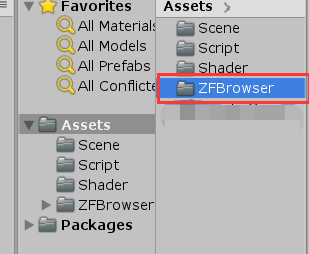
2.新建Canvas,在Canvas下创建一GameObject,平铺在Canvas上
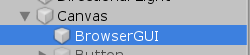
3.将网页映射到GameObject上
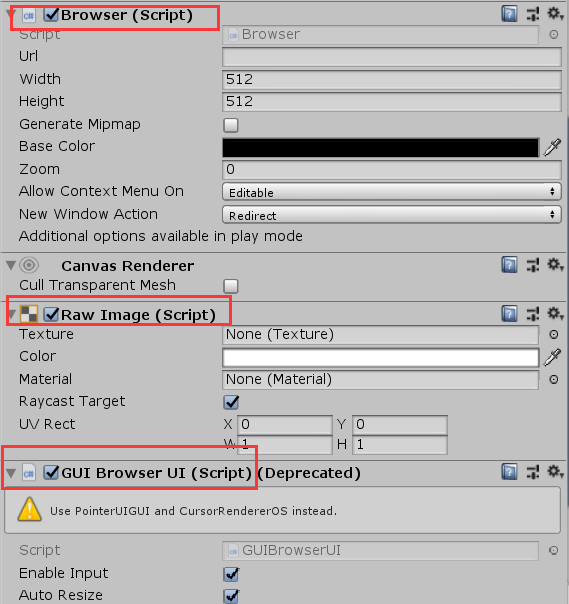
这一步需要给创建的BrowserGUI挂载插件脚本
首先是Brower脚本,此脚本是设置嵌入网页的URL以及一些幕布大小等参数,在这里说下,有两种嵌入方式
,1.可以直接嵌入浏览器网页2.可以将html文件放入与Assets文件夹同级的BrowserAssets(必须一致,必须是这个文件夹,因为若放Assets下面,会自动默认为代码为UnityScript而不是JavaScript),加载嵌入,这种方式相对快一些。
再一个就是挂载GUI Brower UI脚本,这脚本是构建UI的一个作用,请求的网页会显示出来是因为这个脚本,并且会自动添加上Raw Image组件
Unity通过插件与网页的交互
1.Unity接收网页操作做出响应
C#监听代码:

js代码:
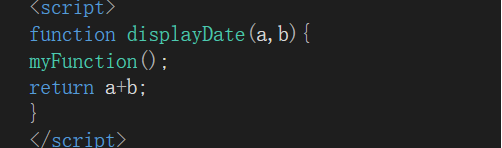
Tips:Unity接收网页推送事件RegisterFunction(“MethodName”,CallBack);
即:网页进行一系列操作,unity中监听到并响应执行事件
2.Unity做出相应操作通知网页并更新网页显示
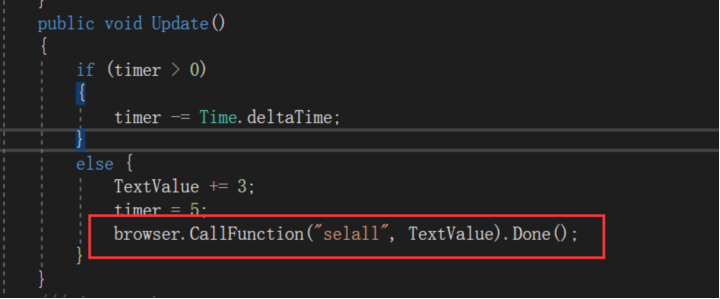
案例:此为unity方5秒倒计时,每轮计时结束时间重置,目标数+=3;通知网页端并显示的Demo
c# 代码:
Js代码:
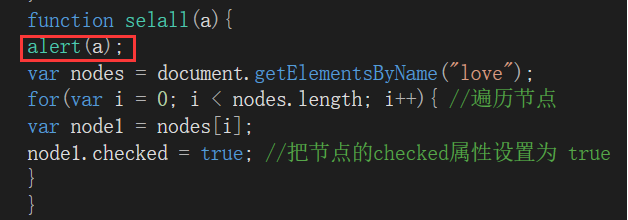
Tips:网页监听Unity操作:browser.CallFunction("MethodName",params).Down();
即:unity进行一系列操作,unity通知网页自身变化并调用网页更新函数
完整代码
场景1:网页点击按钮,Unity接收参数:
c#:
 using System.Collections;

 using System.Collections.Generic;

 using UnityEngine;

 using UnityEngine.UI;

 using ZenFulcrum.EmbeddedBrowser;

 using UnityEngine.SceneManagement;

 /// <summary>

 /// Unity使用插件控制脚本

 /// </summary>

 public class DemoTexMgr : MonoBehaviour

 {

     /// <summary>

     /// 插件组件

     /// </summary>

     Browser browser;

     /// <summary>

     /// 监听H5操作作出响应物体

     /// </summary>

     public Transform targetScle;

     /// <summary>

     /// 嵌入网页地址

     /// </summary>

     string URL = "file:///C:/Users/lenovo/Desktop/工作/自测需要/测试Js脚本/TextTool.html";

     /// <summary>

     /// 目标位置(显示同步到H5)

     /// </summary>

     private Vector3 targetPos;

     public Vector3 TargetPos { get; set; }

     private void Awake()

     {

         //获取插件Browser组件(Unity方使用插件基础一步)

         browser = transform.Find("BrowserGUI").GetComponent<Browser>();

     }

     void Start()

     {

         InitData();

     }

     public void Update()

     {

     }

     /// <summary>

     /// 初始化函数(初始化嵌入页面)

     /// </summary>

     public void InitData()

     {

         //设置嵌入页面网址

         browser.Url = URL;

         //插件前往函数

         browser.GoForward();

         //browser.gameObject.GetComponent<RawImage>().raycastTarget = false;

         //改变背景深度(透明度)

         browser.gameObject.GetComponent<RawImage>().color = new Color(browser.gameObject.GetComponent<RawImage>().color.r, browser.gameObject.GetComponent<RawImage>().color.b, browser.gameObject.GetComponent<RawImage>().color.g, );

         //插件中监听函数,监听H5操作(点击缩小按钮,Unity做出缩小响应)

         browser.RegisterFunction("displayDate", (JSONNode jk) =>

         {

             Debug.Log("yuanjun  Unity Get  H5     参数" + jk[].AsJSON + "  参数  " + jk[].AsJSON + "  " + jk[].Value);

             targetScle.transform.localScale = new Vector3(0.8f, 0.8f, 0.8f);

         });

         browser.RegisterFunction("GetUniMethodty", (JSONNode jk) =>

         {

             targetScle.transform.localScale = new Vector3(float.Parse(jk[].AsJSON), 0.8f, 0.8f);

             Debug.Log("yuanjun  Unity Get  H5  GetUniMethodty    参数1" + jk[].AsJSON);

         });

     }     //退出按钮

     public void OnClickQuitBtn()

     {

         Application.Quit();

     }

     public void ChangeBtn()

     {

         SceneManager.LoadScene();

     }

 }
js脚本:
 <!DOCTYPE html PUBLIC "-//W3C//DTD XHTML 1.0 Transitional//EN" "http://www.w3.org/TR/xhtml1/DTD/xhtml1-transitional.dtd">

  2 <html xmlns="http://www.w3.org/1999/xhtml">

  3 <head>

  4 <meta http-equiv="Content-Type" content="text/html; charset=utf-8" />

  5 <title>类似于Jquery的JS下拉菜单</title>

  6 <style type="text/css">

  7 * { margin: 0; padding: 0; font-style: normal; font-family: 宋体; }

  8 body { text-align: center; font-size: 12px; background:url(1.jpg) center center; }

  9 #content { margin: 0 auto; width: 600px; }

 10 #content #nav { height: 32px; margin-top: 60px; background-color: #464749;FILTER: alpha(opacity=80); opacity: 0.8; -moz-opacity: 0.8;  }

 11 #content #nav ul { list-style: none; }

 12 #content #nav ul li { float: left; width: 100px; line-height: 32px; position: relative; }

 13 #nav div { width: 100px;FILTER: alpha(opacity=80); opacity: 0.8; -moz-opacity: 0.8; position:absolute; left:0px; top:32px; z-index:1; padding-bottom: 0px; float: left; height: 0; overflow: hidden; background-color: #fff;color:#000; }

 14 #content #nav li .a { text-decoration: none; color: #FFFFFF; line-height: 32px; display: block; border-right-width: 1px; border-right-style: solid; border-right-color: #393A3C; }

 15 #nav div a { text-decoration: none; color: #000; line-height: 26px; display: block; z-index:100; }

 16 #nav div a:hover { background-color: #ccc; }

 17 </style>

 18 </head>

 19 <body>

 20 <div id="content">

 21   <div id="nav">

 22     <ul id="supnav">

 23       <li><a href="#" class="a">物体变大</a>

 24         <div>

 25             <button onclick="GetUniMethodty(5)">变大</button>

 26         </div>

 27       </li>

 28       <li><a href="#" class="a">物体旋转</a>

 29         <div>

 30             <a href="#">物体旋转</a>

 31         </div>

 32       </li>

 33       <li><a href="#" class="a">物体缩小</a>

 34         <div>

 35             <button onclick="displayDate(1,2)">缩小</button>

 36         </div>

 37       </li>

 38       <li><a href="#" class="a">导航菜单</a>

 39         <div>

 40             <a href="#">导航菜单</a>

 41         </div>

 42       </li>

 43       <li><a href="#" class="a">导航菜单</a>

 44         <div>

 45             <a href="#">导航菜单</a>

 46         </div>

 47       </li>

 48       <li><a href="#" class="a">导航菜单</a>

 49         <div>

 50             <a href="#">导航菜单</a>

 51          </div>

 52       </li>

 53     </ul>

 54   </div>

 55 </div>

 56 <script type="text/javascript">

 57     var supnav = document.getElementById("supnav");

 58     var nav = document.getElementById("nav");

 59     var btns = document.getElementsByTagName("li");

 60     var subnavs = nav.getElementsByTagName("div");

 61     var paddingbottom = 20;

 62     var defaultHeight = 0;

 63     function drop(obj, ivalue) {

 64         var a = obj.offsetHeight;

 65         var speed = (ivalue - obj.offsetHeight) / 8;

 66         a += Math.floor(speed);

 67         obj.style.height = a + "px";

 68     }

 69     window.onload = function() {

 70         for (var i = 0; i < btns.length; i++) {

 71             btns[i].index = i;

 72             btns[i].onmouseover = function() {

 73                 var osubnav = subnavs[this.index];

 74                 var sublinks = osubnav.getElementsByTagName("a");

 75                 if (osubnav.firstChild.tagName == undefined) {

 76                     var itarheight = parseInt(osubnav.childNodes[1].offsetHeight) * sublinks.length + paddingbottom;

 77                 } else {

 78                     var itarheight = parseInt(osubnav.firstChild.offsetHeight) * sublinks.length + paddingbottom;

 79                 }

 80                 clearInterval(this.itimer);

 81                 this.itimer = setInterval(function() {

 82                     drop(osubnav, itarheight);

 83                 },

 84                 30);

 85             }

 86             btns[i].onmouseout = function() {

 87                 var osubnav = subnavs[this.index];

 88                 clearInterval(this.itimer);

 89                 this.itimer = setInterval(function() {

 90                     drop(osubnav, defaultHeight);

 91                 },

 92                 30);

 93             }

 94         }

 95     }

 96 </script>

 97

 98

 99 <script>

100 function displayDate(a,b){

101  alert("DisPlayData  " +a );

102 return a+b;

103 }

104 </script>

105

106 <script>

107 function GetUniMethodty(s){

108        alert("Data Come " +s);

109    return s;

110 }

111 </script>

112

113

114 <script>

115 function myFunction(){

116     alert("Welcome " +  "Harry Potter ");

117 }

118 </script>

119

120 </body>

121 </html>
场景2:Unity中Cube移动位置,网页上位置信息更新
c#:
 using System.Collections;

 using System.Collections.Generic;

 using UnityEngine;

 using UnityEngine.UI;

 using ZenFulcrum.EmbeddedBrowser;

 using UnityEngine.SceneManagement;

 public class DemoTesxMgrOne : MonoBehaviour

 {

     /// <summary>

     /// 插件组件

     /// </summary>

     Browser browser;

     /// <summary>

     /// 监听H5操作作出响应物体

     /// </summary>

     public Transform targetScle;

     /// <summary>

     /// 嵌入网页地址

     /// </summary>

     string URL = "file:///C:/Users/lenovo/Desktop/工作/自测需要/测试Js脚本/demo.html";

     /// <summary>

     /// 目标位置(显示同步到H5)

     /// </summary>

     public delegate void del(Vector3 v);

     public del _del;

     public Vector3 oldv;

     private Vector3 targetPos;

     public Vector3 TargetPos {

         get {

             return targetPos;

             }

         set

         {

             targetPos = value;

             if (oldv!=targetPos)

             {

                 _del(targetPos);

                 oldv=targetPos;

             }

         } }

     public int TextValue = ;

     public float timer = ;

     private void Awake()

     {

         //获取插件Browser组件(Unity方使用插件基础一步)

         browser = transform.Find("BrowserGUI").GetComponent<Browser>();

         _del += calH5;

        // oldv = targetScle.transform.localPosition;

     }

     void Start()

     {

         InitData();

     }

     public void Update()

     {

         TargetPos = targetScle.transform.localPosition;

             //if (timer > 0)

             //{

             //    timer -= Time.deltaTime;

             //}

             //else

             //{

             //    TextValue += 3;

             //    timer = 5;

             //    browser.CallFunction("selall", TextValue).Done();

             //}

     }

     public void calH5(Vector3 v)

     {

         browser.CallFunction("selall", v.ToString()).Done();

     }

     /// <summary>

     /// 初始化函数(初始化嵌入页面)

     /// </summary>

     public void InitData()

     {

         //设置嵌入页面网址

         browser.Url = URL;

         //插件前往函数

         browser.GoForward();

         //browser.gameObject.GetComponent<RawImage>().raycastTarget = false;

         //改变背景深度(透明度)

         browser.gameObject.GetComponent<RawImage>().color = new Color(browser.gameObject.GetComponent<RawImage>().color.r, browser.gameObject.GetComponent<RawImage>().color.b, browser.gameObject.GetComponent<RawImage>().color.g, );

         //插件中监听函数,监听H5操作(点击缩小按钮,Unity做出缩小响应)

         //browser.RegisterFunction("displayDate", (JSONNode jk) =>

         //{

         //    Debug.Log("yuanjun  Unity Get  H5     参数" + jk[0].AsJSON + "  参数  " + jk[1].AsJSON + "  " + jk[0].Value);

         //    targetScle.transform.localScale = new Vector3(0.8f, 0.8f, 0.8f);

         //});

         //browser.RegisterFunction("GetUniMethodty", (JSONNode jk) =>

         //{

         //    targetScle.transform.localScale = new Vector3(float.Parse(jk[0].AsJSON), 0.8f, 0.8f);

         //    Debug.Log("yuanjun  Unity Get  H5  GetUniMethodty    参数1" + jk[0].AsJSON);

         //});

     }

     //unity调试

     public void OnClickJsData()

     {//调用页面中任何可用的js(自上而下)

      // browser.EvalJS("displayDate(7,5)").Then(Result =>

      //   { Debug.Log(Result.Value); }

      //).Done();

      // //查询页面中的数据,可以查看返回值(测试多返回值时好像只返回最后一个值)

      //browser.CallFunction("displayDate", 1, 2).Then(Result =>

      //{

      //    Debug.Log(" displayDate   " + Result.Value);

      //});

        // browser.CallFunction("selall", 100).Done();

     }

     //退出按钮

     public void OnClickQuitBtn()

     {

         Application.Quit();

     }

     public void ChangeBtn()

     {

         SceneManager.LoadScene();

     }

 }
js:
1 <body>

 2 <!-- 我记得复选框不是这样写的? 那个是 下拉选择框 -->

 3 <input type="checkbox" id="cb1" onclick="fun0()"/>全选/全不选

 4 </br>

 5 <input type="checkbox" name="love">篮球<br/>

 6 <input type="checkbox" name="love">足球<br/>

 7 <input type="checkbox" name="love">排球<br/>

 8 <input type="checkbox" name="love">冰球<br/>

 9

10 <input type="button" value="全选" onclick="selall()"/>

11 <input type="button" value="全不选" onclick="selno()"/>

12 <input type="button" value="反选" onclick="selother()"/>

13 <script type="text/javascript">

14 function fun0(){

15 var cb = document.getElementById("cb1");

16 if(cb.checked==true){

17 selall();

18 }else{

19 selno();

20 }

21 }

22 function selall(a){

23 alert(a);

24 var nodes = document.getElementsByName("love");

25 for(var i = 0; i < nodes.length; i++){ //遍历节点

26 var node1 = nodes[i];

27 node1.checked = true; //把节点的checked属性设置为 true

28 }

29 }

30 function selno(){

31 var nodes = document.getElementsByName("love");

32 for(var j = 0; j < nodes.length; j++){ //遍历节点

33 //var node2 = nodes[j];

34 //node2.checked = false;

35 nodes[j].checked = false; //把节点的checked属性设置为 false

36 }

37 }

38 </script>

39 </body>
Tips:注意以上有不少冗余代码,为什么用两个场景两个网页测试,归根结底是因为我不懂Js,我想要的事件一个无法满足还不会扩展,所以,重点看方法不看代码。
我也只是跑通了,里面还有很多方法函数,我这里只是先实现了互通,理解可能不准确或者不对,热烈欢迎指出并交流。
最近:最近在做demo时,具体遇到了这么几点:
1.上面在嵌入网页时需要挂在GUI Brower UI脚本,但是在我做demo时发现,这个脚本在这个版本还可以用,但是已被编辑为过时[Obsolete("Use PointerUIGUI and CursorRendererOS instead.")],应用PointerUIGUI脚本替代。
2.
js代码:
 <!doctype html>

 <html lang="en">

   <head>

     <!-- Required meta tags -->

     <meta charset="utf-8">

     <meta name="viewport" content="width=device-width, initial-scale=1, shrink-to-fit=no">

     <!-- Bootstrap CSS -->

     <link rel="stylesheet" href="https://stackpath.bootstrapcdn.com/bootstrap/4.3.1/css/bootstrap.min.css" integrity="sha384-ggOyR0iXCbMQv3Xipma34MD+dH/1fQ784/j6cY/iJTQUOhcWr7x9JvoRxT2MZw1T" crossorigin="anonymous">

     <title>Ventilation UI</title>

     <style>

         html {

             height: 100%;

         }

         body

         {

             font-family: Monospace;

             font-weight: bold;

             background-color: #ccccff00;

             margin: 0px;

             height: 100%;

             overflow: hidden;

         }

     </style>

   </head>

   <body>

       <!-- Optional JavaScript -->

       <!-- jQuery first, then Popper.js, then Bootstrap JS -->

       <script src="https://code.jquery.com/jquery-3.3.1.slim.min.js" integrity="sha384-q8i/X+965DzO0rT7abK41JStQIAqVgRVzpbzo5smXKp4YfRvH+8abtTE1Pi6jizo" crossorigin="anonymous"></script>

       <script src="https://cdnjs.cloudflare.com/ajax/libs/popper.js/1.14.7/umd/popper.min.js" integrity="sha384-UO2eT0CpHqdSJQ6hJty5KVphtPhzWj9WO1clHTMGa3JDZwrnQq4sF86dIHNDz0W1" crossorigin="anonymous"></script>

       <script src="https://stackpath.bootstrapcdn.com/bootstrap/4.3.1/js/bootstrap.min.js" integrity="sha384-JjSmVgyd0p3pXB1rRibZUAYoIIy6OrQ6VrjIEaFf/nJGzIxFDsf4x0xIM+B07jRM" crossorigin="anonymous"></script>

       <div class="container">

           <div class="btn-toolbar " role="toolbar" aria-label="Toolbar">

               <div class="btn-group mr-2" role="group" aria-label="First Group">

                   <button id="createLaneway" type="button" class="btn btn-success">新建</button>

                   <button id="editLaneway" type="button" class="btn btn-success">编辑</button>

                   <button id="drawAirDuct" type="button" class="btn btn-success">绘制</button>

                   <button id="drawAirDoor" type="button" class="btn btn-success">绘制</button>

                   <button id="drawLine" type="button" class="btn btn-success">画线</button>

                   <button id="drawFace" type="button" class="btn btn-success">画面</button>

               </div>

               <div class="btn-group mr-2" role="group" aria-label="Second Group">

                   <button type="button" class="btn btn-success">平移</button>

                   <button type="button" class="btn btn-success">旋转</button>

                   <button type="button" class="btn btn-success">缩放</button>

               </div>

               <div class="btn-group" role="group" aria-label="Fourth group">

                   <button id="undo" type="button" class="btn btn-success">撤销</button>

                   <button id="redo" type="button" class="btn btn-success">重做</button>

                   <button id="none" type="button" class="btn btn-success">退出编辑</button>

                   <button id="exit" type="button" class="btn btn-success">退出程序</button>

               </div>

           </div>

       </div>

       <script>

           $('#createLaneway').on('click', function () { onCreateLane(); });

           $('#editLaneway').on('click', function () { onEditLane(); });

           $('#drawAirDuct').on('click', function () { onDrawDuct(); });

           $('#drawAirDoor').on('click', function () { onDrawDoor(); });

           $('#drawLine').on('click', function () { onDrawLine(); });

           $('#drawFace').on('click', function () { onDrawFace(); });

           $('#undo').on('click', function () { onUndo(); });

           $('#redo').on('click', function () { onRedo(); });

           $('#none').on('click', function () { onExitEdit(); });

           $('#exit').on('click', function () { onExit(); });

           function onCreateLane(e) {

               console.log('新建');

           }

           function onEditLane(e) {

               console.log('编辑');

           }

           function onDrawDuct(e) {

               console.log('绘制');

           }

           function onDrawDoor(e) {

               console.log('绘制');

           }

           // 画线事件响应

           function onDrawLine(e) {

               console.log('画线');

           }

           // 画面事件响应

           function onDrawFace(e) {

               console.log('画面');

           }

           // 撤销事件响应

           function onUndo(e) {

               console.log('撤销');

           }

           // 重做事件响应

           function onRedo(e) {

               console.log('重做');

           }

           function onExitEdit() {

               console.log('退出编辑');

           }

           function onExit() {

               console.log('退出');

           }

           //加载结束

           function loadEnd() {

               console.log("Load end");

           }

           window.onload = function () { loadEnd(); }

       </script>

   </body>

 </html>
这种注册按钮的方式,按着我之前说的那中监听方式会监听不到,
如: $('#createLaneway').on('click', function () { onCreateLaneway(); });这句注册按钮代码,如果写成 $('#createLaneway').on('click', onCreateLaneway() );就会监听不到,所以外面套了个function () { },就可以了。
3.比如你要加载完H5页面再执行逻辑,browser.WhenLoaded(StartApp());使用browser.WhenLoaded()函数,里面传Action参数,在里面可以处理写加载完页面后你想处理的事件。
4.请求地址可以在最后面写:browser.WhenReady(SetRequestURL());使用browser.WhenReady()这个函数,里面传Action参数,在里面写请求地址。如:
   private Action SetRequestURL()

         {

             return delegate ()

             {

                 // 设置Url地址

                 browser.Url = "localGame://index.html";

             };

         }
Unity中嵌入网页插件Embedded Browser2.1.0的更多相关文章
- Unity中的 原生插件/平台交互 原理
http://blog.csdn.net/u010019717/article/details/78451660 声明: 内容摘录自: http://gad.qq.com/article/deta ...
- App中嵌入网页浏览器
TOWebViewController 插件 NSURL *url =[NSURL URLWithString:@"http://192.168.1.134:8180/Home/IndexP ...
- django中嵌入百度editor插件
一.安装和配置步骤: 1.先下载百度ueditor插件,并安装pip install DjangoUeditor 2.把下载好的ueditor插件放到自己的项目中 3.配置setting INSTAL ...
- C#开发ActiveX插件-aspx中嵌入
刚到新的公司,第一周让我熟悉一下他们用的silverlight和arcgis.这周,也就是昨天分配了我一个小小的任务! 哪个项目的不知道,是让我实现一个在aspx中嵌入activeX插件! 在网上找了 ...
- Unity3d:使用uWebKit插件嵌入网页,网页中的flv视频无法播放
问题描述:unity3d程序,使用uWebKit插件嵌入网页,用来播放FLV视频,有的电脑可以正常播放,有的电脑在网页中播放不了ps:网页中的播放器用的是player.swf解决方案:是由于网页中的播 ...
- 使用CKplayer插件在网页中嵌入视频的方法(常用笔记2)
在做网站中有时候我们需要在网页中嵌入视频,一般视频嵌入有以下几种方法: 1. 优酷代码嵌入 优点:简单,方便,可靠. 缺点:有广告,现在的网站非常注重用户体验,如果打开一个在线视频是有长广告的一定会崩 ...
- 【CKplayer】使用CKplayer插件在网页中嵌入视频的方法
在做网站中有时候我们需要在网页中嵌入视频,一般视频嵌入有以下几种方法: 1. 优酷代码嵌入 优点:简单,方便,可靠. 缺点:有广告,现在的网站非常注重用户体验,如果打开一个在线视频是有长广告的一定会崩 ...
- Unity中内嵌网页插件UniWebView
一.常见Unity中内嵌网页实现方式: 1.UnityWebCore只支持windows 2.Unity-Webview支持Android,IOS 3.UniWebView支持mac os,Andro ...
- web网页中使用vlc插件播放相机rtsp流视频
可参考: 使用vlc播放器做rtsp服务器 使用vlc播放器播放rtsp视频 使用vlc进行二次开发做自己的播放器 vlc功能还是很强大的,有很多的现成的二次开发接口,不需配置太多即可轻松做客户端播放 ...
随机推荐
- python调用tushare港股通每月成交统计
接口:ggt_monthly 描述:港股通每月成交信息,数据从2014年开始 限量:单次最大1000 积分:用户积5000积分可调取,请自行提高积分,具体请参阅本文最下方积分获取办法 注:tushar ...
- Optparse 简介
optparse 这个库的主要作用是可以用为脚本提供传递命令参数功能 一个简单的例子 def main(): parser = OptionParser(usage = "usage: %p ...
- Error (10170): Verilog HDL syntax error at passwd.v(21) near text "if"; expecting an identifier ("if" is a reserved keyword ), or "endmodule", or a parallel statement
你得加上时序啊笨蛋
- 2018-5-28-WPF-popup置顶
title author date CreateTime categories WPF popup置顶 lindexi 2018-05-28 09:58:53 +0800 2018-2-13 17:2 ...
- WiFi基础知识
自从只需少量的话费就可以将笔记本.平板电脑连接到互联网,WiFi已成为我们熟知的网络,并无处不在.Wi-Fi对于一些物联网应用十分有用,比如楼宇自动化.内部能源管理.WiFi的重要性对于我们的日常生活 ...
- centos7-关闭 rpcbind 服务
1.关闭 rpcbind 服务 sudo systemctl disable rpcbind 2.关闭开机自启动 sudo systemctl disable rpcbind 3.立即执行关闭 sy ...
- Java虚拟机(一)
一.Java发展历程 Java之父,James Gosling博士 时间 事件 1991年4月 James Gosling博士领导的Green Project启动,java语言前身Oak启动 1995 ...
- Delphi 滚动条的使用
DELPHI的滚动条默认发送消息格式: function TControl.Perform( Msg: Cardinal; WParam: WPARAM; LParam: LPARAM): LRESU ...
- 批量新增数据(BuckCopy)
批量新增数据(BuckCopy) 使用webService传输数据时要注意,Datatable中的数据类型,以及科学计数 /// <summary> /// 批量新增数据 /// < ...
- WPF ListBox 横向排列
WPF ListBox 横向排列 如果只是单纯的让ListBox可以横向配列,这样很简单,只需要更改ListBox的ItemsPanel模板就可以,例如: <ListBox><L ...