
[UWP 开发] 一个简单的Toast实现
Toast简介
在安卓里Toast是内置原生支持,它是Android中用来显示显示信息的一种机制。它主要用于向用户显示提示消息,没有焦点,显示的时间有限,过一定的时间就会自动消失。在UWP中虽然没有原生支持的Toast,但是完全可以用Popup封装实现一个简单的Toast自定义控件。
Toast效果图
先上效果图:
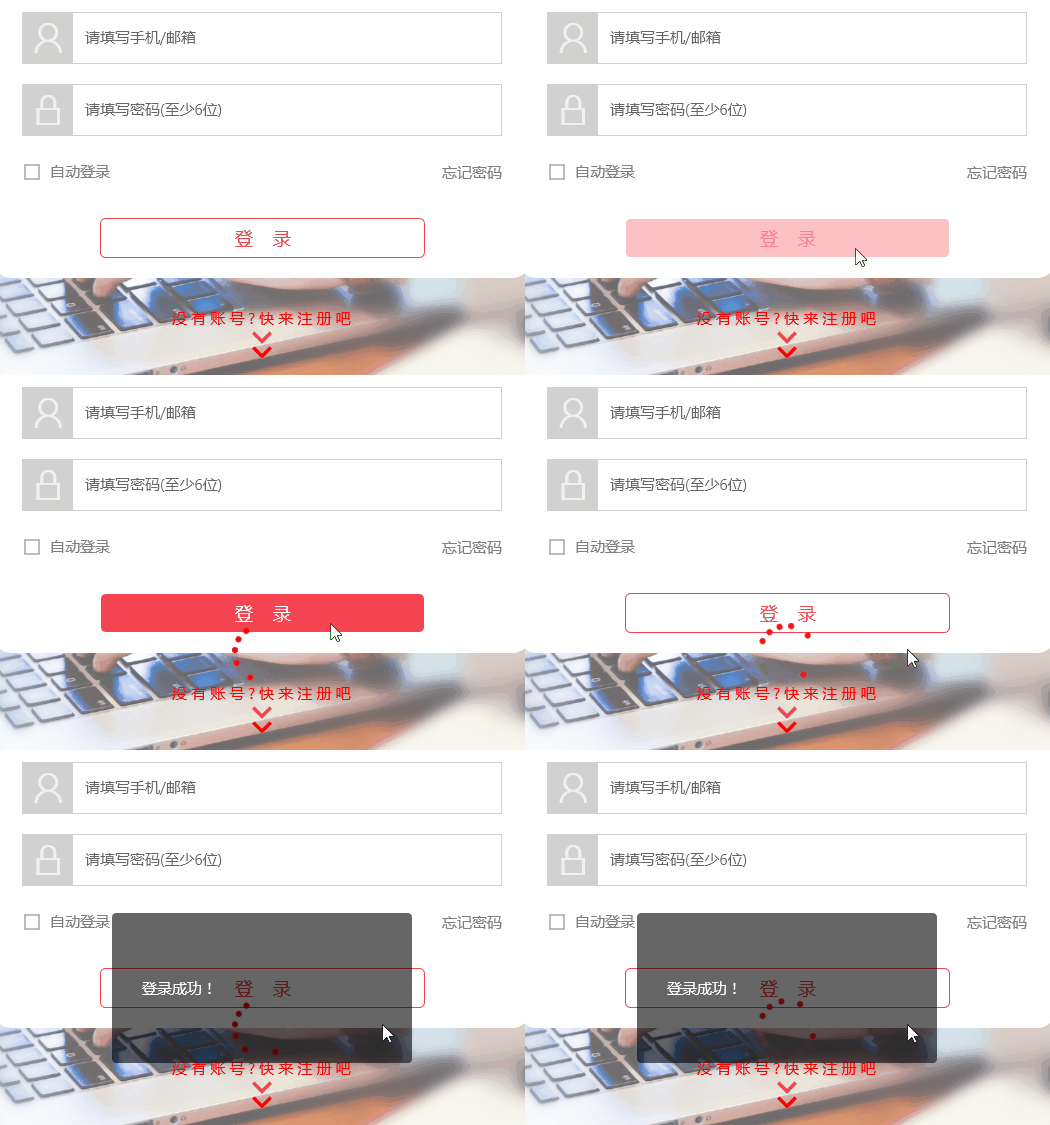
上面是最终要做的效果图,从动态图中我们一点一点分析一下Toast是怎样做出来的。
- 首先,我们可以明显看出它是有渐显效果。想要让它不是突兀地显示出来,而是慢慢显示出来,我们就要用到StoryBoard来做显示的动画。
- 其次,Toast的控件构成上是由一个带背景色的Grid加一个垂直居中的TextBlock组合而成。
- 最后,既然是要将它封装成一个用户控件,而在不同场景中Toast显示的文字提示肯定也不一样,所以我们还需要使用依赖属性即DependcyProperty为它指定对应的消息。
Toast的实现
在实现上,由于Popup与Toast非常相似,都是只需要在必要的时候弹出来,所以我们这里以Popup作为主体来改造成我们需要的Toast。首先我们新建一个User Control,叫Toast.xaml即可。新建的方法如下图:
控件布局
Popup的Border可以从效果图中非常轻易地看出来,一个Background为Black的半透明Grid + 一个不透明的白色字TextBlock就可以帮我们解决问题,代码如下:
<UserControl

    x:Class="Course.Controls.ToastPrompt"

    xmlns="http://schemas.microsoft.com/winfx/2006/xaml/presentation"

    xmlns:x="http://schemas.microsoft.com/winfx/2006/xaml"

    xmlns:local="using:Course.Controls"

    xmlns:d="http://schemas.microsoft.com/expression/blend/2008"

    xmlns:mc="http://schemas.openxmlformats.org/markup-compatibility/2006"

    mc:Ignorable="d"

    d:DesignHeight="300"

    d:DesignWidth="400">

    <Popup x:Name="Toast">

        <Border>

            <Grid HorizontalAlignment="Center"

                  VerticalAlignment="Center"

                  MinHeight="100"

                  MinWidth="300">

                <!--这里为了不让Textblock的字Opacity保持100%,我们只对Grid的Border设置Opacity和Background即可-->

                <Border Background="Black"

                        Opacity="0.6"

                        HorizontalAlignment="Stretch"

                        CornerRadius="4"/>

                <Grid VerticalAlignment="Center"

                      Margin="30">

                    <TextBlock x:Name="textBlockMsg"

                           MinWidth="150"

                           TextWrapping="Wrap"

                           Text="{Binding Label}"

                           Foreground="#FFFFFFFF"/>

                </Grid>

            </Grid>

        </Border>

    </Popup>

</UserControl>
动画效果
为了做出渐显和渐隐的效果,我们需要使用Storyboard中的DoubleAnimation(应该是叫线性动画)。它指定一个Double类型的属性,可以使其在指定的时间内由起点值到达终点值,从而形成动画效果。
这里改变的Double类型的属性是控件的Opacity(透明度)。这里我们可以用指定动画中的关键帧与出现的时间、属性,之后后台会自动帮我们进行线性插值计算,达到最终的效果。下面是动画效果部分的代码。
<UserControl.Resources>

    <Storyboard x:Name="StoryboardShowPopup">

        <DoubleAnimationUsingKeyFrames

        Storyboard.TargetProperty="(UIElement.Opacity)"

        Storyboard.TargetName="Toast">

            <EasingDoubleKeyFrame KeyTime="0" Value="0"/>

            <!--这里的0:0:0.2是关键帧在时间轴上的位置-->

            <EasingDoubleKeyFrame KeyTime="0:0:0.2" Value="1"/>

        </DoubleAnimationUsingKeyFrames>

    </Storyboard>

    <Storyboard x:Name="StoryboardHiddenPopup">

        <DoubleAnimationUsingKeyFrames

        Storyboard.TargetProperty="(UIElement.Opacity)"

        Storyboard.TargetName="Toast">

            <EasingDoubleKeyFrame KeyTime="0" Value="1"/>

            <EasingDoubleKeyFrame KeyTime="0:0:0.2" Value="0"/>

        </DoubleAnimationUsingKeyFrames>

    </Storyboard>

</UserControl.Resources>
后台逻辑
在写完控件和动画的部分后,我们来做一下后台的逻辑。后台的逻辑按照我们上面的表述,要包括两部分:
- 依赖属性,用于从外部传递要显示的消息内容。
- Toast的显示函数:弹出Toast,开始播放显示动画,停顿一会,开始播放隐藏动画,动画完成后Toast关闭。
为了达到动画完成后Toast关闭这一点,我们需要在上面的Storyboard中小小地加一句,添加在这里:
<Storyboard x:Name="StoryboardHiddenPopup" Completed="StoryboardHiddenPopup_Completed" .../>
这段代码的意思是指,当StoryboardHiddenPopup动画结束后,自动执行函数StoryboardHiddenPopup_Completed。其他逻辑的实现代码如下:
    public sealed partial class Toast : UserControl

    {

        //这段代码是通用的依赖属性定义代码,为控件自定义了一个名为Label的属性。

        public DependencyProperty LabelProperty =

                DependencyProperty.Register("Label", typeof(string), typeof(ToastPrompt), null);

        //这一段代码将变量Label和Label依赖属性绑定在了一起,从而可以通过Binding到Label变量来间接绑定到依赖属性LabelProperty。

        public string Label

        {

            get { return GetValue(LabelProperty) as string; }

            set { SetValue(LabelProperty, value); }

        }

        public ToastPrompt()

        {

            this.InitializeComponent();

            this.DataContext = this;

        }

        public async Task Show()

        {

            this.Toast.IsOpen = false;

            this.StoryboardHiddenPopup.Stop();

            this.StoryboardShowPopup.Stop();

            //这三步是为了清除上一次动画的效果

            this.Toast.IsOpen = true;

            this.StoryboardShowPopup.Begin();

            //内容提示停留1.2s后开始隐藏

            await Task.Delay(1200);

            this.StoryboardHiddenPopup.Begin();

        }

        //当隐藏动画播放结束后会自动调用StoryboardHiddenPopup_Completed

        private void StoryboardHiddenPopup_Completed(object sender, object e)

        {

            this.Toast.IsOpen = false;

        }

    }
写完了前后台逻辑,下面来讲一下如何使用这个Toast控件。
Toast的使用
使用Toast也非常简单,就像使用普通的UserControl一样,前台在xxx.xaml 的某个容器中定义好即可,比如下面这段:
<Grid>

    <local:ToastPrompt

    x:Name="LoginToast"

    Width="300"

    Height="150"

    HorizontalAlignment="Center"

    VerticalAlignment="Center"

    Label ="{x:Bind ViewModel.Message,Mode=OneWay}"/>

</Grid>
随后将Label(这个就是我们自定义的依赖属性)绑定到页面ViewModel(MVVM模式)中的某个变量上即可,这样更改ViewModel中的Message,Toast中的消息也会跟着变化。
在需要Toast出现的时候,只需要在后台逻辑里调用Show方法即可,比如下面这段代码:
public async void Login(){

    ...

    this.LoginToast.Show();

    ...

}
如果不同的Toast需要停留的时间不一样长,可以考虑使用DispatcherTimer来控制Toast显示的时间。
[UWP 开发] 一个简单的Toast实现的更多相关文章
- 【UWP开发】一个简单的Toast实现
Toast简介 在安卓里Toast是内置原生支持,它是Android中用来显示显示信息的一种机制.它主要用于向用户显示提示消息,没有焦点,显示的时间有限,过一定的时间就会自动消失.在UWP中虽然没有原 ...
- 如何开发一个简单的HTML5 Canvas 小游戏
原文:How to make a simple HTML5 Canvas game 想要快速上手HTML5 Canvas小游戏开发?下面通过一个例子来进行手把手教学.(如果你怀疑我的资历, A Wiz ...
- 重新想象 Windows 8 Store Apps (64) - 后台任务: 开发一个简单的后台任务
[源码下载] 重新想象 Windows 8 Store Apps (64) - 后台任务: 开发一个简单的后台任务 作者:webabcd 介绍重新想象 Windows 8 Store Apps 之 后 ...
- Cocos2d-x-Lua 开发一个简单的游戏(记数字步进白色块状)
Cocos2d-x-Lua 开发一个简单的游戏(记数字步进白色块状) 本篇博客来给大家介绍怎样使用Lua这门语言来开发一个简单的小游戏-记数字踩白块. 游戏的流程是这种:在界面上生成5个数1~5字并显 ...
- Python开发一个简单的BBS论坛
项目:开发一个简单的BBS论坛 需求: 整体参考“抽屉新热榜” + “虎嗅网” 实现不同论坛版块 帖子列表展示 帖子评论数.点赞数展示 在线用户展示 允许登录用户发贴.评论.点赞 允许上传文件 帖子可 ...
- 作业1开发一个简单的python计算器
开发一个简单的python计算器 实现加减乘除及拓号优先级解析 用户输入 1 - 2 * ( (60-30 +(-40/5) * (9-2*5/3 + 7 /3*99/4*2998 +10 * 568 ...
- django学习-11.开发一个简单的醉得意菜单和人均支付金额查询页面
1.前言 刚好最近跟技术部门的[产品人员+UI人员+测试人员],组成了一桌可以去公司楼下醉得意餐厅吃饭的小team. 所以为了实现这些主要点餐功能: 提高每天中午点餐效率,把点餐时间由20分钟优化为1 ...
- 自己动手模拟开发一个简单的Web服务器
开篇:每当我们将开发好的ASP.NET网站部署到IIS服务器中,在浏览器正常浏览页面时,可曾想过Web服务器是怎么工作的,其原理是什么?“纸上得来终觉浅,绝知此事要躬行”,于是我们自己模拟一个简单的W ...
- 【UI插件】开发一个简单日历插件(上)
前言 最近开始整理我们的单页应用框架了,虽然可能比不上MVVM模式的开发效率,也可能没有Backbone框架模块清晰,但是好歹也是自己开发出来 而且也用于了这么多频道的东西,如果没有总结,没有整理,没 ...
随机推荐
- MySQL备份与恢复.md
备份与恢复使用的命令 mysqldump 常用选项 -A, --all-databases:导出全部数据库 -B, --databases:导出几个数据库.参数后面所有名字参量都被看作数据库名. -- ...
- Actor模型---SwiftActors
actor是一个无线程区别的内存访问对象:actor背后有线程支持:actor的事件处理依赖与这个线程(队列.池). actor是一种面向对象的线程(池)模型,强调对事件的响应:在iOS中相当于一种通 ...
- BZOJ4735:你的生命已如风中残烛(组合数学)
Description 众所周知,萌萌哒六花不擅长数学,所以勇太给了她一些数学问题做练习.但是今天六花酱不想做数学题,于是他们开始打牌. 现在他们手上有m张不同的牌,牌有两种:普通牌和功能牌.功能牌一 ...
- BZOJ4236:JOIOJI(乱搞)
Description JOIOJI桑是JOI君的叔叔.“JOIOJI”这个名字是由“J.O.I”三个字母各两个构成的. 最近,JOIOJI桑有了一个孩子.JOIOJI桑想让自己孩子的名字和自己一样由 ...
- 微信支付的notify.php中如何获取订单号(php版)
不要直接使用demo中的notify.php,重写notify.php,继承WxPayNotify(可参考微信api),具体如下: require_once "WxPay.Api.php&q ...
- RMAN常用命令汇总!
进入RMAN:$ rman target sys/oracle@orcl --远程连接到rman$ rman target sys/oracle@orcl @backup_db.ram --远 ...
- [转]学习C#:Attribute与Property
一.什么是Attribute 先看下面的三段代码: 1.自定义Attribute类:VersionAttribute [AttributeUsage(AttributeTargets.Class)] ...
- testNG参数化
听说testNG比junit更好用,记录下 环境:springboot2.0+testNG6.8+maven+myeclipse 一 安装 (1)m'yeclipse安装testNg包,下载testN ...
- asp.net mvc session锁问题 (转载)
一.会话状态Session Session用于服务器端状态管理,使用Session之后,每个客户端都可以将实际的数据保存在服务器上,对于每个客户端的数据,将会生成一个对应的唯一的key(保存在客户端) ...
- [笔记] Redis的安装与配置超级详细
目录 Windows下安装与配置 下载 安装 验证安装 配置服务 测试 Linux下安装与配置 准备工作 安装 验证与测试 Macox下安装与配置 准备工作 安装 验证与测试 Redis 在 Wind ...