
Win7下U盘安装CentOS-7-x86_64-DVD-1503-01
转载自:http://blog.sina.com.cn/s/blog_842d5c8a0102vr12.html
昨天在Win7下装CentOS7,本以为之前装CentOS6.5很熟练了,结合网上的帖子装7应该很方便,但是操作起来不是那么回事,看了很多人的帖子,各种乱,众说纷纭,很多不是在单机上实验而是在虚拟机上的,比较坑人,这里自己写一写,希望能对大家有帮助!使用的时候请注明出处,本文主要参照http://blog.sina.com.cn/s/blog_135027f480102uyug.html,部分图片亦来自于此,小部分来自其他网络
Part1、准备工作
1、UltraISO http://xiazai.zol.com.cn/detail/11/105025.shtml
2、U盘(>=8G)
3、笔记本电脑 ASUS K550JK4200
4、右键‘我的电脑’--‘管理’--‘磁盘管理’,在自己想要安装的空盘上右键‘删除卷’(小编用了350G,自己预留的,没有预留的请用分区工具自行分区 http://www.disktool.cn/)
5、下载CentOS-7-x86_64-DVD-1503-01镜像,地址:http://www.centos.org/download/,个人建议多建立几个任务同时下载不同源的,小编就满怀期待的被一个下载到99.9%然后卡主的源坑哭
Part2、制作启动U盘
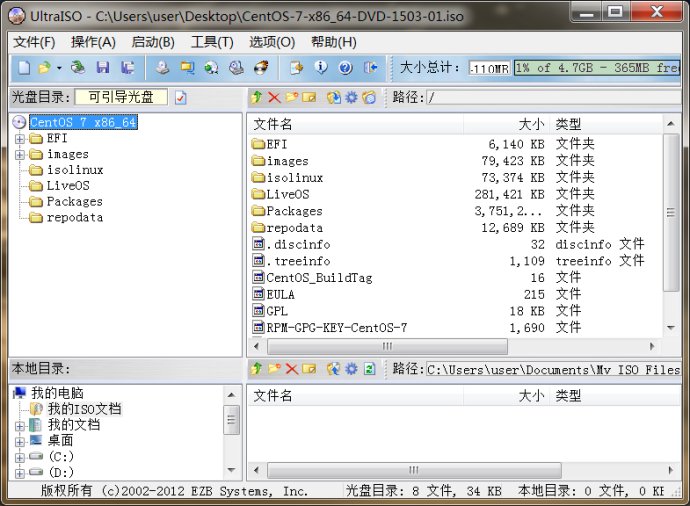
步骤:1、打开UltraISO,‘文件’--‘打开’--选择镜像位置
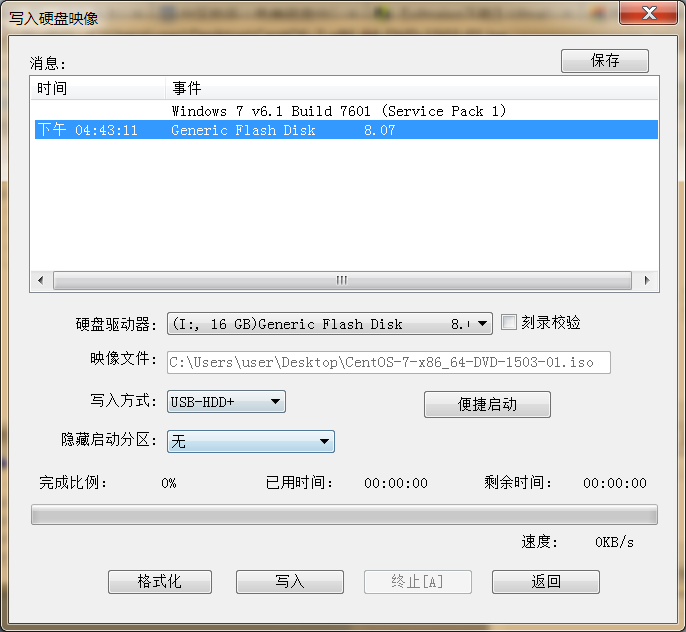
2、点击‘启动’--‘写入硬盘映像...’,选择U盘,写入方式选择如图方式‘USB-HDD+’,同时在‘便捷启动‘--’写入新的硬盘主导记录(MBR)‘--'USB-HDD+',然后点击’写入‘,之后是等待,写入的过程u盘会被自动格式化为FAT32格式,另外写入完成之后就可以了,不需要任何其他操作。
Part3、开始安装!
1、重启电脑,进入bios,设定在boot选项中设定U盘启动为最优先,具体电脑进入boot的方式问度娘。
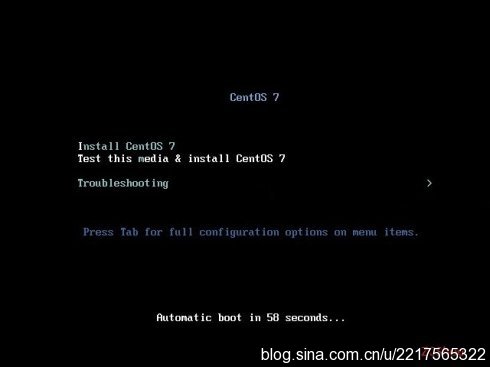
2、进入后,显示如下界面,这里需要注意的是,你的U盘在设定启动的时候有两个,一个是你直接你的U盘名字,一个是前边加了UEIF(还是UIFE了,记不清了),选择两个进入的界面是不一样的,选择直接名字的进入的是
 ,
,
而加了前缀的是:

不论是哪种,都需要根据下边提示,按下Tab键或者e键来指定你的U盘位置。一开始我们可能不知道自己的U盘位置,没关系,直接选择第一项'install centos 7',然后进入后,会出现报错,

进入后输入 cd dev/ 然后 ls 一下,你会看到诸如sda,sdb,sdc(如果你有两块硬盘的话),只有两个的那个的就是你的U盘位置,像小编的是sda只有'sda'和'sda4',所以我的U盘就为sda4,
将 vmlinuz initrd=initrd.img inst.stage2=hd:LABEL=CentOS\x207\x20x86_64 quiet
改为 vmlinuz initrd=initrd.img inst.stage2=hd:/dev/sda4 quiet,这里sda4为U盘所在分区,也可能是其他,可根据实际情况修改。
成功后会很快的进入装机界面,如果不对会等很久然后报错。(Ctrl + Alt +Del重启)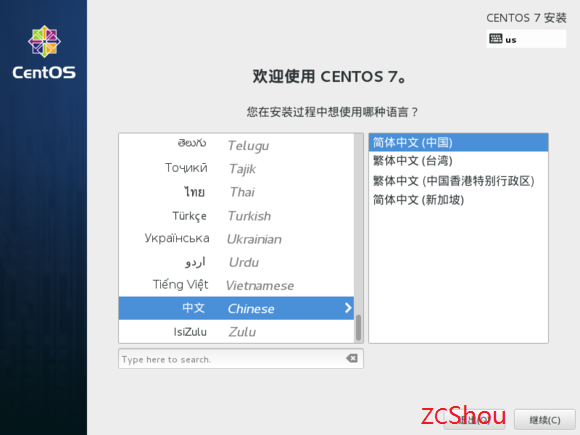
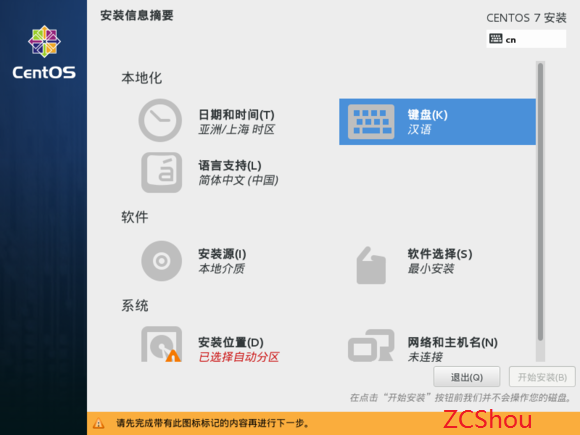
进入此处界面后有几点注意:
1、时区的选则
如果你安装的是英文版,需要将时区改为上海
2、语言支持
可同时选择支持多种语言
3、安装源(可以默认不动)
4、软件选择(注意)
默认为最小化安装,我们进去后要选择桌面安装,具体桌面安装附加的东西依据个人喜好选择
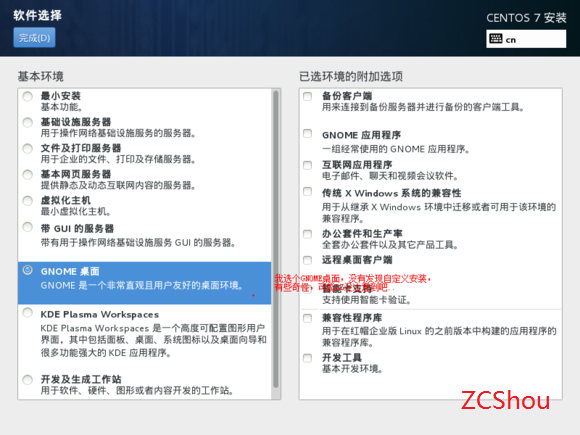
5、安装位置(重头戏,小编在此卡了两个小时)
(1)安装位置选择电脑硬盘
(2)点击下边的'我要配置分区'
而后点击完成,进入如下界面
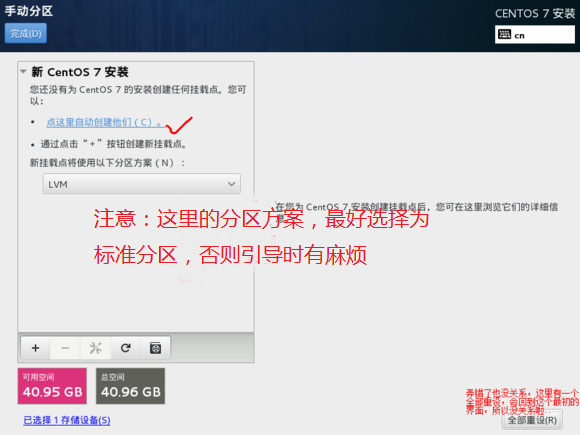
”注意:这里的分区最好选择 为标准分区。因为:在用grub引导时,无法挂载LVMPV分区,根本不识别!! 最好不要用自动创建“
看到上边的话,我当时装的时候就听话了,但是你会发现如果选择标准分区,你肯定有一个分区是会被限制在很小的大小,1-3M,小编遇到的为1M,在标准分区下,不论你怎么更改,都没有用。对于这个问题的解决方法是,第一个先分一个swap分区,然后根据需求和之前的划分,再分区,然后再分一个swap分区(自己需求的大小,可调),最后删除限制大小的swap分区。文件系统建议用EXT4,默认为XLF
由于方法限制,小编最后只分了一个16G的swap(内存的1.5-2倍),30G的Var,180G的home,以及120G左右的'/',boot实在是无法分出来不受限的,故放弃。
这里需要提到的是,有的帖子说是因为你的主分区的剩余大小的限制,所以才只能那么大,但是在装6.5的时候没有这个问题,我也没搞懂,总之用上述方法可以很好地搞定。
然后点击完成,这时候会出来你刚才分区的情况总览,检查一下,没问题的话点击完成。
6、开始安装
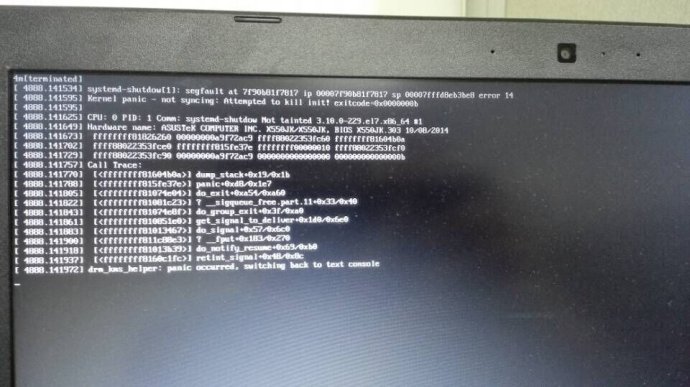
安装完成后,点击重启,这时候千万不要太快拔U盘,我也不知道自己是因为拔U盘太快还是因为前边的设置用了参照帖子中跟我最后方法不一样的地方,居然出现了这样的错误,搞得我只能重新装一遍
7、重启后的问题就是引导问题了
如果你是按照我的方法的话,你肯定是会出现两个linux的选项,进入第一个进入你的linux系统,而后对你的在/boot/grub2/里找到了grub的配置文件 grub.cfg 进行修改,添加win7启动项
menuentry 'win7'{

   insmod chain

   insmod ntfs

   set root=’hd0,msdos1'

   chainloader +1

}                                              #这个是你知道你的c盘位置,不知道的话添加下边的在原有两个menuentry中间

menuentry 'win7 search'{

insmod chain

insmod ntfs

search -f /ntldr --set root

chainloader +1

}
如果你添加的是第二个,你会进不去,这时候按照屏幕指示,进入如下操作界面,输入ls -l 查看你的c盘位置,根据你自己c盘的大小,判断c盘的位置,小编为100g,为hd0,msdos1,此时按esc退出,然后编辑你的win7启动命令为第一种,就可以完美启动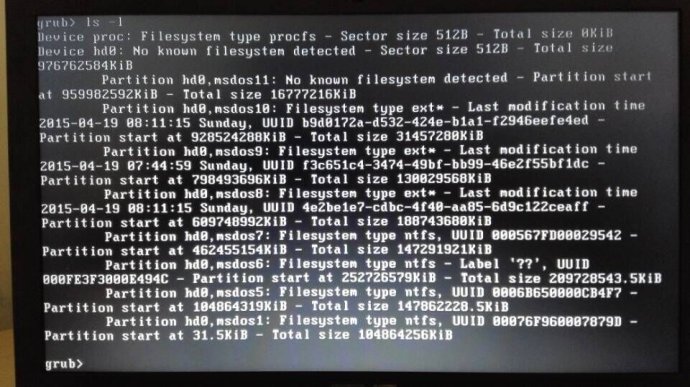
Win7下U盘安装CentOS-7-x86_64-DVD-1503-01的更多相关文章
- U盘安装CentOS 7.0
U盘安装CentOS 7.0 由于学习需要centos环境,so上网下载centos安装镜像,发现版本已经到7.0了,(╮(╯▽╰)╭,上次折腾还是6.4的版本呢,)花了一点时间下载下来按照装6.4的 ...
- 一,U盘安装 CentOS 6.5 minimal
U盘安装盘: CentOS-6.5的版本有四个,分别是: 1.CentOS-6.5-i386-netinstall.iso 通过网络安装的,需要联网 2.CentOS-6.5-i386-minimal ...
- U盘安装CentOS 6.5注意事项
这两天新到一批机器,需要安装系统.买的机器没有光驱,只能使用U盘或者网络安装.为了方便,我使用UltraISO对U盘进行刻录制作了启动盘.一切都是那么顺利,安装完成了,没出现什么问题(毕竟 ...
- win7下IIS的安装和配置 图文教程
转自 http://www.jb51.net/article/29787.htm 最近工作需要IIS,自己的电脑又是Windows7系统,找了下安装的方法,已经安装成功.在博客里记录一下,给需要的 ...
- WIN7 下 Qt Creator 安装 QWT
WIN7 下 Qt Creator 安装 QWT 环境:WIN7 +QT Creator2.6.2 1.下载QWT源代码 qwt-6.1-rc3.zip 2 编译QWT open projects- ...
- win7下IIS的安装和配置
win7下IIS的安装和配置 图文教程,需要的朋友可以参考下 http://www.jb51.net/article/29787.htm 最近工作需要IIS,自己的电脑又是Windows7系统,找了下 ...
- windows下VMware-workstation中安装CentOS
windows下VMware-workstation中安装CentOS,可以分两部分,安装虚拟机和安装CentOS虚拟机.具体步骤如下: 一.安装虚拟机 1.安装VMware-workstation, ...
- Win7下MongoDB的安装和使用
Win7下MongoDB的安装和使用 1.下载: http://www.mongodb.org/downloads 2.安装: 安装目录为 D:\mongodb\MongoDB 2.6 Standar ...
- (转)windows下VMware-workstation中安装CentOS
windows下VMware-workstation中安装CentOS windows下VMware-workstation中安装CentOS,可以分两部分,安装虚拟机和安装CentOS虚拟机.具 ...
随机推荐
- 6 python 继承与派生
1.什么是继承? 继承指的是类与类之间的关系,是一种什么“是”什么的关系,继承的功能之一就是用来解决代码重用问题 继承是一种创建新类的方式,在python中,新建的类可以继承一个或多个父类 父类又可以 ...
- vue常用
vue常用的路由的状态管理
- python contextmananger装饰器与with
如果想自定义一个类或者函数使用with语句,除了在类中自己定义__enter__()方法和__exit__()方法外,还可以使用contextmananger装饰器. contextmananger装 ...
- python 文件移动
python实现文件移动: import shutil shutil.move("original_path", "new_folder") # move fi ...
- jps command not found已解决
根据当前版本安装devel 包 eg: yum install java--openjdk-devel -y jdk小工具jps介绍 jps(Java Virtual Machine Process ...
- invalid self-signed ssl certificate
down voteaccepted Cheap and insecure answer: Add process.env.NODE_TLS_REJECT_UNAUTHORIZED = "0& ...
- do you\have you\are you
如果想问对方动作方面的 就用do you 例如 你知道吗? do you konw 如果想问对方是不是什么 就用are you 例如 你是一名教师吗 are you a teacher ? 如果想问对 ...
- ssh-keygen生成私钥和公钥
ssh-keygen生成私钥和公钥 例: 用户名:root 服务器地址:192.168.1.10 生成:ssh-keygen -t rsa -b 4096 -C“root@192.168.1.10” ...
- poj3186(区间DP)
题目链接:http://poj.org/problem?id=3186 思路: 区间DP,给treat编号为1..n,状态很明显是上界i和下界j,dp[i][j]表示从下标i到下标j之间数据的最大价值 ...
- Javascript读写CSS属性
<!DOCTYPE html> <html> <head> <meta charset="UTF-8"> <title> ...