
pyqt5_实例:修改xml文件中节点值
需求:
将类似如下xml文件的externalid节点值修改成不重复的值

实现该功能的代码Func.py:
 #coding=utf-8

 '''

 Created on 2019年10月15日

 @author: yanerfree

 '''

 import re

 import sys

 '''********************************************************

     Func Name:    modifyData

     Para:         path     :  xml文件路径

                   num      :  起始值从num开始,依次递增1

                   savepath :  修改后的文件保存路径

     return:

     Desc:         修改xml中<externalid>节点中的值,使其每一条都不同

     Date:         20191015

     Auth:         yanerfree

 ********************************************************'''

 def modifyData(path, num, savepath):

     num_externalid = int(num)

     f1 = open(path,'r', encoding='utf-8')

     line = f1.readline()

     #[在re中有特殊含义,需要转义

     pattern = re.compile(r'\s*<externalid><!\[CDATA\[\d+\]\]></externalid>')

     f2 = open(savepath, 'w', encoding='utf-8')

     while line:

         #print('num_externalid:',num_externalid)

         m = re.match(pattern, line, flags=0)#没匹配到返回None

         #print(m)

         if m:

             print('替换<externalid>')

             line = re.sub('\d+', str(num_externalid), line)

             #line = '       <externalid><![CDATA[%d]]></externalid>\r\n'%num

             num_externalid += 1

         print(line)

         f2.write(line)

         line = f1.readline()

     f1.close()

     f2.close()

 def testMatch():

     pattern = re.compile(r'\s*<externalid><!\[CDATA\[\d+\]\]></externalid>')

     s1 = '<externalid><![CDATA[1110]]></externalid>'

     p1 = '<externalid><!\[CDATA'#[在re中有特殊含义,需要转义

     s2 = 'aasffdafaaa'

     p2 = 'a'

     m = re.match(pattern, s1, flags=0)#没匹配到返回None

     print(m)

     print(m.group(0))

 def testFindAll():

     s1='2019-09-16 01:18:58 INFO  [nioEventLoopGroup-3-7] [SimpleServerHandler.java:45] - client id:1568567938696,client request ip:183.195.12.193,content:SN=56636200000679;MODE=1;TIME=2019-9-16 1:19:1;LOC=0-460,0,6350,53537,40,16,0,0-460,0,6350,53537,40,16,0,0-460,0,6350,53537,40,16,0,0;TEST_NUM=4091;LOC_ERR=410;CONN_ERR=3400;SEND_ERR=0;REC_ERR=0'

     pattern = re.compile('content:SN=(.*?);MODE=(.*?);TIME=(.*?) .*?LOC=(.*?);TEST_NUM=(.*?);LOC_ERR=(.*?);CONN_ERR=(.*?);SEND_ERR=(.*?);REC_ERR=(\d*)' )

     res = re.findall(pattern, s1)

     print(res)

     '''

     运行结果:

     [('56636200000679', '1', '2019-9-16', '0-460,0,6350,53537,40,16,0,0-460,0,6350,53537,40,16,0,0-460,0,6350,53537,40,16,0,0', '4091', '410', '3400', '0', '0')]

     '''

 def testresub():

     num=9009

     line = '      <externalid><![CDATA[1]]></externalid>'

     line = re.sub('\d+', str(num), line)

     print(line)

 if __name__ == '__main__':

     #'''

     fp = './test001.xml'

     sp = './output001.xml'

     num = 10

     modifyData(fp, num ,sp)

     #'''

     #testMatch()

     #testFindAll()

     #testresub()
以上代码单纯实现了需要的功能,但是如果需要给大家使用,不可能让所有人都安装python3环境,并且还安装需要的包,
所以将其进一步开发并打包成exe可执行文件
实现代码 modifyXmldata.py:
 #coding=utf-8

 '''

 Created on 2019年10月15日

 @author: yanerfree

 '''

 from PyQt5.QtGui import *

 from PyQt5.QtWidgets import *

 from PyQt5.QtCore import *

 import sys

 import os

 import time

 from Func import *

 class windowtool(QMainWindow):

     def __init__(self):

         super().__init__()

         self.setupUi()

     def setupUi(self):

         self.setWindowTitle("MyTool - modify externalid")#设置窗体标题

         self.resize(600,500)#设置窗体大小

         self.setFixedWidth(600)#固定窗体宽度

         #self.setFixedSize(600,500)#固定窗体大小

         self.createMenu()#菜单

         self.createWidget()#创建组件Widget

         self.createStatusBar()#创建状态栏

     def createMenu(self):

         menubar = self.menuBar()##实例化主窗口的QMenuBar对象

         #向菜单栏中添加新的QMenu对象,父菜单

         menu_file = menubar.addMenu("File")

         menu_file.addAction(QAction("Exit",self,triggered=qApp.quit))

         menu_Help = menubar.addMenu("Help")

         menu_Help.addAction(QAction("About",self,triggered=self.about))

     def createWidget(self):

         #全局控件(注意参数self),用于承载全局布局

         self.wwidget = QWidget(self)

         self.wwidget.move(20,40)

         self.wwidget.resize(500,400)

         #全局布局(注意参数wwidget)

         self.wholelayout = QVBoxLayout(self.wwidget)

         #局部布局-网格布局

         glayout = QGridLayout()

         glayout.setSpacing(10)

         ###*******************************************###

         label1 = QLabel('选择需要处理的文件(xml):')

         button1 = QPushButton("选择文件")

         button1.clicked.connect(self.selectxmlfile)

         self.label_filepath = QLabel()

         self.label_filepath.setFrameStyle(QFrame.Panel|QFrame.Sunken)

         label3 = QLabel('选择文件处理后存放位置:')

         button2 = QPushButton("选择路径")

         button2.clicked.connect(self.choosedir)

         self.label_savepath = QLabel()

         self.label_savepath.setFrameStyle(QFrame.Panel|QFrame.Sunken)

         label5 = QLabel('设置 <externalid> 起始值 (整数):')

         self.linedit_num = QLineEdit()

         button_clear = QPushButton("Clear")

         button_clear.clicked.connect(self.clean_textedit)

         self.textedit_info = QTextEdit()

         startbutton = QPushButton("Start")

         startbutton.clicked.connect(self.start)

         glayout.addWidget(label1,1,1,1,2)#(1,1)一行一列

         glayout.addWidget(button1,2,1,1,1)

         glayout.addWidget(self.label_filepath,2,2,1,7)

         glayout.addWidget(label3,3,1,1,2)

         glayout.addWidget(button2,4,1,1,1)

         glayout.addWidget(self.label_savepath,4,2,1,7)

         glayout.addWidget(label5,5,1,1,2)

         glayout.addWidget(self.linedit_num,5,3,1,2)

         glayout.addWidget(startbutton,6,1,1,1)

         glayout.addWidget(button_clear,7,8)

         glayout.addWidget(self.textedit_info,8,1,8,8)

         ###*******************************************###

         self.wholelayout.addLayout(glayout)

     def createStatusBar(self):

         #实例化状态栏

         self.statusBar=QStatusBar()

         self.statusBar.showMessage("This is status info",4000)

         #设置状态栏,类似布局设置

         self.setStatusBar(self.statusBar)

     def selectxmlfile(self):

         fileName,fileType = QFileDialog.getOpenFileName(self,

                                                     "Choose xml file",

                                                     r"C:\\",

                                                     "Text Files (*.xml);;Text Files (*.txt);;")#设置文件扩展名过滤

         fileName = fileName.replace('/','\\')#windows下需要进行文件分隔符转换

         print(fileName)

         self.label_filepath.setText(fileName)

         self.label_savepath.setText('')

         #return(fileName)

     def choosedir(self):

         filed,filen = os.path.split(self.label_filepath.text())

         savedir = QFileDialog.getExistingDirectory(self,"choose directory to save file",filed)

         #print(savedir)

         if not os.path.exists(savedir):

             return

         savedir = savedir.replace('/','\\')#windows下需要进行文件分隔符转换

         filen = time.strftime('%Y%m%d%H%M%S',time.localtime(time.time()))+'_'+ filen

         savedir = os.path.join(savedir, filen)

         self.label_savepath.setText(savedir)

         #print(savedir)

     def start(self):

         num = self.linedit_num.text()

         fp = self.label_filepath.text()

         sp = self.label_savepath.text()

         text = '-'*20+'\r\n'

         text += '文件处理完成'+'\r\n'

         text += '处理后文件:'+'\r\n'

         text += sp+'\r\n'

         if num and fp and sp:

             modifyData(fp, num, sp)

             #print(self.textedit_info.toPlainText())

             self.textedit_info.setText(text+self.textedit_info.toPlainText())

         else:

             QMessageBox.warning(self,"Warring","请确认设置项是否全部设置完成",QMessageBox.Yes|QMessageBox.No,QMessageBox.Yes)

     def about(self):

         pass

     def clean_textedit(self):

         self.textedit_info.clear()

 if __name__ == '__main__':

     # 每一个pyqt程序中都需要有一个QApplication对象,sys.argv是一个命令行参数列表

     app = QApplication(sys.argv)

     #实例化窗口

     demo = windowtool()

     #显示

     demo.show()

     #进入程序的主循环,遇到退出情况,终止程序

     sys.exit(app.exec_())
最后将其打包成exe可执行文件:
需要安装PyInstaller,如未安装,可直接用pip安装即可
命令:pip install PyInstaller
使用pyinstaller打包
打开cmd窗口,把路径切换到文件所在路径,输入以下内容(最后的是文件名):
pyinstaller -F modifyXmldata.py
或者直接全路径打包,不需要在cmd中将路径切换到脚本所在路径:
pyinstaller -F F:\test\modifyXmldata.py
另,打包时可以添加参数:
pyinstaller -F F:\test\modifyXmldata.py
pyinstaller -F -w F:\test\modifyXmldata.py
参数含义
-F 表示生成单个可执行文件
-w 表示去掉控制台窗口,这在GUI界面时非常有用。不过如果是命令行程序的话那就把这个选项删除吧!
-p 表示你自己自定义需要加载的类路径,一般情况下用不到
-i 表示可执行文件的图标
给程序换图标的方法
输入命令中添加一个-i tubiao.ico(图标的相对路径)。
pyinstaller -F -i tubiao\123.ico F:\test\modifyXmldata.py
注意
--需要将程序打包在哪里,就在哪里打开cmd(按住shift键 然后右键,在此处打开cmd窗口)
--有些资源文件如图片等,可直接复制到exe所在的目录下,否则会报错找不到
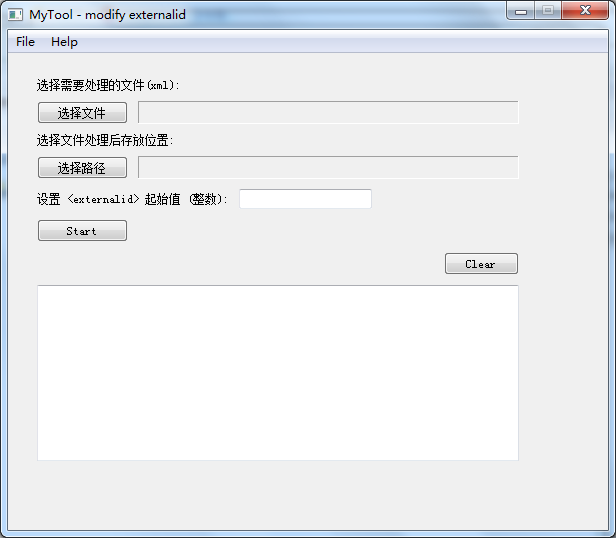
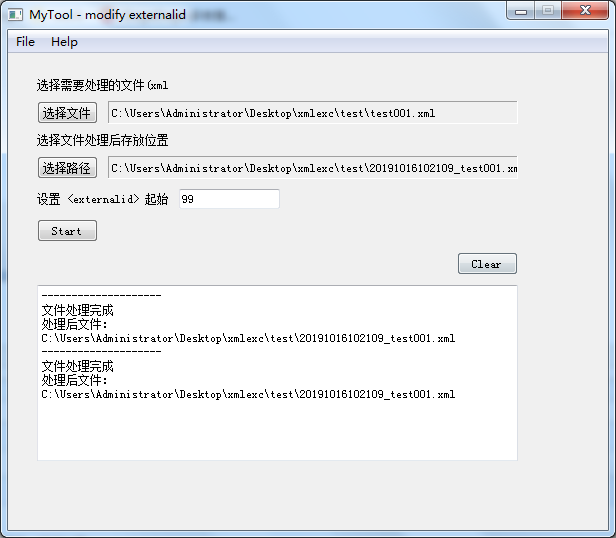
完成后的效果:
pyqt5_实例:修改xml文件中节点值的更多相关文章
- 读取xml文件中节点
/// <summary> /// /// </summary> /// <param name="xmlpath">节点路径</para ...
- C#程序中:如何修改xml文件中的节点(数据)
要想在web等程序中实现动态的数据内容给新(如网页中的Flash),不会更新xml文件中的节点(数据)是远远不够的,今天在这里说一个简单的xml文件的更新,方法比较基础,很适合初学者看的,保证一看就懂 ...
- vue项目中使用bpmn-流程图xml文件中节点属性转json结构
内容概述 本系列“vue项目中使用bpmn-xxxx”分为七篇,均为自己使用过程中用到的实例,手工原创,目前陆续更新中.主要包括vue项目中bpmn使用实例.应用技巧.基本知识点总结和需要注意事项,具 ...
- .net中读取xml文件中节点的所有属性信息
功能描述: 将数据以xml的格式记录成配置文件,需要获取配置文件中的数据时,则获取对应的配置文件,读取配置文件里对应节点的所有属性. 逻辑实现: 1.将数据配置好在xml文件中. 2.获取xml文件中 ...
- PHP读取XML文件数据获取节点值
最近在接入渠道的时候遇到接口返回是xml数据.现在接口数据返回json数据格式比较常见. 如何获取xml里面真正数据? 对象结果集合单个值的强制转换处理.(直接代码说明) demo示例: 创建xml ...
- ANDROID中获取STRING.XML,DIMENS.XML等资源文件中的值
一:是为了国际化,当需要国际化时,只需要再提供一个string.xml文件,把里面的汉子信息都修改为对应的语言(如,English),再运行程序时,android操作系统会根据用户手机的语言环境和国家 ...
- C#程序中:如何向xml文件中插入节点(数据)
向xml文件中动态的添加节点(数据)是一件很爽的事,可以给你的程序带来很多的方便,比如在web中,如果你的Flash用到了xml文件,这个方法可以让你在后台就轻轻松松的更新你的Flash内容哦!一起研 ...
- 读取xml文件中的配置参数实例_java - JAVA
文章来源:嗨学网 敏而好学论坛www.piaodoo.com 欢迎大家相互学习 paras.xml文件 <?xml version="1.0" encoding=" ...
- C#窗体中读取修改xml文件
由于之前没有操作过xml文件,尤其是在窗体中操作xml,脑子一直转不动,而且很抵制去做这个功能,终于还是突破了自己通过查询资料完成了这个功能,在此记录一下自己的成果. 功能说明:程序中存在的xml文件 ...
随机推荐
- 【Linux常见命令】echo命令
echo - display a line of text 打印输出内容的常用命令,可以结合重定向>和追加>>对文件进行覆盖或追加内容. 语法: echo [SHORT-OPTION ...
- 3DMAX导出到Unity坐标轴转换问题
这是我在3dmax中创建的1cm*1cm*1cm的立方体,右图为3dmax中的坐标系 当我们把这个立方体导入到unity中发现x轴意外的扭转了90度 为了解决这个问题,你需要对模型做出修正 1.选 ...
- vue 跳转并传参,实现数据实时更新
原文链接:点我 比如我现在在页面A跳转到页面B,A中的router-link :to={path:’B’,params:{id:’5’}} 求助:在页面B中的mounted生命周期函数中使用this. ...
- tarjan 算法应用
主要讲证明,流程倒是也有 然后发现自己并不会严谨证明 其实后面一些部分流程还是挺详细 本来这篇blog叫做"图论部分算法证明",然后发现OI中的图论想完全用数学上的方法证明完全超出 ...
- Jenkins 部署(基于 Linux)
1.安装 JDK 我不列出来了,自行百度 java -version 2.安装 tomcat (1)创建目录 tomcat8 (2)导入 tomcat 文件到 tomcat8 录中并解压 (3)启动 ...
- nnIPXougCC
13:58:31 2020-03-14 发现一本书叫做<活法> 学习ing 2020-03-14 15:22:36 太快 ,练习了一会sql语句和打字 想看一会 憨豆特 ...
- three.js中的矩阵变换(模型视图投影变换)
目录 1. 概述 2. 基本变换 2.1. 矩阵运算 2.2. 模型变换矩阵 2.2.1. 平移矩阵 2.2.2. 旋转矩阵 2.2.2.1. 绕X轴旋转矩阵 2.2.2.2. 绕Y轴旋转矩阵 2.2 ...
- Java笔记(day14-17)
集合类的由来: 对象用于封装特有数据,对象多了需要存储,如果对象的个数不确定. 就使用集合容器进行存储. 集合特点: 1,用于存储对象的容器. 2,集合的长度是可变的. 3,集合中不可以存储基本数据类 ...
- SpringBoot:整合Shiro
目录 1.Shiro简介 1.1.什么是Shiro? 1.2.有哪些功能 1.3.Shiro架构(外部) 1.4.Shiro架构(内部) 2.HelloWorld 3.Shiro整合Spring Bo ...
- 在web项目中使用shiro(认证、授权)
一.在web项目中实现认证 第一步,在web项目中导入shiro依赖的包 第二步,在web.xml中声明shiro拦截权限的过滤器 <filter> <filter-name> ...