
【Selenium05篇】python+selenium实现Web自动化:读取ini配置文件,元素封装,代码封装,异常处理,兼容多浏览器执行
一、前言
最近问我自动化的人确实有点多,个人突发奇想:想从0开始讲解python+selenium实现Web自动化测试,请关注博客持续更新!
这是python+selenium实现Web自动化第五篇博文
二、Selenium前四篇博文地址:
【Selenium01篇】python+selenium实现Web自动化:搭建环境,Selenium原理,定位元素以及浏览器常规操作!
【Selenium02篇】python+selenium实现Web自动化:鼠标操作和键盘操作!
【Selenium03篇】python+selenium实现Web自动化:元素三类等待,多窗口切换,警告框处理,下拉框选择
【Selenium04篇】python+selenium实现Web自动化:文件上传,Cookie操作,调用 JavaScript,窗口截图
三、Selenium之-读取元素配置文件
经过前面的学习,我们已经可以写一些简单的自动化测试用例,但是你们有没有感觉到我们写了大量的重复代码。例如:页面中关键元素的查找与传值。对于一个自动化测试页面来说页面的元素是相对于比较稳定的,那么我们就可以把这些重复性的代码封装起来,直接去读取页面中相对于稳定的元素就可以了,这些元素信息我们可以写在配置文件中,当页面元素发生变动时,只需要修改相应的页面元素信息即可,不用每次去修改代码,从而尽可能的避免引入bug。
1.创建配置文件
读取配置文件前,按页面元素的特点写进配置文件中。
[RegisterElement]

register_email = id>register_email

register_nickname = id>register_nickname

register_password = id>register_password

getcode_num = id>getcode_num

captcha_code = id>captcha_code

2.读取配置文件
#!/usr/bin/env python

# -*- encoding: utf-8 -*-

"""

@Time    :   2020/4/17

@Author  :   公众号:软测之家  更多技术干货,软测视频,面试资料请关注!

@Contact :   软件测试技术群:695458161

@License :   (C)Copyright 2017-2019, Micro-Circle

@Desc    :   None

"""

import configparser

class ReadIni(object):

    # 初始化配置文件路径及节点加载

    def __init__(self, file_name=None, node=None):

        if file_name is None:

            self.file_name = '../data/RegisterElement.ini'

        if node is None:

            self.node = 'RegisterElement'

        else:

            self.node = node

        self.cf = self.load_ini()

    # 加载配置文件

    def load_ini(self):

        cf = configparser.ConfigParser()

        cf.read(self.file_name)

        return cf

    # 获取各个配置项的值

    def get_value(self, key):

        data = self.cf.get(self.node, key)

        return data

if __name__ == "__main__":

    ri = ReadIni()

    print(ri.get_value('register_nickname'))
四、Selenium之-元素封装
查找页面元素代码封装。
#!/usr/bin/env python

# -*- encoding: utf-8 -*-

"""

@Time    :   2020/4/17

@Author  :   公众号:软测之家  更多技术干货,软测视频,面试资料请关注!

@Contact :   软件测试技术群:695458161

@License :   (C)Copyright 2017-2019, Micro-Circle

@Desc    :   None

"""

from util.read_ini import ReadIni

class FindElement(object):

    def __init__(self, driver):

        self.driver = driver

    def get_element(self, key):

        ri = ReadIni()

        data = ri.get_value(key=key)

        by = data.split('>')[0]

        value = data.split('>')[1]

        try:

            if by == 'id':

                return self.driver.find_element_by_id(value)

            elif by == 'name':

                return self.driver.find_element_by_name(value)

            elif by == 'className':

                return self.driver.find_element_by_className(value)

            else:

                return self.driver.find_element_by_xpath(value)

        except:

            file_path = '../image/no_element.png'

            self.driver.save_screenshot(file_path)

if __name__ == "__main__":

    fe = FindElement()

    fe.get_element('register_nickname')
五、Selenium之-代码封装
写到这里是不是感觉代码虽然写出来了,但是很没有条理性。是的,现在就把代码模块化,让其每个模块做一部分事情。
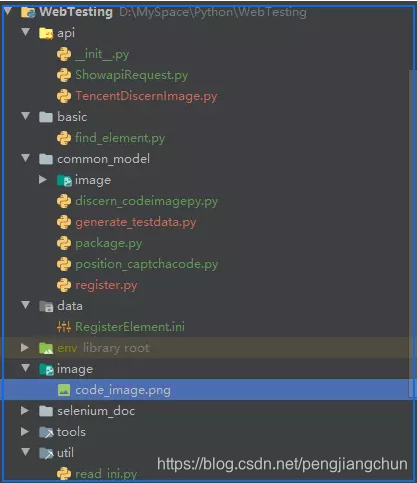
#!/usr/bin/env python

# -*- encoding: utf-8 -*-

"""

@Time    :   2020/4/17

@Author  :   公众号:软测之家  更多技术干货,软测视频,面试资料请关注!

@Contact :   软件测试技术群:695458161

@License :   (C)Copyright 2017-2019, Micro-Circle

@Desc    :   None

"""

from selenium import webdriver

from time import sleep

from util.read_ini import ReadIni

from basic.find_element import FindElement

import random

from PIL import Image

from api import ShowapiRequest

class Register(object):

    def __init__(self, url):

        self.driver = self.get_driver(url=url)

    # 启动浏览器,打开目标测试页面url

    def get_driver(self, url):

        driver = webdriver.Chrome('../tools/chromedriver.exe')

        driver.get(url=url)

        driver.maximize_window()

        return driver

    # 定位用户信息,获取元素element

    def get_user_element(self, key):

        find_element = FindElement(self.driver)

        user_element = find_element.get_element(key=key)

        return user_element

    # 输入用户信息

    def send_user_info(self, key, data):

        self.get_user_element(key=key).send_keys(data)

    # 获取随机数

    def get_range(self):

        number = ''.join(random.sample('abcdefg123456', 8))

        return number

    # 获取验证码图片

    def get_captcha_image(self, file_name):

        self.driver.save_screenshot(filename=file_name)

        captcha_element = self.get_user_element('getcode_num')

        left = captcha_element.location['x']

        top = captcha_element.location['y']

        right = captcha_element.size['width'] + left

        height = captcha_element.size['height'] + top

        image = Image.open(file_name)

        img = image.crop((left, top, right, height))

        img.save(file_name)

    # 识别图片验证码

    def discern_captcha_image(self, file_name):

        self.get_captcha_image(file_name=file_name)

        # 解析验证码图片中的文字(用第三方的图片验证码识别接口 ShowApiRequest)

        r = ShowapiRequest("http://route.showapi.com/184-4", "48120", "12c017278c0845c2bcda177212d2d2ac")

        r.addBodyPara("img_base64", "")

        r.addBodyPara("typeId", "35")

        r.addBodyPara("convert_to_jpg", "0")

        r.addBodyPara("needMorePrecise", "0")

        r.addFilePara("image", file_name)  # 文件上传时设置

        res = r.post()

        text = res.json()["showapi_res_body"]["Result"]

        return text

    # 主函数

    def main(self):

        register_nickname = self.get_range()

        register_email = self.get_range() + '@163.com'

        register_password = self.get_range() + '@123'

        file_name = '../image/code_image.png'

        captcha_code = self.discern_captcha_image(file_name=file_name)

        self.send_user_info('register_nickname', register_nickname)

        self.send_user_info('register_email', register_email)

        self.send_user_info('register_password', register_password)

        self.send_user_info('captcha_code', captcha_code)

        self.get_user_element('register-btn').click()

        sleep(5)

        self.driver.close()

if __name__ == "__main__":

    register_url = 'http://www.5itest.cn/register'

    r = Register(register_url)

    r.main()
六、Selenium之-异常处理
测试中我们要让程序畅通运行的同时,也要注意对程序的异常进行处理。例如:由于调用的第三方接口来是被验证码图片,难免会出现识别不了的情况,为了不阻塞程序的正常运行,当识别出错的时候,可以对错误识别进行异常的处理。
# 在 [RegisterElement.ini] 文件添加验证码错误的元素id

captcha_code_error = id>captcha_code-error
# 在 package.py 代码的基础上加上异常处理

# 异常处理:注册失败进行截图,方便问题排查

        captcha_code_error = self.get_user_element('captcha_code_error')

        if captcha_code_error is None:

            print("......恭喜你注册成功了......")

        else:

            self.driver.save_screenshot('../image/captcha_code_error.png')

        sleep(5)
七、Selenium之-兼容多浏览器执行
在实际的测试中,由于不同浏览器的技术标准的差异,导致同一份代码在不同浏览器中的表现形式不一致,所以避免不了多浏览器执行测试用例。
注意:FireFox 驱动与 Chrome 的驱动配置不同
下载地址:https://github.com/mozilla/geckodriver/releases
下载后(根据系统版本选择):
(1)解压取出geckodriver.exe(以64x为例);
(2)将geckodriver.exe放到Firefox的安装目录下,如:(D:\火狐\Mozilla Firefox);
(3)将火狐安装目录(D:\火狐\Mozilla Firefox)添加到环境变量path中;
(4)重启 IDEA,记得一定要
# 兼容多浏览器执行测试

    def get_more_driver(self, url, browser):

        if browser == 'chrome':

            # 版本 76.0.3809.100(64位)对应的驱动

            driver = webdriver.Chrome('../tools/chromedriver.exe')

        elif browser == 'firefox':

            # FireFox 68.0.2(64位) 对应的驱动,和 chrome 驱动使用有差异

            driver = webdriver.Firefox()

        driver.get(url=url)

        driver.maximize_window()

        return driver
八、持续更新中请关注
如果你觉得此文对你有帮助,如果你对软件测试、接口测试、自动化测试、面试经验交流感兴趣欢迎加入:
软件测试技术群:695458161,群里发放的免费资料都是笔者十多年测试生涯的精华。还有同行大神一起交流技术哦。
作者:来自公众号:软测之家
出处:https://www.cnblogs.com/csmashang/p/12719064.html
原创不易,欢迎转载,但未经作者同意请保留此段声明,并在文章页面明显位置给出原文链接
【Selenium05篇】python+selenium实现Web自动化:读取ini配置文件,元素封装,代码封装,异常处理,兼容多浏览器执行的更多相关文章
- 【python+selenium的web自动化】- 8种元素定位方式详解
我们在做WEB自动化时,最根本的就是操作页面上的各种元素,而操作的基础便是元素的定位,只有准确地定位到唯一元素才能进行后续的自动化控制,下面将对各种元素定位方式进行总结归纳. 说明:以下操作统 ...
- 【Selenium01篇】python+selenium实现Web自动化:搭建环境,Selenium原理,定位元素以及浏览器常规操作!
一.前言 最近问我自动化的人确实有点多,个人突发奇想:想从0开始讲解python+selenium实现Web自动化测试,请关注博客持续更新! 二.话不多说,直接开干,开始搭建自动化测试环境 这里以前在 ...
- 【Selenium06篇】python+selenium实现Web自动化:日志处理
一.前言 最近问我自动化的人确实有点多,个人突发奇想:想从0开始讲解python+selenium实现Web自动化测试,请关注博客持续更新! 这是python+selenium实现Web自动化第六篇博 ...
- 【Selenium07篇】python+selenium实现Web自动化:PO模型,PageObject模式!
一.前言 最近问我自动化的人确实有点多,个人突发奇想:想从0开始讲解python+selenium实现Web自动化测试,请关注博客持续更新! 这是python+selenium实现Web自动化第七篇博 ...
- 【Selenium04篇】python+selenium实现Web自动化:文件上传,Cookie操作,调用 JavaScript,窗口截图
一.前言 最近问我自动化的人确实有点多,个人突发奇想:想从0开始讲解python+selenium实现Web自动化测试,请关注博客持续更新! 这是python+selenium实现Web自动化第四篇博 ...
- 【Selenium02篇】python+selenium实现Web自动化:鼠标操作和键盘操作!
一.前言 最近问我自动化的人确实有点多,个人突发奇想:想从0开始讲解python+selenium实现Web自动化测试,请关注博客持续更新! 这是python+selenium实现Web自动化第二篇博 ...
- 【Selenium03篇】python+selenium实现Web自动化:元素三类等待,多窗口切换,警告框处理,下拉框选择
一.前言 最近问我自动化的人确实有点多,个人突发奇想:想从0开始讲解python+selenium实现Web自动化测试,请关注博客持续更新! 这是python+selenium实现Web自动化第三篇博 ...
- python读取ini配置文件的示例代码(仅供参考)
这篇文章主要介绍了python读取ini配置文件过程示范,文中通过示例代码介绍的非常详细,对大家的学习或者工作具有一定的参考学习价值,需要的朋友可以参考下 安装 pip install configp ...
- 【python+selenium的web自动化】- 元素的常用操作详解(一)
如果想从头学起selenium,可以去看看这个系列的文章哦! https://www.cnblogs.com/miki-peng/category/1942527.html 本篇主要内容:1.元素 ...
随机推荐
- Webpack中SplitChunksPlugin 配置参数详解
代码分割本身和 webpack 没有什么关系,但是由于使用 webpack 可以非常轻松地实现代码分割,所以提到代码分割首先就会想到使用 webopack 实现. 在 webpack 中是使用 Spl ...
- .NetCore 3.1 MVC 发布Linux实操
记录自己.net Core的学习,现在来发布到Linux系统 第一步:准备一台CentOS 7 X64服务器 .net core 3.1项目 第二步:准备服务器.net core环境 1.安装微软官方 ...
- JAVA--利用HttpClient模拟浏览器登陆请求获取响应的Cookie
在通过java采集网页数据时,我们常常会遇到这样的问题: 站点需要登陆才能访问 而这种网站,一般都会对请求进行账号密码的验证,验证的方式也有多种,需要具体分析. 今天分析其中的一种情况: 站点对登陆密 ...
- django中间件 csrf auth认证
django中间件 能做全局访问频率限制,身份校验,黑名单,白名单 用法: 新建一个文件夹,文件夹新建一个py文件,文件中写如下代码 注意点:你写的类必须继续MiddlewareMixin from ...
- hdu2112 dijkstra
题目链接:http://icpc.njust.edu.cn/Problem/Hdu/2112/ 只要需处理一下字符串,给他个编号再跑一半dijkstra就行. 代码如下: #include<bi ...
- Contest 153
2019-09-14 23:16:25 总体感受:节奏尚可,难度尚可.然而还是卡在了最后一题,完全没有想到使用dp. 注意点: 1)Contest的最后一题往往是DP,Graph,这个敏感度需要提高: ...
- 曹工说Spring Boot源码(26)-- 学习字节码也太难了,实在不能忍受了,写了个小小的字节码执行引擎
曹工说Spring Boot源码(26)-- 学习字节码也太难了,实在不能忍受了,写了个小小的字节码执行引擎 写在前面的话 相关背景及资源: 曹工说Spring Boot源码(1)-- Bean De ...
- Qt 事件和信号的关系
Qt的事件是windows的底层消息封装而成的.这个消息和MFC里的消息是同一概念,都是指键盘.鼠标等的按压.松开等消息.例如按下键盘后,windows系统会发出一个 WM_KEYDOWN的消息,Qt ...
- 如何定时备份Mysql数据库
1.创建备份数据库存储目录 cd data/db mkdir backup #创建存储目录 2.添加备份脚本 vim backupdb.sh #创建脚本文件 脚本内容如下: #!/bin/sh db_ ...
- ajax的封装——jq简化版
最近在复习ajax的知识,练习了下ajax的封装,此处做下笔记 废话不多说,直接代码 //发请求 //此处的url为请求地址,type为请求方式,success为请求成功的回调函数 myaxios({ ...