
Appium自动化(7) - 控件定位工具之Appium 的 Inspector
如果你还想从头学起Appium,可以看看这个系列的文章哦!
https://www.cnblogs.com/poloyy/category/1693896.html
前言
- 上一篇文章介绍了另一块控件定位工具:UIAutomatorviewer
- 这一篇,我们来介绍另一款工具:Appium Desktop的Inspector
UIAutomatorviewer 的局限性
- 不能校验我们写的定位表达式是否正确定位到控件(类似浏览器上的F12)
- 连接不够稳定
- 不能模拟用户动作
Appium Desktop 的 Inspector 的优势
- 可以校验定位表达式(如:XPATH表达式)
- 通过设置Desired Capabilities来连接手机,比较稳定
- 可以模拟用户动作(如:点击,返回,滑动等操作)
- 可以录制一系列操作,然后转换成代码
Inspector 的入门使用
- 首先,要启动Appium Server
- 然后,在窗口点击右上角Start Inspector Session(如图),即可弹出一个窗口
- 输入好Desired Capabilities后,点击【Start Session】就阔以啦

默认会选中Automatic Server
Will use currently-running Appium Desktop server http://localhost:4723
表示正在使用本地的Appium Server
注意:久了这里可能会为空,需要手动选择本地Appium Server哦
下方的Desired Capabilities
因为只是定位控件,所以写必传的参数就可以啦!
可以直接将下面的值改了,然后复制粘贴到右侧的 JSON Representation 内哦
{

  "platformName": "Android",

  "plathformVersion": ,

  "deviceName": "test0106",

  "appPackage": "io.manong.developerdaily",

  "appActivity": "io.toutiao.android.ui.activity.LaunchActivity",

  "noReset": true,

  "newCommandTimeout":

}

Inspector 定位控件界面的详细介绍
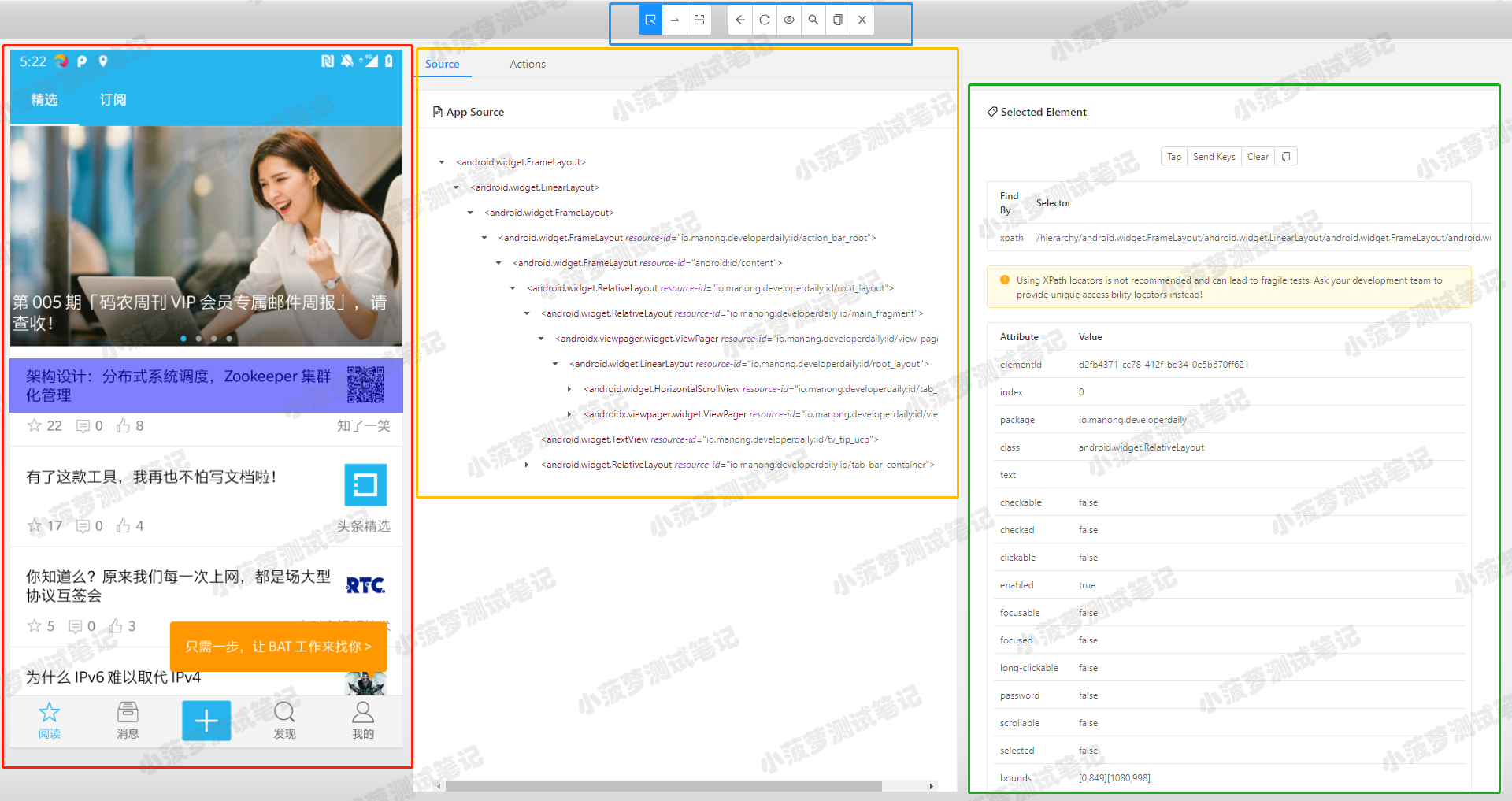 怎么看功能都比UIAutomatorviewer丰富吧!哈哈哈
红色圈:截图的手机界面
不多介绍,可以点击元素
蓝色圈:顶部操作栏
从左往右的按钮依次是
- Select Element:选择元素
- Swipe By Coordinates:选择滑动的起始和结束位置(后面说)
- Tap By Coordinates:使得手机界面变换可操作状态,可以点击界面的元素
- Back:模拟Android的返回键
- Refresh Source & Screenshot:刷新页面,用来重新获取手机当前界面
- Start Recording:录制操作
- Search for element:校验定位表达式
- Copy XML Source to Clipboard:复制XML树
- Quit Session & Close Inspector:退出当前Session
黄色圈:XML树
以XML树的形式,展示界面上的控件布局
绿色圈:控件属性区域
选择某个控件,在这里可以显示该控件的所有属性和值
Selected Element 的详细介绍
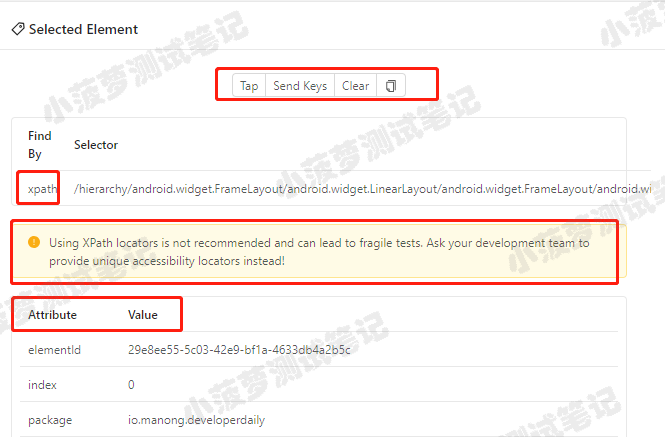
顶部的Tap、Send Keys、Clear
模拟用户的操作
- tap:相当于点击该元素
- send keys:输入值,针对输入框的操作
- clear:清空所有值
建议:说实话,我不建议用这些操作,因为很容易造成断开连接(左侧界面一直loading)....反正我这边经常这样,如果不会的话当然最好用啦!
Find By xpath
提供了该元素的XPATH表达式
当然不推荐用哈,毕竟是绝对路径,太长了..........还是自己写吧!
那串黄色背景色的英文
不建议使用XPath定位器,因为它很脆弱,建议让开发团队提供独特的可访问性定位器(即:resource-id)
Attribute - Value
属性列表,后面用一篇文章单独讲解哦
Search for element 的详细介绍
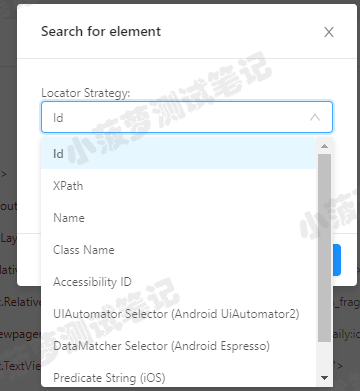
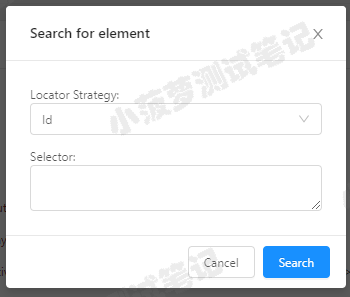
选择你要校验的定位类型,然后输入你写的表达式,最后【Search】,就可以看到结果了
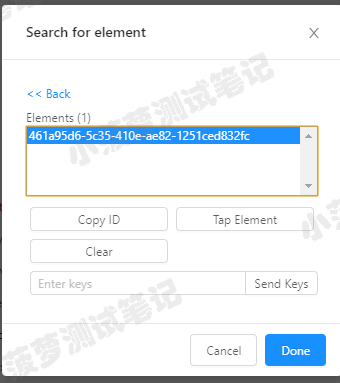
如果能找到Elements的话表达式就是正确的哦,然后你还可以针对该元素进行一些操作
Start Recording 的详细介绍
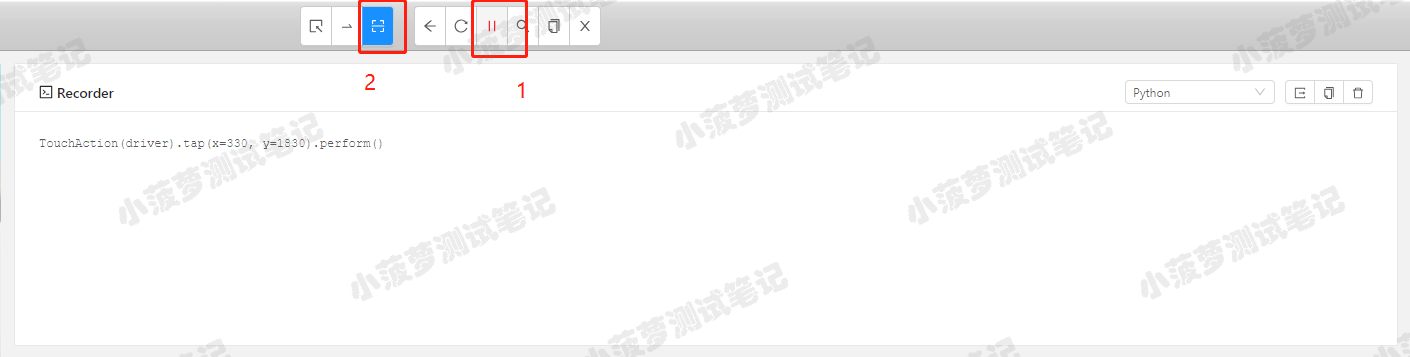
- 点击开始录制之后,再点击Tap By Coordinates,进入界面可操作状态
- 然后就可以开始点击你想要的元素了,这个时候就开始录制了
- 最后在Recorder下面会显示对应的代码,右侧可以选择不同的语言
- 建议:不要过多使用该功能;可以看到录制的代码是根据坐标去定位元素的,换个手机同一个元素坐标可能就不同了,可移植性不高
Appium自动化(7) - 控件定位工具之Appium 的 Inspector的更多相关文章
- 【WEB自动化测试之控件定位】基于HTML5控件的唯一控件属性定位
一.WEB控件定位是什么 要想弄懂这个问题,我们还是基于实践来学习.我们先来看一条入门级别自动化测试用例的构成. DemoCase:正确用户名和密码登录博客园,登录成功 URL: https:// ...
- Appium自动化(6) - 控件定位工具之uiautomatorviewer 的详细介绍
如果你还想从头学起Appium,可以看看这个系列的文章哦! https://www.cnblogs.com/poloyy/category/1693896.html 前言 app定位不如web定位那么 ...
- App控件定位
本文将分享Android相关基础知识和Android APP控件定位工具的使用方法. Android基础知识 Android布局 Android是通过容器的布局属性来管理子控件的位置关系(iOS去掉了 ...
- 【转】Appium基于安卓的各种FindElement的控件定位方法实践
原文地址:http://blog.csdn.net/zhubaitian/article/details/39754041#t11 AppiumDriver的各种findElement方法的尝试,尝试 ...
- Appium基于安卓的各种FindElement的控件定位方法实践和建议
AppiumDriver的各种findElement方法的尝试,尝试的目标应用是SDK自带的Notepad应用. 1. findElementByName 1.1 示例 el = driver.fin ...
- Appium基于安卓的各种FindElement的控件定位
转自:http://www.2cto.com/kf/201410/340345.html 1. findElementByName 1.1 示例 ? 1 2 el = driver.findEleme ...
- appium 控件定位
转自:http://www.2cto.com/kf/201410/340345.html AppiumDriver的各种findElement方法的尝试,尝试的目标应用是SDK自带的Notepad应用 ...
- 转载:Robotium之Android控件定位实践和建议(Appium/UIAutomator姊妹篇)
来源于:http://blog.csdn.net/zhubaitian/article/details/39803857 1. 背景 为保持这个系列的一致性,我们继续用SDK自带的NotePad实例应 ...
- Robotium之Android控件定位实践和建议(Appium/UIAutomator姊妹篇)
本人之前以前撰文描写叙述Appium和UIAutomator框架是怎样定位Android界面上的控件的. UIAutomator定位Android控件的方法实践和建议 Appium基于安卓的各种Fin ...
随机推荐
- 关于DNS解析:侧面剖析
作为一个合格的重度windows使用用户,我清楚的知道一个文件——hosts文件:C:\Windows\System32\drivers\etc\hosts文件 该文件需要一定的管理员权限. 这个文件 ...
- UDO、TCP、HTTP、websocket
如图:
- phpcms 用phpexcel导入导出excel
html <form method="post" action="?m=content&c=content&a=public_add_excel&q ...
- Linux系统管理第一二三四章 系统管理 目录和文件管理 安装及管理程序 账号管理
命令 功能 序号 第一章 cd 切换目录 1 stat 查看文件状态信息 2 cp 复制 -f -i -p -r 3 du 统计磁盘的大小 4 find 精细查找文件和目录 5 help 帮助 ...
- 【Linux常见命令】mv命令
mv - move (rename) files mv命令用来为文件或目录改名.或将文件或目录移入其它位置. 语法: mv [OPTION]... [-T] SOURCE DEST mv [OPTIO ...
- 2018年要学习的10大Python Web框架
通过为开发人员提供应用程序开发结构,框架使开发人员的生活更轻松.他们自动执行通用解决方案,缩短开发时间,并允许开发人员更多地关注应用程序逻辑而不是常规元素. 在本文中,我们分享了我们自己的前十大Pyt ...
- Vue项目中实现图片懒加载
个人网站 https://iiter.cn 程序员导航站 开业啦,欢迎各位观众姥爷赏脸参观,如有意见或建议希望能够不吝赐教! ---对于图片过多的页面,为了加速页面加载速度,所以很多时候我们需要将页面 ...
- 01-复杂度2 Maximum Subsequence Sum
01-复杂度2 Maximum Subsequence Sum (25分) 时间限制:200ms 内存限制:64MB 代码长度限制:16kB 判题程序:系统默认 作者:陈越 单位:浙江大学 htt ...
- 【K8S】基于单Master节点安装K8S集群
写在前面 最近在研究K8S,今天就输出部分研究成果吧,后续也会持续更新. 集群规划 IP 主机名 节点 操作系统版本 192.168.175.101 binghe101 Master CentOS 8 ...
- 图论--拓扑排序--判断是否为DAG图
#include<cstdio> #include<cstring> #include<vector> #include<queue> using na ...