
go-admin migrate 数据表迁移
nav:
title: 指令
order: 3
title: migrate
order: 10
toc: content
视频教程
【go-admin-pro】如何优雅的数据迁移?migrate 指令
【go-admin-pro】数据迁移 migrate 指令常见的问题说明
应用场景
- 迁移新表
- 变更表字段,表字段的新增、删除、修改
- 预置表数据
目录说明
注意:
迁移关联数据时,如果有外键约定,需要先执行写入表数据,再执行写入关系数据,不然会报错,注意迁移时插入数据的顺序
├── migration

│         ├── init.go # 迁移类

│         ├── models #迁移模型 (go-admin系统已开发过的功能)

│         ├── version-local  # 新开发迁移文件 大家在这里开发

│         └── version #go-admin系统系统迁移文件 (已开发过的功能 不要动这里的文件,以免影响后面升级)

│                   ├── 1599190683659_tables_tables.go # 迁移表

│                   ├── 1653638869132_migrate.go # 迁移预置数据

│                   └── doc.go  # 预置数据

└── server.go # cobra.Command 命令行文件
数据迁移
在开发过程中经常会遇到数据库字段的变更和基础数据的变更,go-admin 提供了对应的迁移工具;
首先需要将在项目根目录下执行go build 将程序编译:
go build
执行go-admin migrate指令,可以进行数据迁移;
首次使用时可以使用-h查看帮助信息;
$ ./go-admin migrate -h

Initialize the database

Usage:

  go-admin migrate [flags]

Examples:

go-admin migrate -c config/settings.yml

Flags:

  -c, --config string   Start server with provided configuration file (default "config/settings.yml")

  -d, --domain string   select tenant host (default "*")

  -g, --generate        generate migration file

  -a, --goAdmin         generate go-admin migration file

  -h, --help            help for migrate
迁移步骤
- 配置数据库配置
- 生成迁移文件
- 修改迁移文件
- 创建迁移模型
- 执行迁移命令
配置数据库
修改配置文件里数据库链接信息(database)
config/settings.dev.yml
常用命令示例
go run main.go migrate -h # 帮助

go run main.go migrate -g true -a true  -c config/settings.dev.yml # 生成 go-admin系统预置 迁移文件

go run main.go migrate -g true -c config/settings.dev.yml  # 生成 自定义功能 迁移文件 自己开发新功能用这个功能

go run main.go migrate -c config/settings.dev.yml # 执行迁移命令 迁移 未迁移过的 文件
参数说明:
-h # 帮助

-c # 指定配置文件 默认使用 -c config/settings.yml 配置文件

-a # 生成 系统预置 迁移文 生成到` cmd/migrate/migration/version ` go-admin系统迁移文件在这目录里操作,最好不要动,方便同步升级

-g # 生成迁移文 生成到` cmd/migrate/migration/version-local `  自己开发新功能的迁移文件在这目录里操作
新建模型实例
- 生成迁移文件
首先执行,
$ go run main.go migrate  -a true -g true

generate migration file
完成后,我们打开cmd/migrate/migration/version目录,这时里边已经为您新添加了一个迁移文件1654233005297_migrate.go(一般会在最下边):
提示:
迁移文件名版本号不要修改,后面的名称可以随便修改为有语意的名称,方便后续维护迁移文件。
例 1654233005297_migrate.go 修改为 1654233005297_CreateTable_TbDemoTest.go ,见名知意,创建tb_demo_test表
打开文件,我们打开看一下
package version

import (

  "gorm.io/gorm"

  "runtime"

  "go-admin/cmd/migrate/migration"

  common "go-admin/common/models"

)

func init() {

  _, fileName, _, _ := runtime.Caller(0)

  migration.Migrate.SetVersion(migration.GetFilename(fileName), _1654233005297Test)

}

func _1654233005297Test(db *gorm.DB, version string) error {

  return db.Transaction(func(tx *gorm.DB) error {

    // TODO: 这里开始写入要变更的内容

    // TODO: 例如 修改表字段 使用过程中请删除此段代码

    //err := tx.Migrator().RenameColumn(&models.SysConfig{}, "config_id", "id")

    //if err != nil {

    // 	return err

    //}

    // TODO: 例如 新增表结构 使用过程中请删除此段代码

    //err = tx.Migrator().AutoMigrate(

    //		new(models.CasbinRule),

    // 		)

    //if err != nil {

    // 	return err

    //}

    return tx.Create(&common.Migration{

      Version: version,

    }).Error

  })

}
- 接下来只要按照文件里边的代码提示编写即可。
package version

import (

  "go-admin/cmd/migrate/migration/models"

  "gorm.io/gorm"

  "runtime"

  "go-admin/cmd/migrate/migration"

  common "go-admin/common/models"

)

func init() {

  _, fileName, _, _ := runtime.Caller(0)

  migration.Migrate.SetVersion(migration.GetFilename(fileName), _1654233005297Test)

}

func _1654233005297Test(db *gorm.DB, version string) error {

  return db.Transaction(func(tx *gorm.DB) error {

    // TODO: 这里开始写入要迁移的表构型

    err := tx.Debug().Migrator().AutoMigrate(

      new(models.TbDemoTest1654233005297),

    )

    if err != nil {

      //如果错误就报错,停止迁移

      return err

    }

    return tx.Create(&common.Migration{

      Version: version,

    }).Error

  })

}

// TbDemoTest表模型 建议带上版本号和生成文件名前缀一致

type TbDemoTest1654233005297 struct {

  models.Model

  Name string `json:"name" gorm:"type:varchar(128);comment:名称"`

  models.ModelTime

  models.ControlBy

}

func (TbDemoTest1654233005297) TableName() string {

  return "tb_demo_test" # 指定表名

}
上边我们给出了一个简单的struct,包含的有Model、ModelTime、ControlBy和Name属性;
其中Model、ModelTime、ControlBy是 go-admin 默认需要添加的基本属性,Name是业务属性;
另外还需要定义一个TableName()的func用来设置我们的表名称;
- 执行迁移。
:::warning
温馨提醒,请认真阅读
数据库操作建议做好检查确认脚本,另外确认完成 cmd/migrate/migration/version 目录中只有新建的文件没有被执行过(已迁移过的文件,不会再次迁移),
因为执行迁移指令的过程中,系统会检查没有执行过的迁移脚本(sys_migration 表中 version 字段里值和 cmd/migrate/migration/version 目录中的文件对比),
将未执行的脚本全部执行;迁移前做好数据备份
当然,相反如果迁移过的文件,想要再次迁移,也可删除 sys_migration 表中对应版本信息的那条记录,即可以再次执行迁移文件(调适时可以试试,呵呵)。
:::
3.1 方式一:不编译运行(推荐)
注意:
不带 -c config/settings.dev.yml 默认使用 -c config/settings.yml配置文件
 # 执行迁移

 $ go run main.go migrate -c config/settings.dev.yml
3.2 方式二:编译并运行迁移
 # 不推荐,每次修改迁移文件后,都需要 go build 重新编译,容易忘记编译,掉进坑里,嘿嘿。。。

 $ go build

 $ ./go-admin migrate -c config/settings.dev.yml      # mac /linux执行命令

 $ ./go-admin.exe migrate -c config/settings.dev.yml  # windows执行命令

 # 注意:sqlite 需要加 -tags=sqlite3.json1参数

 $ go run -tags=sqlite3,json1 main.go migrate
3.3 方式三:golangIDE 运行
golangIDE 还要可以进行 debug 断点调适迁移文件,(推荐)
migrate -c config/settings.dev.93.yml -g true -g true
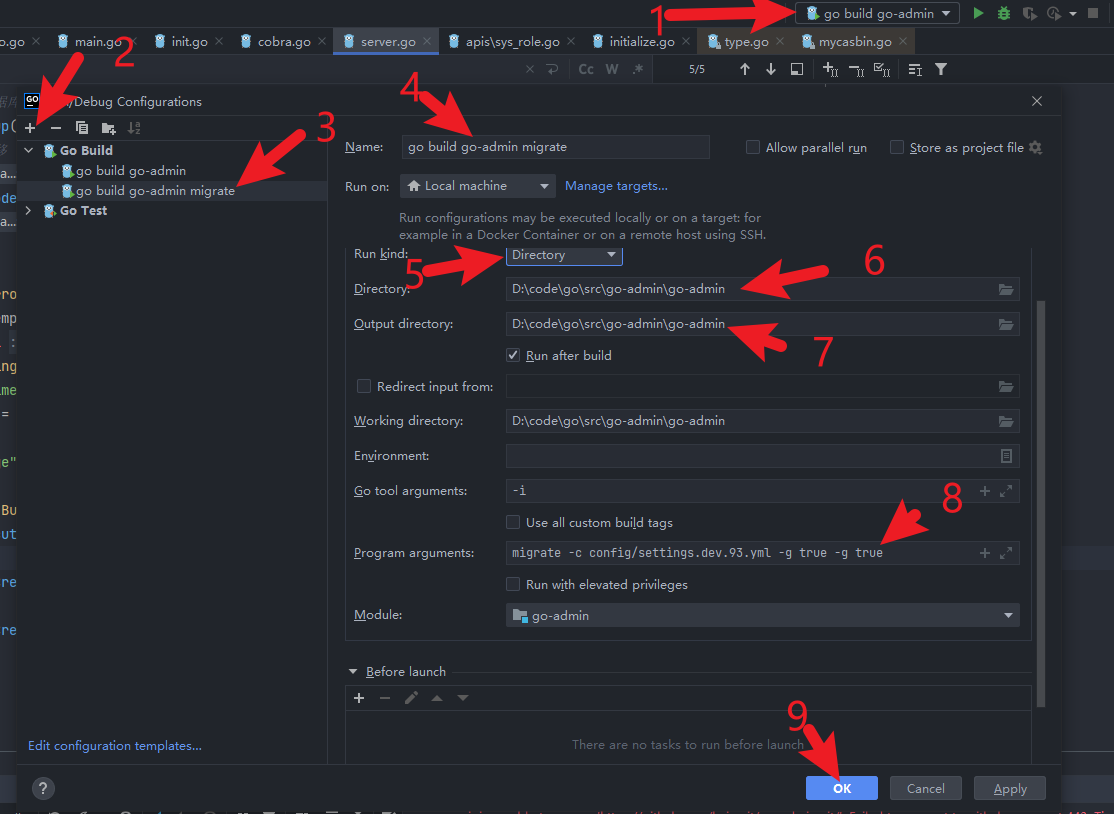
执行成功后检查数据库的对应信息,和预期一样就迁移成功,会生成tb_demo_test表。
更新模型实例
我们以修改字段名称为例:
- 生成迁移文件
首先执行,
$ go run main.go migrate -c config/settings.dev.yml

注意:sqlite 需要加 -tags=sqlite3.json1参数

$ go run -tags=sqlite3,json1 main.go migrate -c config/settings.dev.yml
完成后,我们打开cmd/migrate/migration/version目录,这时里边已经为您新添加了一个迁移文件1660151543503_migrate(一般会在最下边),我们打开看一下:
例 1660151543503_migrate.go 修改为 1660151543503_editeColumns_TbDemoTest.go ,见名知意,修改表tb_demo_test字段
package version

import (

  "gorm.io/gorm"

  "runtime"

  "go-admin/cmd/migrate/migration"

  common "go-admin/common/models"

)

func init() {

  _, fileName, _, _ := runtime.Caller(0)

  migration.Migrate.SetVersion(migration.GetFilename(fileName), _1660151543503Test)

}

func _1660151543503Test(db *gorm.DB, version string) error {

  return db.Transaction(func(tx *gorm.DB) error {

    // TODO: 这里开始写入要变更的内容

    // TODO: 例如 修改表字段 使用过程中请删除此段代码

    //err := tx.Migrator().RenameColumn(&models.SysConfig{}, "config_id", "id")

    //if err != nil {

    // 	return err

    //}

    // TODO: 例如 新增表结构 使用过程中请删除此段代码

    //err = tx.Migrator().AutoMigrate(

    //		new(models.CasbinRule),

    // 		)

    //if err != nil {

    // 	return err

    //}

    return tx.Create(&common.Migration{

      Version: version,

    }).Error

  })

}
- 修改迁移脚本
接下来只要按照文件里边的提示修改代码即可。
修改表字段更多操作参考gorm官网
https://gorm.io/zh_CN/docs/models.html
package version

import (

  "gorm.io/gorm"

  "runtime"

  "go-admin/cmd/migrate/migration"

  common "go-admin/common/models"

)

func init() {

  _, fileName, _, _ := runtime.Caller(0)

  migration.Migrate.SetVersion(migration.GetFilename(fileName), _1660151543503Test)

}

func _1660151543503Test(db *gorm.DB, version string) error {

  return db.Transaction(func(tx *gorm.DB) error {

    //  修改表字段 第二个参数标明需要修改的字段名 desc和mysql表里的字段名称一致

    err := tx.Migrator().AlterColumn(&TbDemoTest1660151543503{}, "name")

    if err != nil {

      return err

    }

    //  添加表字段 第二个参数标明需要修改的字段名 desc和mysql表里的字段名称一致

    err = tx.Migrator().AddColumn(&TbDemoTest1660151543503{}, "desc")

    if err != nil {

      return err

    }

    //  删除表字段 第二个参数标明需要修改的字段名 desc和mysql表里的字段名称一致

    err = tx.Migrator().DropColumn(&TbDemoTest1660151543503{}, "desc")

    if err != nil {

      return err

    }

    return tx.Create(&common.Migration{

      Version: version,

    }).Error

  })

}

// TbDemoTest表模型 这里建议带上版本号和生成文件名前缀一致

type TbDemoTest1660151543503 struct {

  models.Model

  Name string `json:"name" gorm:"type:varchar(128);comment:名称"`

  Desc string `json:"desc" gorm:"type:varchar(255);comment:描述"` //需要添加的字段

  models.ModelTime

  models.ControlBy

}

func (TbDemoTest1660151543503) TableName() string {

  return "tb_demo_test" # 指定表名

}
- 执行迁移
$ go run main.go migrate -c config/settings.dev.yml

注意:sqlite 需要加 -tags=sqlite3.json1参数

$ go run -tags=sqlite3,json1 main.go migrate -c config/settings.dev.yml
执行成功后检查数据库的对应信息,查看tb_demo_test表,验证字段变化,和预期一样就迁移成功了。
预置表数据
思路:
按行读取sql语句,写入mysql表
sql语句可以先导入 mysql 表,再使用navicat导出插入语句
Q:为什么表里已经数据了,还要做迁移文件,写入数据?
上正式环境时,运维人员需要迁移数据。
- 生成迁移文件
首先执行,
$ go run main.go migrate  -a true -g true

generate migration file
完成后,我们打开cmd/migrate/migration/version目录,这时里边已经为您新添加了一个迁移文件1668407576412_migrate.go(一般会在最下边):
提示:
迁移文件名版本号不要修改,后面的名称可以随便修改为有语意的名称,方便后续维护迁移文件。
例 1668407576412_migrate.go 修改为 1668407576412_insertSql_TbDemoTest.go ,见名知意,tb_demo_test表插入数据
- 修改迁移文件
package version

import (

  "bufio"

  "errors"

  "fmt"

  "gorm.io/gorm"

  "io"

  "log"

  "os"

  "path"

  "runtime"

  "strings"

  "go-admin/cmd/migrate/migration"

  common "go-admin/common/models"

)

func init() {

  _, fileName, _, _ := runtime.Caller(0)

  migration.Migrate.SetVersion(migration.GetFilename(fileName), _1668407576412Test)

}

// 写入数据的sql文件所在路径

const db1668407576412Path = "cmd/migrate/migration/version/1668407576412_insertSqlTbDemoTest.sql"

func _1668407576412Test(db *gorm.DB, version string) error {

  return db.Transaction(func(tx *gorm.DB) error {

    filePath := db1668407576412Path

    ext := path.Ext(filePath)

    if ext != ".sql" {

      errMsg := fmt.Sprintf("file ext is not sql. filePath:%s", filePath)

      return errors.New(errMsg)

    }

    fileContentSlice, err := ReadFileContentWithLine(filePath)

    if err != nil {

      errMsg := fmt.Sprintf("read sql file error:%s ,filePath:%s", err.Error(), filePath)

      log.Println(errMsg)

      return errors.New(errMsg)

    }

    if len(fileContentSlice) < 0 {

      errMsg := fmt.Sprintf("read sql content[%s] content is empty", filePath)

      log.Println(errMsg)

      return errors.New(errMsg)

    }

    for _, sqlStr := range fileContentSlice {

      if len(strings.TrimSpace(sqlStr)) < 1 {

        continue

      }

      res := tx.Exec(sqlStr)

      if res.Error != nil {

        fmt.Printf("insert failed, errorSql:%v\n", sqlStr)

      }

    }

    return tx.Create(&common.Migration{

      Version: version,

    }).Error

  })

}

func ReadFileContentWithLine(filePath string) (data []string, err error) {

  file, err := os.Open(filePath)

  if err != nil {

    return

  }

  defer file.Close()

  scanner := bufio.NewReader(file)

  for {

    line, _, err := scanner.ReadLine()

    if err != nil {

      if err == io.EOF {

        break

      }

    }

    if len(line) > 0 {

      data = append(data, string(line))

    }

  }

  return

}
- 准备
sql文件
使用navicat等工具从表中导出需要预置的数据
导出表里所有数据
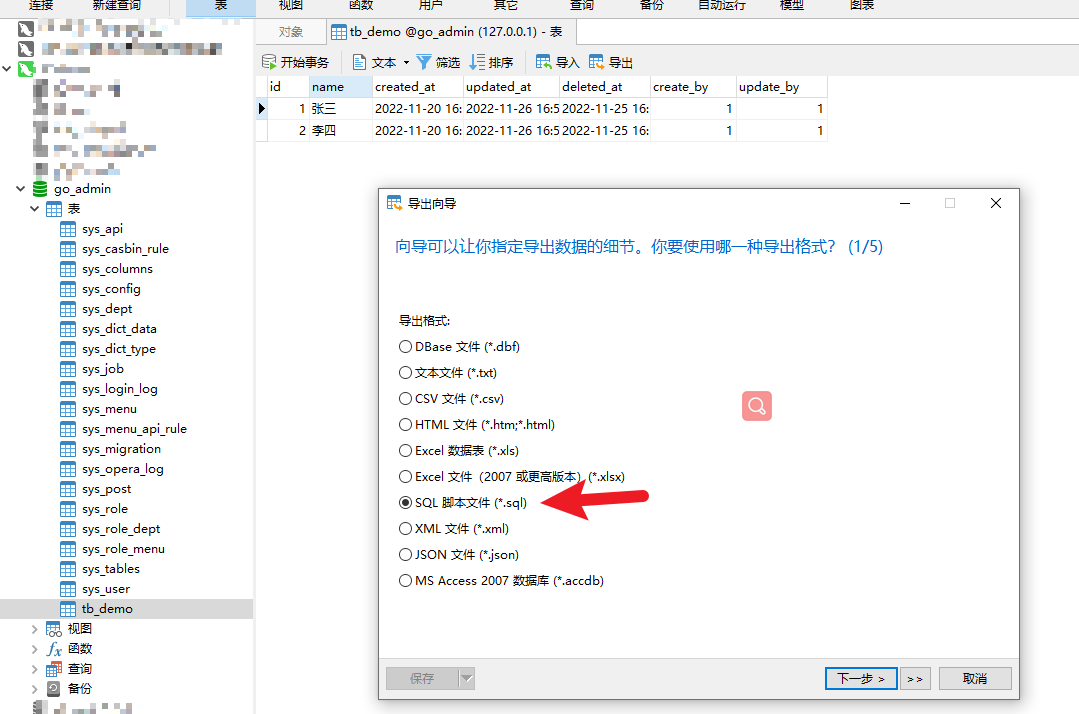
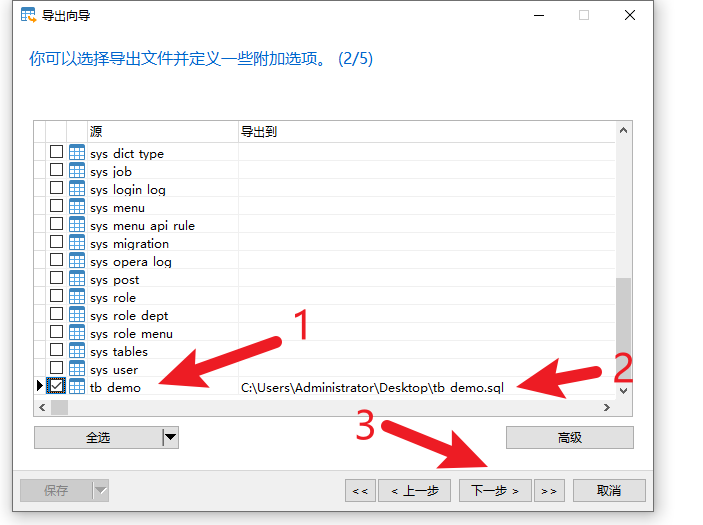
想导出哪张表,就勾选哪张表,选择文件保存位置 , 下一步
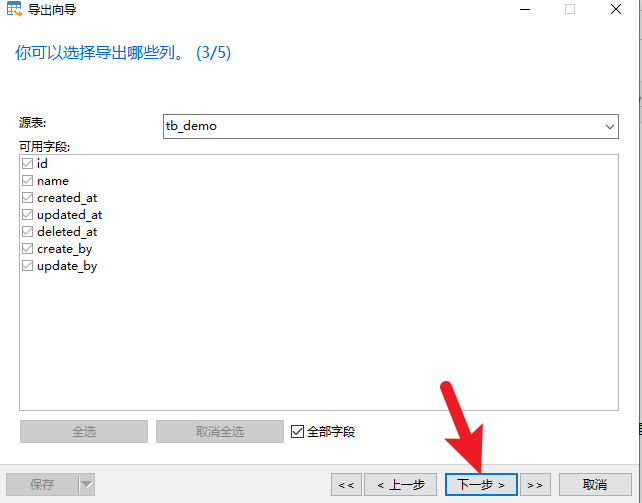
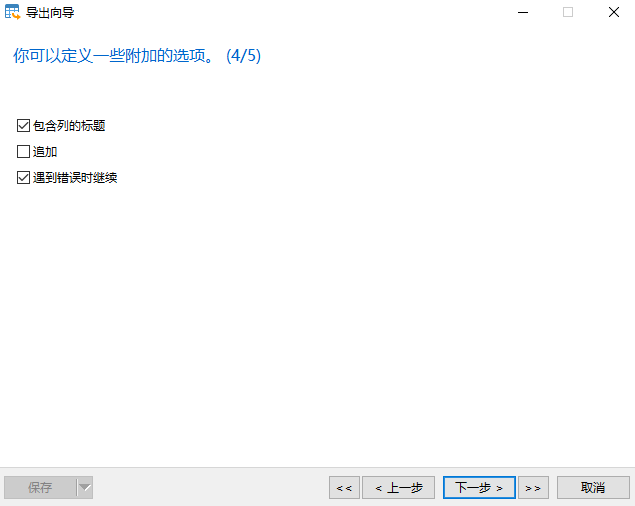
开始导出
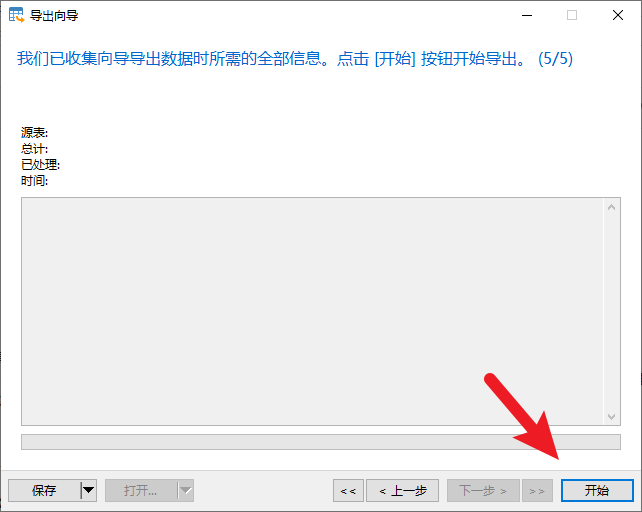
放在 cmd/migrate/migration/version/1668407576412_insertSqlTbDemoTest.sql 目标下, 文件名改为和迁移文件名一致,方便管理
以供上面迁移文件读取
INSERT INTO tb_demo (`id`, `name`, `created_at`, `updated_at`, `deleted_at`, `create_by`, `update_by`) VALUES (1, '张三', '2022-11-20 16:59:41.000', '2022-11-26 16:59:47.000', '2022-11-25 16:59:50.000', 1, 1);

INSERT INTO tb_demo (`id`, `name`, `created_at`, `updated_at`, `deleted_at`, `create_by`, `update_by`) VALUES (2, '李四', '2022-11-20 16:59:41.000', '2022-11-26 16:59:47.000', '2022-11-25 16:59:50.000', 1, 1);
- 执行迁移
$ go run main.go migrate -c config/settings.dev.yml

注意:sqlite 需要加 -tags=sqlite3.json1参数

$ go run -tags=sqlite3,json1 main.go migrate -c config/settings.dev.yml
扩展:
如果有多个 sql 文件,可以修改上面的文件,把文件路径改为数组,循环读取文件,执行数据写入。到此结束。
感谢大家对 go-admin 的支持,希望大家多多点 star,多多推荐本项目。
go-admin migrate 数据表迁移的更多相关文章
- Flyway数据表迁移框架的使用
目录 1. 概述 2. Maven配置 3. SQL文件规范 4. 命令 5. 总结 1. 概述 Flyway是一个根据表结构快速生成数据表的工具,类似于Hibernate的自动生成表的特性. 官网: ...
- 使用navicat进行数据表迁移
使用navicat进行数据和表迁移只需要复制,粘贴就可以实现.
- 针对数据量较大的表,需要进行跨库复制,采用navcat 实现sqlite数据库跨数据库的数据表迁移 [转载]
2014年12月13日 14:36 新浪博客 (转自http://www.cnblogs.com/nmj1986/archive/2012/09/17/2688827.html) 需求: 有两个不同的 ...
- Laravel学习笔记(五)数据库 数据库迁移案例2——创建数据结构,数据表,修改数据结构
默认假设 所有的列在定义的时候都有默认的假设,你可以根据需要重写. Laravel假定每个表都有一个数值型的主键(通常命名为”id”),确保新加入的每一行都是唯一的.Laravel只有在每个表都有数值 ...
- Django学习手册 - admin后台 切换成中文显示/添加数据表
Django admin后台管理 切换成中文界面: 站点显示为中文: 在setting 里面修改 LANGUAGE_CORE = 'zh-Hans' 字段名显示中文 class Test(models ...
- SqlServer:SqlServer(数据库备份,数据文件迁移,增加数据库文件组,递归查询一周报送情况,查询近X天未报送单位,截断数据库日志,复制单个或多个数据库表到另一个数据库 )
1.数据备份 ) ) ) )),'-','') ) SET @savePath = 'f:/DatabaseBackup/' DECLARE My_Cursor CURSOR FOR ( select ...
- django学习-23.admin管理后台的数据表数据的自定义展示
目录结构 1.前言 2.自定义设置一张指定的数据表的列表展示内容 2.1.第一步:如果我们想让数据表[hello_person]里面的表字段值全部展示出来,需在应用[hello]里的[admin.py ...
- python Django教程 之 模型(数据库)、自定义Field、数据表更改、QuerySet API
python Django教程 之 模型(数据库).自定义Field.数据表更改.QuerySet API 一.Django 模型(数据库) Django 模型是与数据库相关的,与数据库相关的代码 ...
- Django之路:模型(数据库)和自定义Field以及数据表的更改
一.Django 模型(数据库) Django模型是与数据库相关的,与数据库相关的代码一般写在models.py中,Django支持sqlite3,MySQL,PostgreSQL等数据库,只需要在s ...
- Django 数据表更改
Django 数据表更改 « Django 开发内容管理系统(第四天) Django 后台 » 我们设计数据库的时候,早期设计完后,后期会发现不完善,要对数据表进行更改,这时候就要用到本节的知识. D ...
随机推荐
- python [pymysql] 操作MySQL数据库
python [pymysql] 操作MySQL数据库 连接.关闭数据库 def get_conn_(): """ :return: 连接,游标 "" ...
- IntelliJ IDEA 设置类和方法注释
一.在创建类和文件的时候加注释 1.创建类 在右侧输入: 1 /** 2 * 3 * @author ${USER} 4 * @date ${YEAR}-${MONTH}-${DAY} ${TIME} ...
- #搜索#AT2368 [AGC013B] Hamiltonish Path
题目 求一条简单路径使得路径端点不能再被延伸 分析 一开始想到可能和度数有关,其实没必要, 随便以一个点作为路径中的点深搜两次即可 代码 #include <cstdio> #includ ...
- #线段树#洛谷 3988 [SHOI2013]发牌
传送门 分析 fake:此题不就是链表模拟题吗,我一开始还真这么想 貌似链表什么用都没有,根据题意很清楚,要找一个支持删除和查询区间第\(k\)大的数据结构 解释一下为什么题目可以转换为查询区间第\( ...
- #dp#洛谷 4158 [SCOI2009]粉刷匠
题目 分析 首先每条木板可以分开处理,再合并起来求最大值 下面讲一下单独处理每条木板的情况 设\(dp[k][m]\)表示前\(m\)个格子粉刷了\(k\)次最多正确粉刷的格子数 那么 \[dp[k] ...
- Apache Maven ToolChains的使用
目录 简介 Toolchains的介绍 Toolchains的例子 Toolchains支持 总结 简介 Maven是java中非常有用和常用的构建工具,基本上现在大型的java项目都是Maven和g ...
- 带你玩转OpenHarmony AI:打造智能语音子系统
简介 AI时代,智者当先,判断一个终端设备是否智能,语音能力是必不可缺的.智能家居.智慧厨房.智能汽车等等,一切衣食住行都在往智能方向发展,那我们该如何在OpenAtom OpenHarmony(简称 ...
- C 语言用户输入详解:scanf、fgets、内存地址解析及实用指南
C 语言中的用户输入 您已经学习了 printf() 函数用于在 C 语言中输出值. 要获取用户输入,可以使用 scanf() 函数: // 声明一个整数变量,用于存储我们从用户那里获得的数字 int ...
- C#.Net WinForm学习笔记
.Net WinForm学习笔记 1,MDI窗体设有两个窗体frmMain,frmChild,则:frmMain: 设IsMdiContainer属性为true 打开子窗口: 在相关事件中写如下代 ...
- 掌上新闻随心播控,HarmonyOS SDK助力新浪新闻打造精致易用的资讯服务新体验
原生智能是HarmonyOS NEXT的核心亮点之一,依托HarmonyOS SDK丰富全面的开放能力,开发者只需通过几行代码,即可快速实现AI功能.新浪新闻作为鸿蒙原生应用开发的先行者之一,从有声资 ...