
一、消息队列之ActiveMQ的安装、配置和C#样例代码
最近有时间了,研究一下消息队列ActvieMQ,结合自己的实践和网上的一些大家内容,整理如下,所有步骤和链接均是正确的。
1、ActiveMQ
ActiveMQ 是Apache出品,最流行的,能力强劲的开源消息总线。ActiveMQ 是一个完全支持JMS1.1和J2EE 1.4规范的 JMS Provider实现,尽管JMS规范出台已经是很久的事情了,但是JMS在当今的J2EE应用中间仍然扮演着特殊的地位。
1、1、特性
- 多种语言和协议编写客户端。语言: Java、C、C++、C#、Ruby、Perl、Python、PHP。应用协议:OpenWire、Stomp REST、WS Notification、XMPP、AMQP
- 完全支持JMS1.1和J2EE 1.4规范 (持久化,XA消息,事务)
- 对Spring的支持,ActiveMQ可以很容易内嵌到使用Spring的系统里面去,而且也支持Spring2.0的特性
- 通过了常见J2EE服务器(如 Geronimo、JBoss 4、GlassFish、WebLogic)的测试,其中通过JCA 1.5 resource adaptors的配置,可以让ActiveMQ可以自动的部署到任何兼容J2EE 1.4 商业服务器上
- 支持多种传送协议:in-VM、TCP、SSL、NIO、UDP、JGroups、JXTA
- 支持通过JDBC和journal提供高速的消息持久化
- 从设计上保证了高性能的集群,客户端-服务器,点对点
- 支持Ajax
- 支持与Axis的整合
- 可以很容易得调用内嵌JMS provider,进行测试
1、2、环境准备
我以windows10【家庭中文版】为列子
- windows 10
- jdk1.8+ 并在windows下配置好环境变量等,具体可以看 http://jingyan.baidu.com/article/ff41162596a77912e4823716.html
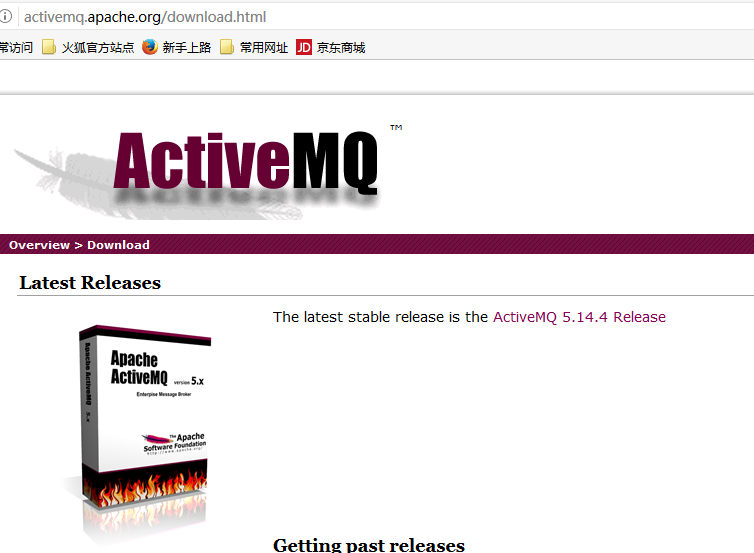
- 下载最新版activemq http://activemq.apache.org/download.html
2、安装
解压下载好的安装包,至本地任何磁盘

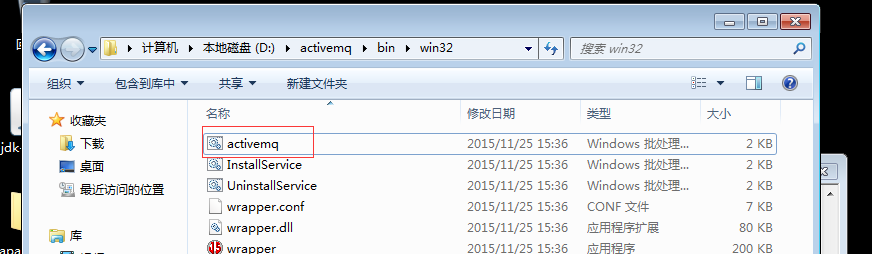
启动activemq服务
启动成功后的界面是
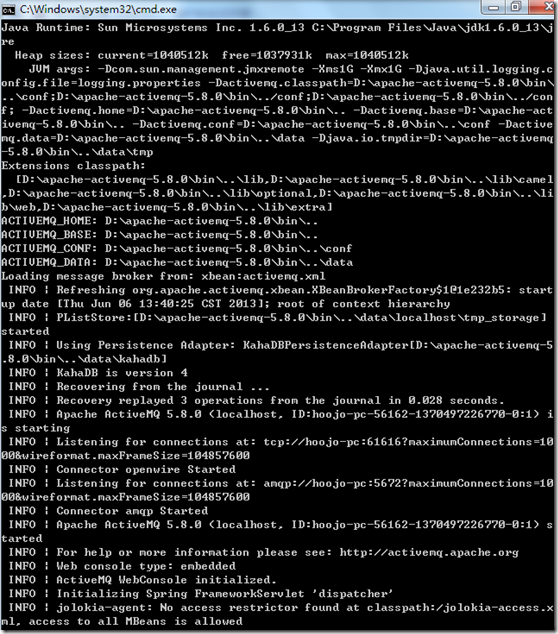
这个界面是不能关闭的,因为他代表ActvieMQ是运行的,如果关闭该窗口,后面编写代码的时候就会出错。切记!!!
如果出现major.minor version51.0 之类的错误,都是java版本安装错误的问题,安装1.6+以上的版本就能解决

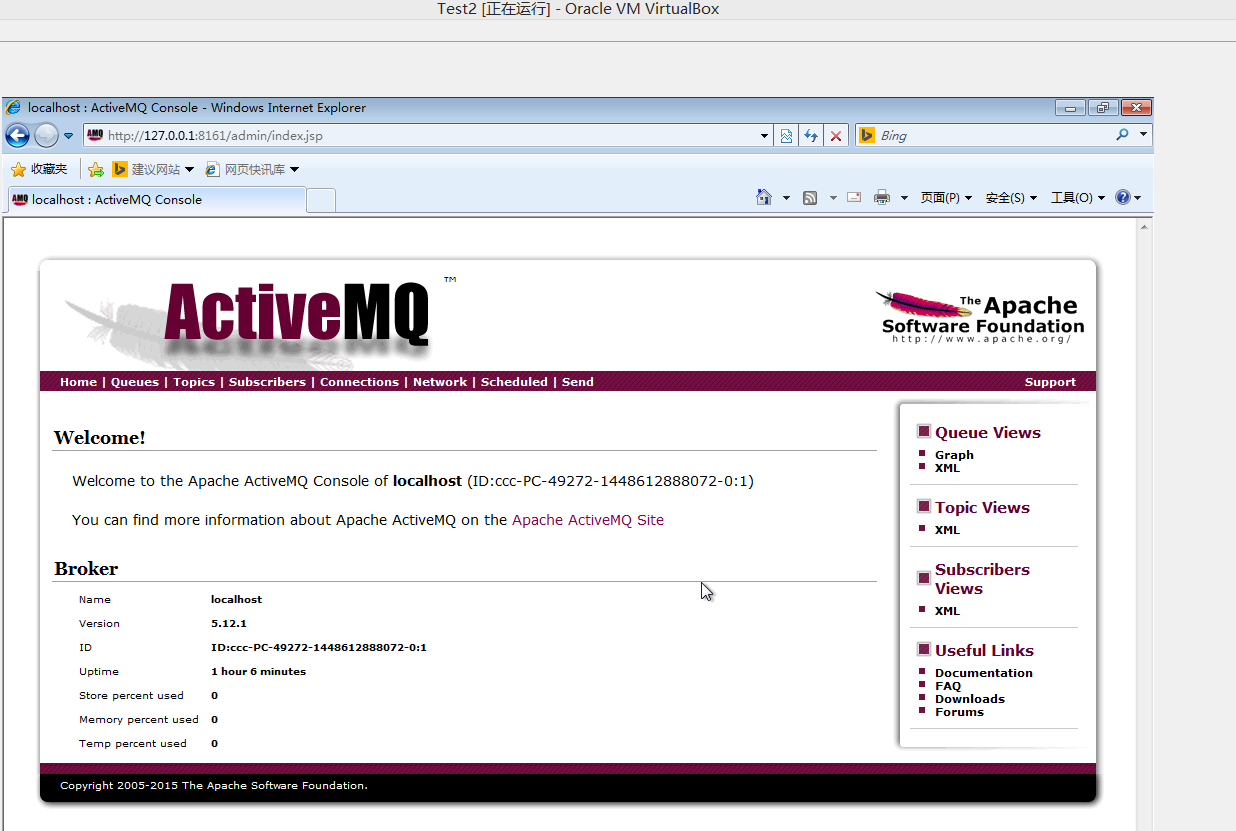
启动成功后,http://localhost:8161/admin,默认用户名和密码admin/admin。如果你想修改用户名和密码的话,在conf/jetty-realm.properties中修改即可。

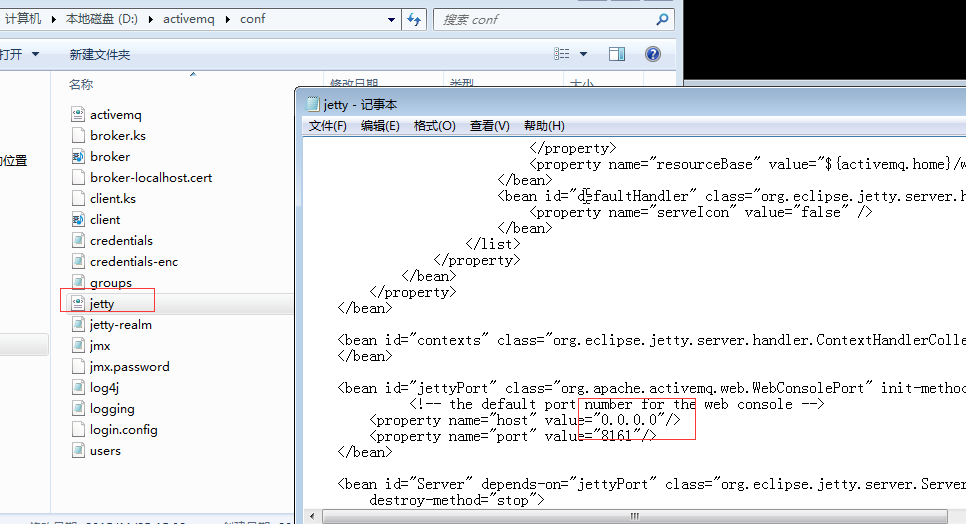
如果需要修改端口可以在jetty文件中修改
管理员界面如下
ActiviteMQ接收和发送消息基本流程

3、发送消息的基本步骤:
(1)、创建连接使用的工厂类JMS ConnectionFactory
(2)、使用管理对象JMS ConnectionFactory建立连接Connection,并启动
(3)、使用连接Connection 建立会话Session
(4)、使用会话Session和管理对象Destination创建消息生产者MessageSender
(5)、使用消息生产者MessageSender发送消息
4、消息接收者从JMS接受消息的步骤
(1)、创建连接使用的工厂类JMS ConnectionFactory
(2)、使用管理对象JMS ConnectionFactory建立连接Connection,并启动
(3)、使用连接Connection 建立会话Session
(4)、使用会话Session和管理对象Destination创建消息接收者MessageReceiver
(5)、使用消息接收者MessageReceiver接受消息,需要用setMessageListener将MessageListener接口绑定到MessageReceiver消息接收者必须实现了MessageListener接口,需要定义onMessage事件方法。
5、C#消息队列写入
ActiveMQ官方网站下载最新版的Apache.NMS,网址:http://activemq.apache.org/nms/download.html,需要下载Apache.NMS和Apache.NMS.ActiveMQ两个bin包
http://www.apache.org/dyn/closer.lua/activemq/apache-nms/1.7.0/Apache.NMS.ActiveMQ-1.7.2-bin.zip
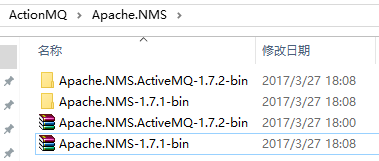
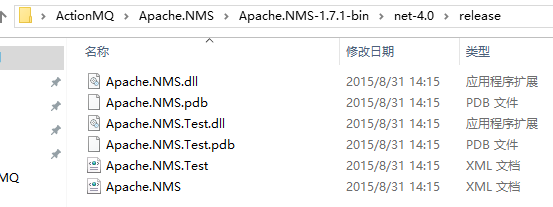


创建C#项目,将这两个DLL添加到项目中。
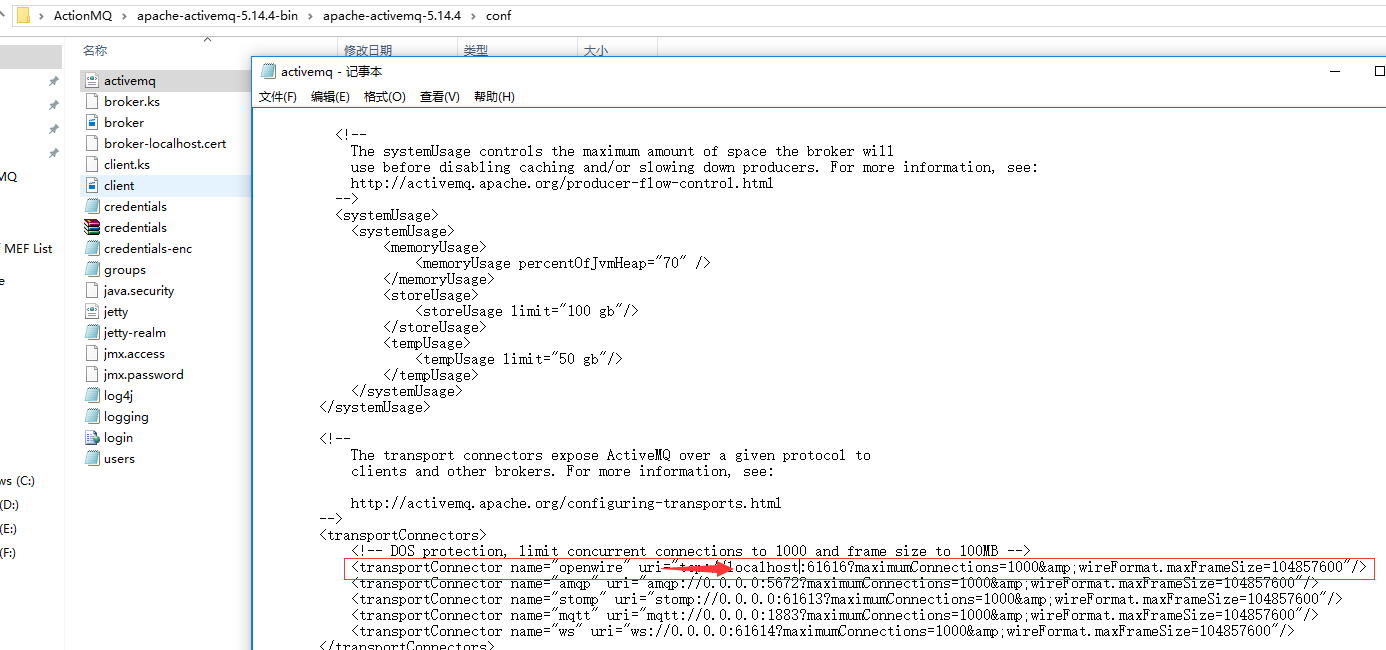
写入地址如下,说明:如果是安装在本地,这里的地址可以写【localhost】和【127.0.0.1】,如果是安装在服务器就直接写IP地址,切记,刚开始我就搞错了。并且这里的地址要和C#代码里面的地址保持一致,否则也会错误。
写入账号,密码如下
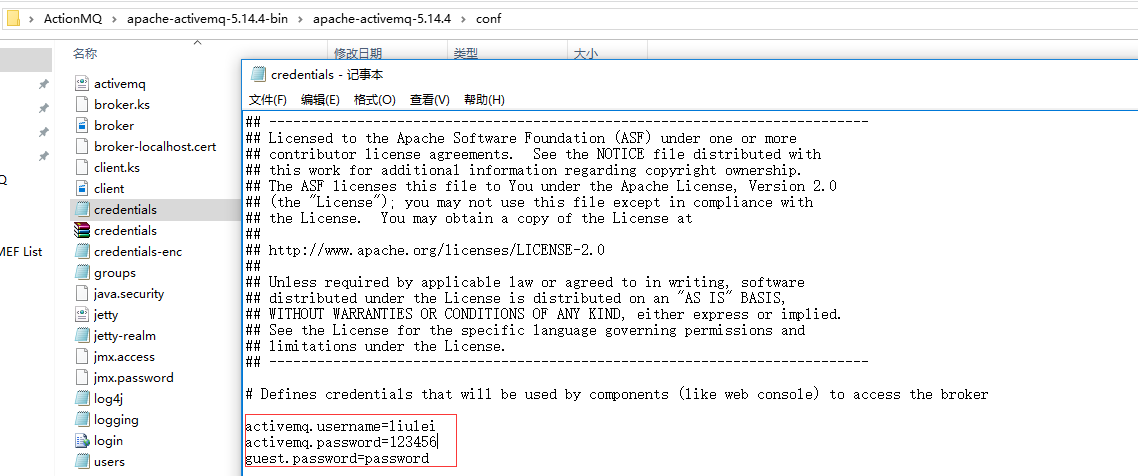
写代码之前,有两点要说明
第一:activemq配置文件里面的地址和代码中的地址要保持一致。


否则就会发生异常,如下图:

第一个就是:credentials里面的账号设置要和程序里面的一致,否则也会发生异常
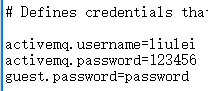

否则异常如下图:
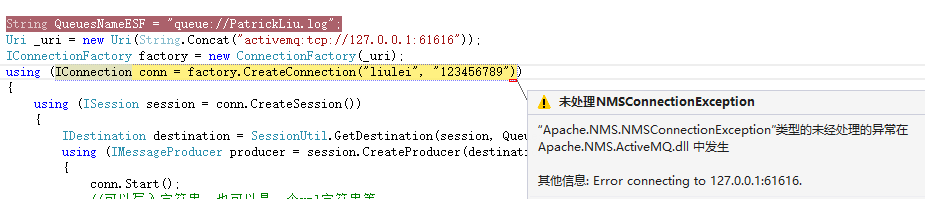
好了,开始写代码了。 写入代码如下:
namespace ConsoleApplication21

{

    class Program

    {

        static void Main(string[] args)

        {

            String QueuesNameESF = "queue://test.log";

            Uri _uri = new Uri(String.Concat("activemq:tcp://127.0.0.1:61616"));

            IConnectionFactory factory = new ConnectionFactory(_uri);

            using (IConnection conn = factory.CreateConnection("liulei", "123456"))

            {

                using (ISession session = conn.CreateSession())

                {

                    IDestination destination = SessionUtil.GetDestination(session, QueuesNameESF);

                    using (IMessageProducer producer = session.CreateProducer(destination))

                    {

                        conn.Start();

                        //可以写入字符串,也可以是一个xml字符串等

                        ITextMessage request = session.CreateTextMessage("messsage");

                        producer.Send(request);

                    }

                }

            }

        }

    }
写入后,可以查看

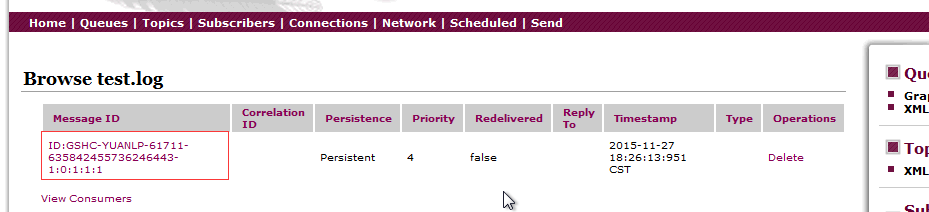
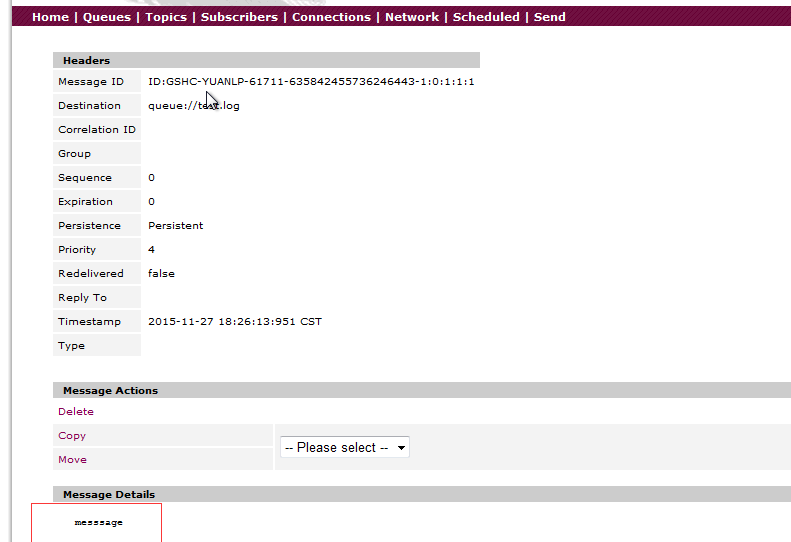
读取代码如下:
using System;

using Apache.NMS;

using Apache.NMS.ActiveMQ;

using Apache.NMS.Util;

namespace ConsoleApplication21

{

    class Program

    {

        static void Main(string[] args)

        {

            String QueuesNameESF = "queue://test.log";

            Uri _uri = new Uri(String.Concat("activemq:tcp://127.0.0.1:61616?wireFormat.maxInactivityDuration=0"));

            IConnectionFactory factory = new ConnectionFactory(_uri);

            using (IConnection conn = factory.CreateConnection("liulei", "123456"))

            {

                using (ISession session = conn.CreateSession())

                {

                    conn.Start();

                    IDestination destination = SessionUtil.GetDestination(session, QueuesNameESF);

                    using (IMessageConsumer consumer = session.CreateConsumer(destination))

                    {

                        ITextMessage message = consumer.Receive() as ITextMessage;

                        Console.Write(message.Text);

                    }

                }

            }

            Console.ReadLine();

        }

    }

}

结合很多大家的内容,所有步骤都经过验证,可以使用。
一、消息队列之ActiveMQ的安装、配置和C#样例代码的更多相关文章
- 消息队列集群kafka安装配置
1. 下载wget http://mirror.rise.ph/apache/kafka/0.11.0.0/kafka_2.12-0.11.0.0.tgz2. 安装tar xf kafka_2.12- ...
- 柯南君:看大数据时代下的IT架构(3)消息队列之RabbitMQ-安装、配置与监控
柯南君:看大数据时代下的IT架构(3)消息队列之RabbitMQ-安装.配置与监控 一.安装 1.安装Erlang 1)系统编译环境(这里采用linux/unix 环境) ① 安装环境 虚拟机:VMw ...
- 工业物联网或系统集成中应用消息队列(ActiveMQ,C#的demo)的场景全面分析
1.[连载]<C#通讯(串口和网络)框架的设计与实现> 2.[开源]C#跨平台物联网通讯框架ServerSuperIO(SSIO)介绍 2.应用SuperIO(SIO)和开源跨平台物联网框 ...
- [hadoop系列]Pig的安装和简单演示样例
inkfish原创,请勿商业性质转载,转载请注明来源(http://blog.csdn.net/inkfish ).(来源:http://blog.csdn.net/inkfish) Pig是Yaho ...
- YOLOv4 资源环境配置和测试样例效果
YOLOv4 资源环境配置和测试样例效果 基本环境:cuda=10.0,cudnn>=7.0, opencv>=2.4 一.下载yolov4 git clone https://githu ...
- Windows Server环境下消息队列之ActiveMQ实战
环境准备 1.安装jdk1.7+ 2.下载新版ActiveMQ http://activemq.apache.org/ 3.启动activemq服务 4.启动成功后的界面是 5.启动成功后 浏览器访 ...
- 消息队列之 ActiveMQ(山东数漫江湖)
简介 ActiveMQ 特点 ActiveMQ 是由 Apache 出品的一款开源消息中间件,旨在为应用程序提供高效.可扩展.稳定.安全的企业级消息通信. 它的设计目标是提供标准的.面向消息的.多语言 ...
- 消息队列之 ActiveMQ
简介 ActiveMQ 特点 ActiveMQ 是由 Apache 出品的一款开源消息中间件,旨在为应用程序提供高效.可扩展.稳定.安全的企业级消息通信. 它的设计目标是提供标准的.面向消息的.多语言 ...
- 消息队列之activeMQ
1.activeMQ的主要功能 实现高可用.高伸缩.高性能.易用和安全的企业级面向消息服务的系统 异步消息的消费和处理 控制消息的消费顺序 可以和Spring/springBoot整合简化编码 配置集 ...
随机推荐
- 小朋友学C语言(8)
求圆周率 (一)圆周率简介 圆周率(Pi)是圆的周长与直径的比值,一般用希腊字母π表示,是一个在数学及物理学中普遍存在的数学常数.π也等于圆形之面积与半径平方之比.是精确计算圆周长.圆面积.球体积等几 ...
- 《Linux内核精髓:精通Linux内核必会的75个绝技》一HACK #17 如何使用ext4
HACK #17 如何使用ext4 本节介绍ext4的编写和挂载方法.开发版ext4的使用方法.ext4是ext3的后续文件系统,从Linux 2.6.19开始使用.现在主要的发布版中多数都是采用ex ...
- solr 7+tomcat 8 + mysql实现solr 7基本使用(安装、集成中文分词器、定时同步数据库数据以及项目集成)
基本说明 Solr是一个开源项目,基于Lucene的搜索服务器,一般用于高级的搜索功能: solr还支持各种插件(如中文分词器等),便于做多样化功能的集成: 提供页面操作,查看日志和配置信息,功能全面 ...
- 并发基础(六) 线程Thread类的start()和run()
start()和run()方法对于刚接触线程的人来说,会有点混淆,有点难理解,一般都会有以下疑问: 一.start( )方法 1.为什么需要start方法:它的作用是什么: start方法的作用就是将 ...
- 并发工具类(三)控制并发线程的数量 Semphore
前言 JDK中为了处理线程之间的同步问题,除了提供锁机制之外,还提供了几个非常有用的并发工具类:CountDownLatch.CyclicBarrier.Semphore.Exchanger.Ph ...
- linux操作系统3 vi编辑器
知识内容: 1.Linux基础命令复习 2.vi模式和基本操作 3.vi常用快捷键 一.Linux基础命令复习 目录(文件夹)操作 cd 进入目录 (tab自动补全) pwd 查看当前目录 mkdir ...
- Windows下OpenCV 3.1.0 在 Qt Creator 4.0.2 (Qt 5.7.0 MinGW) 中的开发环境配置
2017-2-23 Update: 修改并添加了部分细节 最近正在学习OpenCV ,为毕业设计做准备.Windows版本的OpenCV都默认提供对VS的支持,其在VS中的配置比较简单,网上也有大批教 ...
- linux 基本。。
一. 将磁盘分区挂载为只读 这一步很重要,并且在误删除文件后应尽快将磁盘挂载为只读.越早进行,恢复的成功机率就越大. 1. 查看被删除文件位于哪个分区 [root@localhost ~]# mo ...
- as3 有趣现象 关于声明与变量
当使用了一个变量,并且前后期都没有在有效域内对此声明,不管有没有赋值,都会报错. 但先使用了一个变量,后期在有效域内对此声明,那么此变量不报错,但在声明之前没有赋值,那么赋值默认值:如果使用变量时,赋 ...
- ArcGIS案例学习笔记2_2
ArcGIS案例学习笔记2_2 联系方式:谢老师,135_4855_4328,xiexiaokui#qq.com 时间:第二天下午 2018年8月12日 案例1:模型构建器,山顶点提取 背景:数据量大 ...