
和我一起学习爬虫之HTTP/HTTPS抓包工具--Fiddler
HTTP/HTTPS抓包工具--Fiddler
Fiddler[ˈfɪdlə(r)]
1. HTTP代理神器Fiddler
Fiddler是一款强大Web调试工具,它能记录所有客户端和服务器的HTTP请求。 Fiddler启动的时候,默认IE的代理设为了127.0.0.1:8888,而其他浏览器是需要手动设置。
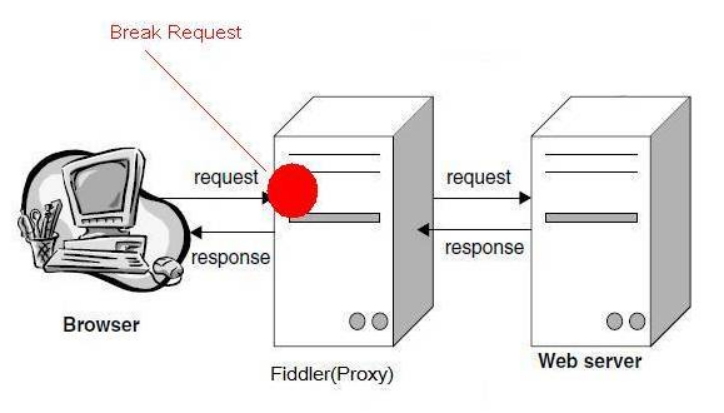
2. 工作原理
Fiddler 是以代理web服务器的形式工作的,它使用代理地址:127.0.0.1,端口:8888
3. Fiddler抓取HTTPS设置
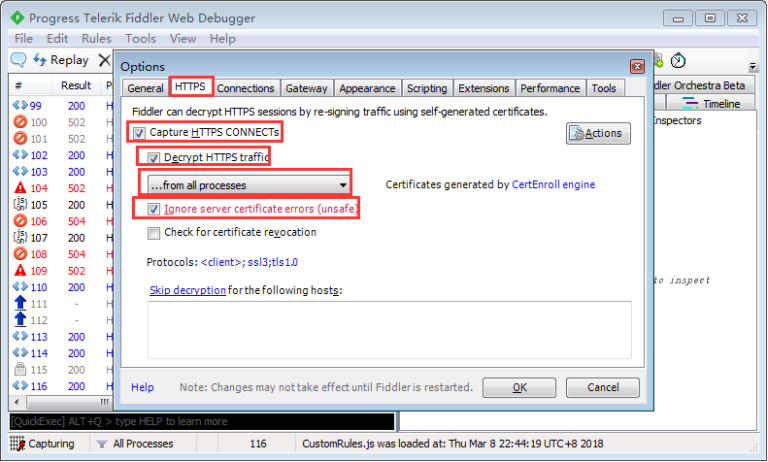
1、启动Fiddler,打开菜单栏中的 Tools > Telerik Fiddler Options,打开“Fiddler Options”对话框。
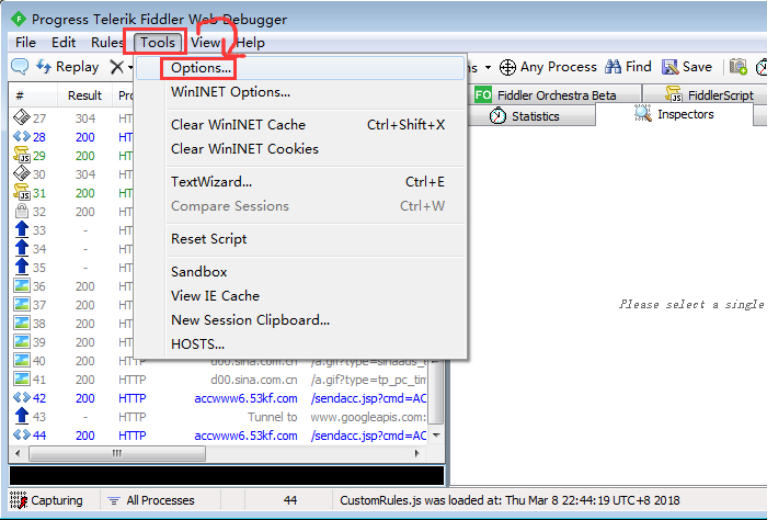
2、对Fiddler进行设置:
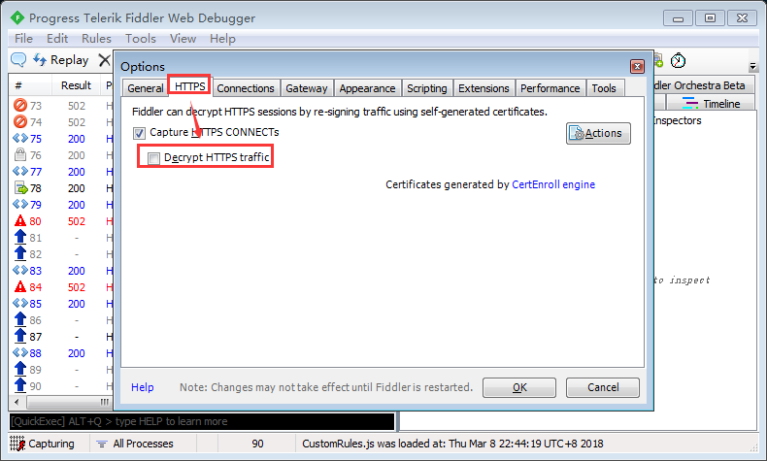
1)打开工具栏->Tools->Fiddler Options->HTTPS,
2)选中Capture HTTPS CONNECTs (捕捉HTTPS连接),
3)选中Decrypt HTTPS traffic(解密HTTPS通信)
4)另外我们要用Fiddler获取本机所有进程的HTTPS请求,所以中间的下拉菜单中选
5)中...from all processes (从所有进程)
6)选中下方Ignore server certificate errors(忽略服务器证书错误)

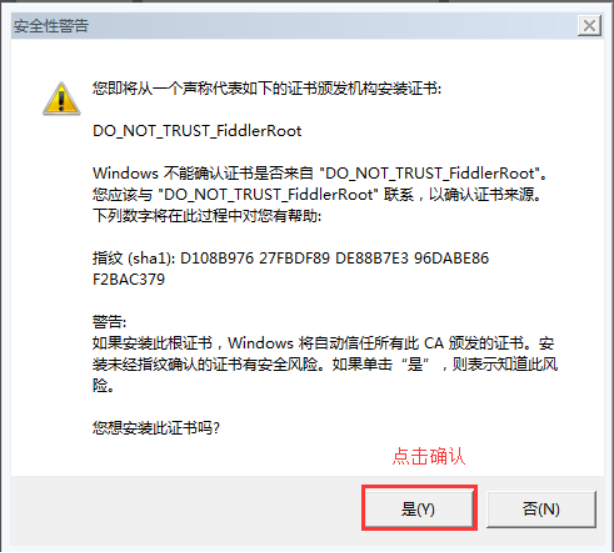
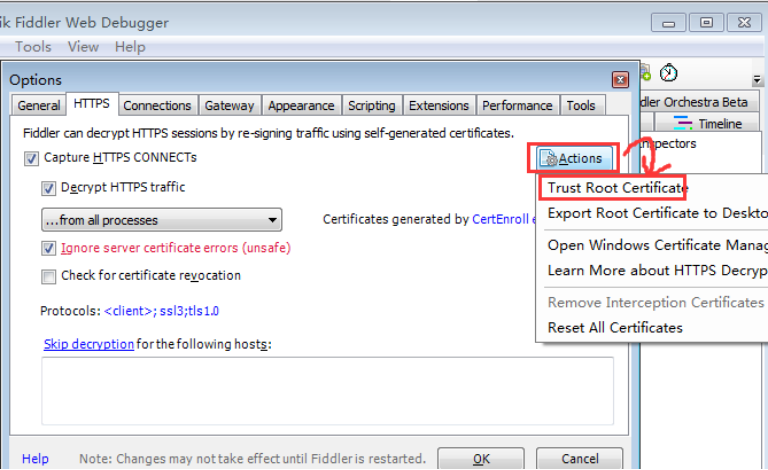
为 Fiddler 配置Windows信任这个根证书解决安全警告:Trust Root Certificate(受信任的根证书)。

Fiddler 主菜单 Tools -> Fiddler Options…-> Connections
选中Allow remote computers to connect(允许远程连接)
Act as system proxy on startup(作为系统启动代理)
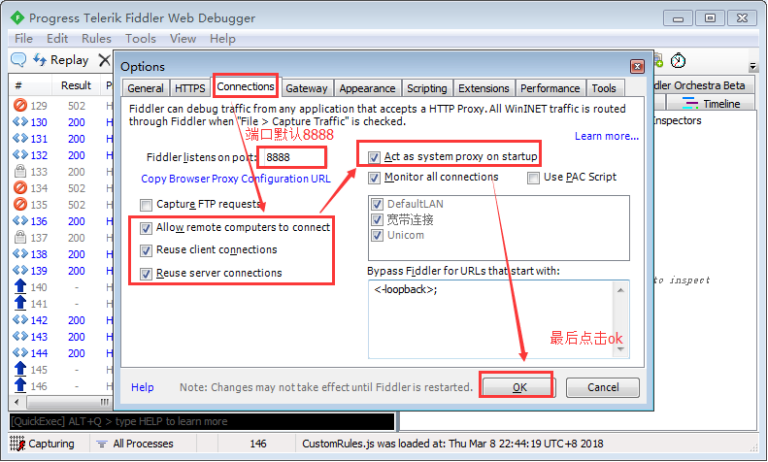
重启Fiddler,使配置生效(这一步很重要,必须做)。
4. Fiddler界面
设置好后,本机HTTP通信都会经过127.0.0.1:8888代理,也就会被Fiddler拦截到。
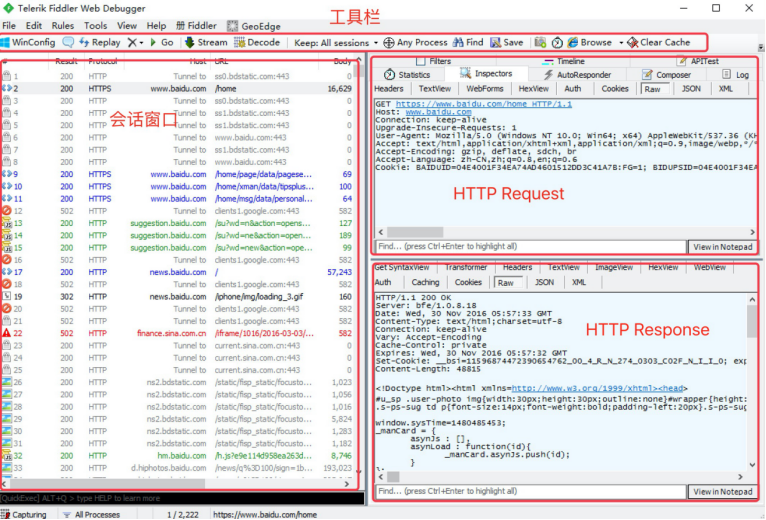
4.1 请求 (Request) 部分详解
- Headers —— 显示客户端发送到服务器的 HTTP 请求的 header,显示为一个分级视图,包含了 Web 客户端信息、Cookie、传输状态等。
- Textview —— 显示 POST 请求的 body 部分为文本。
- WebForms —— 显示请求的 GET 参数 和 POST body 内容。
- HexView —— 用十六进制数据显示请求。
- Auth —— 显示响应 header 中的 Proxy-Authorization(代理身份验证) 和 Authorization(授权) 信息.
- Raw —— 将整个请求显示为纯文本。
- JSON - 显示JSON格式文件。
- XML —— 如果请求的 body 是 XML 格式,就是用分级的 XML 树来显示它。
4.2 响应 (Response) 部分详解
- Transformer —— 显示响应的编码信息。
- Headers —— 用分级视图显示响应的 header。
- TextView —— 使用文本显示相应的 body。
- ImageVies —— 如果请求是图片资源,显示响应的图片。
- HexView —— 用十六进制数据显示响应。
- WebView —— 响应在 Web 浏览器中的预览效果。
- Auth —— 显示响应 header 中的 Proxy-Authorization(代理身份验证) 和 Authorization(授权) 信息。
- Caching —— 显示此请求的缓存信息。
- Privacy —— 显示此请求的私密 (P3P) 信息。
- Raw —— 将整个响应显示为纯文本。
- JSON - 显示JSON格式文件。
- XML —— 如果响应的 body 是 XML 格式,就是用分级的 XML 树来显示它 。
5. Fiddler 如何捕获Chrome的会话(扩展)
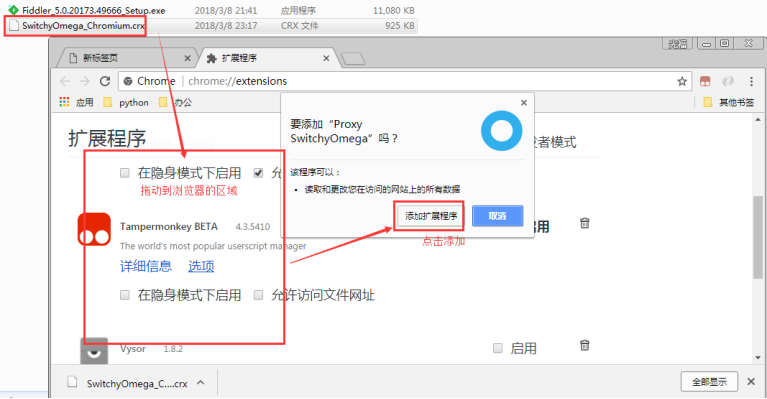
安装SwitchyOmega 代理管理 Chrome 浏览器插件
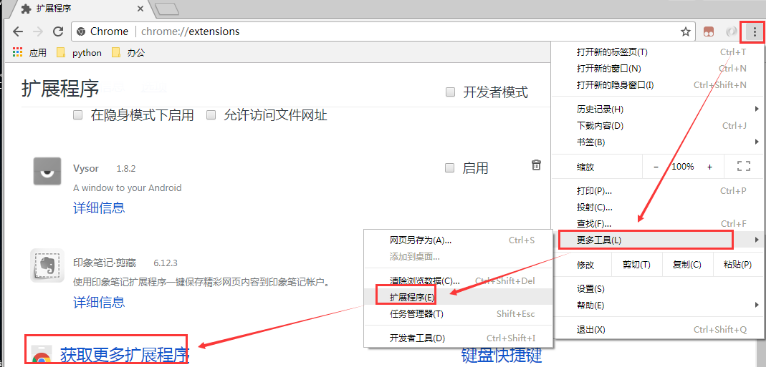
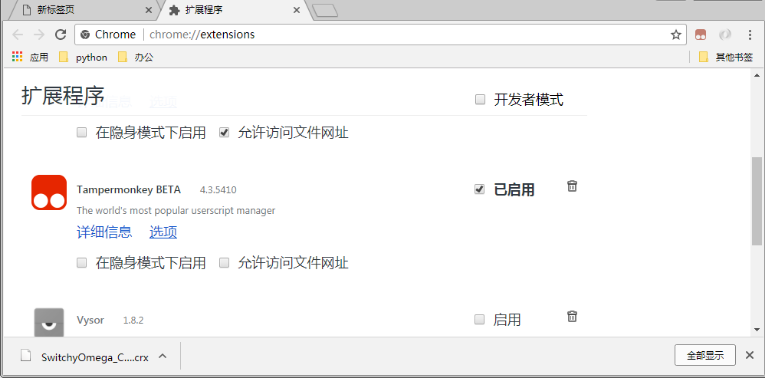
安装SwitchyOmega插件,找到目录拖动到浏览器上
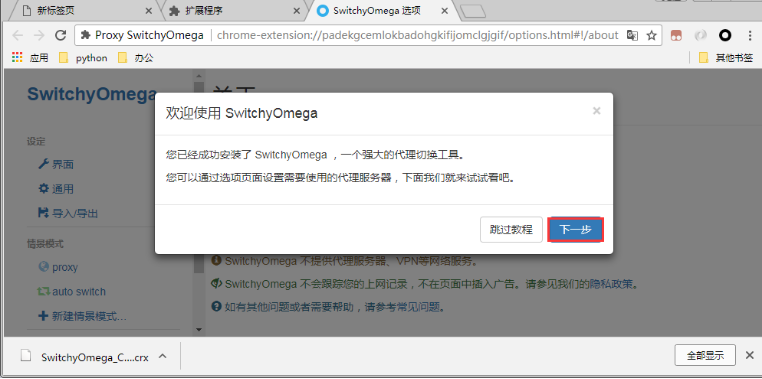
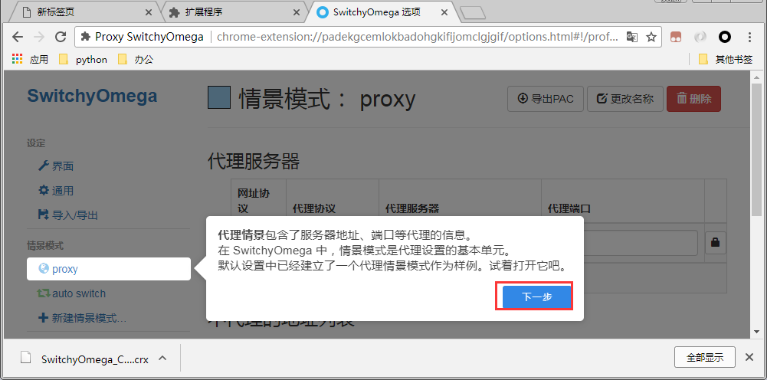
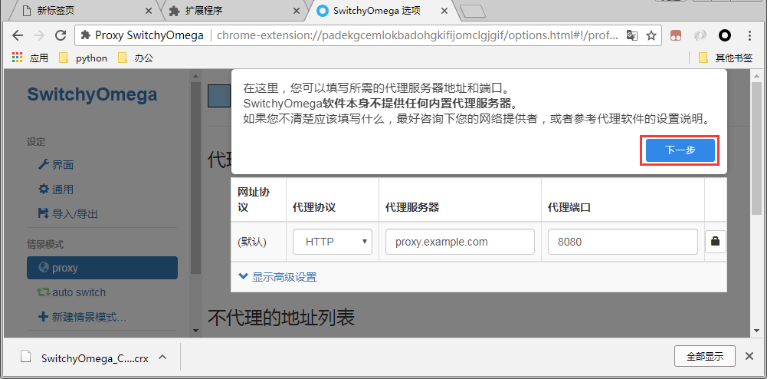
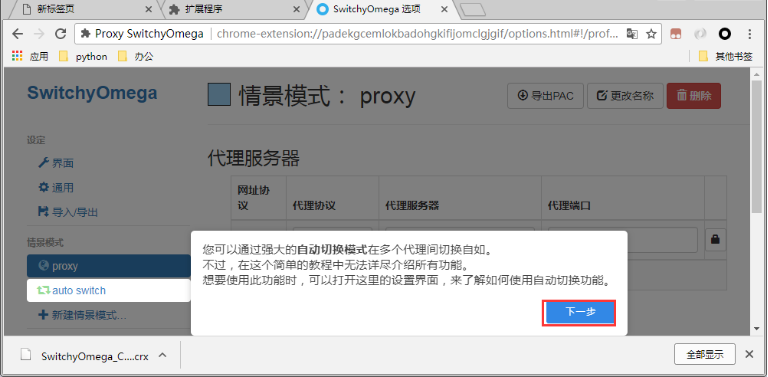
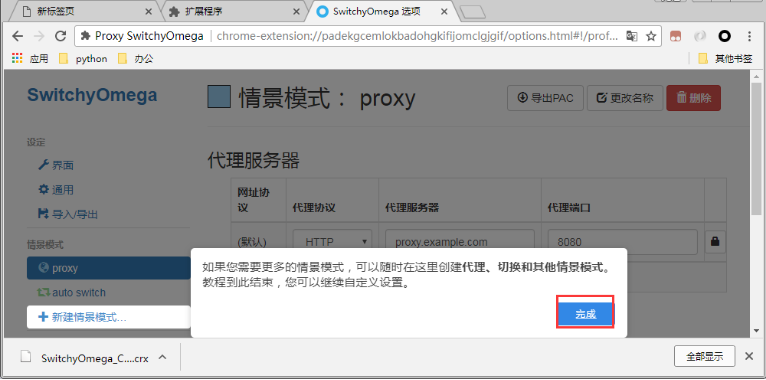
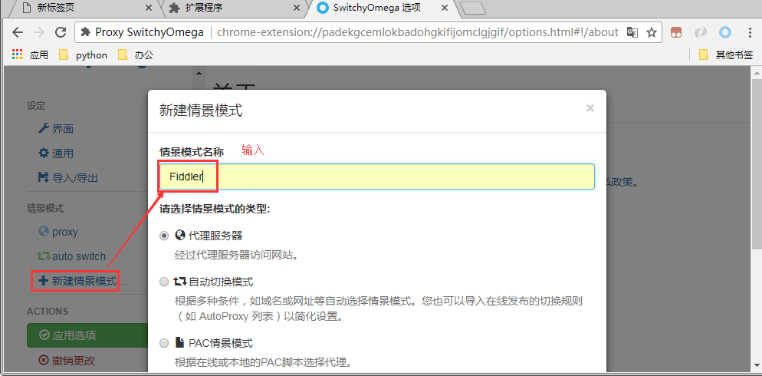
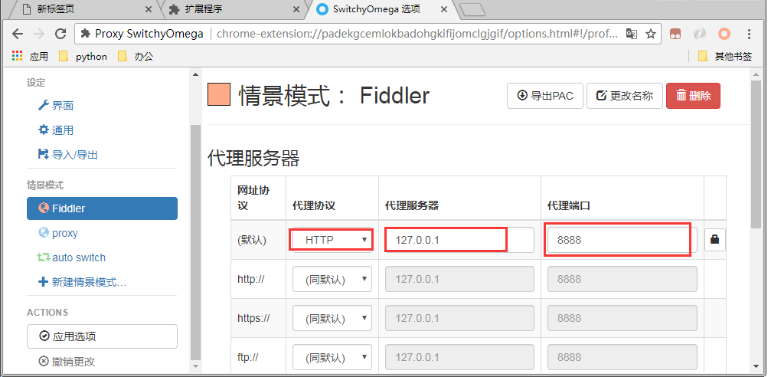
如图所示,设置代理服务器为127.0.0.1:8888

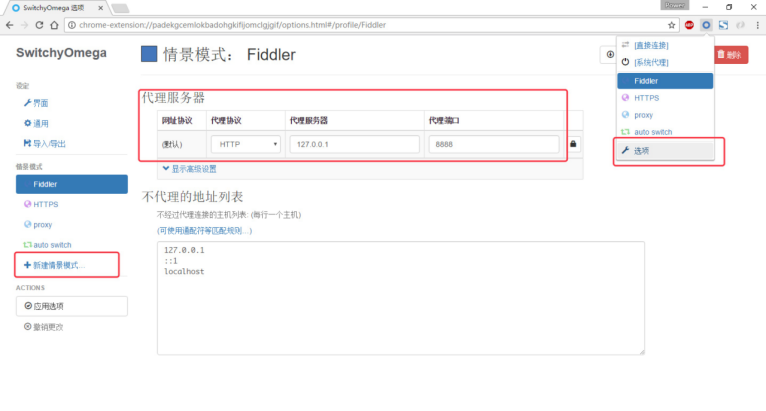
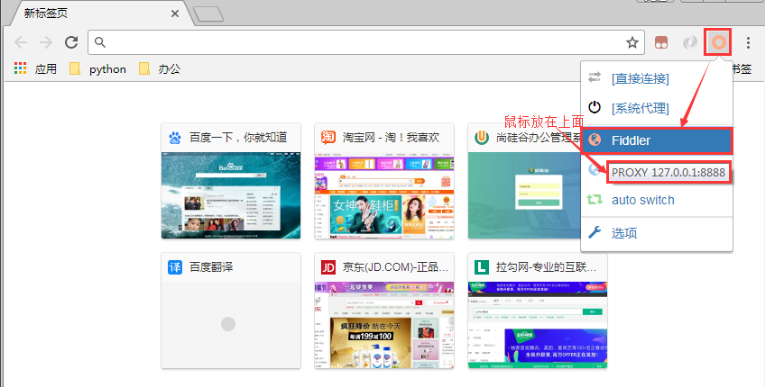
通过浏览器插件切换为设置好的代理。
和我一起学习爬虫之HTTP/HTTPS抓包工具--Fiddler的更多相关文章
- 【转】抓包工具Fiddler的使用教程(十二)下:Fiddler抓取HTTPS
在教程十二(上),我们也了解了HTTPS协议,该教程就和大家分享Fiddler如何抓取HTTPS 抓包工具Fiddler的使用教程(十二):[转载]HTTPS协议 再次回忆一下关键内容: iddler ...
- Http/Https抓包工具Charles最新版破解教程(Windows|Mac)
Charles介绍 Charles是一款强大的http/https抓包工具,可以抓取各种数据请求,查看请求的头信息,请求信息,返回信息等.本文主要介绍Charles的破解过程,包括Windows平台和 ...
- 爬虫(二):抓包工具Fiddler
1. 抓包工具Fiddler 1.1 Fiddler下载与安装 最简单的方法,打开百度,搜索fiddler下载. 下载完毕解压即可,此版本为绿色版. 点击这个即可运行抓包软件. 1.2 Fiddler ...
- 抓包工具Fiddler的使用
Fiddler 教程 Fiddler是最强大最好用的Web调试工具之一,它能记录所有客户端和服务器的http和https请求,允许你监视,设置断点,甚至修改输入输出数据. 使用Fiddler无论对开发 ...
- 网络抓包工具 Fiddler
网络抓包工具 Fiddler 下载网址 http://www.telerik.com/fiddler 简单介绍 Fiddler是一个http协议调试代理工具,它能够记录并检查全部你的电脑和互联网之间的 ...
- 移动端抓包工具——Fiddler(一)
web端抓包一般利用浏览器自带的检查功能(F12),然后看Network项,根据请求响应判断出问题 移动端怎么抓包呢,这里介绍一款常用的抓包工具——Fiddler 前提: 1.必须确保安装fiddl ...
- 抓包工具fiddler下载配置(一):下载/安装&信任证书
简介 Fiddler一个http协议调试代理工具,它能够记录并检查所有你的电脑和互联网之间的http通讯,设置断点,查看所有的“进出”Fiddler的数据(指cookie,html,js,css等文件 ...
- 抓包工具 Fiddler 使用:弱网络环境模拟限速测试流程
转自:http://www.51testing.com/html/80/n-3726980.html 抓包工具 Fiddler 使用:弱网络环境模拟限速测试流程 发表于:2018-6-06 11: ...
- 抓包工具fiddler下载配置(三):手机设置代理
前言 本篇仅讲解了手机端如何设置代理,是[抓包工具fiddler下载配置(一):下载/安装&信任证书]的后续文章,未下载安装抓包工具的需先参考文章[抓包工具fiddler下载配置(一):下 ...
随机推荐
- Shiro入门之一 -------- Shiro权限认证与授权
一 将Shirojar包导入web项目 二 在web.xml中配置shiro代理过滤器 注意: 该过滤器需要配置在struts2过滤器之前 <!-- 配置Shiro的代理过滤器 --> ...
- maven入门 (二)_私服安装与上传下载
本篇文章主要介绍maven的私服安装和 jar包的上传与下载.毕竟大家还是在公司需要上传jar包到自己公司私服的. 1.安装私服 下载链接: https://pan.baidu.com/s/17dbQ ...
- JavaScript-//FOR/IN循环。当使用for/in循环遍历关联数组时,就可以清晰地体会到for/in的强大之处。
<script> //FOR/IN循环.当使用for/in循环遍历关联数组时,就可以清晰地体会到for/in的强大之处. function getvalue(portfolio){ var ...
- tkinter中表格的建立(十三)
表格的建立 import tkinter from tkinter import ttk wuya = tkinter.Tk() wuya.title("wuya") wuya.g ...
- JavaScript Math 对象的常用方法
JavaScript Math 对象 Math 对象 Math 对象用于执行数学任务. 使用 Math 的属性和方法的语法: var pi_value=Math.PI; var sqrt_value= ...
- linux释放内存的命令
释放cache: sync echo 3>/proc/sys/vm/drop_caches 释放swap: sync swapoff -a swapon -a 版权声明:本文为博主原创文章,未经 ...
- Java 开发, volatile 你必须了解一下
上一篇文章说了 CAS 原理,其中说到了 Atomic* 类,他们实现原子操作的机制就依靠了 volatile 的内存可见性特性.如果还不了解 CAS 和 Atomic*,建议看一下我们说的 CAS ...
- Python数据库连接池DBUtils.PooledDB
DBUtils 是一套用于管理数据库连接池的包,为高频度高并发的数据库访问提供更好的性能,可以自动管理连接对象的创建和释放.最常用的两个外部接口是 PersistentDB 和 PooledDB,前者 ...
- TestNG entryset的用法及遍历map的用法
以下内容引自 http://blog.csdn.net/bestone0213/article/details/47904107 (注: 该 url不是原出处.其博主注明转载,但未注明转自何处) k ...
- 关于Kafka __consumer_offests的讨论
众所周知,__consumer__offsets是一个内部topic,对用户而言是透明的,除了它的数据文件以及偶尔在日志中出现这两点之外,用户一般是感觉不到这个topic的.不过我们的确知道它保存的是 ...