
Cmder Windows 下的终端神器
废话
Windows 下常用的终端有两个,古老的 cmd 和功能强大但你记不住函数的 PowerShell ,两者我都用过一段时间,给我的提体验是功能够用,界面丑陋,虽然 win10 下可以通过调整背景颜色、透明度,字体大小、颜色等来让它看起来不那么丑,但是还是丑,而且它不能实现我最想要的功能,多标签,为什么会有这个需求,看了下面这张图你就能体会到我的痛苦了。
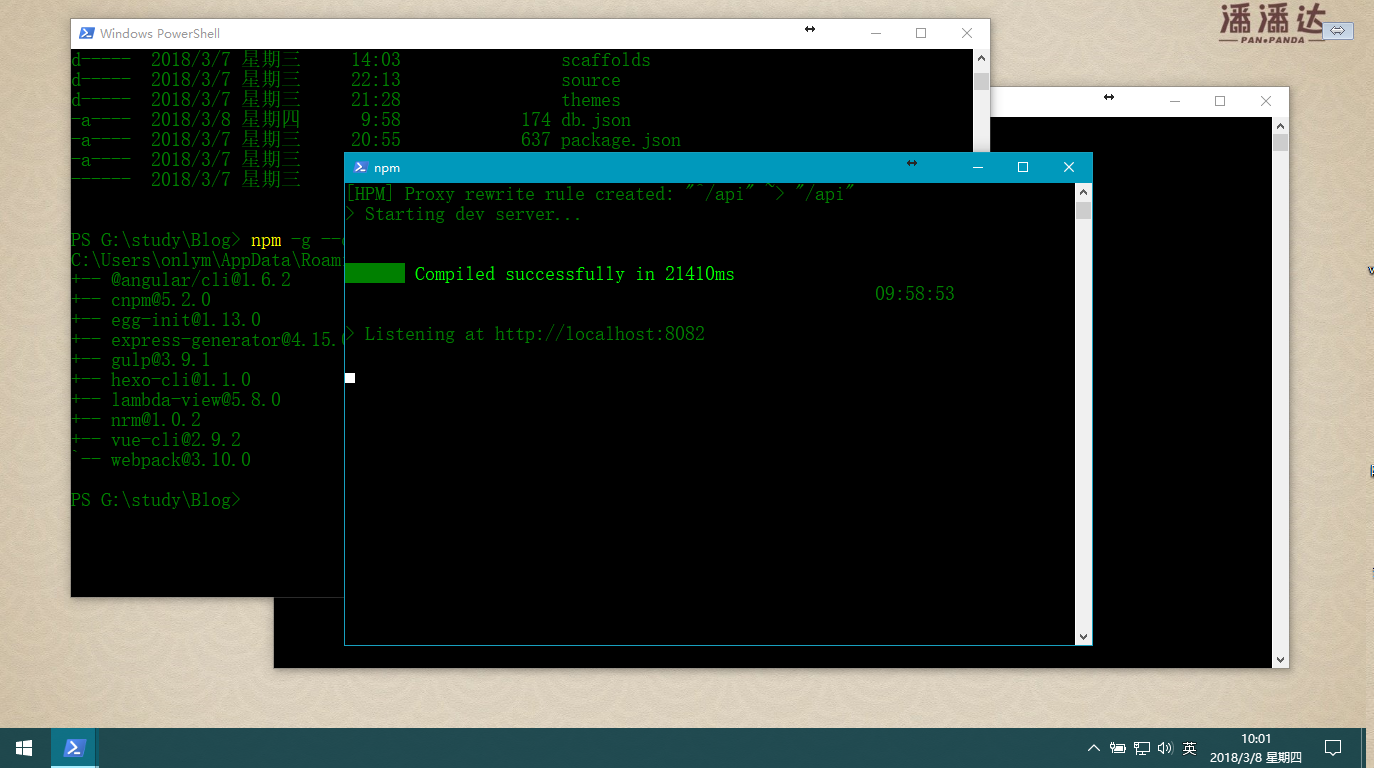
期间我也用过 xshell ,但是它给我的感觉怪怪,很僵硬; Git Bash 也用过。说实话,我用它纯粹是因为我不想用 sourcetree 这种图形化的工具,但是又记不住 git 的函数,所以只好借助 Git Bash 的智能感应来补全命令。
直到后来有一天,我偶然间在知乎发现了有人推荐了一款终端 Cmder !它简直是我的救星。
功能介绍
Cmder 是 Windows 下的一款终端软件,它有着许多优点
- 软件为压缩包,解压即可使用
- 支持
git、ls、curl等命令 - 可以自定义终端
- 提供多种主题,而且可以自定义
- 支持多标签,分屏
- ...
安装
直接到官网下载压缩包,解压即可使用。强烈建议下载完整版的,完整版内置了 git 工具,非常好用!
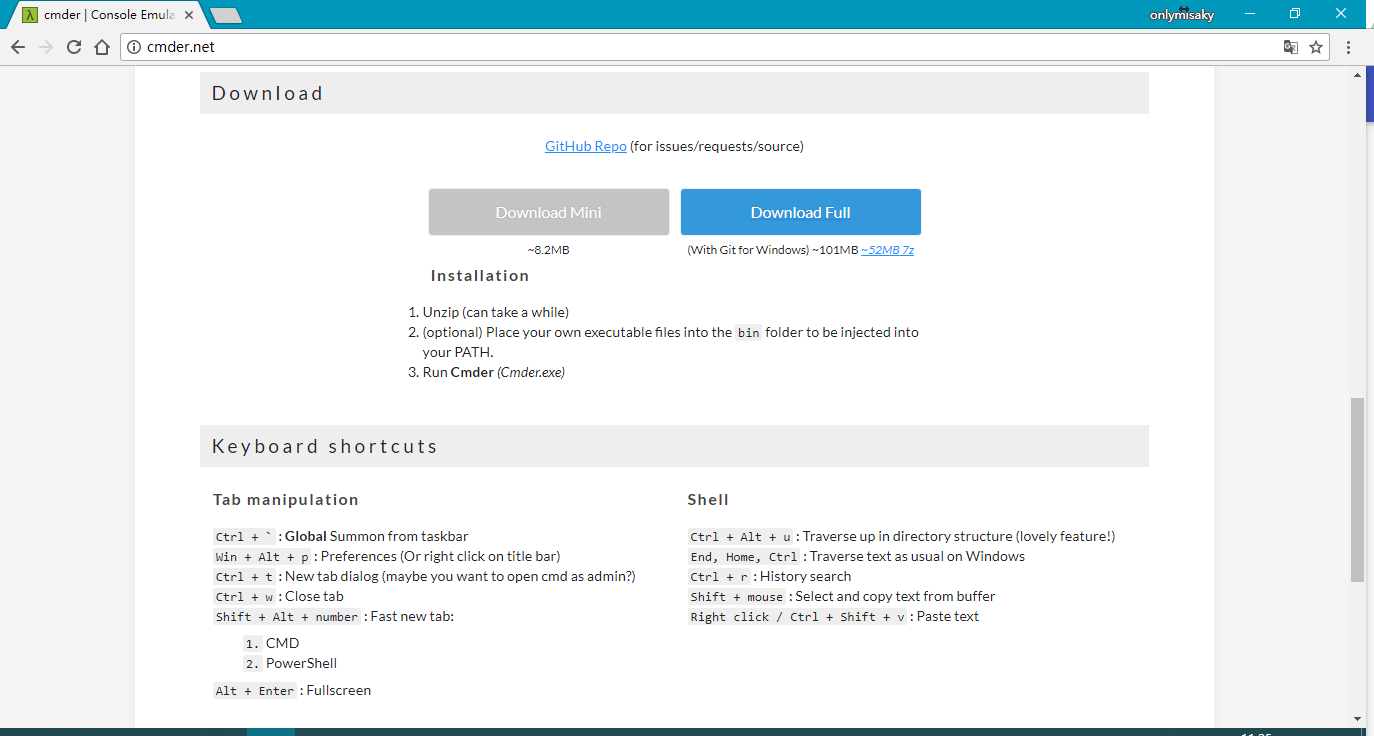
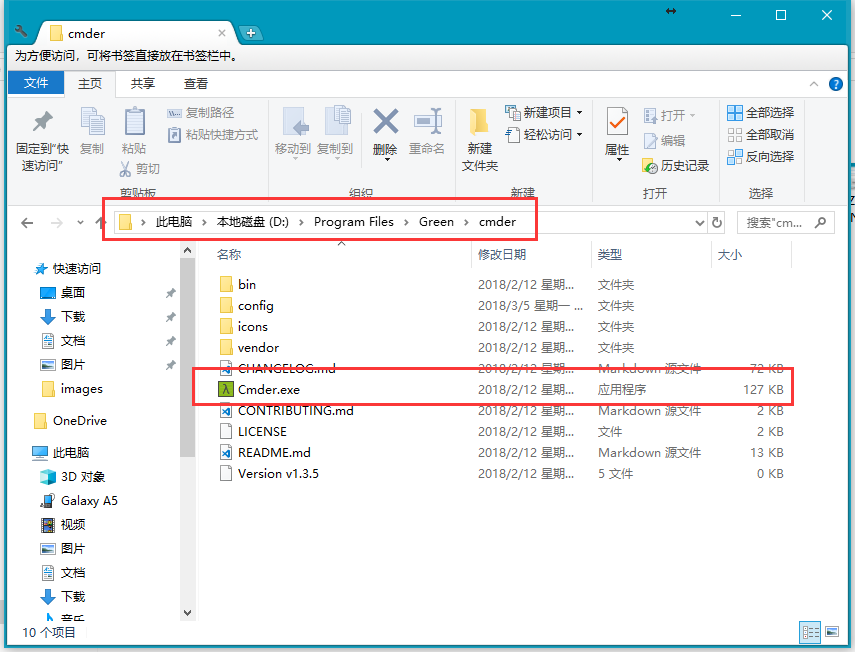
下载完成后解压到任意文件夹即可,这里我解压到了 D:\Program Files\Green\cmder 这个目录,建议路径中不要出现中文。双击 Cmder.exe 文件就可以直接使用了。
文本到此结束,感谢阅读!
配置
不要激动!不要激动!我知道你想要什么,放下你的板砖,请继续往下看。
环境变量
首先我们需要配置下环境变量。
- 变量名 CMDER_HOME
- 变量值 软件的绝对路径
如果你不会配置,请跟着我的步骤来
- 右击
此电脑,点击属性
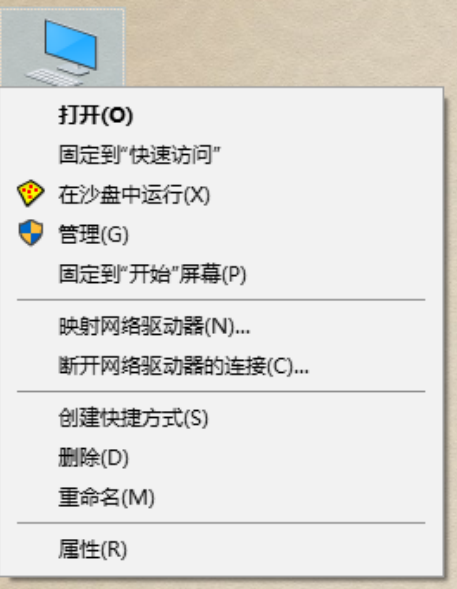
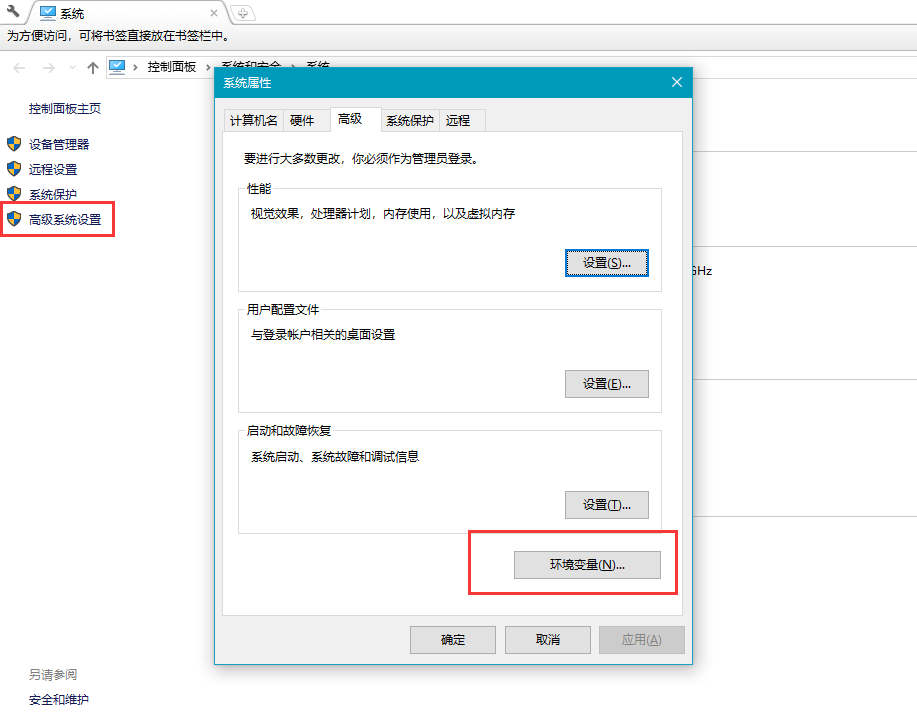
- 点击左侧
高级系统设置,弹出系统属性窗口,点击下方环境变量按钮
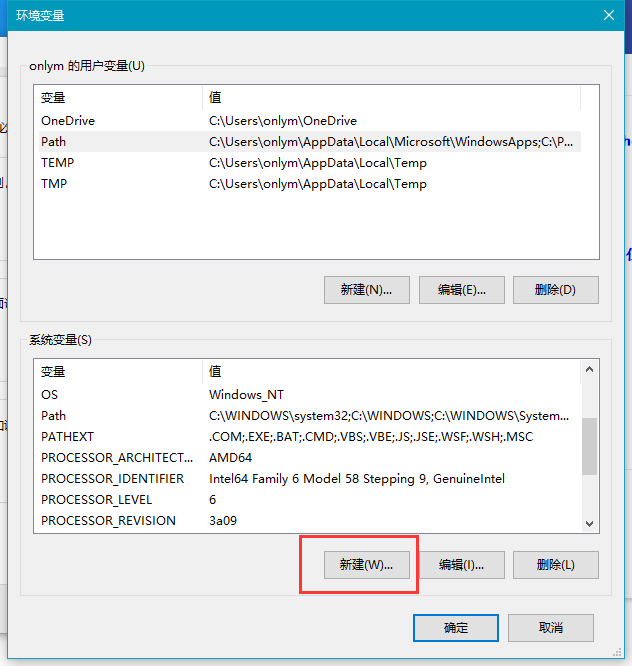
- 点击系统变量下的
新建按钮
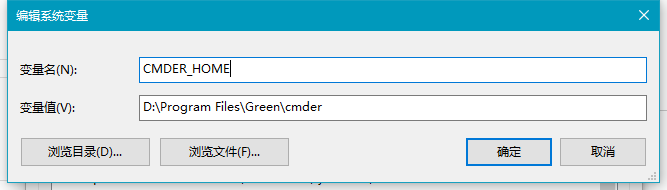
- 变量名里面输入
CMDER_HOME,变量值里面输入刚才解压的路径D:\Program Files\Green\cmder然后点击确定
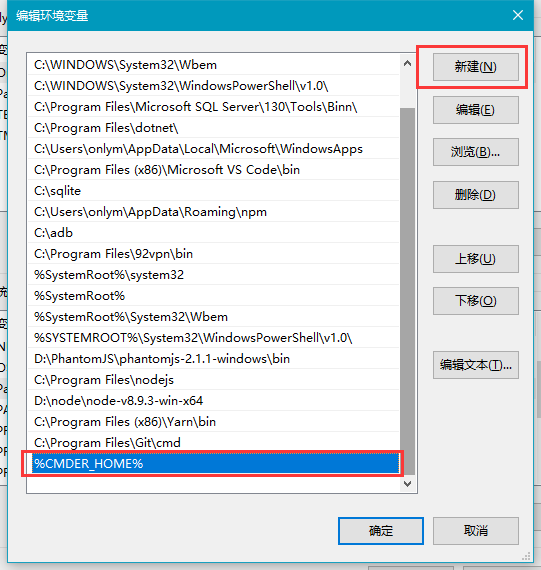
- 在系统环境变量下找到
path,选中后点击下方的编辑按钮 - 在弹窗中点击
新建,然后输入%CMDER_HOME%点击确定,便完成了环境变量的配置
如果你想验证有没有配置成功,按下 win + r 键,输入 cmder 。如果配置成功,就能开打 Cmder 的界面。
右键菜单
很多时候,我们希望在某个文件直接打开终端,其实我们上面配置环境变量就是为这一步服务的。
以管理员方式打开 cmd 或者 PowerShell ,输入 Cmder.exe /REGISTER ALL 回车执行命令,这样就完成了设置。
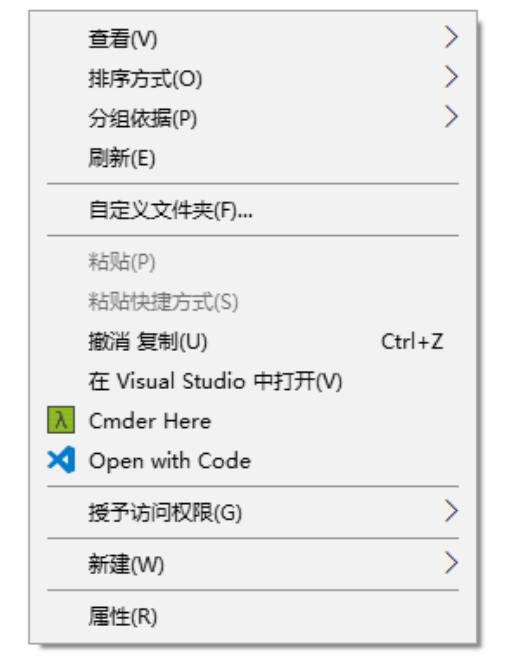
我们可以打开任意文件夹,在空白处,便可以看到 Cmder Here 的字样,点击便可以在此处打开 Cmder
基本使用
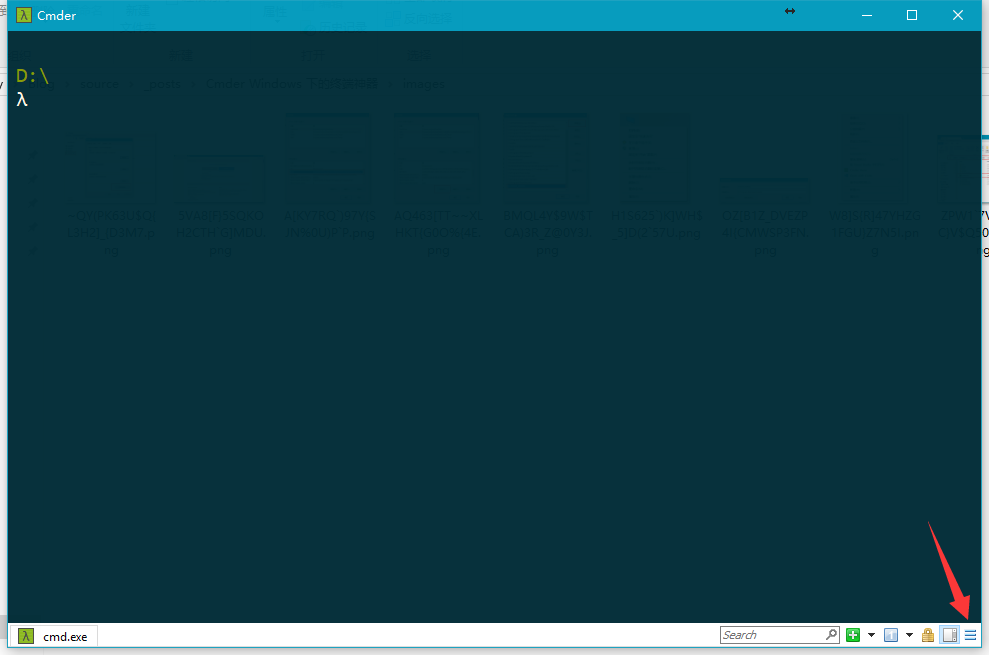
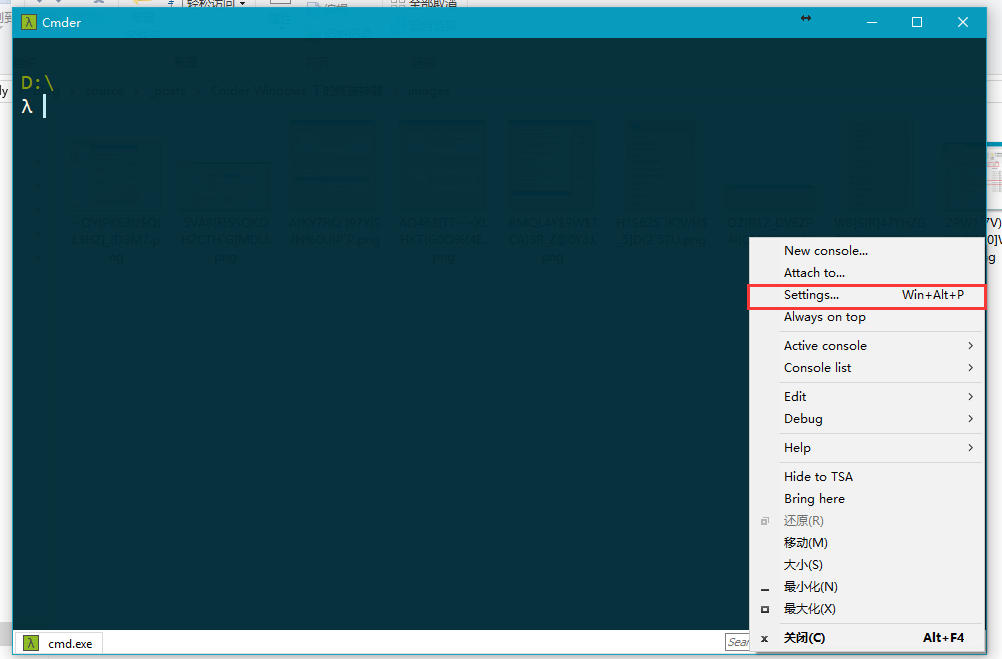
打开 Cmder 后,使用快捷键 Win + Alt + p打开设置界面,或者点击右下角的菜单按钮,选择 Settings 也可进入设置界面。
外观配置
如果你英文不好,可以在参照下图设置字体和主题
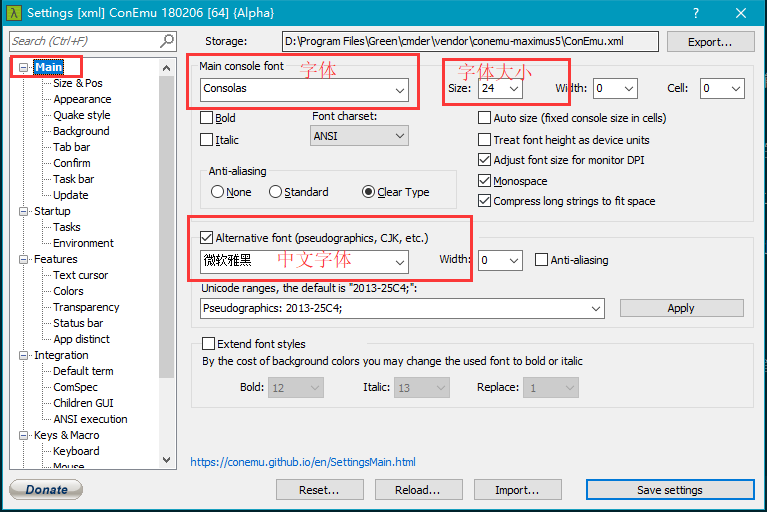
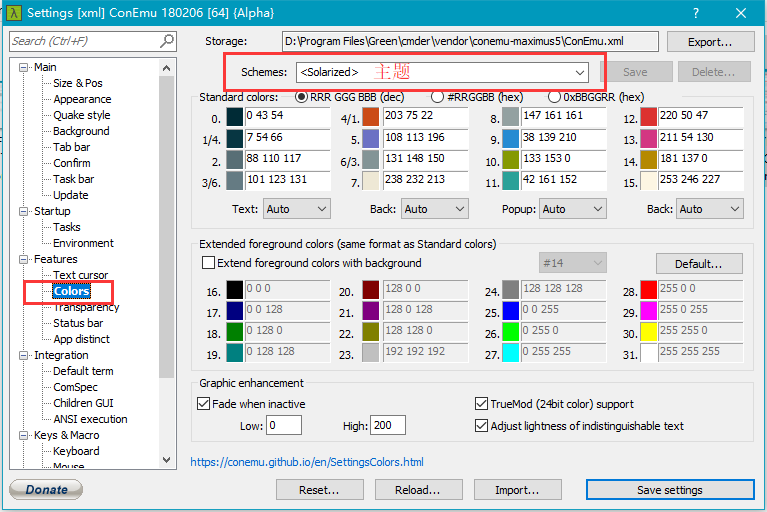
另外还可以通过 Main 选项中的 Tab bar 和 Task bar 来分别设置标签和在任务栏中的显示方式。
设置默认终端
如果你有其它的command希望通过 Cmder 打开,可以在 Startup 下的 Tasks 中添加。里面已经默认帮你配置了 Cmder、PowerShell、MinTTY、Git Bash。
默认启动的是 Cmder ,如果你想默认启动其它的command,你可以在 Startup 设置为其它的command
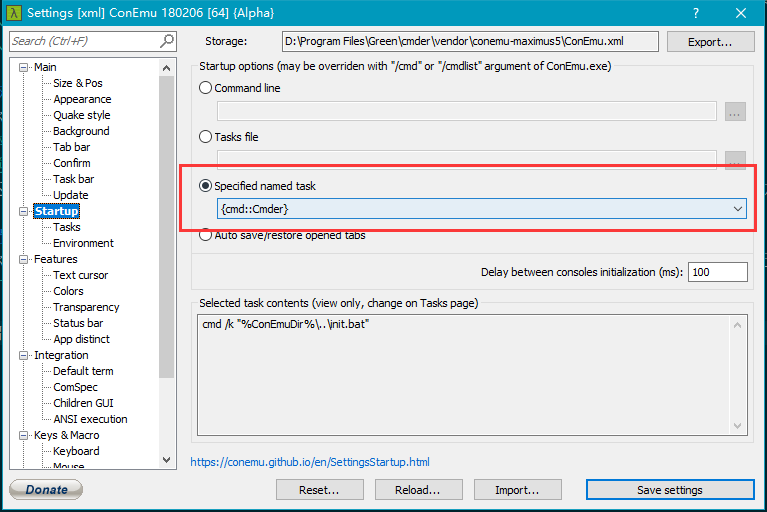
同时还可以快速的切换当前使用的终端,假设你正在使用的 cmd ,这时输入 bash 回车一下,便可以将当前标签页的终端切换成 Git Bash
中文和命令ll支持
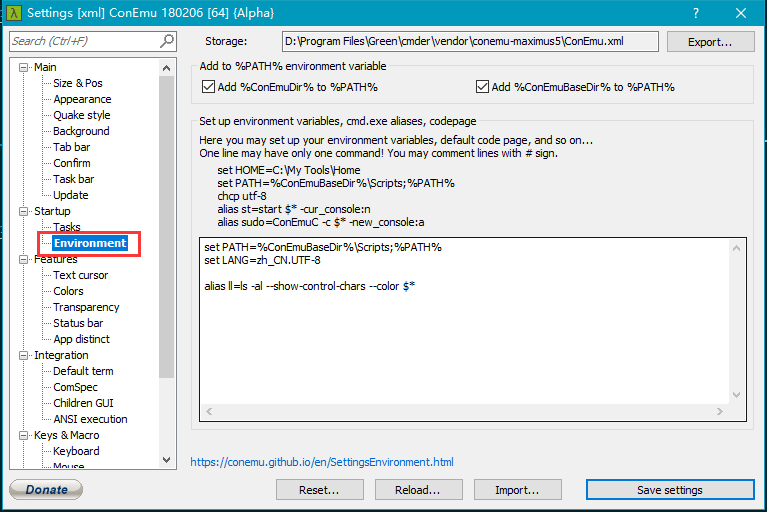
Cmder 是不支持中文和 ll 命令的,这需要你在 Startup 下的 Environment 中设置一下。将 set LANG=zh_CN.UTF-8 和 alias ll=ls -al --show-control-chars --color $* 添加到 Environment 即可。熟悉 linux 的朋友应该知道 alias 的含义
快捷键
很高兴的告诉你, Cmder 的很多快捷键和 Chrome 是一致的,比如 Ctrl + w 是关闭当前标签,Ctrl + Tab 是来回切换标签, Ctrl + t 是新建标签,对了在新建标签的时候你可以通过 New console split 选项来设置分屏。右击某个标签还可以对标签进行重命名。如果默认的快捷键和你正在使用的其它软件冲突了,你可以在 Settings 中的 Key & Macro 修改快捷键。
Cmder Windows 下的终端神器的更多相关文章
- Windows下的搜索神器 —— everything
介绍一款Windows下的神奇 -- everything,软件很小巧,但是搜索速度非常快,比Windows自带的搜索功能更强大.更快.掌握它的基本用法,在查找文件时能提升很高的效率 1.下载 2.基 ...
- Windows下的命令神器Cmder
1. 下载地址: https://cmder.net/ 建议安装完整版本 2.设置与基本使用 1)将cmder添加到环境变量中PATH 2)添加到右键 Cmder.exe /REGISTER ALL ...
- windows下bash终端--git-bash总汇
git bash是一个比较好用的终端(win下),但有一些细节需要调整后才好用. 1.比如,登陆后终端的表格,以及个别符号显示为乱码. 解决方法: 1).点击git bash左上角,选择“option ...
- Windows模拟linux终端工具Cmder+Gow
1. 说明 Cmder:Windows下的终端模拟器. Gow: Windows下模拟Linux命令行工具集合.可以在windows执行linux下的大部分命令,如ls.grep.xargs等. 2. ...
- Windows下的命令行终端 cmder
Windows下有很多比系统自带的cmd或者PowerShell好用的命令行工具,cmder是最为推荐的一款. 1.从cmder官网直接下载,一般下载full版本,下载完成后解压文件到自己指定的目录, ...
- Windows下必备的开发神器之Cmder使用说明
诚言,对于开发码字者,Mac和Linux果断要比Windows更贴心;但只要折腾下,Windows下也是有不少利器的.之前就有在Windows下效率必备软件一文中对此做了下记载:其虽没oh-my-zs ...
- windows下命令行cmder工具
windows下系统自带的命令行工具,实在是太丑了,输入命令后,有时排版乱七八糟,而且使用惯liunx系统的命令后,实在是不能够接受,这么蹩脚的工具:为此我给大家推荐一款实用的开源工具cmder 下载 ...
- 在Windows下食用Linux工作环境(WSL+cmder)
在Windows下食用Linux工作环境(WSL+cmder) 为什么要这么瞎搞呢?因为最近换了个硬盘,搞了个双系统,然后习惯性地按下 Ctrl+Alt+T 发现什么都没有召唤出来,然后忽然想起换了系 ...
- Windows下代替自带cmd的开源软件cmder
cmder cmder是一个增强型命令行工具,不仅可以使用windows下的所有命令,更爽的是可以使用linux的命令,shell命令 下载 Cmder官网 下载的时候,会有两个版本,分别是mini与 ...
随机推荐
- Java基础学习笔记十七 集合框架(三)之Map
Map接口 通过查看Map接口描述,发现Map接口下的集合与Collection接口下的集合,它们存储数据的形式不同,如下图. Collection中的集合,元素是孤立存在的(理解为单身),向集合中存 ...
- 云计算--网络原理与应用--20171120--VLAN与三层交换机配置
什么是VLAN及其配置 Trunk的原理与配置 三层交换机的基本配置 实验:配置一个三层交换机 一 VLAN 的概念及优势 VLAN(virtual local area network)就是虚拟局域 ...
- C和C++运行库
一.Windows下动态库 1. 静态函数库 这类库的名字一般是libxxx.lib:利用静态函数库编译成的文件比较大,因为整个 函数库的所有数据都会被整合进目标代码中,他的优点就显而易见了,即编译后 ...
- JAVA读取Excel中内容(HSSF和Workbook两种方法)
内容添加,以前是用的HSSF,前几天帮同学写一个统计表用了Workbook,现在码一下. ---新内容(Workbook)--- 同学要统计一个xls表格,让表1里面的某一列内容对表2里面的每列进行匹 ...
- [福大软工] W班 团队第一次作业—团队展示成绩公布
作业地址 https://edu.cnblogs.com/campus/fzu/FZUSoftwareEngineering1715W/homework/906 作业要求 根据已经组队的队伍组成, 每 ...
- Alpha冲刺——Day2
一.合照 二.项目燃尽图 三.项目进展 图形界面基本完成 接口文档框架完成,接下来将会不断细化填充 登录界面向服务器请求数据进行ing 四.明日规划 1.注册登录接口能够完成 2.研究idea实现获得 ...
- 测试与发布(Beta版本)
评分基准: 按时交 - 有分(测试报告-10分,发布说明-10分,展示博客-10分),检查的项目包括后文的两个方面 测试报告(基本完成5分,根据完成质量加分,原则上不超过满分10分) 发布说明(基本完 ...
- 项目Alpha冲刺Day11
一.会议照片 二.项目进展 1.今日安排 熟悉框架的使用以及编写用户查看的界面以及该页面内的操作. 2.问题困难 全局的日期转换出现问题,在序列化的时候是按照配置来的,但是反序列化的时候就错了,问题待 ...
- XML使用练习
#!/usr/bin/env python # -*- coding:utf-8 -*- import requests from xml.etree import ElementTree as ET ...
- Flask学习 一 基本结构
-from flask import Flask +from flask import Flask,render_template -from flask import request -from f ...