
Entity Framework7 入门之全功能.NET版本下使用EF7(含源码)另附数据迁移常见错误处理
Entity Framework7 入门之全功能.NET(Console, WinForms, WPF等)使用EF7
昨天,我们介绍了EF的新特性和开发计划,如果你还不了解,请移步 Entity Framework7 有哪些不同?现在开发到什么程度了? 。今天,我们开学习全功能.NET(Full .NET)下使用EF7。官方已经写了关于最新的 Pre-Release版本EF7.0.0-beta7的入门教程,很详细,我就没有必要自己再重复造轮子了,只因为是英文的,为了方便不少懒人(不是看不懂英文,是看着英文就不想看下去,无名的觉得复杂。还有一点就是不愿意去国外的站点去查找资料),特作一个简单的翻译。如果你不是懒人的话,请稳步(原文地址: http://ef.readthedocs.org/en/latest/getting-started/full-dotnet.html),随便帮帮我看看,有什么不妥的地方,欢迎指正,谢谢!
本文,我们将构建一个控制台应用,让它使用EF7执行基本的数据访问。你将在本文看到如下的知识点:
1、安装 NuGet 2.8.6 或更高版本;
2、创建一个新的项目;
3、安装实体框架(EF7.0.0-beta7);
4、创建模型;
5、创建数据库;
6、使用模型;
你可以在Github上查看本文的示例:https://github.com/aspnet/EntityFramework.Docs/tree/master/docs/getting-started/full-dotnet/sample
注意:本文使用的版本是EF7.0.0-beta7,它是在NuGet.org上可用的最新预发行版本。 你可以在 https://www.myget.org/F/aspnetvnext/api/v2/ 获取最新代码的编译版本。代码变化太快,我们不会为入门教程维护最新的文档。
一、安装 NuGet 2.8.6 或更高版本
安装EF7需要NuGet2.8.6,或更高的版本。安装更新后,请重启你的Visual Studio。
1、Visual Studio 2015 不需要安装,因为它已经包含了一个兼容版本;
2、Visual Studio 2013 请安装针对VS2013的最新的NuGet版本;
3、Visual Studio 2012 请安装针对VS2012的最新的NuGet版本;
注意:NuGet 版本号可能会造成混淆,我们所需的是 2.8.6 扩展版本2.8.60610.xxx。
二、创建一个新项目
1、打开Visual Studio(本文使用的是Visual Studio 2015,你可以使用VS2012及以上的版本);
2、文件(File)->新建(New)->项目(Project)...
3、从左边菜单选择Template->Visual C#->Windows;
4、选择 Console Application(控制台应用)项目模板;
5、选择.NET4.5或者更高的.NET框架;
6、给你的项目命名,然后点确定(OK);
三、安装Entity FrameWork
为了能使用EF7,你得先安装上你想使用的数据库及提供者(Provider),本文使用的是 SQL Server。下面是EF7下可用的数据库提供者(Database Provider)清单。
1、EntityFramework.SqlServer
2、EntityFramework.SQLite
3、EntityFramework.InMemory
4、EntityFramework.SqlServerCompact40
5、EntityFramework.SqlServerCompact35
6、EntityFramework.Npgsql
A、在菜单上选择Tools->Nuget Package Manager(Nuget 程序包管理器)->Package Manager Console(程序包管理器控制台);
B、运行命令 “Install-Package EntityFramework.SqlServer –Pre”
因为本文后面还要使用实体框架的相关命令来维护数据库,所以我们现在还得安装命令程序包(Commands package)。
C、运行命令“Install-Package EntityFramework.Commands –Pre”;
四、创建模型
现在是时候定义一个上下文和实体类来构建模型了。
1、Project->Add Class(添加类)...;
2、键入Modle.cs作为类名,并点击OK(确定);
3、使用下面的代码替换文件中的内容;
注意: OnConfiguring 方法(EF7中新增的)用于定义使用的提供者,和其它可选的配置。
 using Microsoft.Data.Entity;

 using System.Collections.Generic;

 namespace EFGetStarted.ConsoleApp

 {

     public class BloggingContext : DbContext

     {

         public DbSet<Blog> Blogs { get; set; }

         public DbSet<Post> Posts { get; set; }

         protected override void OnConfiguring(DbContextOptionsBuilder optionsBuilder)

         {

             // Visual Studio 2015 | 使用Visual Studio创建的LocalDb 12 实例

             optionsBuilder.UseSqlServer(@"Server=(localdb)\mssqllocaldb;Database=EFGetStarted.ConsoleApp;Trusted_Connection=True;");

             // Visual Studio 2013 | 使用Visual Studio创建的LocalDb 11 实例

             // optionsBuilder.UseSqlServer(@"Server=(localdb)\v11.0;Database=EFGetStarted.ConsoleApp;Trusted_Connection=True;");

             // Visual Studio 2012 | 使用Visual Studio创建的SQL Express实例
             // optionsBuilder.UseSqlServer(@"Server=.\SQLEXPRESS;Database=EFGetStarted.ConsoleApp;Trusted_Connection=True;");

         }

         protected override void OnModelCreating(ModelBuilder modelBuilder)

         {

             //  配置Blog.Url为Required

             modelBuilder.Entity<Blog>()

                 .Property(b => b.Url)

                 .Required();

         }

     }
    //  博客

    public class Blog

     {

         public int BlogId { get; set; }

         public string Url { get; set; }

         public List<Post> Posts { get; set; }

     }

   //  文章

     public class Post

     {

         public int PostId { get; set; }

         public string Title { get; set; }

         public string Content { get; set; }

         public int BlogId { get; set; }

         public Blog Blog { get; set; }

     }

 }
五、创建数据库
拥有模型之后,就可以使用数据迁移(Migrations)来创建数据库.
1、在菜单上选择Tools->Nuget Package Manager(Nuget 程序包管理器)->Package Manager Console(程序包管理器控制台);
2、执行命令“Add-Migration MyFirstMigration” 为刚才的模型创建一个迁移支架(scaffold);
3、执行命令“Update-Database” 应用一个迁移到数据库。因为数据库不存在,所以在应用迁移之前,它会为你创建一个数据库;
提示:如果你对模型时行了修改,请使用命令“Add-Migration”支架(scaffold)一个新的迁移来应用相应的修改。你一旦检查并确认了生成的支架(scaffold)代码,便使用命令“Update-Database”应用这些修改到数据库。
六、使用模型
现在可以使用模型执行数据访问了。
1、打开文件 Program.cs;
2、使用下面的代码替换文件中的内容;
 using System;

 namespace EFGetStarted.ConsoleApp

 {

     class Program

     {

         static void Main(string[] args)

         {

             using (var db = new BloggingContext())

             {

                 db.Blogs.Add(new Blog { Url = "http://blogs.msdn.com/adonet" });

                 var count = db.SaveChanges();

                 Console.WriteLine("{0} records saved to database", count);

                 Console.WriteLine();

                 Console.WriteLine("All blogs in database:");

                 foreach (var blog in db.Blogs)

                 {

                     Console.WriteLine(" - {0}", blog.Url);

                 }

             }

         }

     }

 }
2、Debug->Start Without Debugging(开始执行(不调试));
你将看到一个blog被保存到了数据库中,并在控制台打出来blog的详细内容,如图:
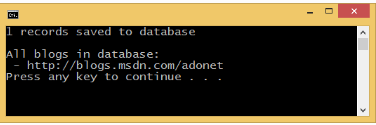
正如你看到的,文中使用了数据迁移命令,随着code-first的广泛使用,相信使用它的机会会越来越多,下面我把自己使用中遇到的一常问题分享给大家。
类似下面的异常:
enable-migrations

enable-migrations : 无法将“enable-migrations”项识别为 cmdlet、函数、脚本文件或可运行程序的名称。请检查名称的拼写,如果包括路径,请确保路径正确,然后再试一次。

所在位置 行:1 字符: 1

+ enable-migrations

+ ~~~~~~~~~~~~~~~~~

 + CategoryInfo : ObjectNotFound: (enable-migrations:String) [], CommandNotFoundException

 + FullyQualifiedErrorId : CommandNotFoundException。
导致这个问题原因一般如下:
1、输入的中划线“-”格式不对,检查是否为全角状态下输入,误输入了下划线“_",或是前后有空格;
2、没有引用EntityFramework命令,请执行如下名称(Import-Module 项目路径\packages\EntityFramework.6.1.3(EF版本)\tools\EntityFramework.psd1)
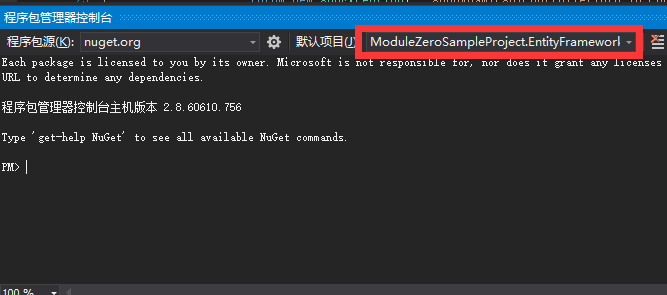
另外需要注意的是,执行命令时,默认项目一定要选择包含模型的项目,如图:
说到推荐,和阅读,我有一个不明白的地方,为什么,什么这个感悟,那个经历的文章都会有很高的阅读量和推荐数呢?有一些写得比较好的博客(比如有些大牛写的DDD类的文章)却只有几百的阅读量。难道我们.NET开发人员缺少的不是技术,是心灵鸡汤? 为什么呢?你能告诉我吗?
今天 就先说这么多吧,感谢你的阅读!
实体框架交流QQ群: 458326058,欢迎有兴趣的朋友加入一起交流
谢谢大家的持续关注,我的博客地址:http://www.cnblogs.com/VolcanoCloud/
Entity Framework7 入门之全功能.NET版本下使用EF7(含源码)另附数据迁移常见错误处理的更多相关文章
- Entity Framework7 入门之全功能.NET(Console, WinForms, WPF等)使用EF7
昨天,我们介绍了EF的新特性和开发计划,如果你还不了解,请移步 Entity Framework7 有哪些不同?现在开发到什么程度了? .今天,我们开学习全功能.NET(Full .NET)下使用EF ...
- Ubuntu 17.04版本下,opencv进行源码编译安装
本文主要针对Ubuntu 17.04版本下,opencv进行源码编译安装.开发环境主要针对python 对 openCV库的调用. 安装 gcc cmake 编译环境 sudo apt-get ins ...
- ABP入门系列(12)——如何升级Abp并调试源码
ABP入门系列目录--学习Abp框架之实操演练 源码路径:Github-LearningMpaAbp 1. 升级Abp 本系列教程是基于Abp V1.0版本,现在Abp版本已经升级至V1.4.2(截至 ...
- Delphi:程序自己删除自己,适用于任何windows版本(含源码)
Delphi:程序自己删除自己,适用于任何windows版本(含源码) function Suicide: Boolean; var sei: TSHELLEXECUTEINFO; szMod ...
- Tomcat各个版本的下载地址包括源码
Tomcat各个版本的下载地址包括源码: http://archive.apache.org/dist/tomcat **************** 选择版本 **************** ** ...
- 百度地图整合功能分享修正版[ZMap.js] 实例源码!
ZMap 功能说明 ZMap 是学习百度地图 api 接口,开发基本功能后整的一个脚本类,本类方法功能大多使用 prototype 原型 实现: 包含的功能有:轨迹回放,圈画区域可编辑,判断几个坐标是 ...
- VB版本查询快递单号源码
能查询各大快递单号,包括申通快递,圆通快递,韵达快递等国内超过90家以上快递单号查询, 如果想快速搭建一个快递单号查询站我推荐这个,这是地址www.aikuaidi.cn,我分享一个VB Functi ...
- MySql轻松入门系列——第二站 使用visual studio 对mysql进行源码级调试
一:背景 1. 讲故事 上一篇说了mysql的架构图,很多同学反馈说不过瘾,毕竟还是听我讲故事,那这篇就来说一说怎么利用visual studio 对 mysql进行源码级调试,毕竟源码面前,不谈隐私 ...
- 2020高考倒计时!全屏向下滑动设计HTML源码
全屏竖向滑动效果,自适应,多终端 全国高考倒计时,音乐自动播放. 背景图片:img目录下替换bg.jpg 背景音乐:audio目录下替换song.mp3 原本按照正常情况下每年的6月7.8日就是全国 ...
随机推荐
- Python之路第一课Day3--随堂笔记(文件操作)
一.集合的介绍 1.集合操作 集合是一个无序的,不重复的数据组合,它的主要作用如下: 去重,把一个列表变成集合,就自动去重了 关系测试,测试两组数据之前的交集.差集.并集等关系 常用操作 s = se ...
- table中某一个tr边框样式设置
<html> <head> <style type="text/css"> table{ width:500px; } table tr td{ ...
- linux常用命令(二)
文件处理命令接上一篇 cat concatenate and display fils 查看小文件 more分页显示文件 空格或者f翻页,回车下一行,Q或q退出. head –num num代表行数 ...
- mysql实现分组和组内序号
SELECT CASE WHEN @mid = t.PAY_TIME THEN ELSE END SEQ, @mid := t.PAY_TIME, t.AMOUNTS, t.CHARGE_PRICE, ...
- HTML 播放器 写给自己
<!DOCTYPE html> <html lang="en"> <head> <meta charset="utf-8&quo ...
- 一个简易的四则运算单元...(15.12.15 BUG更新)
网上找的, 没有作者信息, 只能在这里感谢一下了, 支持标准写法的四则运算 --2015-12-15 修改了一个内存泄漏的BUG - Pop方法没有释放申请的内存 unit Base.Calculat ...
- Angular-ngtable联动全选
之前于Angular第三方插件ngTable的官网demo上看到的例子,但苦于demo中联动全选为选中所有,项目中并不适用,因此做了下小小的修改,修改目的只是为实现其功能,方法不敢苟同,若有更加简便的 ...
- golang调用c++文件
简要步骤: 1,将c++ 的方法提取到头文件.h中( ) 2,编译cc(c++)文件为动态链接库so文件 3,将头文件放入include目录 .so放入lib目录 4,go程序中指定 CFLAGS 和 ...
- kaggle实战记录 =>Digit Recognizer
date:2016-09-13 今天开始注册了kaggle,从digit recognizer开始学习, 由于是第一个案例对于整个流程目前我还不够了解,首先了解大神是怎么运行怎么构思,然后模仿.这样的 ...
- https://yq.aliyun.com/articles/65125?spm=5176.100240.searchblog.18.afqQoU
https://yq.aliyun.com/articles/65125?spm=5176.100240.searchblog.18.afqQoU