
Windows & Office完美结合,助力办公
虚拟桌面——休闲工作分开来
Windows 10最令我欣愉的是加入了虚拟桌面的功能。
作为一名拖延症晚期患者,早已病入膏肓。每次工作时总会不知不觉地将实现转移到已经打开的浏览器及聊天工具上,时间就这样一点一点流逝。
虚拟桌面的加入,允许我为自己的工作文件单独隔离出来一个空间,除了切换方便以外,更是可以摒除其他应用的干扰,提高工作效率。

点击以下Cortana旁边的Task View按钮即可切换到多任务视图,右下角的加号就可以新建出面。除了在新建的桌面中打开应用之外,还可以直接对窗口进行拖拽进行虚拟桌面内容的调整。

为了工作方便,快捷键还是不能少的,虚拟桌面相关的快捷键如下:
- 新建一个虚拟桌面:Ctrl + WinKey + D
- 相邻虚拟桌面切换:Ctrl + WinKey + ←/→
- Task View视图:WinKey + Tab
- 关闭当前虚拟左面:Ctrl + WinKey + F4
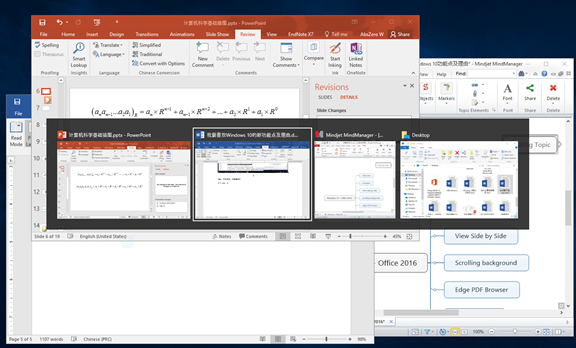
切换窗口已经做到隔离,但对于锁定到任务栏的图标以及任务栏托盘中的程序,也可以针对不同的桌面分别进行管理,那样将更加方便。
对比、滚动——不是想象的那么简单
先来说一说Office的内容吧,毕竟工作还是离不开Office。
比如,在PPT中有一个比对的功能,可以查看出来两个PPT的区别并标注出来,可以直接从中选择需要的Slides。
这样做有什么用?举两个例子:保存了两个版本的幻灯片却忘了那个才是自己需要的版本;几个人分别同时编辑一个有大纲的演示文稿最终需要合并在一起。
说到这,大家就懂了吧。
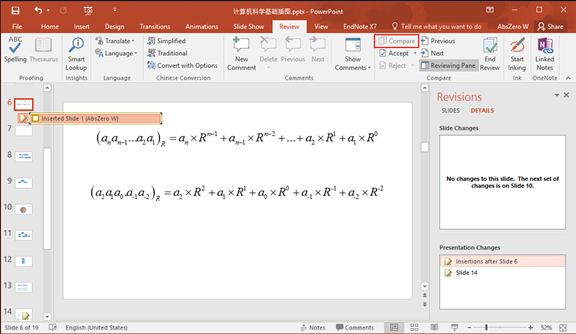
如图,在"审阅"中选择"比对",选择要比对的文件,右侧就会给出比对的结果,选择相应的幻灯片在左侧的导航中就会给出修改意见。
类似的功能也存在于Word之中,但是在Word里面我却更喜欢这样的一个功能——同步滚动。
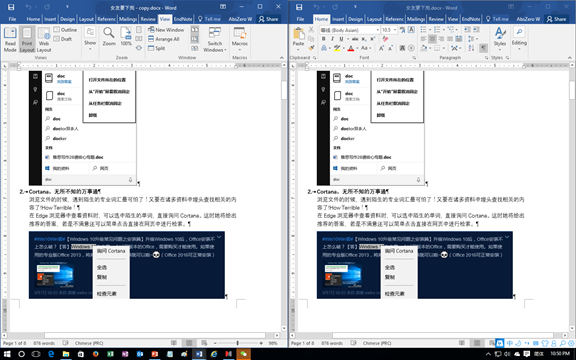
打开多个Word以后,选择"查看"标签下的"并排查看"并选择要平铺的文件,两个文件就会如下图中展示出来。

若是选中"同步滚动",则在滚动一侧Word时,另外一侧的Word也会同步滚动。
说了这么多铺垫,下面的才是重点——Windows 10中的未激活窗口滚动。
在之前的系统之中,只有点击窗口令窗口处于激活状态,鼠标的滚轮才会发挥出它的功能。但是在Windows 10之中,哪怕"被压在下面的窗口",只要鼠标悬停在它的上面,就可以对他进行滚屏控制了!想一想原来并排的两个窗口翻页都要来回点击,现在将多么的轻松——更主要的是,这样的滚动不再局限于Word,也不再局限于并排无重叠的窗口。如下图中的样子,仍可以对底层窗口进行滚动——只要鼠标可以悬停在上面。

Edge,安全首位,功能随后
对于Edge,令人欢喜令人忧。有的人已经将其戏称为"ED哥"。
这一次,想说的不是作为简单的浏览器——毕竟他的安全系数太高,有事没事总要请出来它的老大哥IE来实现各种插件功能。不过,Edge已经实现了对Flash和支付宝的支持,也算是满足日常的需求吧。
这一次要说的,是Edge作为PDF浏览器。
如果还有印象的话,在Windows 8下面有一个叫做"阅读器"的应用,在Windows 10中已经不见。没错,它的功能已经整合到Edge之中,浏览起来文字清晰,大小调整方便,适合作为平板的阅读器。
从此再也不用安装第三方的PDF阅读器和编辑器——毕竟Edge和Word兼具了这两项功能。
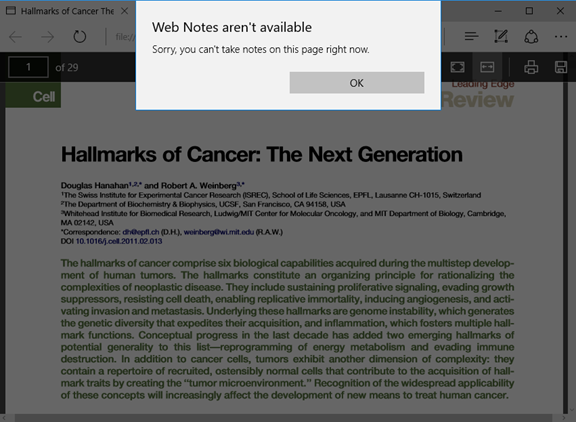
比较可惜的是,对于PDF文件,Edge还不支持进行标注——MS听到用户的呼声了么?
搜索+预览,不是新功能,却不容忽视
不知有没有这样的体验:分明记得写过一个报告,却忘记了具体存在那个文件夹保存成了什么标题安置在了什么地方。
此时,搜索功能就要派上用场了——
直接使用搜索框实在是太low了,能找到文件才怪!看我搜索七十二法!
加上搜索的位置、修改时间以及文件类型可以大大减少系统的负担,选择搜索文件内容也可以提供更多的参考结果——怎么,还找不到你的文件么?
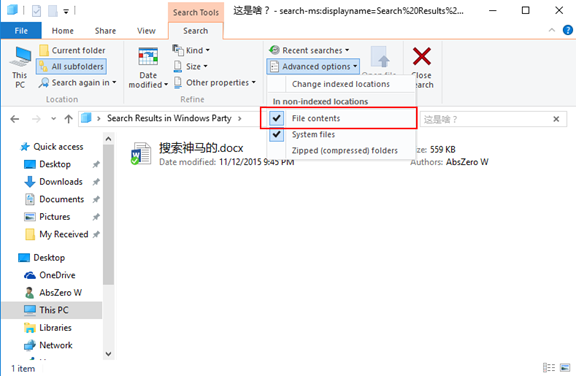
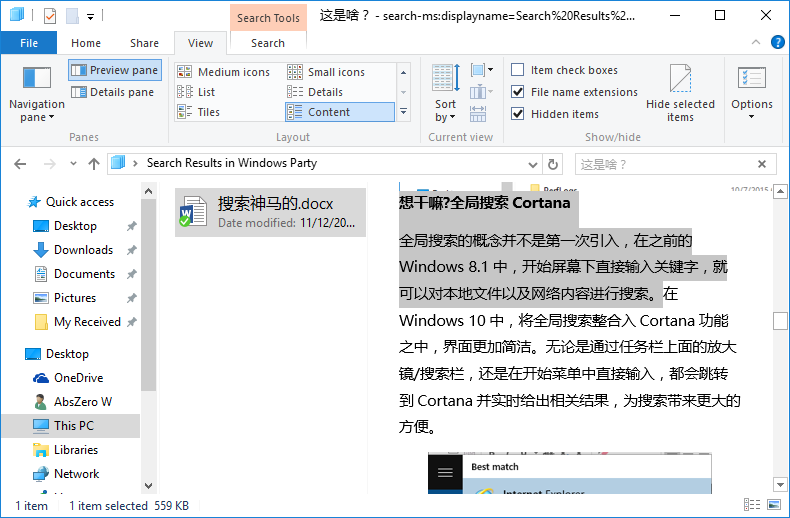
找到文件真的要一个一个打开么?图样图森破!看我如何操作~
点击Ribbon中"查看"选项卡下的预览窗格,点击文件即可知道内容,还可以选中进行复制和粘贴,so eazy~
说了这么多,最后还是觉得,找到合适的才是最好的!
Windows & Office完美结合,助力办公的更多相关文章
- 微软提供了三个核心服务:Windows+Office 365+Azure
微软提供了三个核心服务:Windows+Office 365+Azure 英语新闻来源:http://techcrunch.com/2014/11/10/microsofts-ceo-breaks-d ...
- Windows Office key 持续更新地址
微软 Windows Office 系列序列号,每日都有更新,上面显示的基本都可用,包括MAK及Retail Key. Windows 10 http://textuploader.com/52 ...
- 【转载】Windows/Office“神key的来源”(附win8神key)
凡是没有经过微软授权的渠道激活Windows/Office的全部是"D版"!但由于密钥激活更方便快捷,因此很受欢迎.从百度博客到现在,很多网友询问:"神key&q ...
- 在windows下完美安装GitHub
笔者最近在Windows下安装GitHub,过程中遇到不少问题.现在把安装的详细步骤分享给大家,免得大家走弯路. 笔者安装了GitHub for Windows程序,一切都运行顺利.但事情没有结束,首 ...
- 自建KMS服务器激活Windows office
一.KMS服务器环境介绍 操作系统Centos 7.x Windows Server 也是可以的,此处以Centos7为例安装,使用默认1688端口号 二.服务端安装过程: 1.下载安装包(这 ...
- Windows / Office - KMS激活
Windows / Office - KMS激活 支持Windows操作系统,支持Office软件:包括Windows 10,Office 2016:包括VL版本和MSDN版. (UPDATE: Of ...
- [Windows] - Windows/Office纯绿色一键激活工具及方法
瘟到死网上有很多一件键激活工具(如KMS),但许多带毒或报毒.这里给出一个纯绿色命令行一键激活,及自已搭建激活服务器的方法. KMS现在算法都是公开的了,可以自行在网上找到,这里不详述. 使用命令行一 ...
- 一句命令激活windows/office (https://03k.org/kms.html)
https://03k.org/kms.html 本站上线KMS服务~一句命令激活windows/office kissshot2015年11月1日 装机必备, 软件下载 240 条评论 服务器地址: ...
- 企业办公领域: Windows + Office的组合在未来能抵挡住 Google Apps的冲击么
从个人角度讲,我基本上不怎么喜欢微软的产品,即便是其无处不见的Windows. Windows 8用了几个月的后,实在无法忍受其某些SB的设计,还是换回Win7.另外自从用上了MacBook 以后, ...
随机推荐
- HTTP 错误 500.21 - Internal Server Error 处理程序“PageHandlerFactory-Integrated”
网站发布到IIS上,访问时出现错误 原因:在安装Framework v4.0之后,再启用IIS,导致Framework没有完全安装 解决:开始->所有程序->附件->右键点击“命令提 ...
- JS中 计算器的简单制作
今天学习的是JS中的if语句,除此之外老师还教给我们switch语句的用法, 我们用来写了简单计算器的算法,如下: <script> var a=prompt("请输入一个数字& ...
- asp.net web.config 设置Session过期时间
在Asp.net中,可以有四处设置Session的过期时间:(原文作者:望月狼地址:http://www.cnblogs.com/wangyuelang0526/) 一.全局网站(即服务器)级 IIS ...
- JSP中的 HttpSession、pageContext对象
pageContext 隐含对象对应javax.servlet.jsp.PageContext,都自动的被加入至pageContext中, 您可以由它来取得与JSP相关的对应之Servlet对象,像是 ...
- Linux用户和组的管理操作
用户和组的管理操作 命令中涉及的单词和简写: 用户:user:组:group : 增加:add : 修改:modify mod ; 删除 : delete del 增加用户 /etc/ ...
- Zxing兼容2.3等低版本
需要修改的地方 1.InactivityTimer.java public synchronized void onActivity() { ... if (Build.VERSION.SDK_INT ...
- iis7下配置php出现404.17错误的解决办法
服务器上建有几个PHP站点,都在正常运行.今天又新建了一个PHP站点,处理程序模块配置的和其他几个都一样,但就是跑不起来,一直提示404.17错误,重启服务器也不行. 最后实在没办法了,就把正常运行站 ...
- 修改了chrome的官方的有道词典插件,添加了生词本的功能
项目地址+导入教程 https://github.com/cclient/chrome-extensions-youdaowithwordnode
- c# DESEncrypt 加密、解密算法
using System; using System.Security.Cryptography; using System.Text; namespace AttendService { publi ...
- cvInRangeS函数演示
camshift算法中,用到了cvInRangeS函数,作为初学者,对这个函数很不理解,所以就写了个程序演示效果,加强理解. 代码: #include "cv.h" #includ ...